Las pantallas
Las APIs de tabla que sirven los datos y las cuatro pantallas de la app — dashboard, lista de cuentas, ficha de cuenta y tablero de oportunidades.
Esta es la etapa más larga de la guía, y la que da cara a la app. Al final tienes cuatro pantallas diseñadas y funcionando sobre los datos reales del modelo: un Início con indicadores y un gráfico, una lista de Contas, una Ficha de Conta que guarda, y un tablero de Oportunidades con tarjetas arrastrables.
Antes de las pantallas, sin embargo, hay un paso corto que las hace posibles.
Primero las APIs de tabla
Una pantalla no habla con la base de datos. Habla con datastores — los contenedores de datos de cada pantalla — y los datastores leen y escriben a través de las APIs de tabla de la app. Una API de tabla apunta a una entidad del modelo y genera, sola, las operaciones de lectura y escritura.
Vamos a crear tres, una por entidad:
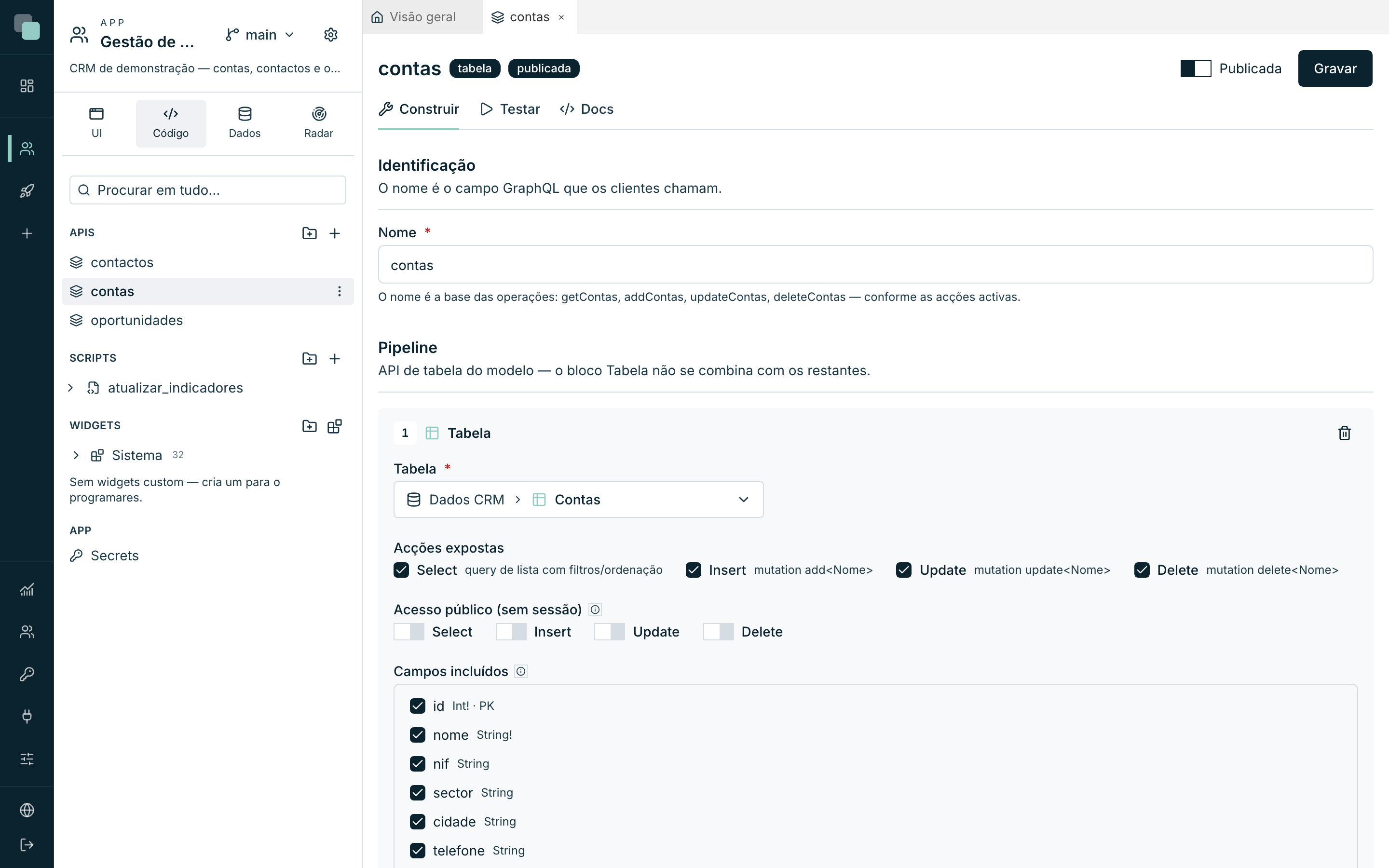
- Elige el panel Código en la barra lateral.
- En la fila APIs, haz clic en el + (Nueva API).
- En Nombre, escribe
contas. El nombre es la base de las operaciones (getContas,addContas,updateContas,deleteContas) — por eso no le pongas prefijos comogetolistar. - Haz clic en Crear API. El constructor se abre en la pestaña Construir.
- En la sección Pipeline, elige el bloque Tabla.
- En el campo Tabla, elige
Dados CRM ▸ Contas. - En Acciones expuestas, deja Select, Insert, Update y Delete marcados — el CRM necesita los cuatro.
- Deja Acceso público (sin sesión) todo desactivado: esta app es para quien tiene sesión iniciada.
- En Campos incluidos, confirma que están marcados los campos que las pantallas van a usar. Para las cuentas, son todos.
- Activa el interruptor Publicada y haz clic en Guardar.
Repite para las otras dos:
| API | Entidad | Acciones | Notas |
|---|---|---|---|
contas |
Contas | Select, Insert, Update, Delete | Todos los campos. |
contactos |
Contactos | Select, Insert, Update, Delete | Incluye el navigator conta (solo el campo nome). |
oportunidades |
Oportunidades | Select, Insert, Update, Delete | Incluye el navigator conta (solo el campo nome). |
Los navigators son lo que permite mostrar el nombre de la cuenta al
lado de una oportunidad sin escribir una línea de SQL: márcalos en la
lista de campos incluidos, y el campo conta.nome pasa a estar
disponible en las pantallas.
Nota
Una API en borrador solo es visible para quien construye. Si te olvidas de publicarla, los datastores de las pantallas no la encuentran — es la causa número uno de «la pantalla no carga nada». El capítulo El constructor de APIs trata las APIs a fondo.
Crear las cuatro pantallas
Las pantallas viven en el panel UI, en la sección Pantallas.
- Elige el panel UI en la barra lateral.
- En la fila Pantallas, haz clic en el botón Nueva pantalla.
- Escribe el nombre y confirma en Crear. La pantalla se abre enseguida en el espacio de trabajo.
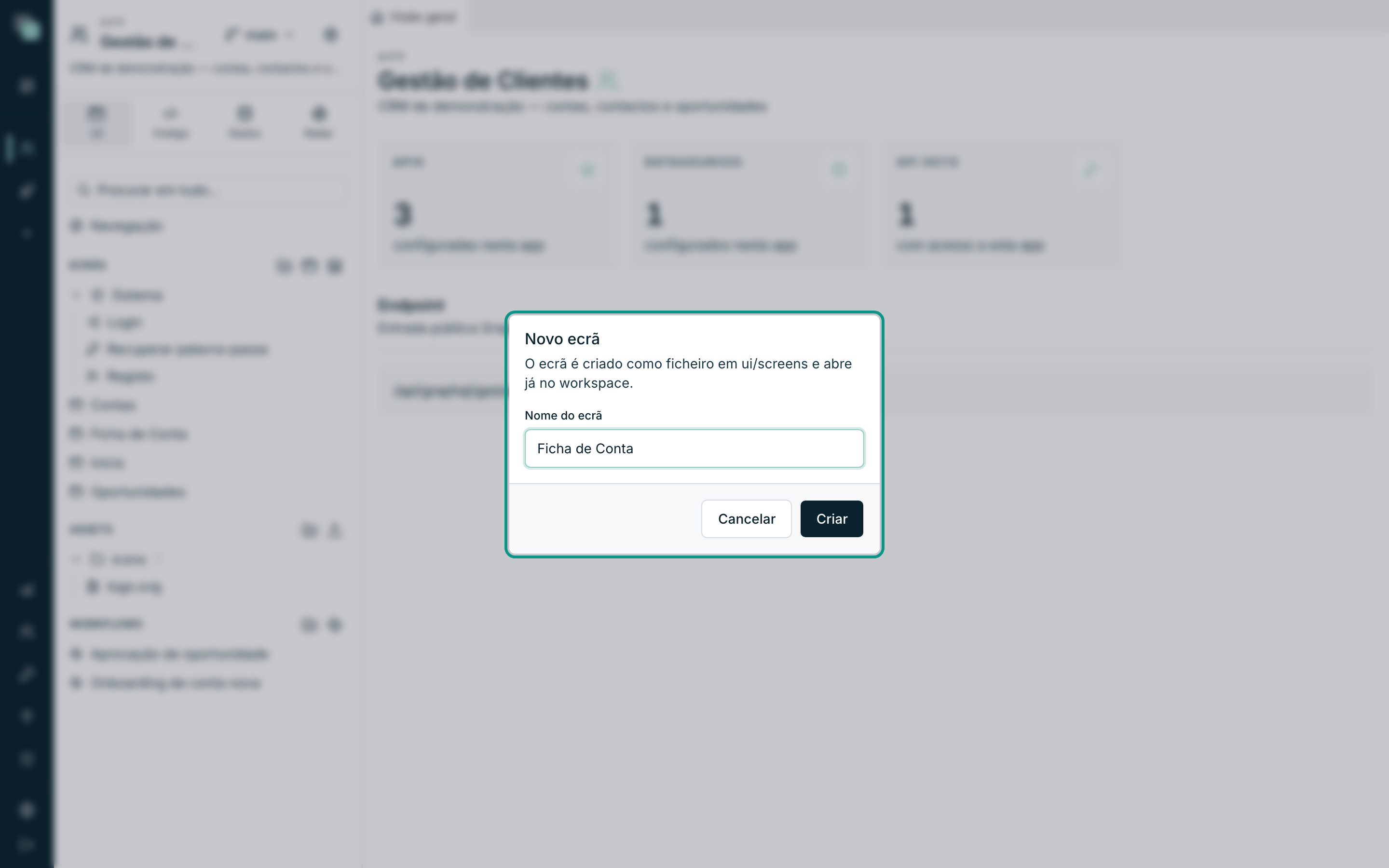
Crea las cuatro de una vez, en este orden:
| Nombre de la pantalla | Ruta | Qué va a ser |
|---|---|---|
Início |
/inicio |
El panel comercial, con indicadores y gráfico. |
Contas |
/contas |
La lista de cuentas. |
Ficha de Conta |
/ficha-de-conta |
El formulario de una cuenta. |
Oportunidades |
/oportunidades |
El tablero kanban. |
La Ruta se deriva del nombre y se ve (y se edita) en el inspector, cuando ningún widget está seleccionado. Déjalas como están — la guía se refiere a ellas más adelante.
Consejo
Trabaja siempre en el dispositivo Web (1280px) a lo largo de esta guía. Los otros dos — Tablet y Mobile — tienen diseño propio e independiente; se tratan después, cuando el diseño de web esté estable.
La pantalla Início — el panel comercial
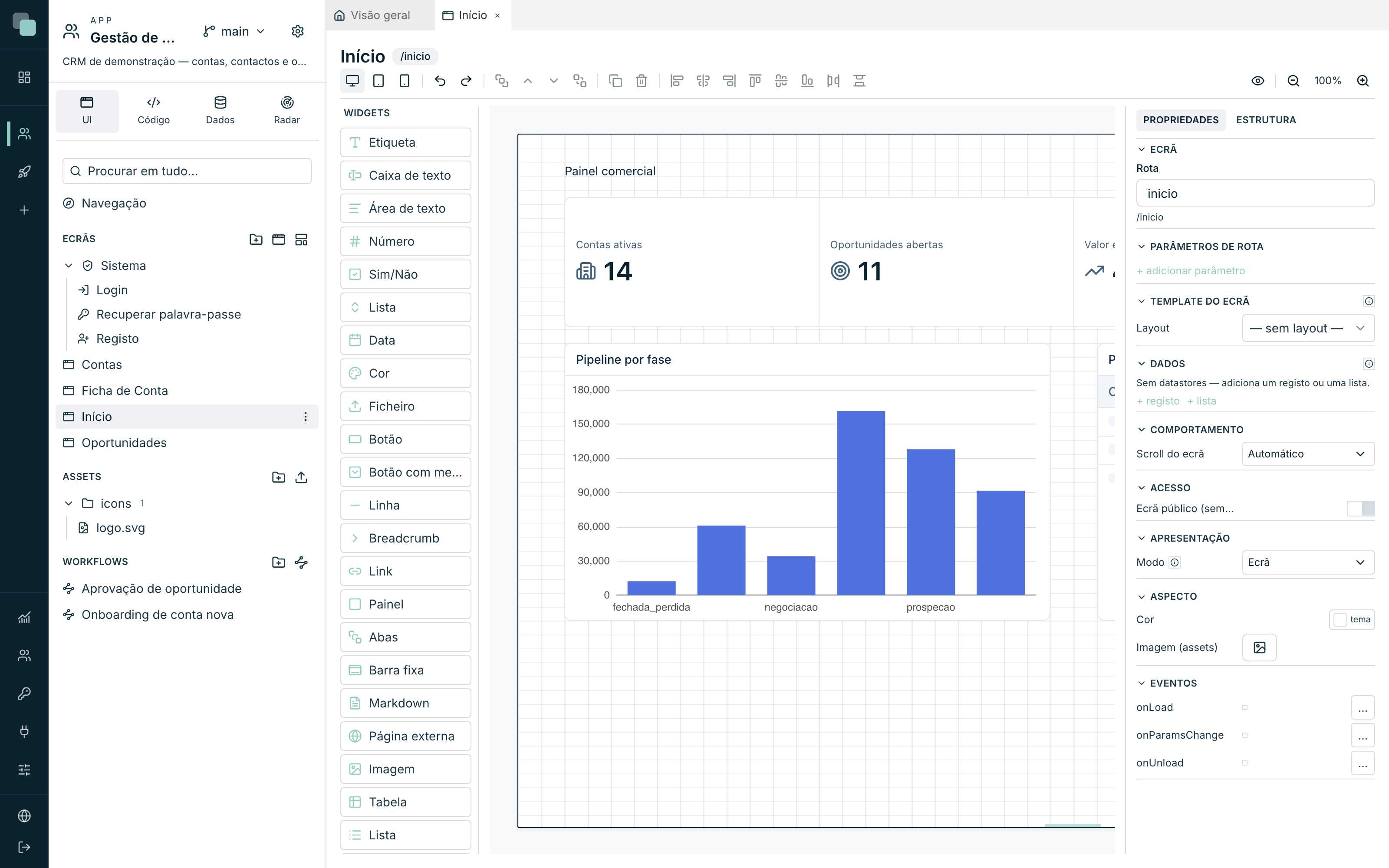
Abre la pantalla Início. El diseño tiene cuatro piezas: un título, una franja de indicadores, un gráfico y una tabla.
El título
- Arrastra una Etiqueta de la paleta a la parte superior del canvas.
- En la categoría Contenido del inspector, escribe el texto
Painel comercial. - En la categoría Apariencia, sube el Tamaño del texto — es el título de la página.
La franja de indicadores
Cuatro números lado a lado se hacen con un widget KPI de cuatro indicadores, no con cuatro widgets: la alineación y el espaciado quedan garantizados.
- Arrastra un KPI bajo el título y estíralo a todo el ancho.
- En la categoría Datos, la sección Indicadores empieza con uno. Usa Añadir indicador hasta tener cuatro.
- Cada indicador tiene un Rótulo, un icono, un Conjunto de datos propio (su datastore) y un valor con Agregación.
Configúralos así:
| Rótulo | Datastore (API de tabla) | Filtro | Valor |
|---|---|---|---|
Contas ativas |
contas |
— | Recuento de id |
Oportunidades abertas |
oportunidades |
fase ≠ fechada_ganha y fase ≠ fechada_perdida |
Recuento de id |
Valor em pipeline |
oportunidades |
el mismo filtro | Suma de valor |
Fechado este trimestre |
oportunidades |
fase = fechada_ganha |
Suma de valor |
En los dos indicadores de dinero, abre el Formato y elige moneda EUR con cero decimales — 475.850 se lee mejor que 475850.
El gráfico
- Arrastra un Gráfico a la mitad izquierda, bajo el KPI.
- En la categoría Datos, crea el datastore de lista sobre la API
oportunidades. - En Tipo de gráfico, elige Barras.
- En Campo de categoría (eje X / porciones), elige
fase. - En Campos de valor, añade
valor. - En la categoría Apariencia, activa Mostrar título y escribe
Pipeline por fase.
La tabla de próximos cierres
- Arrastra una Tabla a la mitad derecha, junto al gráfico.
- En la categoría Datos, crea el datastore de lista sobre
oportunidades, con el filtro de las fases abiertas (el mismo de los indicadores), ordenado pordata_fechoascendente y Por página a - En la categoría Datos, sección Columnas, define cuatro columnas:
| Campo | Cabecera |
|---|---|
titulo |
Oportunidade |
conta.nome |
Conta |
valor |
Valor (€) |
data_fecho |
Fecho |
- Activa Mostrar título y escribe
Próximos fechos.
La pantalla Contas — la lista
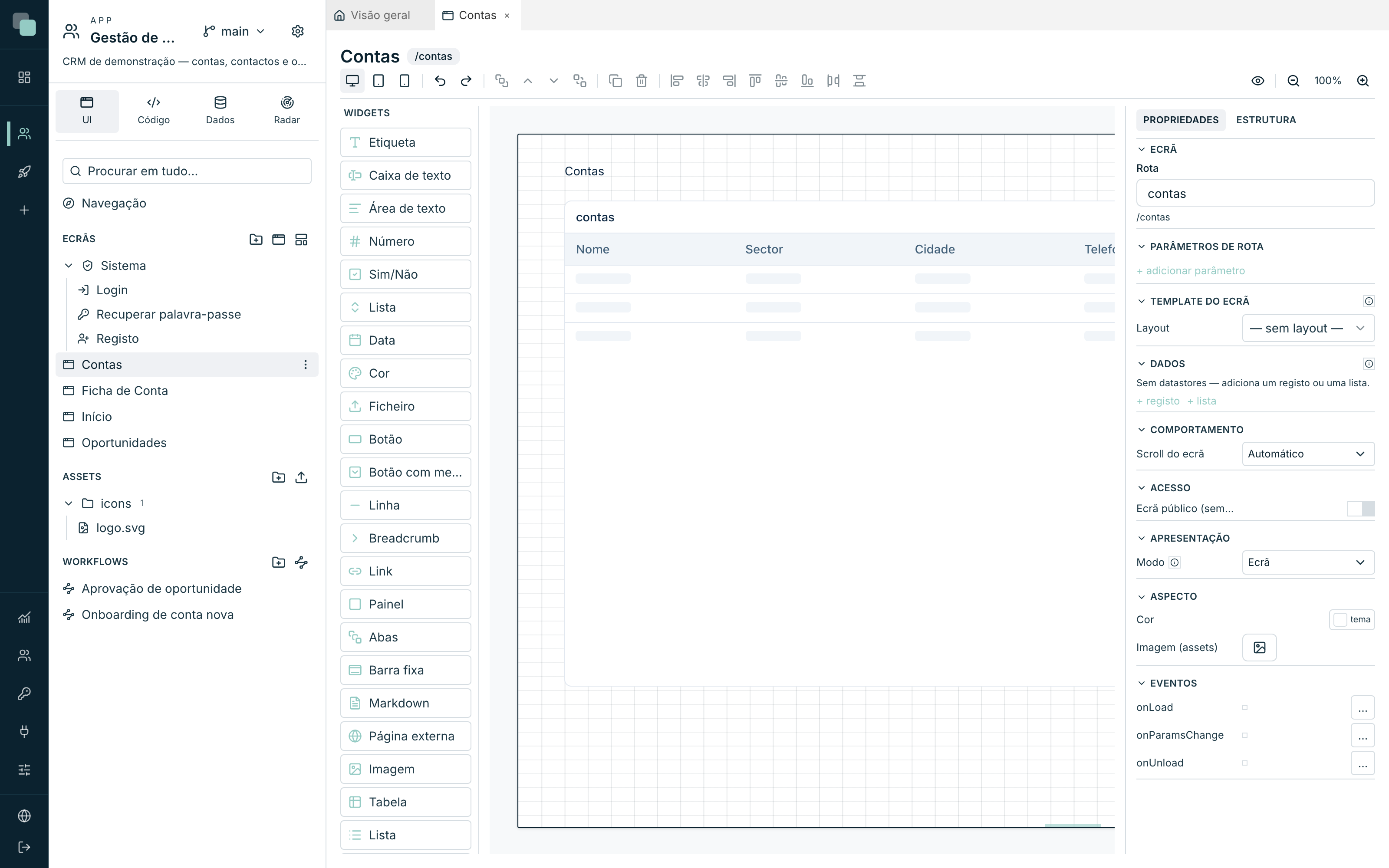
Abre la pantalla Contas. Son tres widgets.
- Una Etiqueta arriba, con el texto
Contas. - Un Botón en la esquina superior derecha: en la categoría
Contenido, texto
Nova contae iconoplus. - Una Tabla ocupando el resto de la pantalla. En la categoría
Datos, crea el datastore de lista sobre la API
contas, ordenado pornomeascendente, y define las columnas:
| Campo | Cabecera |
|---|---|
nome |
Nome |
sector |
Sector |
cidade |
Cidade |
telefone |
Telefone |
email |
Email |
estado |
Estado |
Falta conectar los dos gestos que hacen que esta lista sirva para algo. Ambos se escriben en la categoría Eventos, en TypeScript:
En el Botón, en el evento onClick — abrir la ficha en blanco, para
crear:
keplin.nav.go("/ficha-de-conta");
En la Tabla, en el evento onRowClick — abrir la ficha de la fila
clicada:
keplin.nav.go("/ficha-de-conta/" + keplin.event.row.id);
Nota
keplin.event.row es la fila en la que el usuario hizo clic, con todos
los campos del datastore. Por eso row.id basta para montar la
dirección de la ficha.
La pantalla Ficha de Conta — el formulario
Esta es la pantalla con más piezas, y la que mejor muestra cómo funcionan los datos. Abre la pantalla Ficha de Conta.
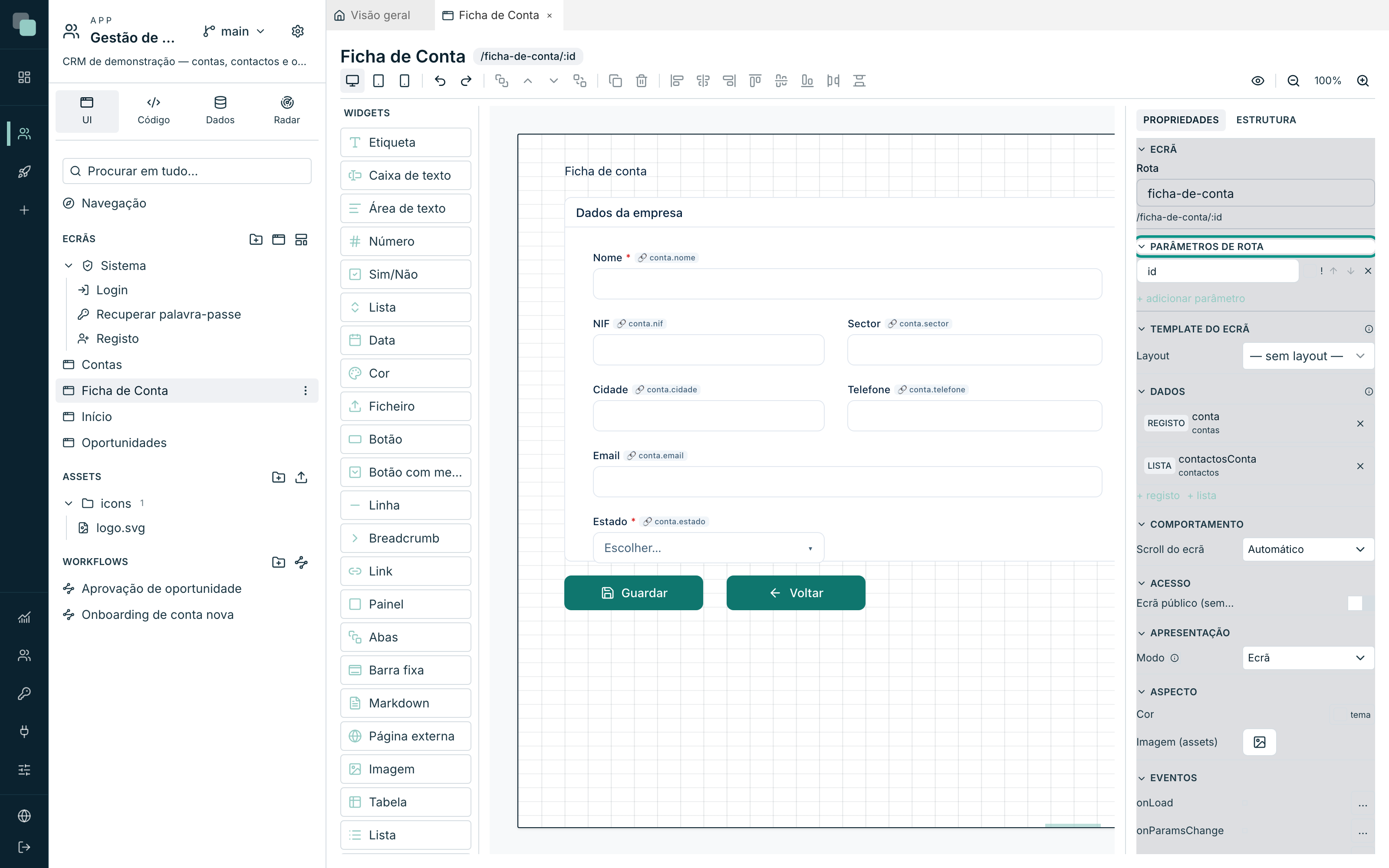
El parámetro de la ruta
- Haz clic en una zona vacía del canvas — el inspector pasa a mostrar la pantalla.
- En la sección Parámetros de ruta, haz clic en + añadir
parámetro y escribe
id. - Deja Obligatorio desactivado. Esto es deliberado: sin
idla pantalla se abre en blanco, y así es como el mismo formulario sirve para crear una cuenta nueva.
La Ruta pasa a ser /ficha-de-conta/:id.
Los dos datastores de la pantalla
Aún con la pantalla seleccionada, en la categoría Datos:
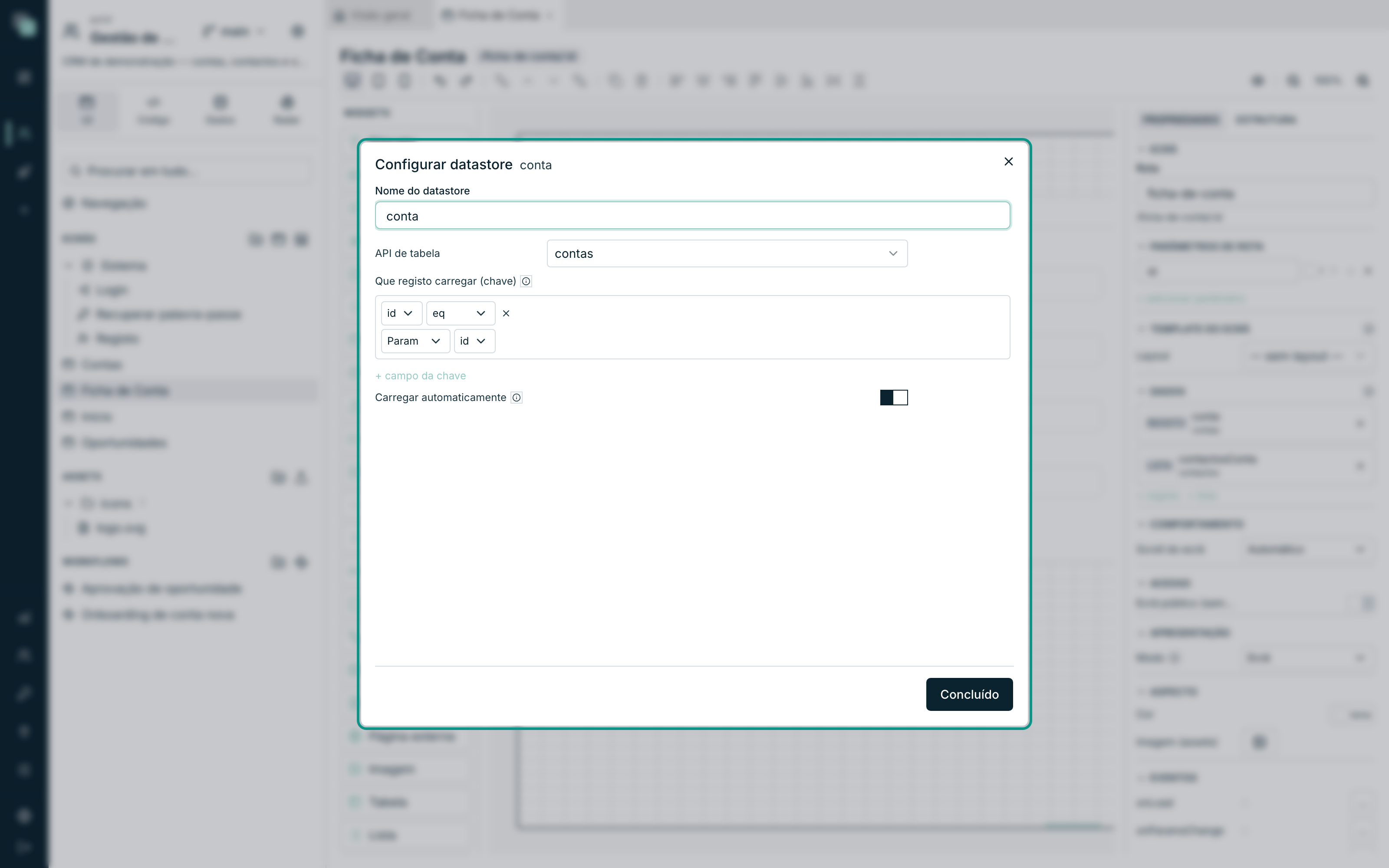
- Haz clic en + registro. Haz clic en el datastore creado para abrir el modal Configurar datastore.
- En Nombre del datastore, escribe
conta. - En API, elige
contas. - En Qué registro cargar (clave), haz clic en + campo de la
clave y monta la condición: campo
id, operadoreq, valor Param ▸id. - Deja Cargar automáticamente activado y cierra en Hecho.
Ahora el segundo, para los contactos de la cuenta:
- Haz clic en + lista y ábrelo.
- Nombre
contactosConta, APIcontactos. - En Filtros (where), añade: campo
conta_id, operadoreq, valor Param ▸id. - Ordena por
nomeascendente.
Consejo
Sin condiciones en la clave, un datastore de registro carga un
registro nuevo, vacío. Es ese comportamiento el que evita una segunda
pantalla para «crear cuenta»: abierto sin id, el formulario empieza
en blanco y la grabación hace una inserción.
El formulario
- Arrastra un Panel a la izquierda del canvas. En la categoría
Apariencia, activa Mostrar título y escribe
Dados da empresa. - Arrastra las Cajas de texto dentro del panel — soltar un widget
dentro de un panel lo convierte en hijo suyo. Para cada una, en la
categoría Contenido escribe la etiqueta y, en la categoría
Datos, sección Conexión a datos, elige el datastore
contay el campo:
| Etiqueta | Campo | Obligatorio |
|---|---|---|
Nome |
nome |
sí |
NIF |
nif |
no |
Sector |
sector |
no |
Cidade |
cidade |
no |
Telefone |
telefone |
no |
Email |
email |
no |
- Para el estado, usa una Lista en vez de una caja de texto:
etiqueta
Estado, conectada aconta▸estado, Obligatorio activado, y opciones estáticas:
| Valor | Etiqueta |
|---|---|
ativo |
Ativo |
prospeto |
Prospeto |
inativo |
Inativo |
- Arrastra una Tabla a la derecha del panel, conectada al datastore
contactosConta, con las columnasnome(Nome),cargo(Cargo) ytelefone(Telefone), y el títuloContactos desta conta.
Guardar y volver
Dos Botones bajo el panel, con su evento onClick:
Guardar (icono save):
const ok = await keplin.data.store("conta").save();
if (ok) {
  keplin.ui.toast("Conta guardada");
  keplin.nav.go("/contas");
}
Volver (icono arrow-left):
keplin.nav.go("/contas");
save() valida primero — obligatorios y reglas — y solo guarda si todo
pasa; devuelve true cuando guardó. Por eso el aviso y la navegación
están dentro del if.
La pantalla Oportunidades — el tablero kanban
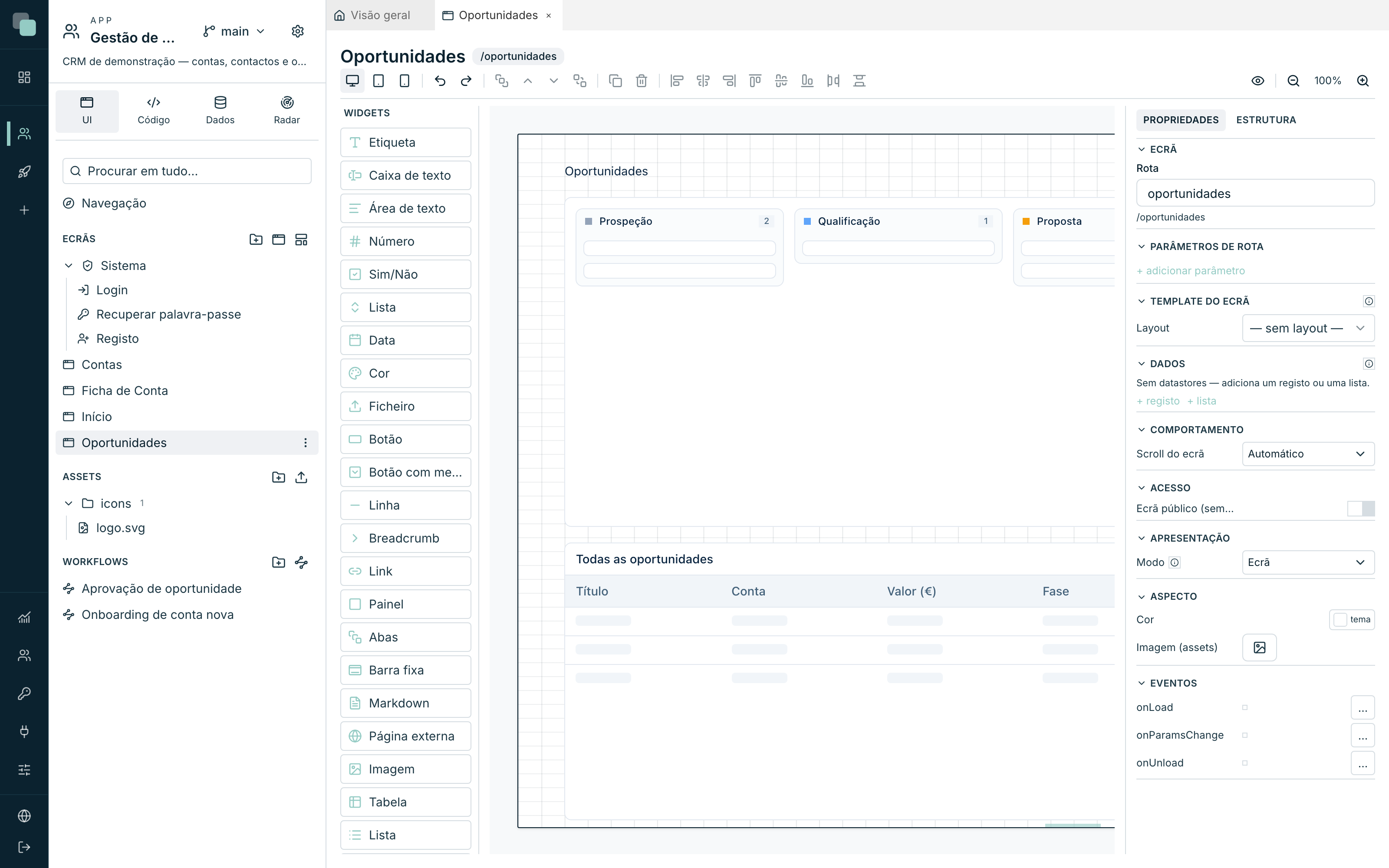
Abre la pantalla Oportunidades.
- Una Etiqueta arriba, con el texto
Oportunidades. - Arrastra un Kanban debajo de ella, a todo el ancho.
- En la categoría Datos, crea el datastore de lista sobre la API
oportunidades(sin filtro — el tablero lo muestra todo), con Por página a 50. - En Campo de estado (columna), elige
fase. Es este campo el que dice en qué columna vive cada tarjeta — y es el que se escribe cuando alguien arrastra una tarjeta. - En Fuente de las columnas, elige Estática y usa + añadir columna seis veces:
| Valor | Etiqueta | Color |
|---|---|---|
prospecao |
Prospeção |
gris |
qualificacao |
Qualificação |
azul |
proposta |
Proposta |
ámbar |
negociacao |
Negociação |
morado |
fechada_ganha |
Ganha |
verde |
fechada_perdida |
Perdida |
rojo |
- Activa Permitir arrastrar tarjetas y Recuento de tarjetas; deja Columna para sin categoría desactivada.
- En Template de la tarjeta, di qué muestra cada tarjeta:
| Campo | Papel |
|---|---|
titulo |
Título |
conta.nome |
Leyenda |
valor |
Valor |
- Bajo el tablero, añade una Tabla con el título
Todas as oportunidades, conectada a un datastore de lista sobreoportunidades, con las columnastitulo,conta.nome,valor,fase,data_fechoyresponsavel.
Nota
Arrastrar una tarjeta de columna guarda el nuevo valor de fase en el
registro, a través de la API de tabla — por eso el arrastre solo
funciona si el datastore tiene clave primaria y la API tiene la acción
Update activa.
Ver el resultado
No hay botón de guardar en las pantallas: los cambios se guardan solos, y la esquina superior derecha dice en qué punto están (Guardando…, Guardado).
Para ver la pantalla de verdad, haz clic en Previsualizar: la plataforma guarda lo que esté pendiente y abre la pantalla en la app real, en una pestaña nueva del navegador. Pasas por el login como cualquier usuario — las cuentas que entran en la app se crean en la etapa Publicar y usar, y hasta entonces puedes usar la que ya exista.
¿Por qué no…?
- ¿Por qué no aparece mi API en la lista de datastores? La API está en borrador. Ábrela y activa Publicada.
- ¿Por qué se abre siempre una ficha vacía? El datastore de registro
no tiene condiciones en Qué registro cargar (clave), o el parámetro
idno está llegando en la ruta. Confirma que la ruta es/ficha-de-conta/:id. - ¿Por qué no veo la columna
conta.nome? El navigator no está incluido en los Campos incluidos de la API de tabla — o el datastore se configuró antes de marcarlo. Reabre Configurar datastore y vuelve a elegir la API para refrescar el retrato de los campos. - ¿Por qué el kanban no deja arrastrar? Falta la clave primaria en el datastore, o la acción Update en la API de tabla.
- ¿Por qué el gráfico está vacío? El Campo de categoría o los Campos de valor no están elegidos — o el filtro del datastore no deja pasar ninguna fila.
Las pantallas existen, pero aún no hay cómo saltar entre ellas. Próxima etapa: navegación y tema.