Trabajar en equipo
Cada persona en su versión, y el checkout que impide que dos personas graben una encima de la otra en la misma pantalla.
Dos personas construyendo la misma app es el caso normal, no la excepción. Keplin lo resuelve en dos capas, y vale la pena entender cada una antes de usar la otra:
- La versión separa trabajos que no deben mezclarse. Cada persona elige la suya y nada de lo que hace aparece en la versión de los demás hasta que haya un merge.
- El checkout protege un elemento dentro de la misma versión. Mientras esté bloqueado por alguien, nadie más lo guarda.
Cada persona en su versión
La versión de trabajo es por persona. Si María cambia a la 1.1, Rui
sigue en la main sin enterarse — y al revés. El botón de la cabecera dice
siempre en qué versión estás tú.
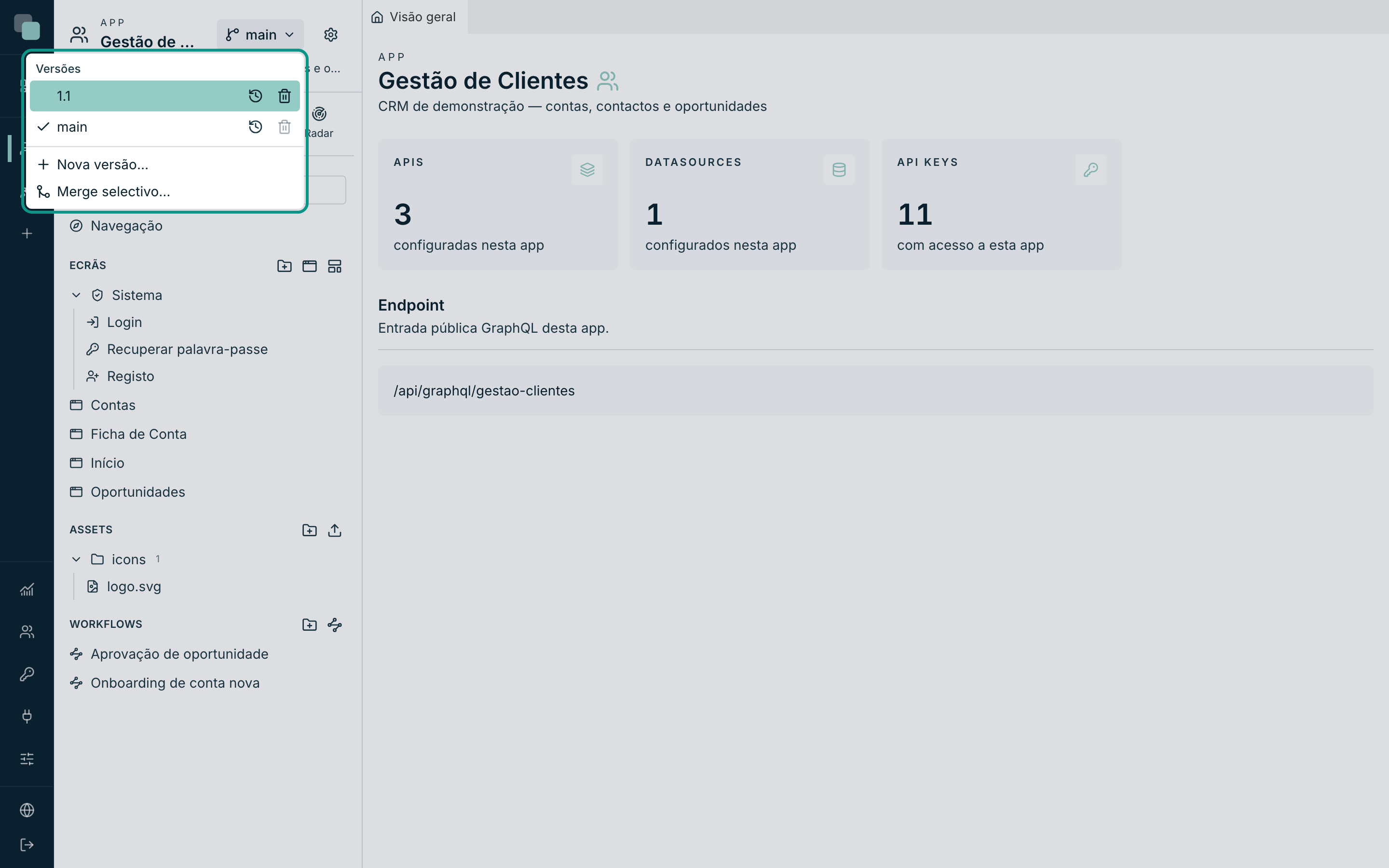
La elección queda guardada en el servidor, asociada a tu cuenta. Eso resuelve el engaño más caro del versionado — «cambié a la 1.1 y guardó en la main» — porque la versión en la que estás guardando no depende del navegador, de la pestaña ni del ordenador desde donde entraste.
Como consecuencia práctica:
| Situación | Qué pasa |
|---|---|
| Cambias de versión | Solo tu vista cambia. Nadie es interrumpido. |
| Un colega crea una versión | Aparece en tu menú, pero tú te quedas donde estabas. |
| Alguien borra la versión en la que estás | No puede: la versión de trabajo de alguien no se borra bajo sus pies. |
| Entras desde otro ordenador | Sigues en la misma versión. |
Consejo
Cuando dos personas van a tocar cosas distintas de la misma app — una las pantallas, otra los informes — trabajar en la misma versión es más simple y evita el merge. Es cuando el trabajo se solapa, o cuando es arriesgado, cuando vale la pena separar en versiones.
Checkout: bloquear un elemento para mí
Dentro de la misma versión, el checkout es el freno que impide dos guardados uno encima del otro. Es por elemento — una pantalla, un layout, un widget, un script, una API, un informe, un proceso — y vive en el menú de acciones (el icono de tres puntos) de cada fila de los árboles de la app.
- Abre el árbol donde está el elemento (UI, Código, Datos).
- Pasa el ratón por la fila del elemento y haz clic en el icono de tres puntos — Acciones de ….
- Elige Checkout — bloquear para mí.
- La confirmación dice «Checkout hecho — el elemento está bloqueado para los demás.»
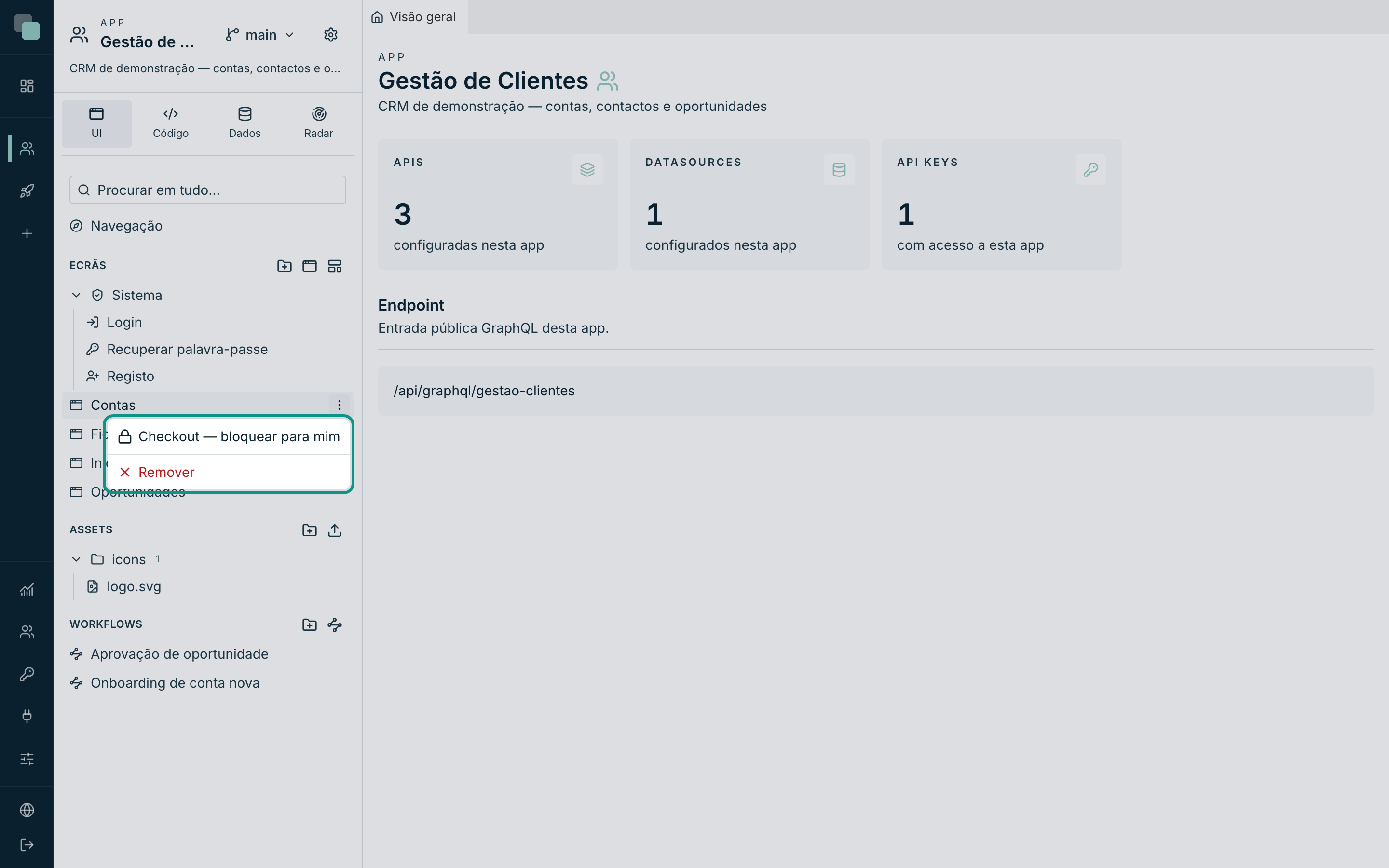
A partir de ahí, y hasta que lo liberes:
- Tú guardas el elemento con normalidad.
- Los demás lo ven, lo abren y lo leen — pero al intentar guardar son rechazados, con tu nombre en el mensaje.
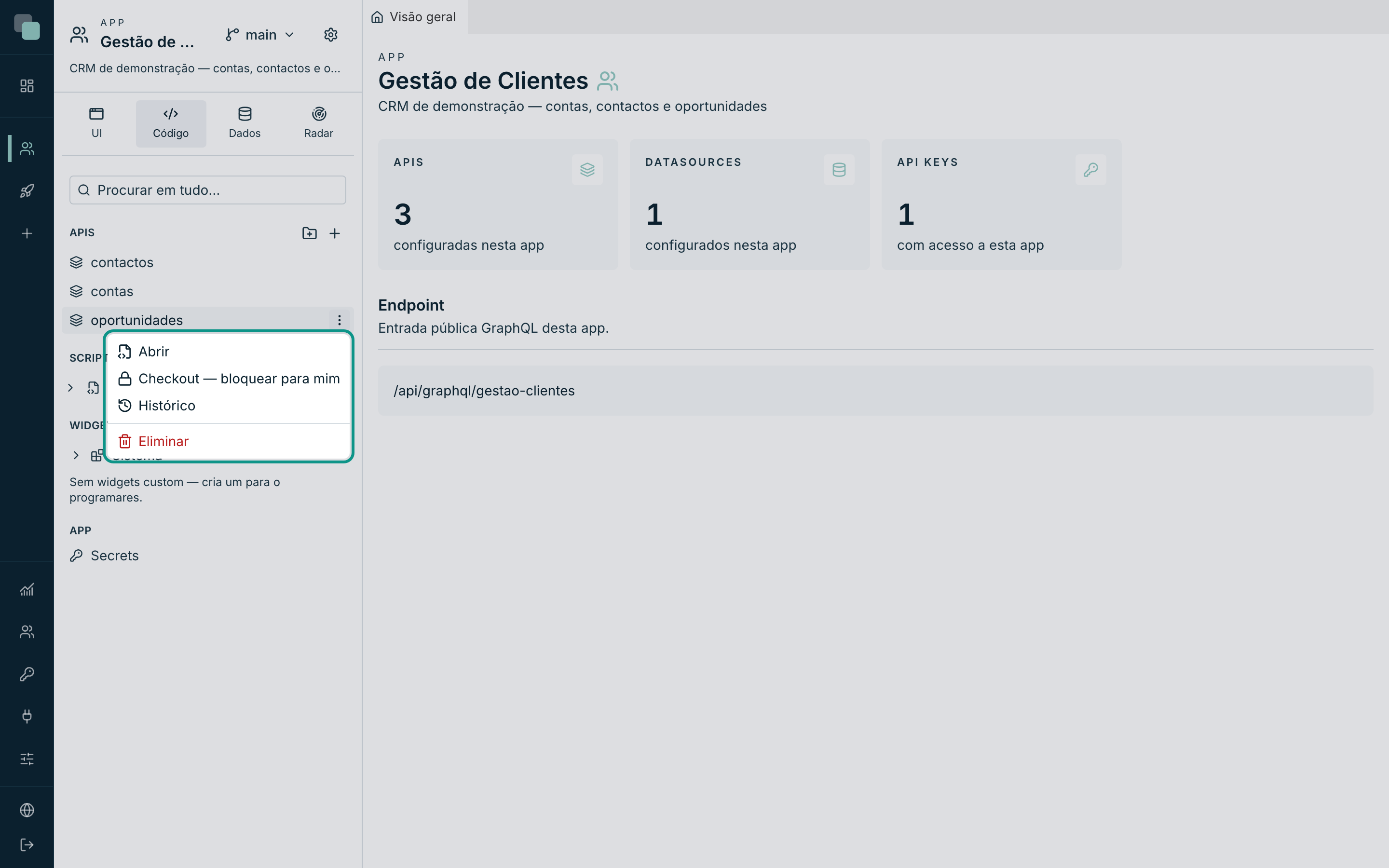
El mismo menú existe en todos los árboles de la app, y funciona igual en todos — un script se bloquea exactamente igual que se bloquea una pantalla.
Liberar lo que bloqueaste
Cuando acabes, devuelve el elemento:
- Abre otra vez el menú de acciones de la fila.
- Elige Checkin — liberar.
- La confirmación dice «Elemento liberado.»
El elemento vuelve a estar libre para todo el mundo. Nada se pierde por el camino — el checkout controla quién guarda, no lo que está guardado.
Atención
Un checkout olvidado es la forma más fácil de bloquear al equipo. Acostúmbrate a hacer Checkin — liberar al final del trabajo, y no al final del día.
Cuando el elemento está bloqueado por otra persona
Abre el menú de acciones y la primera línea, gris y sin clic, dice de quién es: En checkout por Maria Santos. Es información, no error — el elemento se sigue abriendo y leyendo.
Si intentas guardar de todos modos, el rechazo no es genérico: trae el nombre y desde cuándo — «Bloqueado por Maria Santos desde 11/08/2026, 23:07.» Sabes a quién preguntar.
Forzar la liberación
Un administrador — y solo él — ve en el mismo menú una segunda opción, Forzar liberación. Sirve para el caso en que la persona que bloqueó está de vacaciones, salió del equipo, o simplemente se olvidó.
Úsala con la misma prudencia con la que se usa una llave maestra: si la persona está trabajando en el elemento en ese momento, su trabajo deja de estar protegido y el próximo guardado puede ser encima.
Cómo saber quién está tocando qué
Dos fuentes, y son complementarias:
| Dónde | Qué responde |
|---|---|
| El menú de acciones de cada elemento | «¿Quién tiene este elemento bloqueado ahora?» |
| El historial de la versión | «¿Quién guardó qué, y cuándo?» — cada guardado trae el nombre del autor. |
El historial está en la página siguiente de este capítulo, y es el sitio donde la pregunta «¿quién cambió esto?» se responde sin preguntar a nadie.
Preguntas frecuentes
- ¿El checkout atraviesa versiones? No. Es por versión: bloquear una
pantalla en la
1.1no bloquea la misma pantalla en lamain, porque son elementos de versiones distintas. - ¿Necesito hacer checkout para guardar? No. Sin checkout, quien guarde primero guarda. El checkout es para cuando eso no basta.
- ¿Pierdo el checkout si cierro el navegador? No. Es estado del servidor y aguanta sesiones, ordenadores y días. Solo se va con Checkin — liberar o con una liberación forzada.
- ¿Dos personas en la misma versión dan conflicto? Solo si guardan el mismo elemento. Zonas distintas de la misma versión conviven sin problema.