El espacio de trabajo
Un tour guiado por la plataforma — la barra de navegación global, el árbol de la app con los minitabs, los ajustes y las pestañas del workspace.
Keplin se organiza en dos niveles: una barra de navegación global a la izquierda, siempre presente, y — cuando abres una app — su espacio de trabajo: el árbol de la app junto a una zona de pestañas donde todo se edita. Esta página recorre los dos niveles, pieza a pieza, para que nada te aparezca por primera vez en mitad de una tarea.
La barra de navegación global
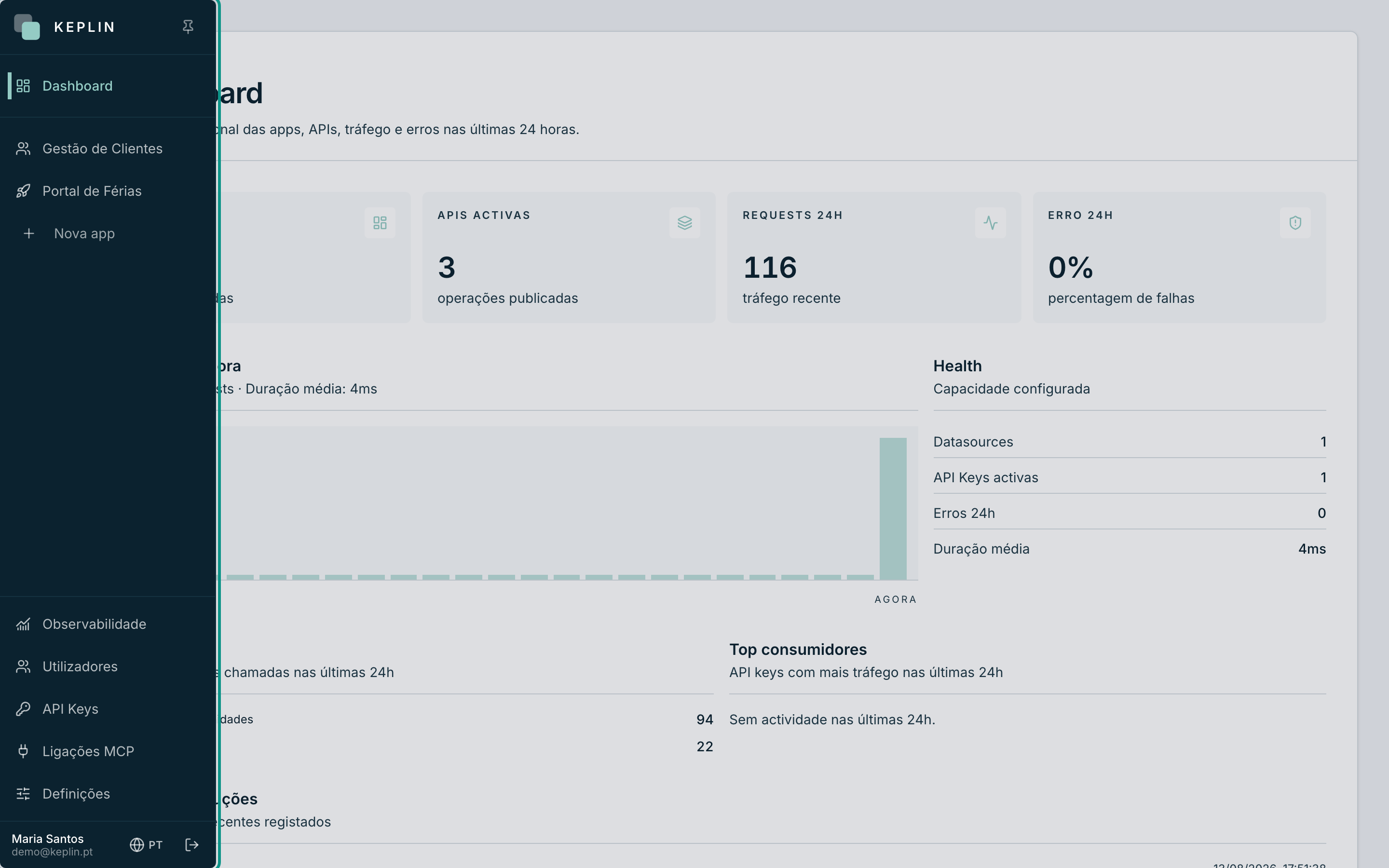
La barra estrecha del borde izquierdo de la pantalla está siempre ahí, en cualquier página. Por defecto muestra solo iconos y se expande al pasar el ratón; para mantenerla siempre abierta, expándela y pulsa el pin de arriba (Fijar sidebar — el mismo botón la suelta).
De arriba abajo, tiene cuatro zonas:
| Zona | Qué contiene | Quién la ve |
|---|---|---|
| Arriba | Dashboard — el panel inicial: estado de las apps, tráfico y errores de las últimas 24 horas. | Todos |
| Centro | Tus apps, una por fila, y el botón Nueva app. Es la única zona con scroll — crece con la instalación. | Las apps asignadas; Nueva app solo administradores |
| Administración | Observabilidad (todos), Usuarios, Claves API, Conexiones MCP (todos) y Ajustes de la plataforma. | Ver columna |
| Fondo | Tu nombre y correo, el botón Idioma y el botón Salir. | Todos |
Nota
La lista de apps del centro no es un menú de favoritos — es la totalidad de lo que tu cuenta puede tocar. Una app que no te esté asignada no aparece aquí, ni se abre por enlace.
Abrir una app
Pulsa una app de la barra global para entrar en su espacio de trabajo. La pantalla se divide en dos: el árbol de la app a la izquierda y la zona de pestañas a la derecha.
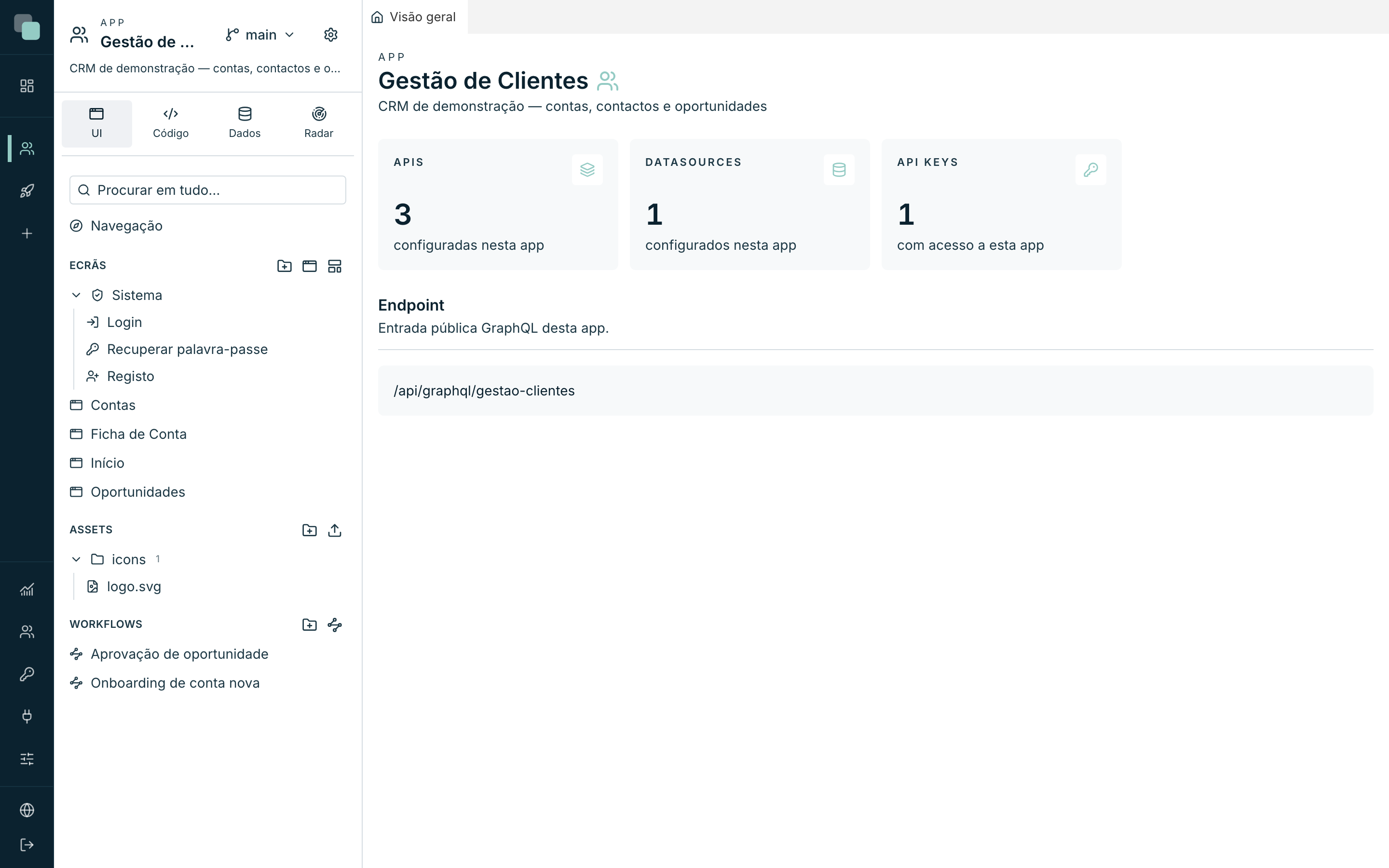
En la parte superior del árbol está la cabecera de la app:
- La palabra App, el icono y el nombre de la app.
- El menú Versiones — muestra tu versión de trabajo (en una app nueva, main) y permite cambiar de versión, crear una nueva o abrir el historial. Está en la cabecera porque cambiar de versión cambia lo que TODAS las pestañas abiertas muestran.
- El engranaje Ajustes de la app — abre el panel de ajustes (ver más abajo).
- La descripción de la app, en una línea; púlsala para expandirla y encogerla.
El árbol de la app y los minitabs
Justo debajo de la cabecera vive la barra de minitabs: cuatro botones que cambian el contenido del árbol. Es la organización de todo lo que una app tiene:
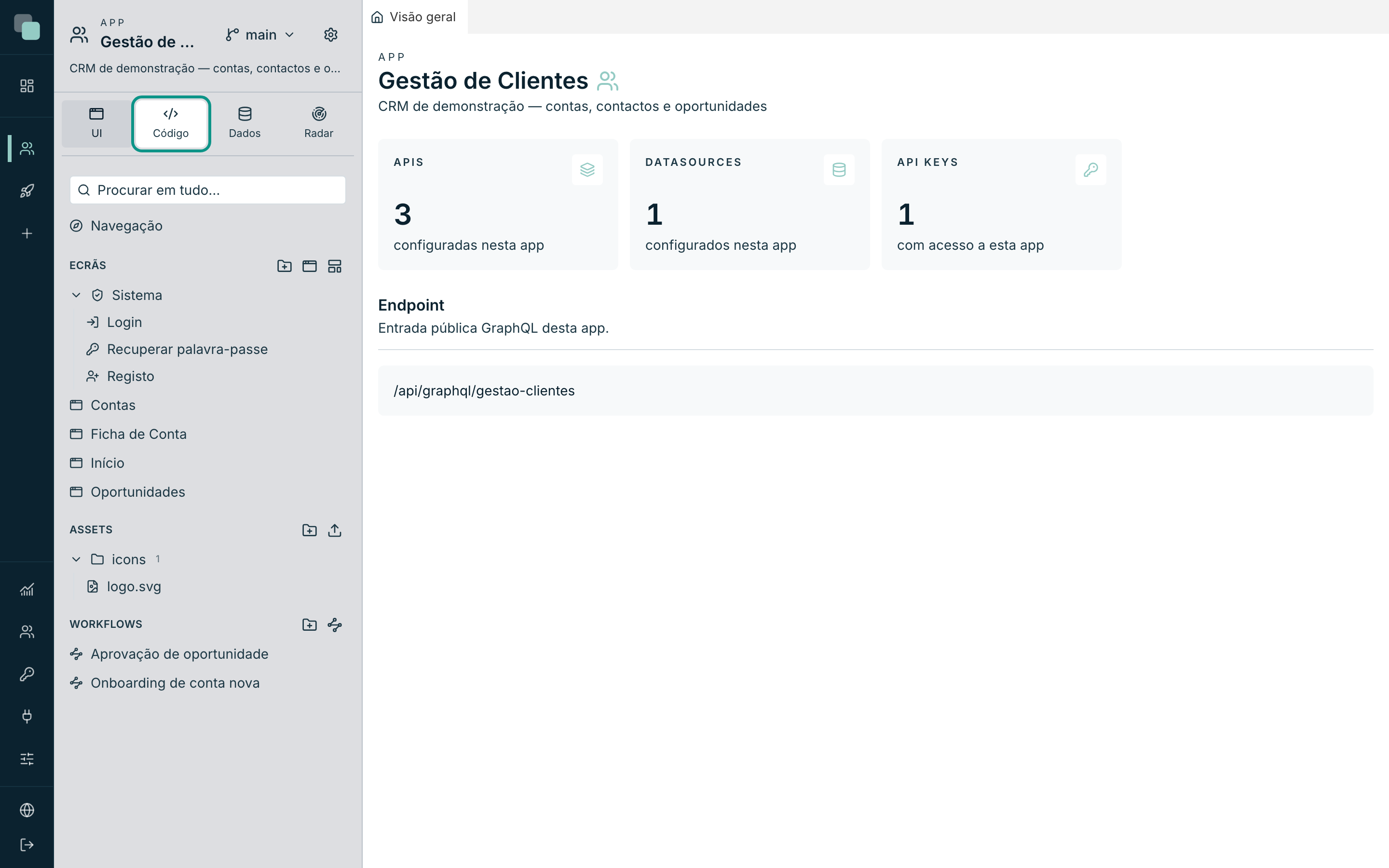
| Minitab | Qué contiene |
|---|---|
| UI | La Navegación (el menú de la app), las Pantallas — incluido el grupo Sistema con Login, Recuperar contraseña y Registro —, los Assets y los Workflows. |
| Código | Las APIs y los Scripts, ambos organizables en carpetas; los Widgets (los de Sistema y los tuyos); y el grupo App con los Secrets. |
| Datos | Las Fuentes de datos — cada una se expande a sus tablas, vistas y objetos, más el Modelo — y los Informes. |
| Radar | La salud de la app vista desde dentro: llamadas a las APIs, ejecuciones de scripts, sesiones de los usuarios y problemas. |
Hábitos que merecen la pena desde el primer día:
- Busca primero. Cada minitab tiene su caja Buscar en todo… arriba — filtra el árbol entero manteniendo la estructura de carpetas.
- Cada sección crea en su sitio. Los botones de creación viven en la cabecera de cada sección (por ejemplo Nueva pantalla y Nuevo layout en Pantallas, Nueva API en APIs, Nuevo script en Scripts, Nuevo datasource en Fuentes de datos) — aparecen al pasar el ratón.
- Organiza con carpetas. Nueva carpeta existe en las secciones que crecen; arrastra elementos y carpetas para moverlos. Eliminar una carpeta no elimina el contenido — sube al nivel de arriba.
- El ancho es tuyo. Arrastra el borde derecho del árbol para redimensionarlo; la plataforma lo recuerda.
- Doble clic renombra. En la mayoría de los elementos del árbol, doble clic en el nombre abre la edición inline — Enter guarda, Escape cancela.
Consejo
Un elemento con un candado está En checkout por alguien: esa persona lo reservó para editar. El menú ⋮ de cada elemento tiene el Checkout — bloquear para mí y el Checkin — liberar.
Los ajustes de la app
El engranaje de la cabecera cambia el árbol por un árbol de ajustes, organizado en grupos — cada clic abre el panel de la sección correspondiente en una pestaña:
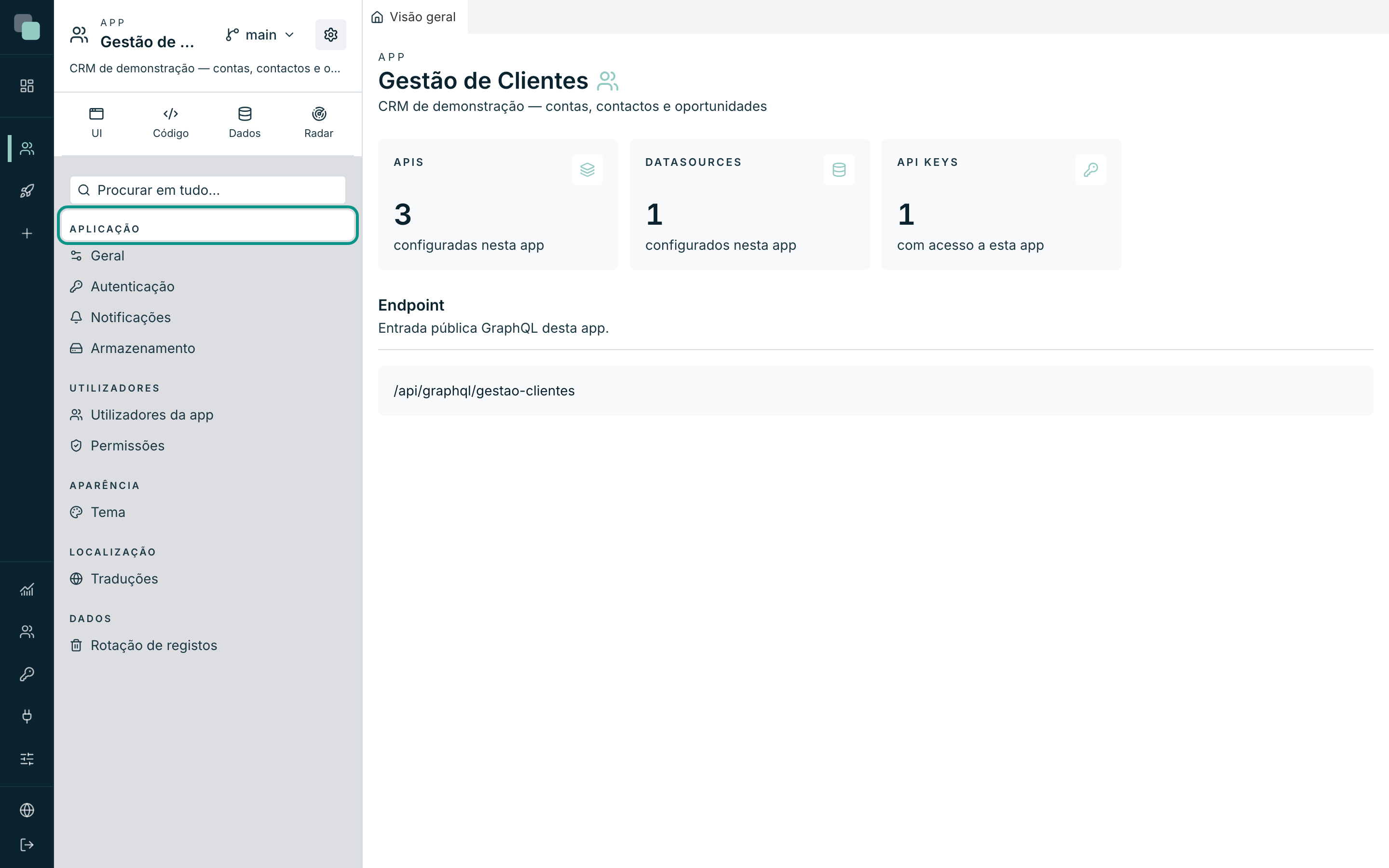
| Grupo | Secciones |
|---|---|
| Aplicación | General (identificación, publicación, exportar, eliminar), Autenticación, Notificaciones, Almacenamiento |
| Usuarios | Usuarios de la app, Permisos |
| Apariencia | Tema |
| Localización | Traducciones |
| Datos | Rotación de registros |
Para volver al árbol normal, pulsa cualquier minitab (UI, Código, Datos o Radar).
Las pestañas del workspace
La zona de la derecha funciona como un editor profesional: cada cosa que abres en el árbol — una pantalla, una API, un script, una tabla — se convierte en una pestaña, y las pestañas se acumulan en vez de sustituirse.
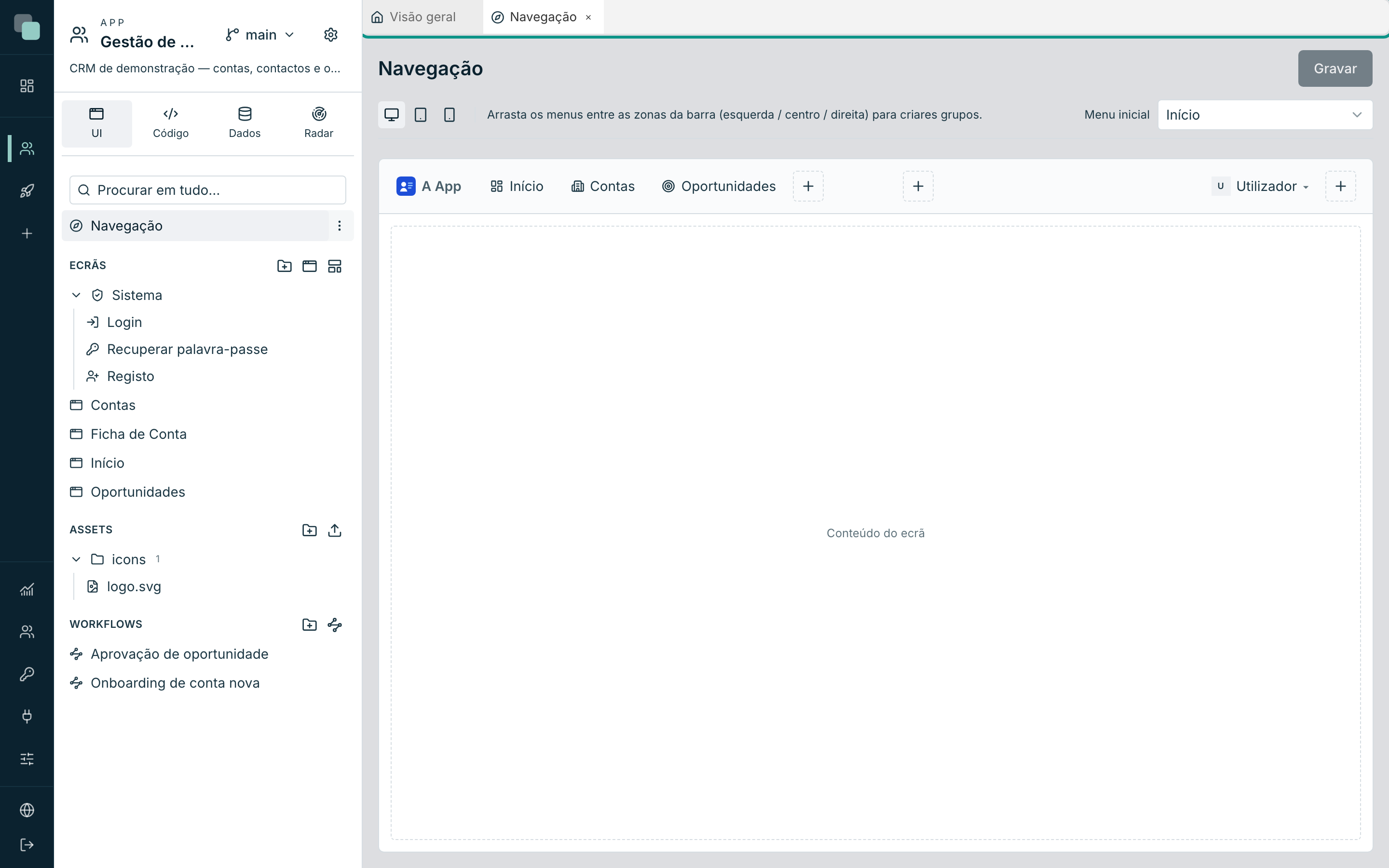
Lo esencial:
- Vista general es la pestaña de casa: nombre y descripción de la app, recuentos (APIs, Datasources, Claves API) y el Endpoint GraphQL. Mientras sea la única pestaña, no se puede cerrar; con más pestañas abiertas, se cierra como cualquier otra.
- Haz clic en un elemento del árbol para abrirlo; si ya está abierto, su pestaña pasa al frente.
- Arrastra pestañas para reorganizarlas — soltarlas en el borde de la zona de trabajo divide el espacio y pone dos editores lado a lado (por ejemplo, una pantalla y la API que la alimenta).
- La disposición de las pestañas persiste por app: cierras el navegador, vuelves, y está como la dejaste.
- Cerrar una pestaña con cambios sin guardar abre el aviso Cambios sin guardar — elige Cerrar de todos modos para descartar o Cancelar para volver y guardar.
Con el botón derecho sobre una pestaña se abre su menú: Cerrar, Cerrar las demás, Cerrar a la derecha, Cerrar a la izquierda, Cerrar las guardadas (las que no tienen cambios sin guardar) y Cerrar todas, contadas en la barra de esa pestaña; y Cerrar todas las pestañas, para todo el espacio de trabajo, dividido o no. Si el lote tiene pestañas sin guardar, la pregunta es una sola, con la lista de ellas.
Atención
Cerrar de todos modos descarta de verdad: los cambios no guardados de esa pestaña se pierden. En caso de duda, Cancelar y guardar primero.
Cuando una pestaña falla
Si una pestaña no se puede mostrar (una pantalla con un documento que el editor no esperaba, por ejemplo), el error aparece dentro de esa pestaña, con el mensaje y los Detalles técnicos. El resto del espacio de trabajo sigue funcionando.
Intentar de nuevo vuelve a mostrar la pestaña, después de corregir lo que indica el error; Cerrar pestaña la cierra; Copiar detalles lleva el mensaje completo al portapapeles. Una pestaña que falló no se vuelve a abrir sola la próxima vez que entres en la app: ábrela otra vez desde el árbol cuando quieras.
Si es el espacio de trabajo entero el que falla, la página muestra el error con Restablecer la disposición, que cierra todas las pestañas guardadas de esta app y la vuelve a abrir solo con la Vista general. No se pierde nada de lo que está guardado.
¿Por qué no veo…?
Cambié de versión y todas las pestañas se recargaron. Es el comportamiento correcto: la versión de trabajo cambia lo que todas las pestañas muestran, así que todas van a buscar el contenido de la versión nueva.
El árbol no muestra una API que un colega acaba de crear. Cambia de minitab (o vuelve al mismo) — el árbol busca los datos de nuevo con cada cambio. El trabajo de los demás aparece sin recargar el navegador.
En el móvil no veo el árbol. En pantallas pequeñas el árbol da paso a una navegación simplificada con las secciones principales. El espacio de trabajo completo fue diseñado para pantallas de trabajo.