El modo autónomo
Qué pasa con tus ventanas mientras un agente trabaja en tu cuenta, cómo se ve lo que está haciendo, y cómo se le manda parar.
Mientras un agente trabaja en tu cuenta, tus ventanas entran en modo autónomo: quedan a la vista pero intocables, con una barra abajo que cuenta lo que él anda haciendo y un botón para mandarlo parar.
No es un interruptor que se activa. Es un estado: existe mientras haya un agente trabajando, y desaparece solo cuando él para.
Por qué se bloquean las ventanas
Los paneles del espacio de trabajo guardan solos y mantienen estado por guardar. Dos manos en la misma pantalla — la tuya y la del agente — no dan un conflicto bonito: dan trabajo perdido. Mientras él trabaja, la ventana es suya.
El velo es transparente a propósito: la página sigue a la vista, porque la idea es que veas lo que está pasando. Lo que no puedes es hacer clic.
La barra del modo autónomo
Aparece abajo, a lo largo de toda la pantalla, y tiene tres partes:
| Parte | Qué muestra |
|---|---|
| El título | «Modo autónomo — un agente está trabajando en tu cuenta», con el nombre del cliente al lado. |
| La línea de abajo | El último paso del agente — la herramienta que usó y lo que hizo. Antes del primer paso, dice «Empezando…». |
| Actividad (N) | Abre la lista de lo que ya hizo en esta sesión. |
| Terminar modo autónomo | Lo para. |
Haz clic en Actividad y la lista se abre sobre la barra: una línea por paso, con la hora, lo que se hizo, y una señal roja en los que fallaron. Una sesión que aún no hizo nada dice «Aún no hay actividad registrada en esta sesión.»
La pantalla acompaña al agente
Mientras él trabaja, la plataforma vuelve a buscar lo que él tocó y lo muestra — sin recargar la página y sin perder tu selección. Si el agente guarda una pantalla, es esa pantalla la que aparece delante de ti.
Es lo que hace del modo autónomo algo que se ve y no solo un bloqueo: permite acompañar el trabajo mientras ocurre, pantalla a pantalla.
Para que esto funcione en tiempo real hace falta que las Notificaciones en tiempo real estén activadas en los Ajustes de la plataforma.
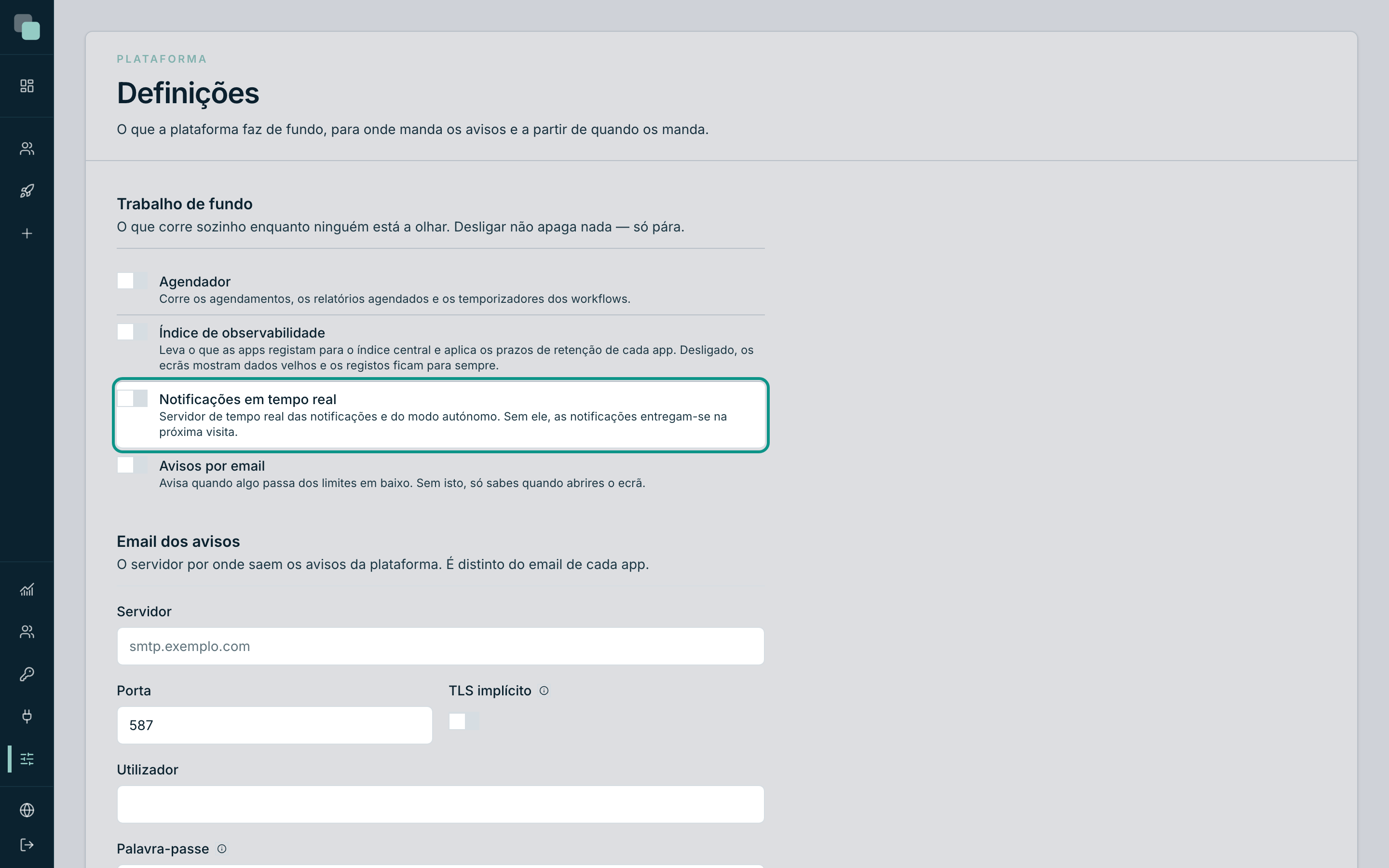
La ayuda junto al interruptor lo dice: «Servidor de tiempo real de las notificaciones y del modo autónomo.» Sin él, la barra sigue funcionando — solo que se actualiza cada pocos segundos, en vez de instantáneamente.
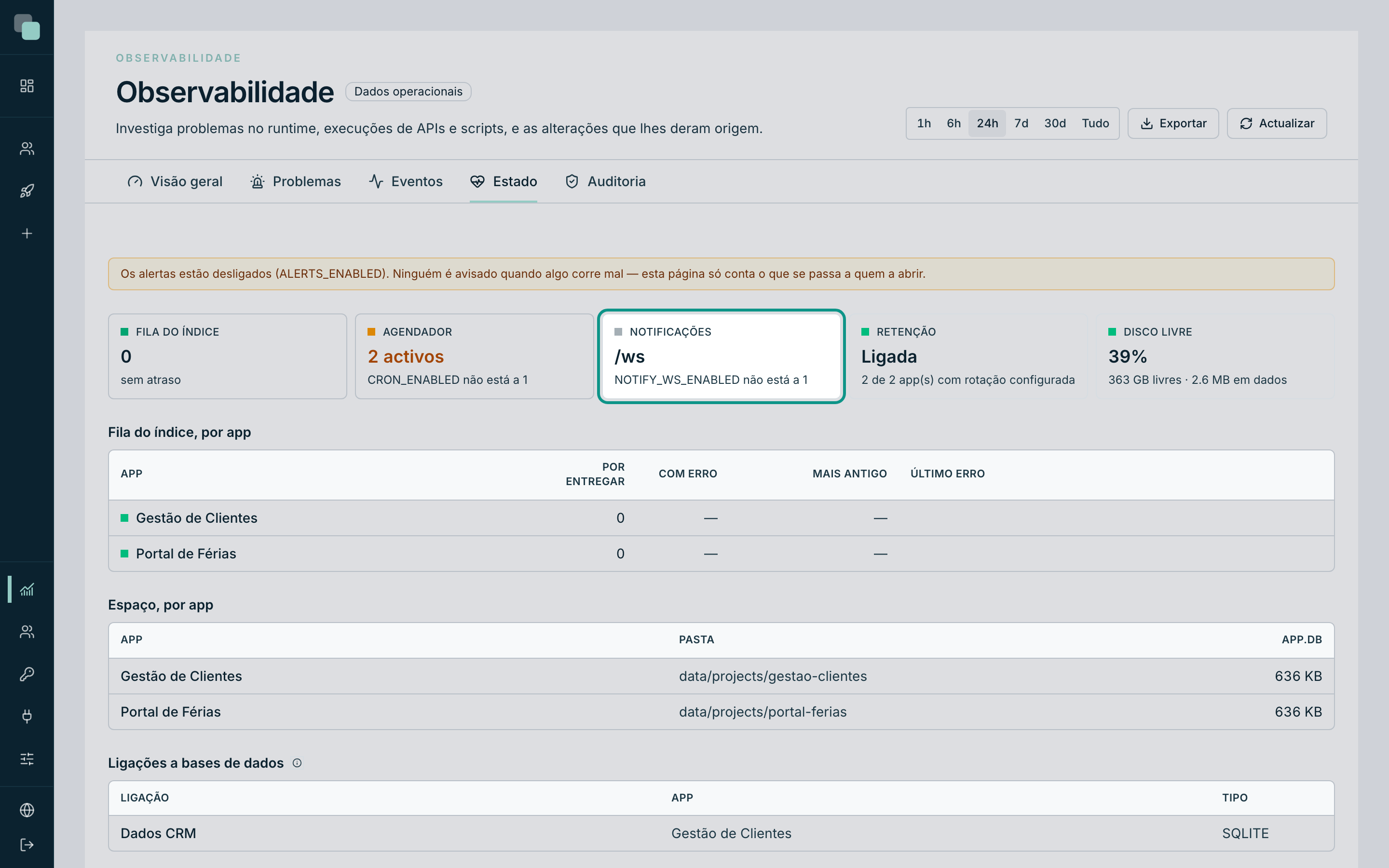
Puedes confirmar el estado del servidor de tiempo real en Observabilidad → Estado, en la tarjeta Notificaciones.
Mandar parar
Haz clic en Terminar modo autónomo. Ocurren dos cosas:
- La sesión del agente se cierra y tus ventanas vuelven a ser tuyas.
- El agente queda impedido de volver durante un periodo de enfriamiento.
La segunda es lo que hace que el botón valga algo. Sin ella, el agente abriría una sesión nueva al segundo siguiente y el botón sería decorativo. Cuando intente continuar, recibe una orden clara: parar el trabajo y no volver a llamar nada hasta que se le pida de nuevo.
Nota
Un agente que simplemente para no necesita el botón: la sesión se cierra sola al cabo de unos minutos de silencio. El botón es para cuando quieres interrumpir trabajo en curso.
Lo que el modo autónomo no es
- No es un interruptor del MCP. El agente trabaja igual sin ningún navegador abierto. El modo autónomo es lo que las ventanas muestran cuando existen — no una condición para que él funcione.
- No es un permiso. No le da ni le quita nada al agente; su alcance sigue siendo el de la cuenta que lo autorizó.
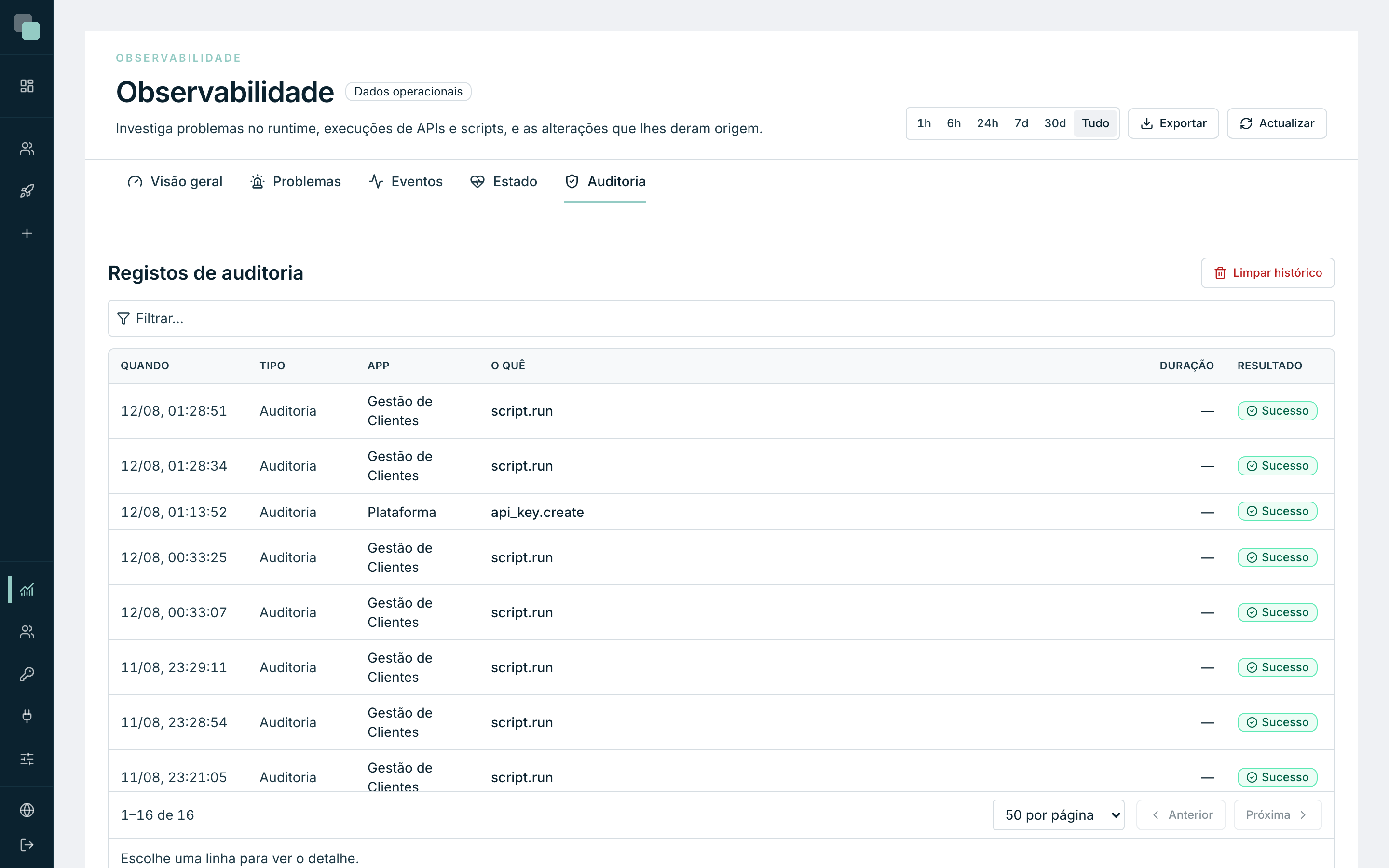
- No es un registro. La lista de actividad es de la sesión en curso. El registro permanente de lo que se hizo está en el historial de la app y en Observabilidad → Auditoría.
Después del agente
Tres sitios para revisar el trabajo, por orden de utilidad:
- El historial de la app — qué se guardó, cuándo y por quién. Desde ahí se revierte un cambio o se restablece un estado.
- Observabilidad → Auditoría — los cambios de configuración, con el antes y el después de cada uno.
- El Radar de la app — si el agente ejecutó scripts o APIs, sus ejecuciones están ahí, con resultado y duración.
Consejo
Pon al agente a trabajar en una versión creada para eso. Al final,
revisas lo que hizo con calma y traes a la main solo lo que vale, con
el Merge selectivo. Es la diferencia entre revisar trabajo y limpiar
destrozos.
¿Por qué no veo…?
- …la barra del modo autónomo, con el agente trabajando? La barra solo existe en pestañas abiertas de la plataforma. Si abriste una ahora, actualiza la página.
- …la actividad apareciendo en tiempo real? Las Notificaciones en tiempo real pueden estar desactivadas en los Ajustes. Sin ellas, la barra se actualiza cada pocos segundos.
- …forma de volver a autorizar al agente justo después de pararlo? El enfriamiento dura unos minutos, y es intencional. Espera y vuelve a poner al agente a trabajar.