Crear la primera app
Crear una app desde cero con el botón Nueva app, entender qué nace con ella, e importar un paquete cuando la app viene de otro sitio.
Llegó la hora de crear algo. En esta página creas la app que nos va a acompañar en toda la documentación — la Gestión de Clientes — y sabrás exactamente qué trae de fábrica una app nueva. Al final, cubrimos también el camino alternativo: importar una app que vino de otra instalación.
Nota
Crear e importar apps es exclusivo de administradores. Si tu cuenta es developer, el botón Nueva app no aparece — pide a un administrador que cree la app y te la asigne.
Crear una app desde cero
En la barra de navegación global, pulsa Nueva app (el + bajo la lista de apps).
Se abre la ventana Nueva app — el primer paso es una elección en tarjetas: vacía, con datasource, a partir de template, o importar un paquete. Para la guía, elige Aplicación vacía.
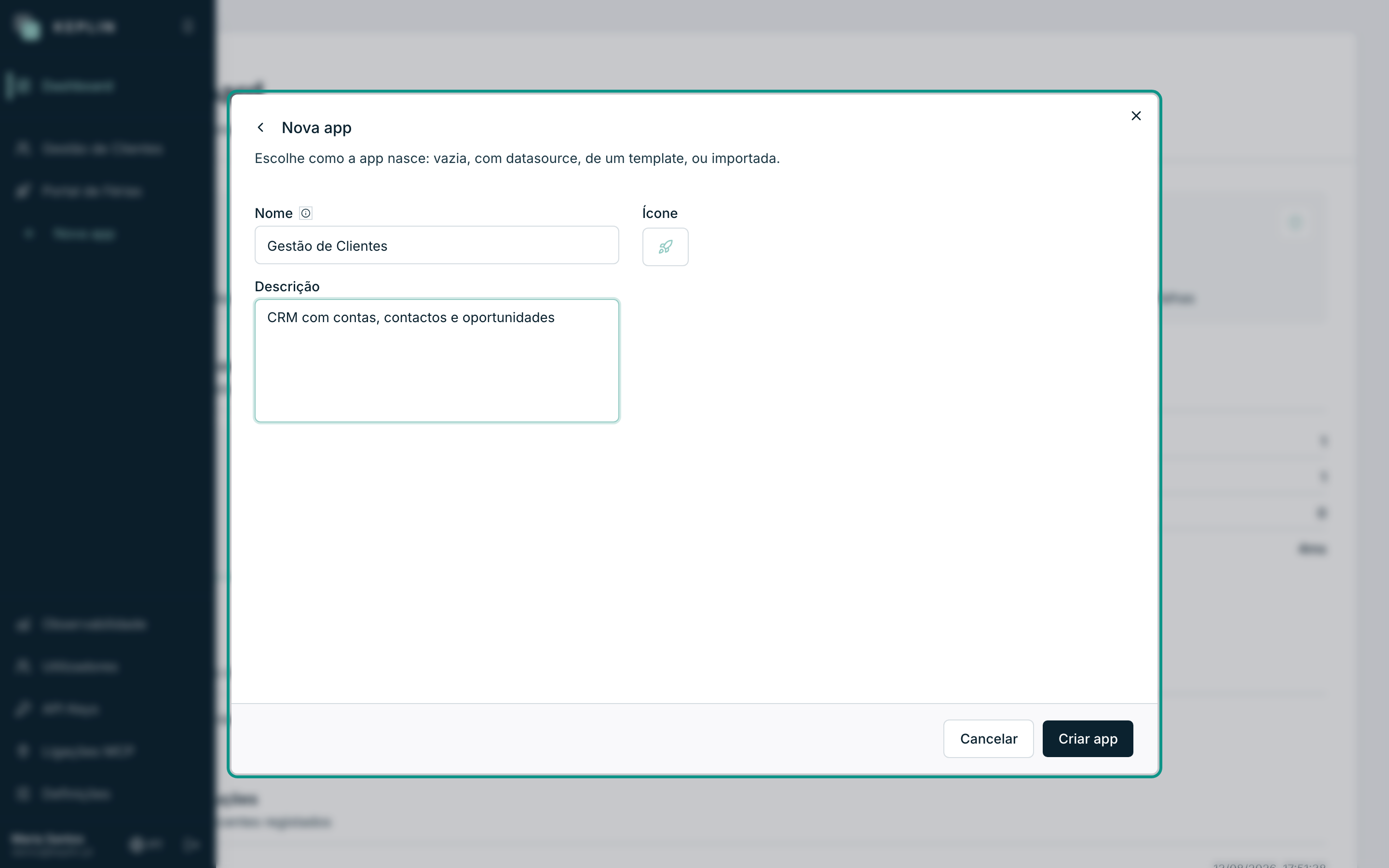
Rellena los campos:
Campo Qué es Nombre El nombre de la app (2 a 120 caracteres). Para nuestro ejemplo: Gestão de Clientes. El slug se deriva automáticamente del nombre —gestao-clientes— y entra en las direcciones de la app.Descripción Opcional, hasta 500 caracteres. Aparece en la cabecera del árbol y en la pestaña Vista general. Ej.: CRM con cuentas, contactos y oportunidades.Icono El símbolo de la app en la barra lateral. Elige uno en la galería de la derecha. Pulsa Crear app (muestra Creando… mientras trabaja).
La ventana se cierra, aparece la confirmación App creada. y entras directamente en el espacio de trabajo de la app nueva, con la pestaña Vista general abierta.
Si el nombre elegido genera un slug que ya existe en la instalación, la creación falla con un aviso en la propia ventana — cambia el nombre (o crea con otro nombre y renombra después en los ajustes; el slug se mantiene).
Qué nace con una app nueva
Una app recién creada no es una página en blanco — es una aplicación completa, solo que aún vacía. Esto ya existe antes de que toques nada:
| Ya nace con la app | Dónde verlo |
|---|---|
| La versión main — tu versión de trabajo | Menú Versiones, en la cabecera del árbol |
La dirección interna /app/gestao-clientes, respondiendo con la versión de trabajo |
Ábrela en el navegador — es la app viva |
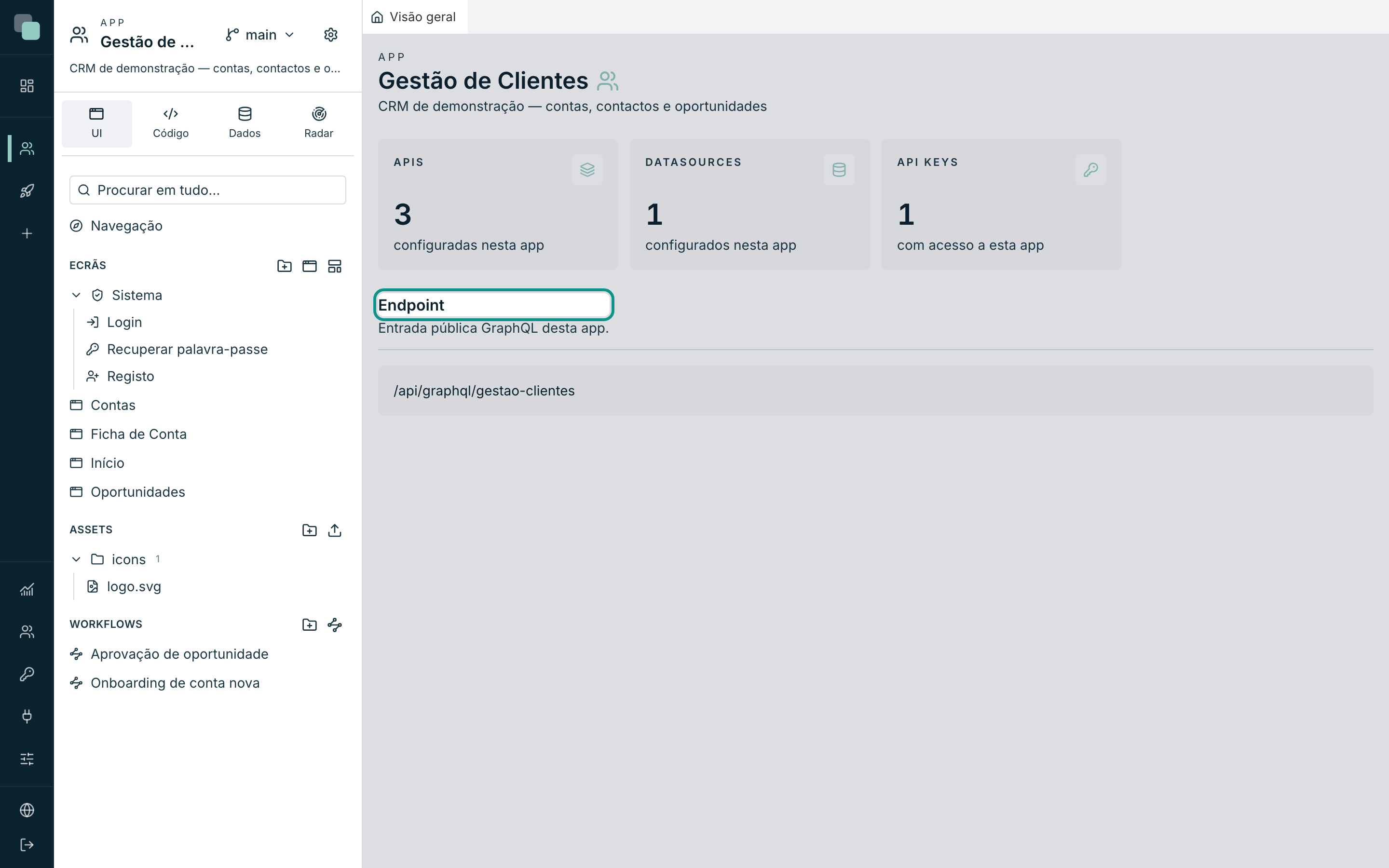
El endpoint GraphQL /api/graphql/gestao-clientes |
Pestaña Vista general, sección Endpoint |
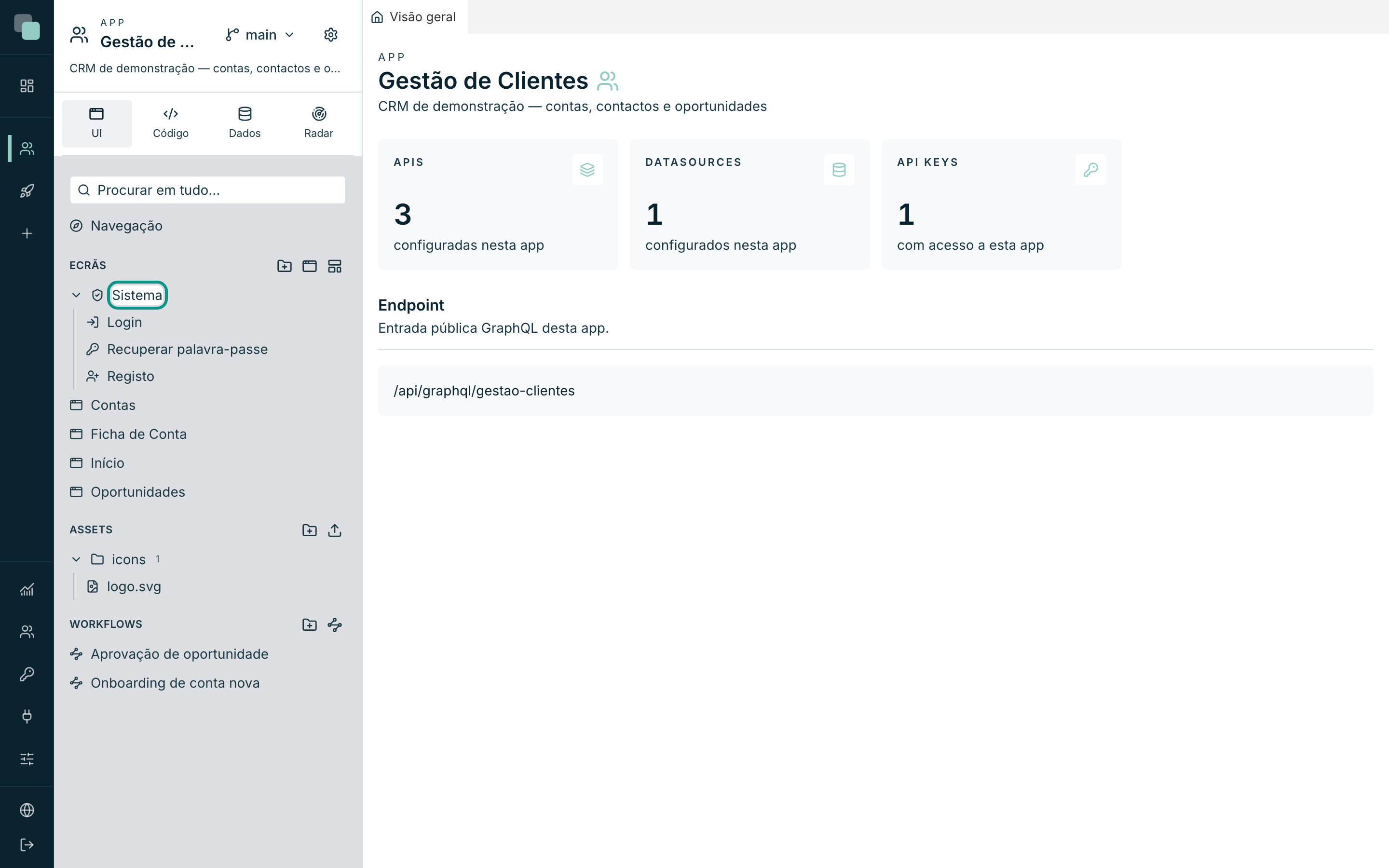
| Las pantallas de sistema Login, Recuperar contraseña y Registro, funcionales y editables | Minitab UI ▸ Pantallas ▸ grupo Sistema |
| Los ajustes propios: Autenticación, Tema, Traducciones, Usuarios de la app, Permisos, … | Engranaje Ajustes de la app |
El resto está por estrenar, y los árboles lo dicen con claridad: Aún no hay pantallas — crea la primera en el botón de arriba., Sin APIs., Sin scripts., Sin datasources. Es este vacío el que la guía Un CRM desde cero va a llenar, pieza a pieza.
Consejo
Abre ya el /app/gestao-clientes en una pestaña del navegador y déjala
ahí: es la forma más rápida de ver cada cambio tuyo cobrar vida —
muestra siempre tu versión de trabajo, sin publicar nada.
Importar un paquete
Cuando la app ya existe en otra instalación — comprada, compartida, o
venida de un entorno de desarrollo — no se crea desde cero: se importa el
archivo .keplinapp exportado de allí.
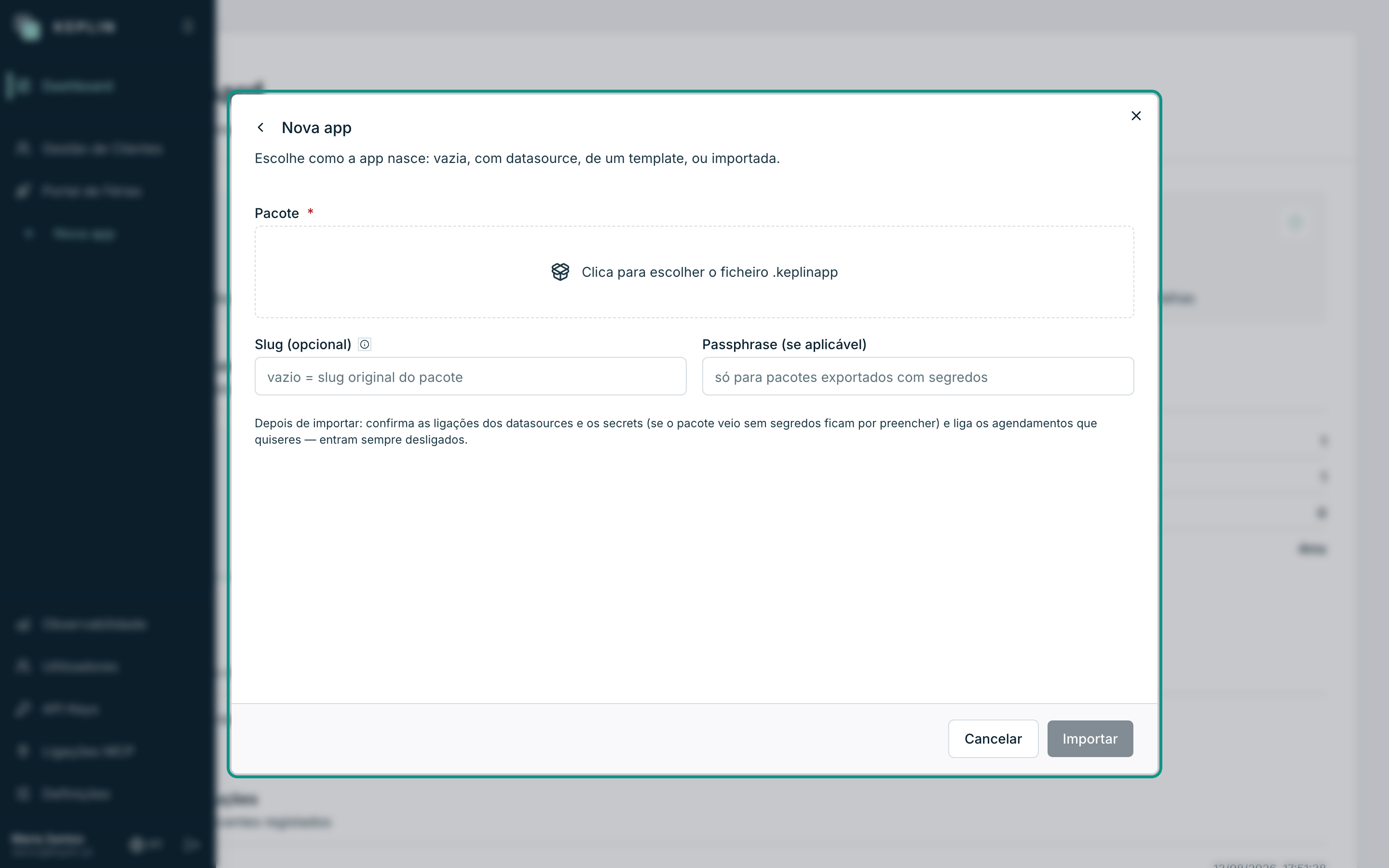
Pulsa Nueva app y cambia a la pestaña Importar paquete.
Rellena:
Campo Qué es Paquete Obligatorio. Pulsa en la zona punteada (Haz clic para elegir el archivo .keplinapp) y elige el archivo. Slug (opcional) Solo hace falta si ya existe en la instalación una app con el slug original del paquete — vacío mantiene el original. Passphrase (si aplica) Solo para paquetes exportados con los secretos incluidos — es la frase definida en la exportación. Pulsa Importar (muestra Importando…).
Al final aparece la confirmación con el nombre de la app importada y entras en su espacio de trabajo.
Después de importar, hay tres comprobaciones que forman parte del trabajo — la app llega entera, pero el mundo a su alrededor cambió:
- Fuentes de datos — confirma las conexiones: las direcciones y credenciales de la instalación antigua pueden no valer aquí.
- Secrets — si el paquete vino sin secretos (o sin la passphrase correcta), quedan por rellenar; repónlos a mano.
- Programaciones — entran siempre desactivadas, a propósito. Activa una a una, cuando confirmes que la app está lista para correr sola.
Atención
Sin la passphrase, los secretos de un paquete exportado con ellos son irrecuperables — ni Keplin puede abrirlos. Si no la tienes, importa igualmente y rellena los Secrets de nuevo.
¿Por qué no veo…?
¿Por qué no veo el botón Nueva app? Tu cuenta es developer. El botón solo existe para administradores — y un botón que diera siempre error no te haría falta.
Creé la app pero un colega no la ve. Las cuentas developer solo ven las apps que les están asignadas. Asígnasela en Usuarios ▸ cuenta del colega ▸ Apps a las que tiene acceso.
¿Puedo cambiar el nombre después? Sí — en los Ajustes de la app ▸ General, la identificación (nombre, icono, descripción) se edita cuando quieras. El slug, ese, se queda: es la identidad de la app en las direcciones.