Entrar en la plataforma
Iniciar sesión en Keplin, resolver una contraseña olvidada, cambiar el idioma y cerrar la sesión con seguridad.
Todo empieza en la página de entrada. Esta página explica qué necesitas para entrar, qué hacer cuando la contraseña no colabora, y los dos controles de cuenta que vas a usar desde el primer día: el idioma y el Salir.
Antes de empezar
Keplin lo instala tu organización, así que no hay un registro público: la cuenta te la crea un administrador. Confirma que tienes:
| Qué necesitas | Dónde conseguirlo |
|---|---|
| La dirección de la instalación | Quien administra Keplin en tu organización (ej.: keplin.empresa.com). |
| Tu correo | El correo corporativo con el que se creó la cuenta. |
| La contraseña inicial | Entregada por el administrador por un canal seguro. |
Nota
Esta página trata de entrar en la plataforma — la puerta de quien construye. Quien usa una aplicación construida entra por la dirección de la propia app, con una cuenta de la app; ese login es otro y está descrito en el capítulo de publicación.
Iniciar sesión
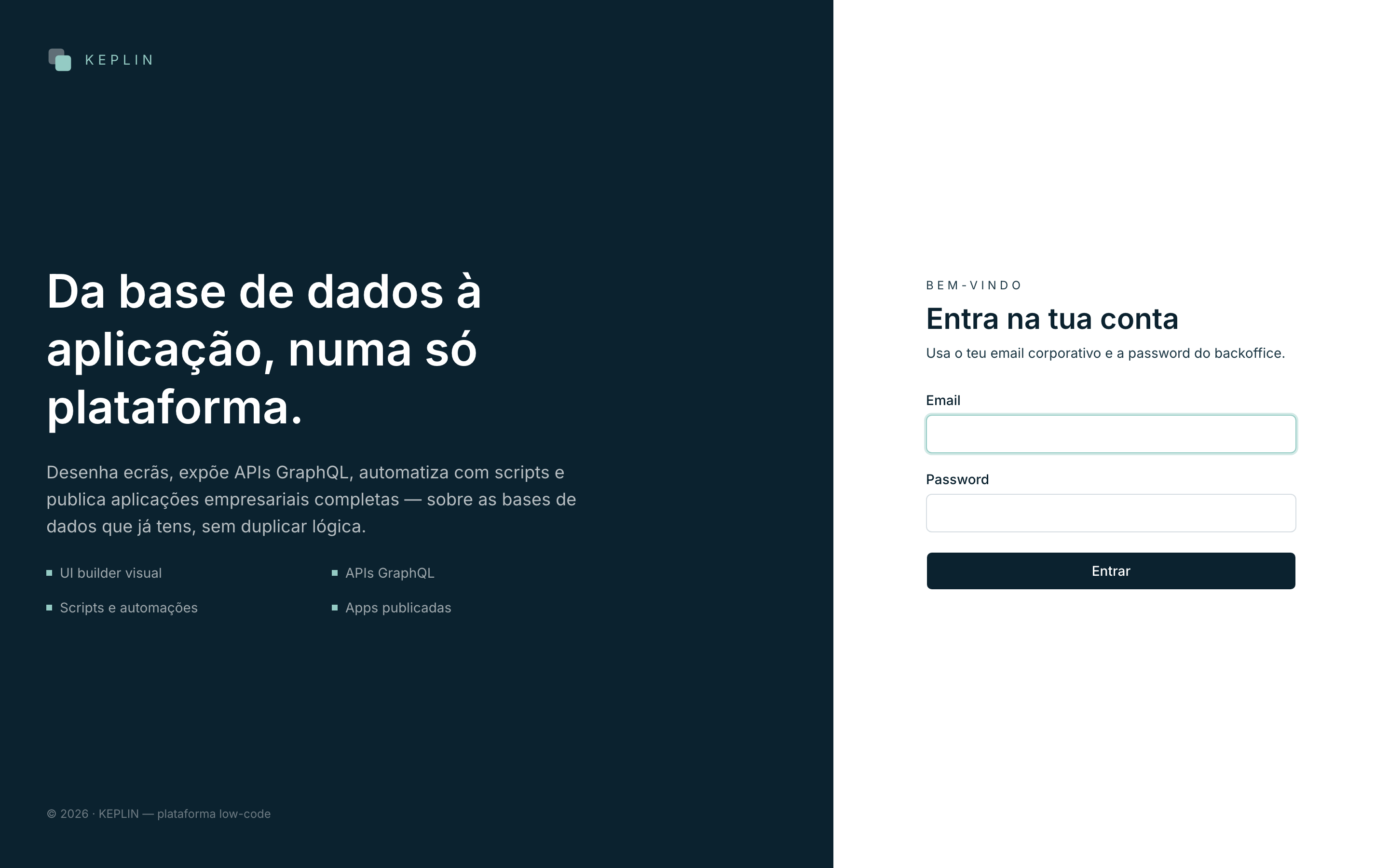
- Abre la dirección de la instalación en el navegador. Si no tienes sesión, aparece la página de entrada — a la izquierda la presentación de la plataforma, a la derecha el formulario Entra en tu cuenta.
- Rellena el Email con tu correo corporativo.
- Rellena la Contraseña.
- Pulsa Entrar. Mientras la sesión se abre, el botón muestra Entrando….
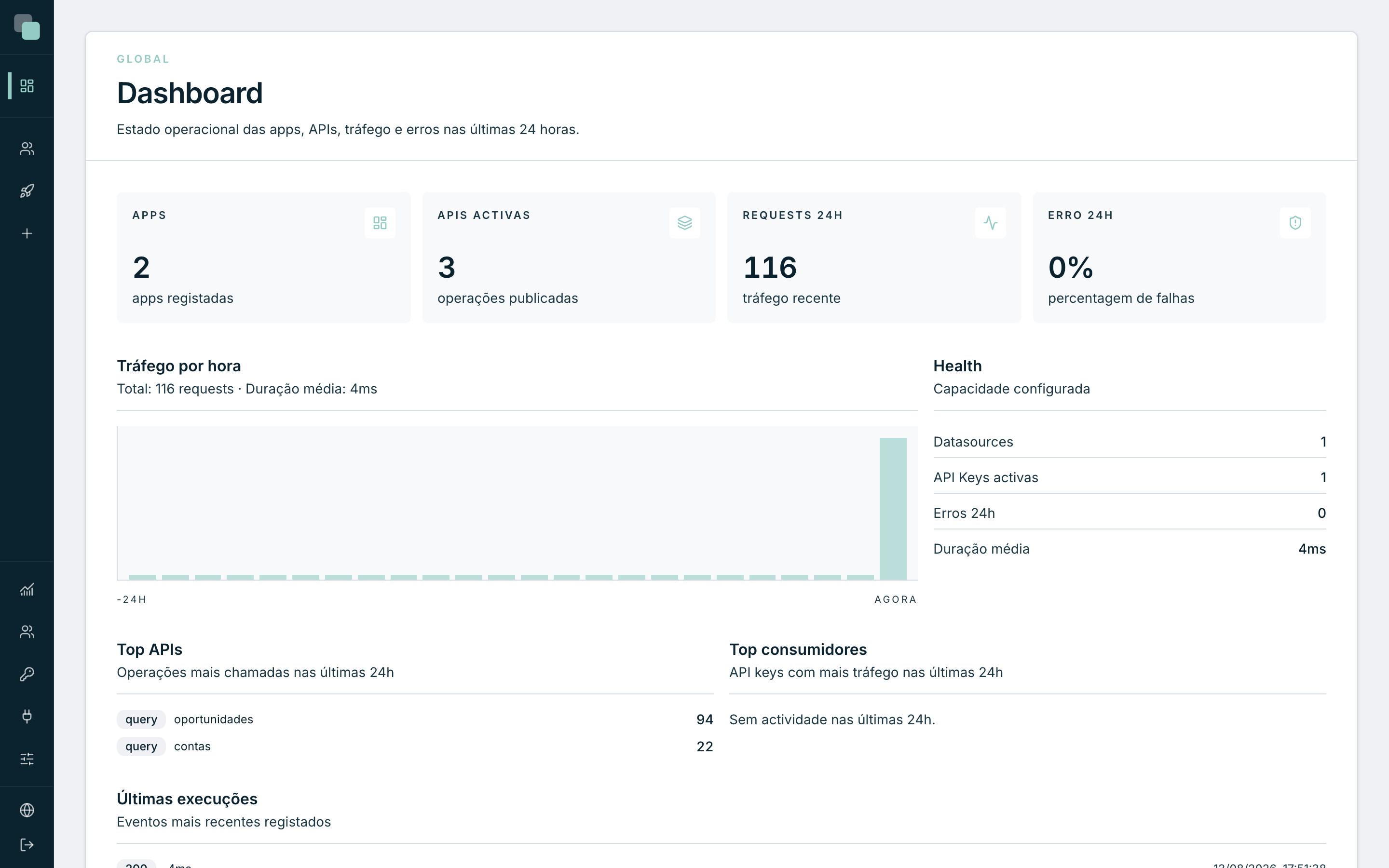
Si las credenciales están bien, entras directamente:
- en el Dashboard, el panel inicial de la plataforma; o
- en la página que intentabas abrir, si llegaste al login por un enlace directo (por ejemplo, un colega te envió el enlace de una app).
Si algo falla, el formulario muestra el error en la propia pantalla — con credenciales erróneas ves No se pudo autenticar. Comprueba el correo (sin espacios de más) y la contraseña, e inténtalo otra vez.
Atención
Si la cuenta ha sido desactivada por un administrador, dejas de poder entrar con el mensaje de error habitual — no hay un aviso especial. En caso de duda, confirma el estado de la cuenta con quien administra.
Recuperar el acceso cuando la contraseña se ha perdido
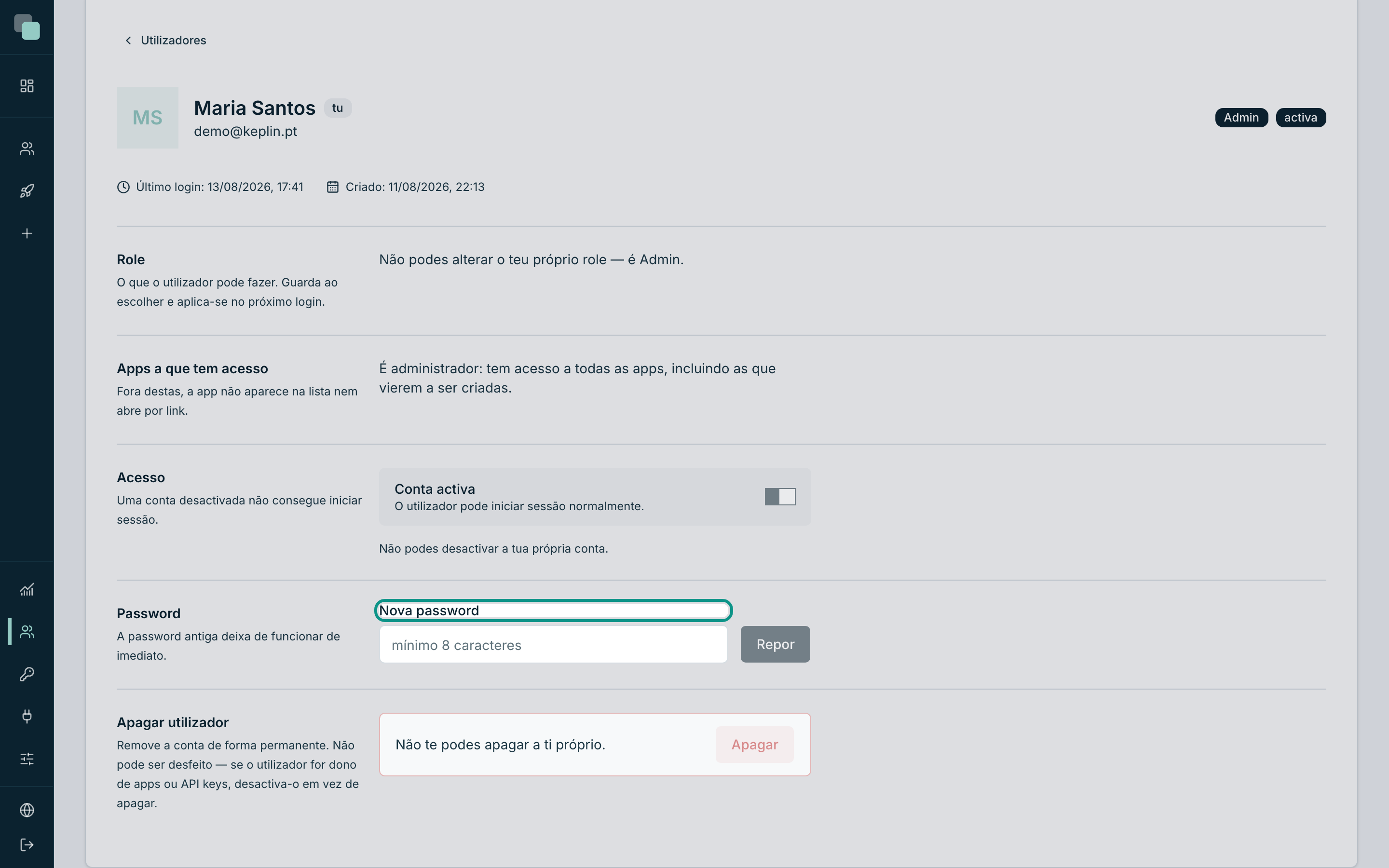
La página de entrada de la plataforma no tiene un «olvidé mi contraseña» — el restablecimiento lo hace un administrador, en el menú Usuarios. Es una decisión de seguridad: las cuentas de quien construye dan acceso a apps y datos enteros, y el restablecimiento queda siempre registrado y en manos de alguien identificado.
Si te has quedado sin acceso, pide a un administrador que haga lo siguiente:
- Abre Usuarios en la barra lateral (solo los administradores ven este menú).
- Abre la cuenta de la persona en la lista.
- En la tarjeta Contraseña, escribe la Nueva contraseña.
- Pulsa Restablecer. La contraseña antigua deja de funcionar de inmediato.
- Entrega la contraseña nueva por un canal seguro — nunca por escrito en un sitio compartido.
Nota
El «Olvidé mi contraseña» que quizá conoces existe — pero en las pantallas de las apps construidas, para sus usuarios. Cada app tiene su pantalla Recuperar contraseña, que envía un enlace por correo cuando el canal de correo de la app está configurado. No sirve para cuentas de la plataforma.
Cambiar el idioma de la plataforma
La plataforma habla diez idiomas, y la elección es tuya — no afecta a nadie más, ni a las apps construidas (esas tienen sus propias traducciones).
- Al fondo de la barra lateral izquierda, pulsa el botón Idioma (el globo, con el código del idioma actual al lado).
- Elige el tuyo: Português, English, Español, Français, Italiano, Deutsch, Nederlands, Suomi, Svenska o Norsk.
- La interfaz cambia de inmediato, sin recargar ni perder lo que estabas haciendo.
Cerrar sesión
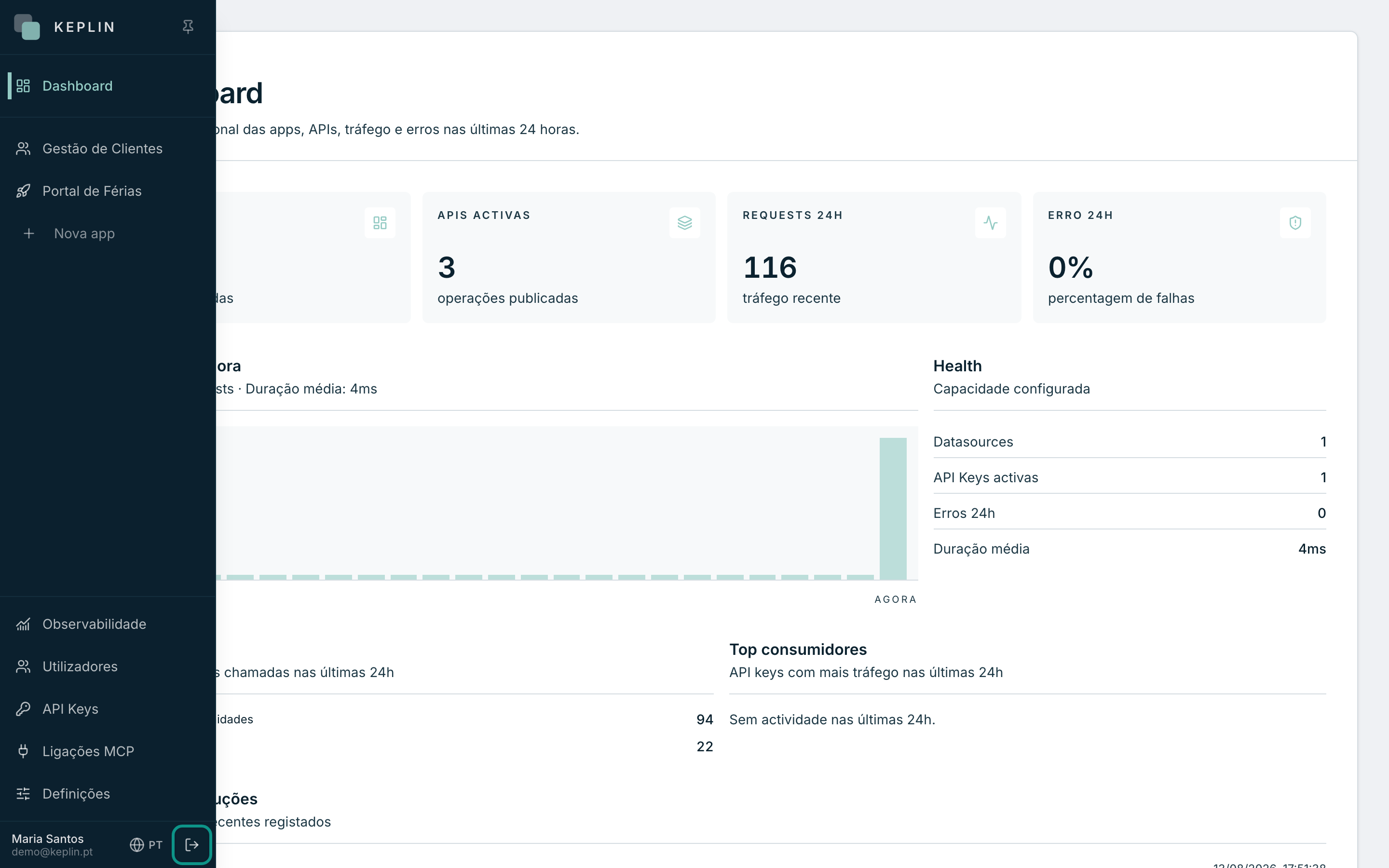
- Al fondo de la barra lateral izquierda, junto a tu nombre y correo, pulsa Salir.
- Vuelves a la página de entrada, con la sesión cerrada.
Consejo
En un ordenador compartido, sal siempre con Salir — cerrar el navegador no cierra la sesión. Una sesión abierta vale por horas: cuando un administrador desactiva una cuenta, por ejemplo, sus sesiones ya abiertas aún pueden durar hasta 12 horas.
¿Por qué no veo…?
¿Por qué no veo ninguna app después de entrar? Tu cuenta es developer y aún no tiene apps asignadas — sin apps asignadas, la lista queda vacía. Pide a un administrador que te asigne las apps en Usuarios ▸ tu cuenta ▸ Apps a las que tiene acceso.
¿Por qué no veo los menús Usuarios, Claves API o Ajustes? Son menús de administrador. Una cuenta developer ve el Dashboard, sus apps, la Observabilidad y las Conexiones MCP — y le basta: todo lo que es construcción está dentro de las apps.
Entré, pero caí en una página que dice que no tengo acceso. El enlace que abriste apunta a una app que no te está asignada. La app no aparece en tu lista ni se abre por enlace directo — es el comportamiento esperado, no un error.