Crear la app
Crear la app Gestión de Clientes desde cero y conocer el espacio de trabajo donde va a pasar todo lo demás.
Todo en Keplin vive dentro de una app: el modelo de datos, las pantallas, las APIs, los scripts, el tema, los usuarios. El primer paso de la guía es, por tanto, crear la app Gestión de Clientes — lleva menos de un minuto — y entender el espacio de trabajo que se abre a continuación, porque es ahí donde vas a pasar el resto de la guía.
Crear la app Gestión de Clientes
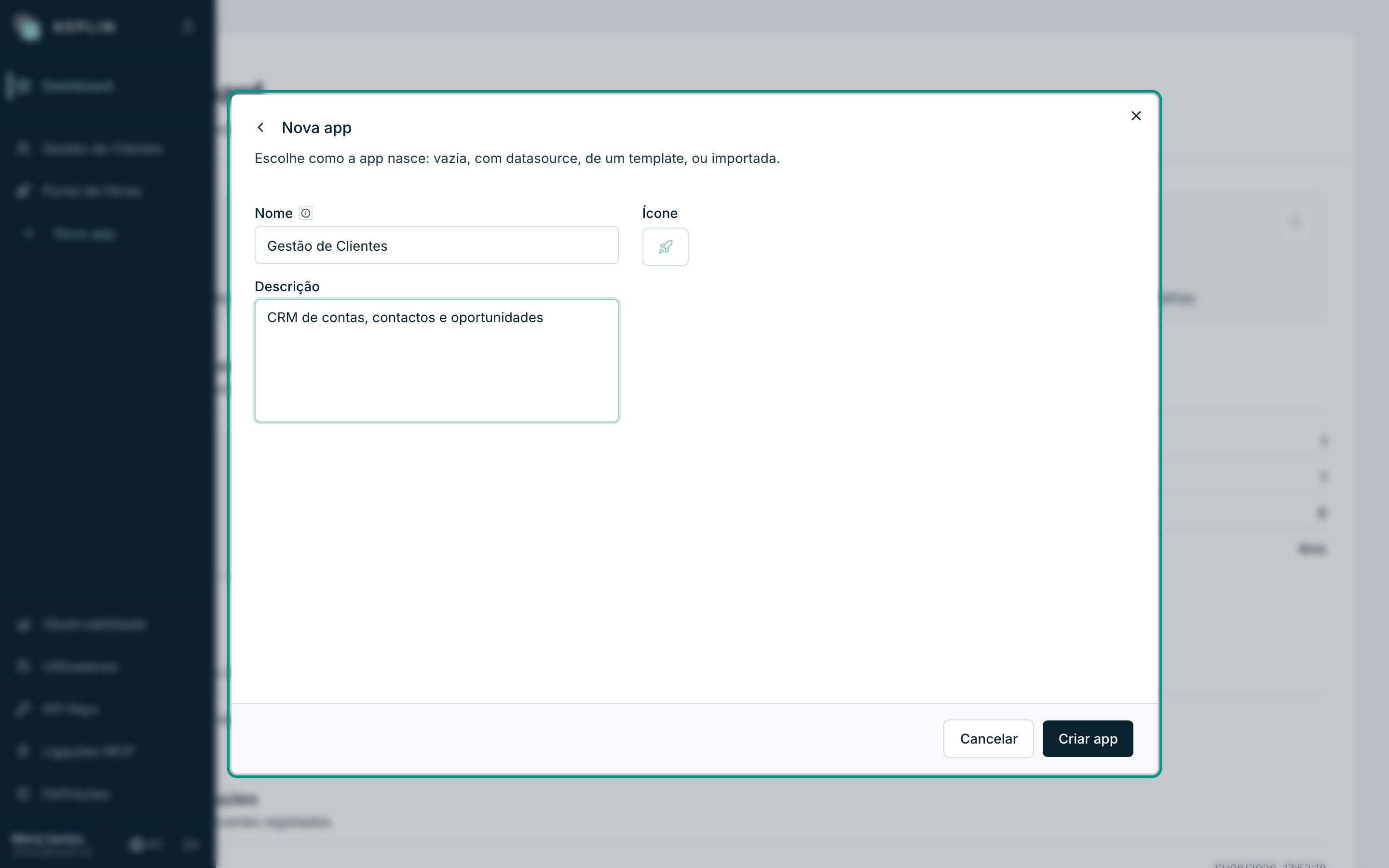
- En la barra lateral de la plataforma, haz clic en Nueva app.
- Se abre el diálogo Nueva app, con dos pestañas: Crear desde cero e Importar paquete. Quédate en Crear desde cero — importar sirve para instalar una app que alguien exportó, y no es nuestro caso.
- En el campo Nombre, escribe
Gestão de Clientes. - Fíjate en la nota junto al nombre: el slug se deriva automáticamente
del nombre. El slug es el identificador de la app en las direcciones —
para este nombre queda
gestao-clientes, y por él la app va a responder en/app/gestao-clientesmás adelante en la guía. - En Descripción, escribe algo como
CRM de cuentas, contactos y oportunidades. Es opcional, pero aparece en la lista de apps y en la barra lateral — dentro de seis meses lo agradecerás. - En Icono, elige un icono a tu gusto — es el símbolo de la app en la lista y en los menús de la plataforma.
- Haz clic en Crear app.
La app se crea y se abre de inmediato en su espacio de trabajo, con la pestaña Vista general delante.
Nota
Solo administradores y developers de la plataforma crean apps. Si no ves el botón Nueva app, pide a un administrador que te dé el perfil correcto en Usuarios.
El espacio de trabajo de una app
El espacio de trabajo es donde una app se construye: un árbol a la izquierda con todo lo que la app tiene, y un área de pestañas a la derecha donde cada cosa se abre y se edita. Merece la pena mirar las piezas antes de avanzar:
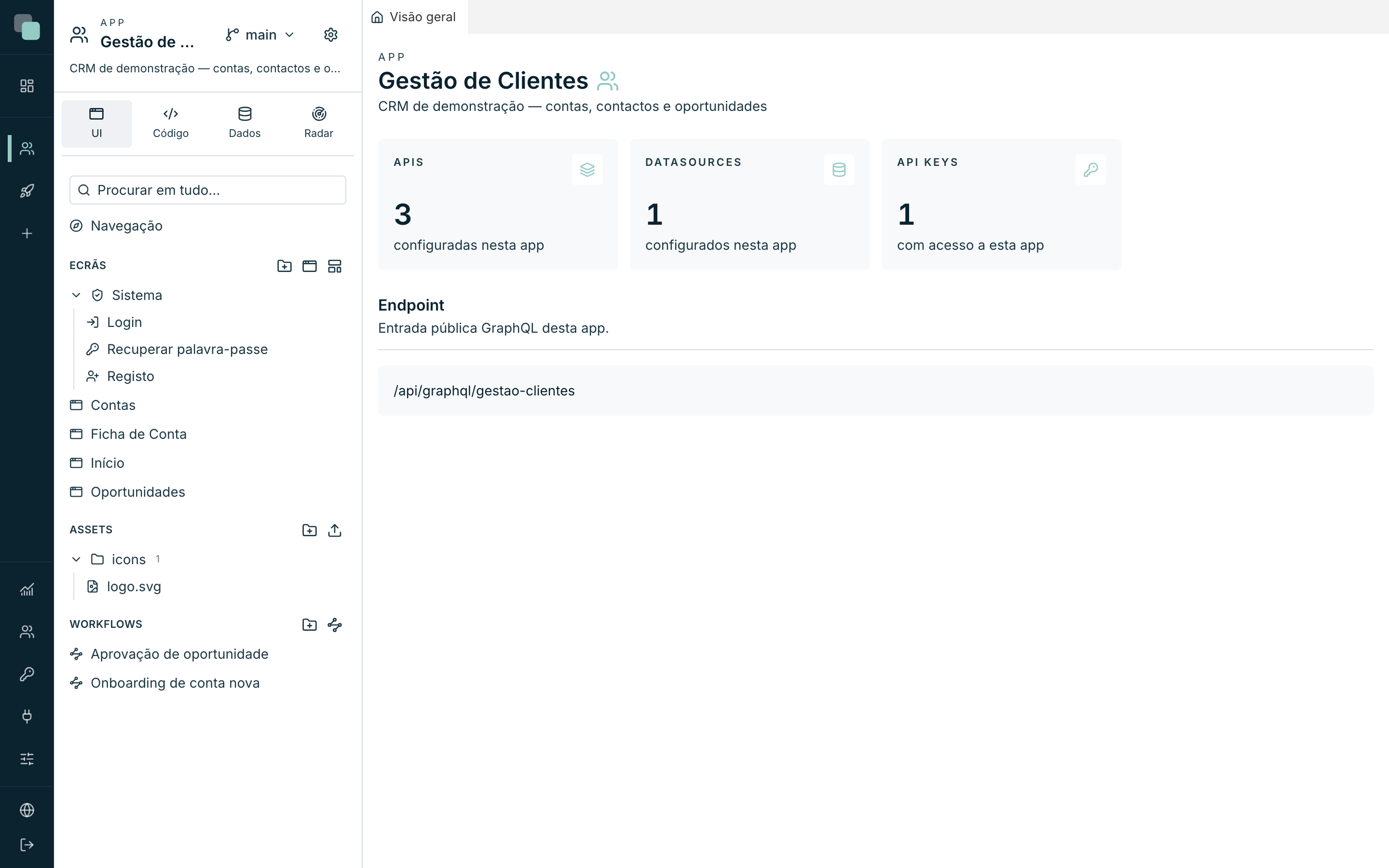
| Zona | Qué hace |
|---|---|
| Barra lateral de la app | El árbol de contenido de la app. Cambia según el panel elegido abajo. |
| Paneles UI, Código, Datos, Radar | Los cuatro paneles del árbol: pantallas y navegación (UI); APIs, scripts y programaciones (Código); fuentes de datos y modelo (Datos); actividad y errores (Radar). |
| Ajustes de la app | El icono de engranaje junto a los paneles — abre los ajustes (general, tema, usuarios de la app, permisos…). |
| Área de pestañas | Cada tabla, pantalla, API o script se abre aquí en una pestaña propia. Puedes tener varias abiertas lado a lado. |
| Búsqueda | El campo Buscar en todo… en la parte superior del árbol encuentra cualquier elemento de la app por el nombre. |
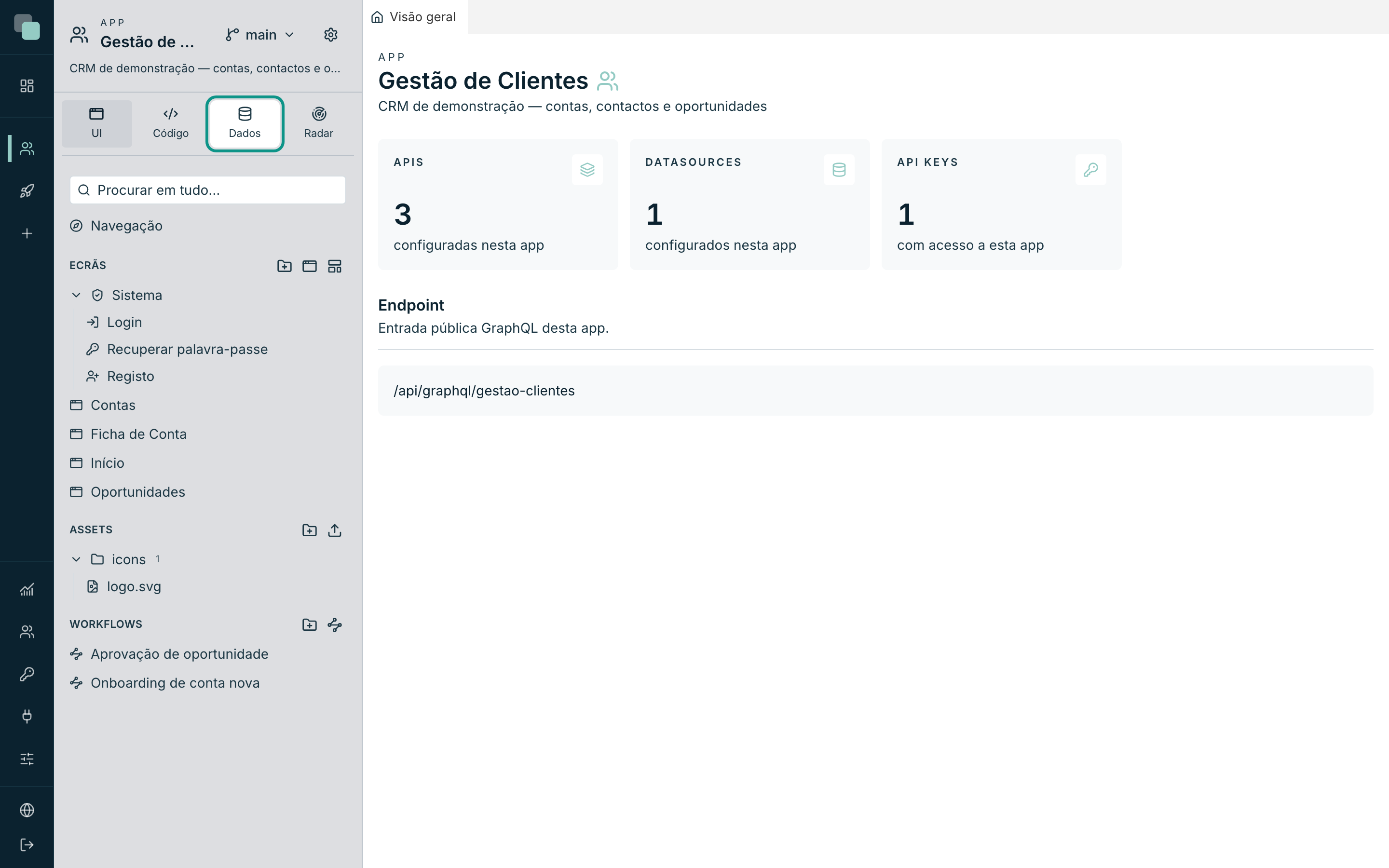
La pestaña Vista general resume el estado de la app: su Endpoint GraphQL público, y los recuentos de APIs, Datasources y Claves API. En una app recién creada está todo a cero — es nuestro punto de partida.
Dos comportamientos del espacio de trabajo que conviene saber desde ya:
- Nada se pierde por cerrar pestañas. Si una pestaña tiene cambios sin guardar, la plataforma avisa (Cambios sin guardar) y pregunta antes de cerrar.
- Todo lo que guardes queda en el historial. Cada grabación se registra y es reversible — el capítulo Versionado explica cómo volver atrás.
Dónde encontrar la app después
La app queda en la lista de apps de la barra lateral de la plataforma. Haz clic en ella en cualquier momento para reabrir el espacio de trabajo, exactamente como lo dejaste — las pestañas abiertas se recuerdan por app.
Consejo
A lo largo de la guía vas a saltar muchas veces entre los paneles Datos, Código y UI. Acostúmbrate al gesto: panel abajo, elemento en el árbol, pestaña a la derecha. Siempre es este el camino.
La app existe, pero está vacía. Próxima etapa: darle el modelo de datos.