Accesos por app
Cómo se decide qué apps ve cada cuenta, qué puede hacer un developer dentro de ellas, y por qué una app «no aparece» a quien debería verla.
Un perfil dice qué; los accesos por app dicen dónde. Un developer hace todo dentro de una app — diseña pantallas, cambia el modelo, escribe scripts, publica — pero solo en las apps que le sean asignadas. Esa asignación se hace en un panel solo suyo, en la ficha de la cuenta.
Es la pieza que resuelve el caso más común de soporte interno: «la app no me aparece en la barra lateral». Casi siempre no es una avería — es una app que aún no fue dada a esa cuenta.
El panel Apps a las que tiene acceso
- Abre Usuarios en la barra lateral.
- Haz clic en la fila de la persona para abrir su ficha.
- El segundo panel es Apps a las que tiene acceso, con la nota «Fuera de estas, la app no aparece en la lista ni se abre por enlace.»
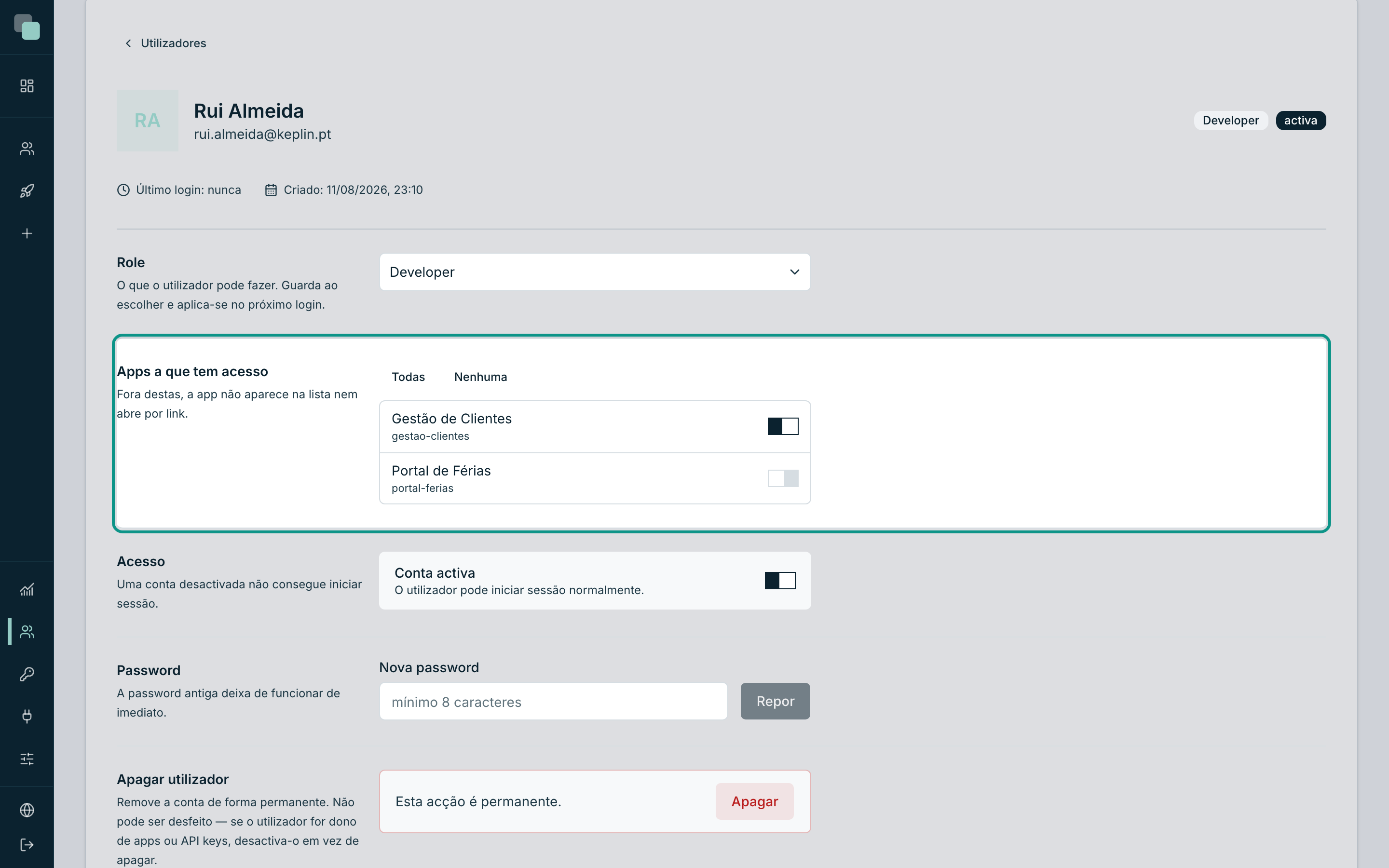
El panel lista todas las apps de la instalación, una por fila, con el
nombre y, debajo, el identificador corto (gestao-clientes) — porque dos
apps pueden tener nombres parecidos y el identificador nunca engaña. Cada
fila tiene un interruptor: activado, la cuenta ve la app; desactivado, no.
Sobre la lista hay dos atajos:
| Botón | Qué hace |
|---|---|
| Todas | Activa todas las apps de una vez. |
| Ninguna | Desactiva todas. La ficha pasa a avisar «Sin apps asignadas — no va a ver nada al entrar.» |
Dar acceso a una app
- En la ficha de la cuenta, en el panel Apps a las que tiene acceso, activa el interruptor de la app que quieres dar — por ejemplo, Gestión de Clientes.
- Eso es todo. No hay botón Guardar: el cambio se guarda al momento y la confirmación «Accesos guardados.» aparece abajo.
- Repite para las otras apps, o usa Todas.
Quitar acceso es el mismo movimiento al revés: desactiva el interruptor. La app desaparece de la barra lateral de esa persona en la próxima entrada.
Nota
«Fuera de estas, la app no aparece en la lista ni se abre por enlace.» Las dos mitades cuentan. Guardar la dirección de una app en los favoritos no esquiva la asignación: sin la app activada en la ficha, la dirección no abre.
Quien es administrador no elige apps
En la ficha de un administrador, el panel no tiene ningún interruptor — tiene una frase:
Es administrador: tiene acceso a todas las apps, incluidas las que se creen en el futuro.
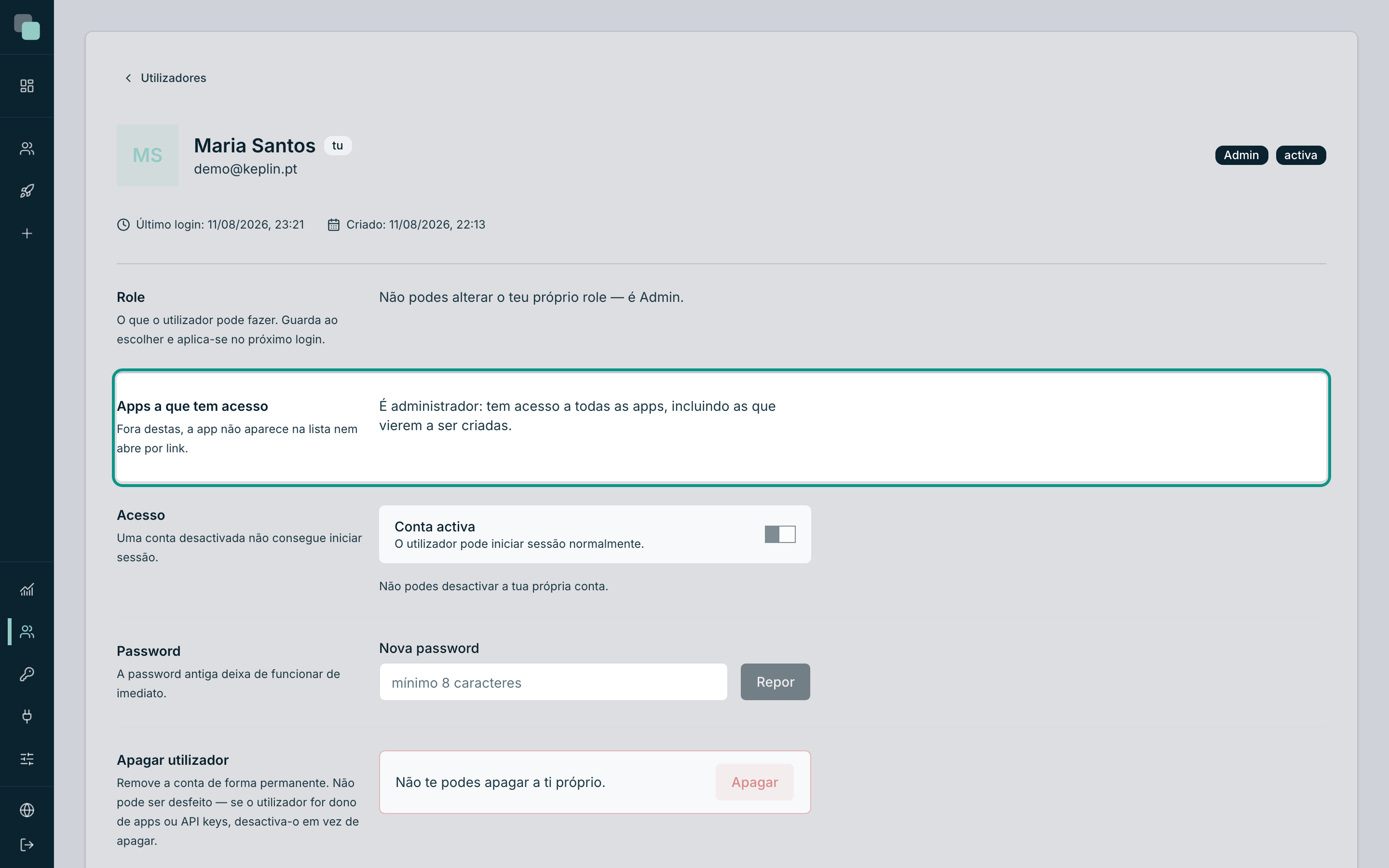
El detalle que interesa es el final de la frase: incluidas las que se creen en el futuro. Un administrador no necesita ser añadido a cada app nueva. Un developer, sí — una app creada hoy no le aparece a nadie salvo a los administradores y a quien la reciba en la ficha.
Si promueves a alguien a Admin, los interruptores desaparecen y las asignaciones que tenía dejan de contar (vuelven a contar si lo degradas).
Lo que el acceso da — y lo que no da
Dentro de una app asignada, un developer no es un invitado: hace lo mismo que un administrador haría ahí dentro.
| Dentro de una app asignada | Fuera de ella |
|---|---|
| Crear y editar pantallas, layouts y widgets | Crear apps nuevas o importar paquetes |
| Editar el modelo de datos, APIs, scripts, informes y workflows | Borrar una app |
| Crear versiones, hacer merge, ver el historial | Gestionar cuentas de la plataforma en Usuarios |
| Ver el Radar de la app e investigar problemas | Crear o revocar API Keys |
| Gestionar los ajustes de la app — tema, traducciones, cuentas y permisos de la app | Tocar los Ajustes de la plataforma |
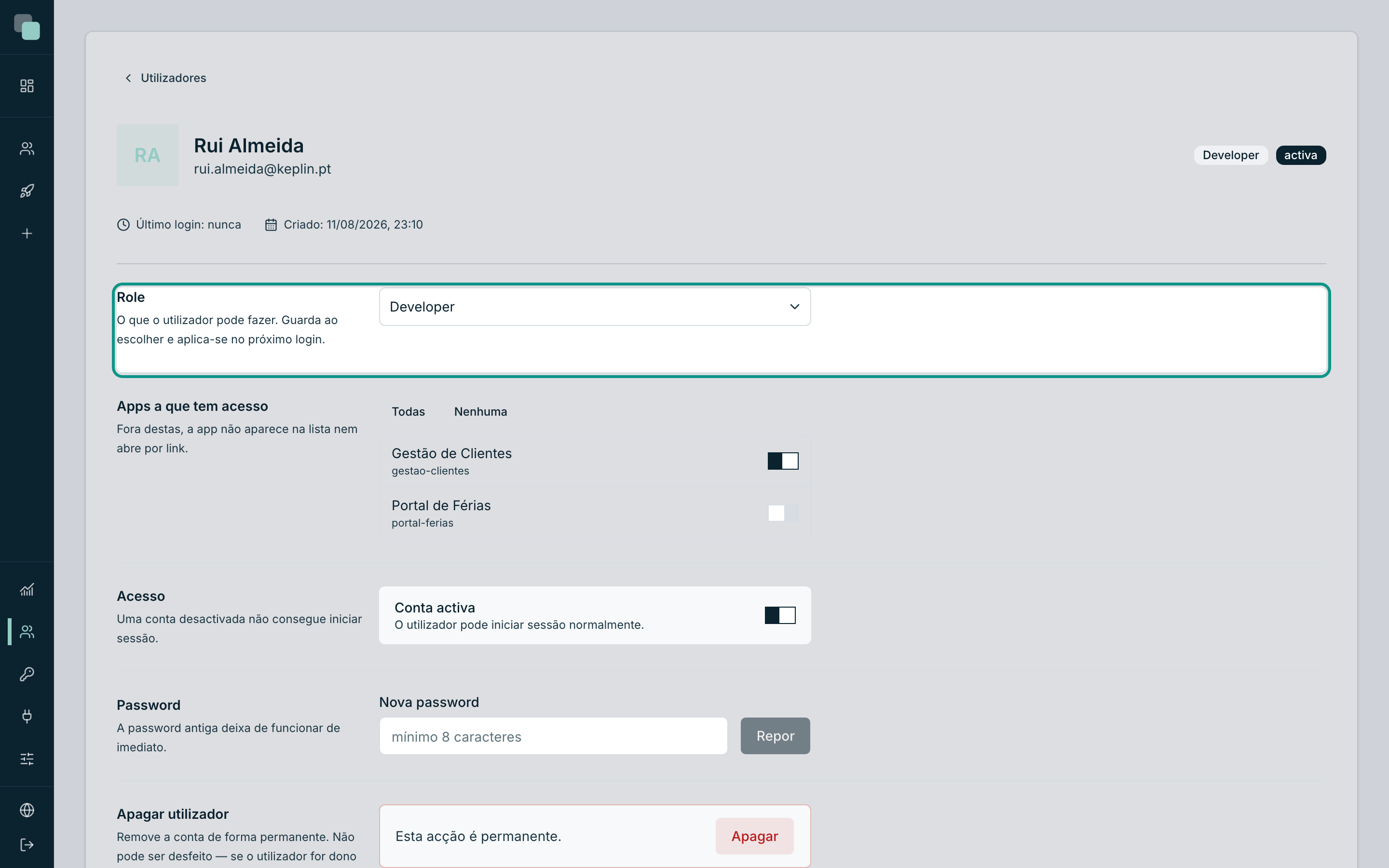
Esto es lo mismo que decir: el perfil y los accesos se multiplican. Un developer sin apps asignadas entra y no ve nada. Un developer con una app es su dueño en la práctica. No hay término medio dentro de una app — quien entra, entra a construir.
Consejo
Si necesitas darle a alguien acceso limitado a una aplicación — ver los clientes pero no borrarlos, por ejemplo — el sitio correcto no es aquí. Eso son las cuentas y los roles de la propia app, que se gestionan en sus ajustes, y que valen para quien usa la aplicación, no para quien la construye.
Los dos mundos, lado a lado
Vale la pena guardar la distinción, porque las palabras son parecidas:
| Usuarios (menú de la plataforma) | Usuarios de la app (ajustes de cada app) | |
|---|---|---|
| Quiénes son | Quien construye | Quien usa la aplicación publicada |
| Dónde entran | En la plataforma | En la dirección de la app |
| Perfiles | Admin, Developer | Los roles que la app defina |
| Quién los gestiona | Administradores de la plataforma | Quien tenga acceso a la app |
| Qué controla este panel | Qué apps ven | Nada — son mundos separados |
Una persona puede existir en los dos lados, con credenciales distintas, y eso es normal: construye la app por la mañana y la usa por la tarde.
Cuando alguien sale del equipo
La pregunta correcta no es «¿le quito las apps?» sino «¿le corto la entrada?».
- Ve a la ficha de la persona.
- En el panel Acceso, desactiva Cuenta activa y confirma en Desactivar cuenta.
Eso corta todo de una vez — apps, API, todo — y mantiene el historial legible. Desactivar los interruptores uno a uno deja la cuenta entrando en la plataforma, sin apps: funciona, pero resuelve menos y se olvida más.
¿Por qué no veo…?
- …una app en la barra lateral? Tu cuenta no la tiene asignada. Un administrador lo resuelve en Usuarios → tu ficha → Apps a las que tiene acceso.
- …los interruptores en la ficha de alguien? Esa cuenta es administradora — y los administradores tienen todas las apps por definición.
- …un botón Guardar en este panel? No existe: cada interruptor guarda solo y dice «Accesos guardados.».
- …la app apareciendo justo después de dar acceso? Los cambios de perfil y estado se aplican en el próximo login. Pídele a la persona que salga y vuelva a entrar.