Qué mide el Radar
El minitab Radar de cada app, el árbol de Pantallas, APIs y scripts y Sesiones, la ventana de tiempo, y la Observabilidad que junta todas las apps.
El Radar es la app vista desde dentro, mientras está siendo usada. No es un informe que se ejecuta a fin de mes: es lo que la aplicación está haciendo ahora — qué APIs fueron llamadas, cuánto tardaron, qué pantallas reventaron, qué personas entraron y qué hicieron hasta el punto donde algo salió mal.
Existe en dos sitios, y la diferencia entre ellos es solo de altitud:
| Dónde | Qué responde |
|---|---|
| El minitab Radar, dentro de una app | «¿Qué pasa en esta app?» |
| El menú Observabilidad, en la barra lateral | «¿Qué pasa en todas las apps, y en la plataforma?» |
El minitab Radar
Abre una app en la barra lateral y haz clic en Radar, el cuarto de los minitabs de la barra de la app (después de UI, Código y Datos). La barra pasa a mostrar el árbol del Radar; el espacio a la derecha muestra el panel de lo que elijas.
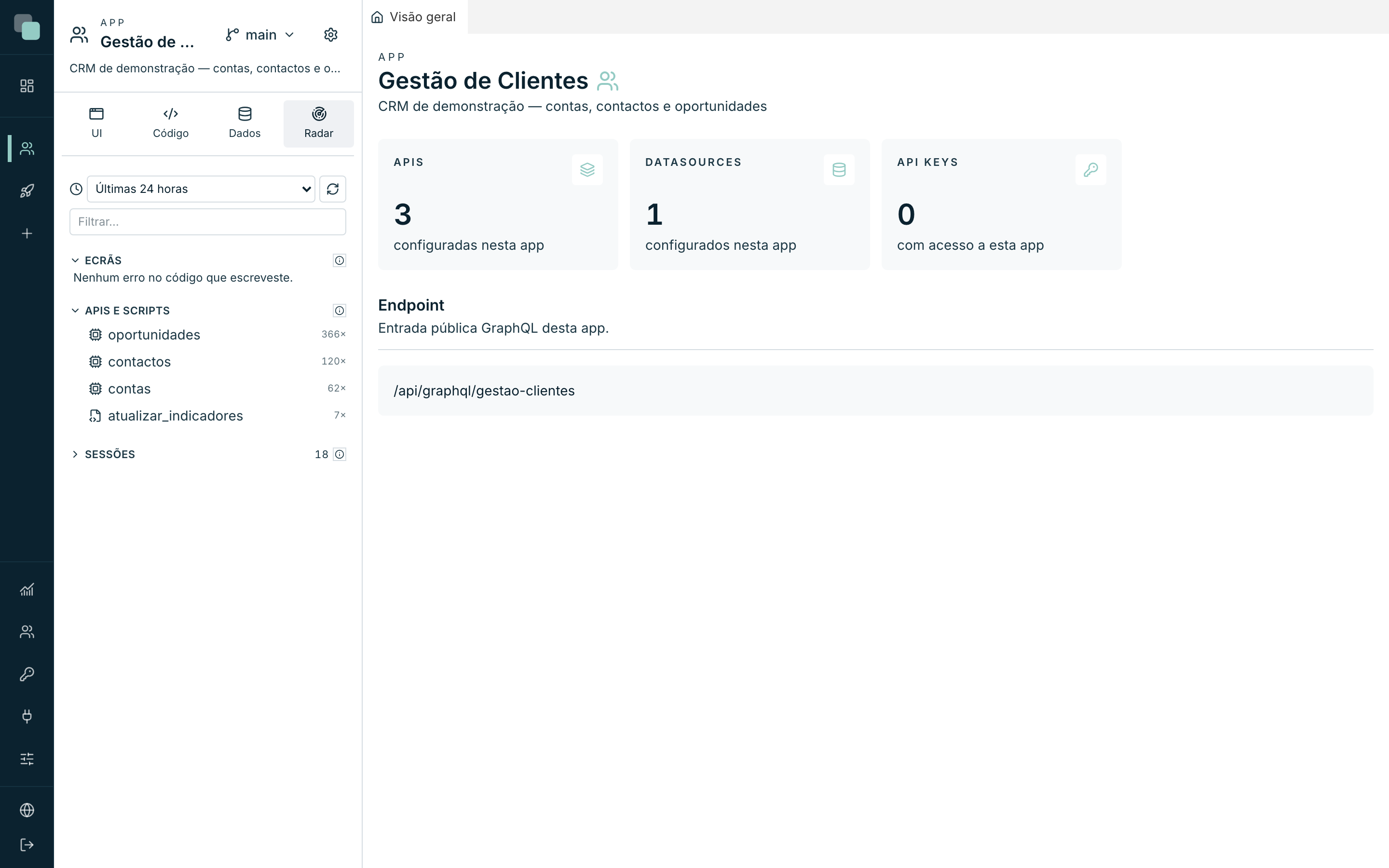
En la parte superior del árbol hay dos controles que valen para todo lo que está debajo:
- El selector de periodo — Última hora, Últimas 24 horas, Últimos 7 días o Todo. Es el que decide lo que el árbol cuenta.
- El botón Actualizar, que relee sin cambiar el periodo.
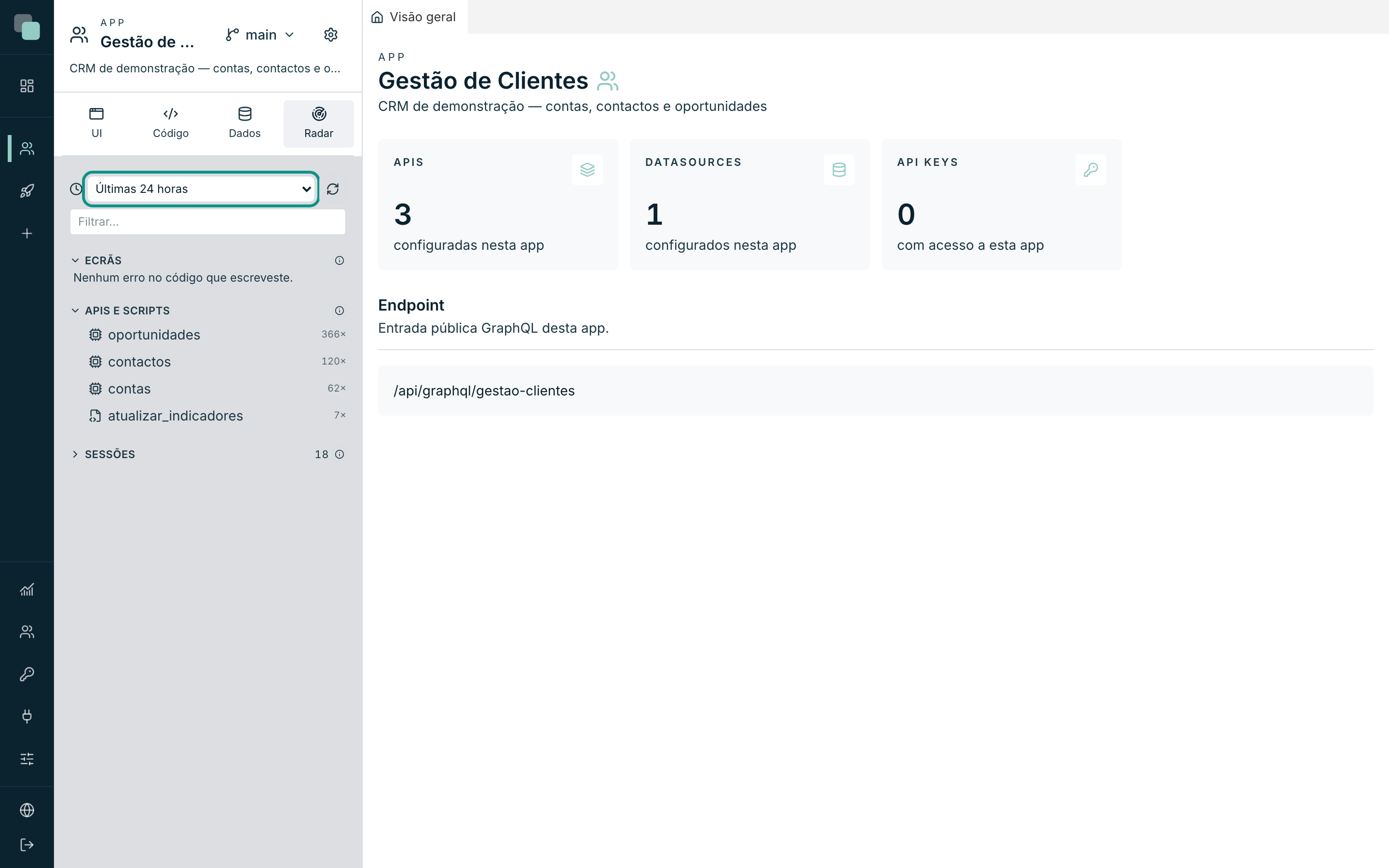
Debajo, la caja Filtrar… reduce el árbol a lo que coincida con lo que escribas.
Nota
Una sección vacía dice siempre por qué. «Nada en el periodo elegido.» es el periodo apretando, no una avería — amplía a Todo antes de concluir que no hay datos.
Las tres secciones del árbol
Pantallas
Los errores que nacieron en el código que tú escribiste en los eventos de las pantallas y de los widgets. Es la sección donde hay algo que corregir de tu lado, y por eso viene primero.
Cada fila es una pantalla; ábrela y ves sus errores, agrupados por la causa, con el número de veces que ocurrieron. Sin ningún error, la sección dice «Ningún error en el código que escribiste.»
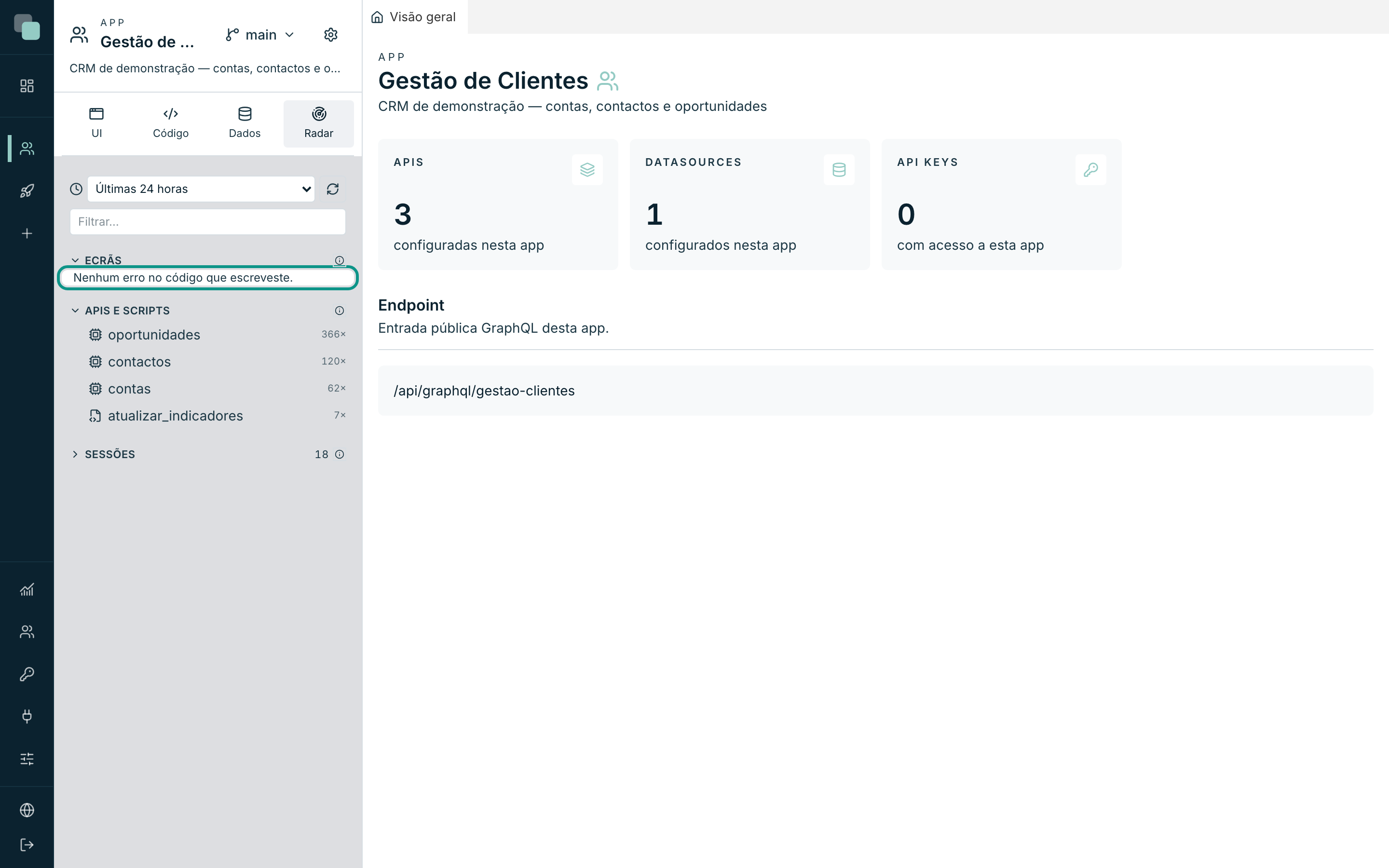
La ⓘ junto al título repite el criterio: «Errores que nacieron en el código que escribiste en los eventos de los widgets y de las pantallas. Estos puedes corregirlos.»
APIs y scripts
Las llamadas a las APIs de la app y las ejecuciones de los scripts, con los fallos agrupados por la causa. Cada fila trae el nombre y un resumen — cuántas llamadas, y la media de tiempo. Un número en rojo al final de la fila son fallos.
Haz clic en una fila para abrir su panel (es el asunto de la página siguiente de este capítulo).
Sesiones
Cada visita a la app: quién entró, cuándo, y qué salió mal. Las filas son
las sesiones, identificadas por la hora y por quién entró — 23:11 · demo
—, o solo por la hora cuando la visita fue anónima.
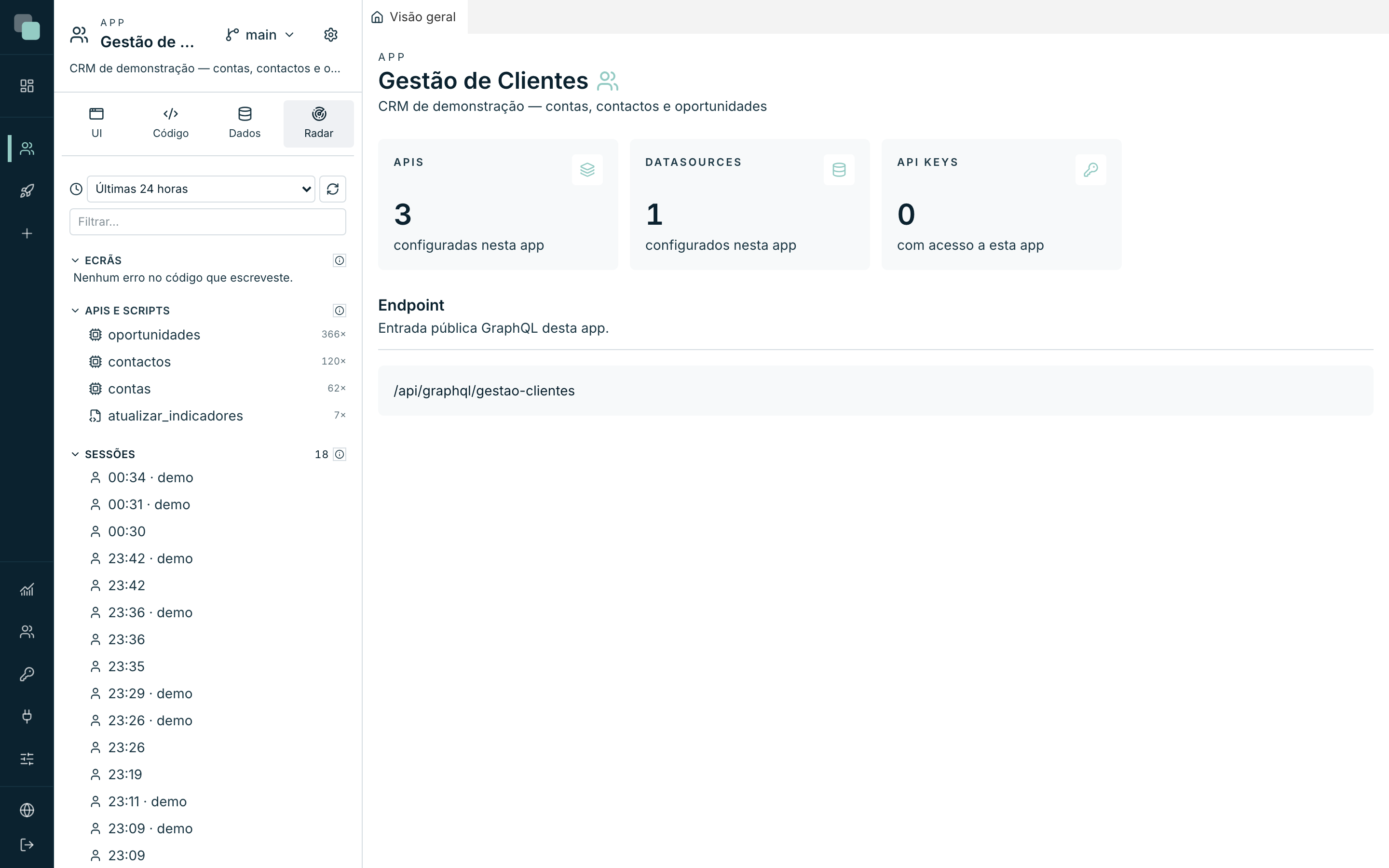
Es el eje temporal del Radar: las otras secciones cuentan qué, las sesiones cuentan en qué orden.
De la plataforma
Existe una cuarta sección, que solo aparece cuando hay algo que mostrar: De la plataforma. Son errores internos del runtime — «no vienen de tu código», dice la ayuda. Aparecen recogidos, al final, porque no hay nada que corregir de tu lado; vale la pena reportarlos con la Referencia que el panel muestra.
La Observabilidad: todas las apps de una vez
Haz clic en Observabilidad en la barra lateral izquierda, en la zona de administración. Es la misma materia vista desde arriba, con una barra de secciones bajo la cabecera: Vista general, Problemas, Eventos, Estado y Auditoría.
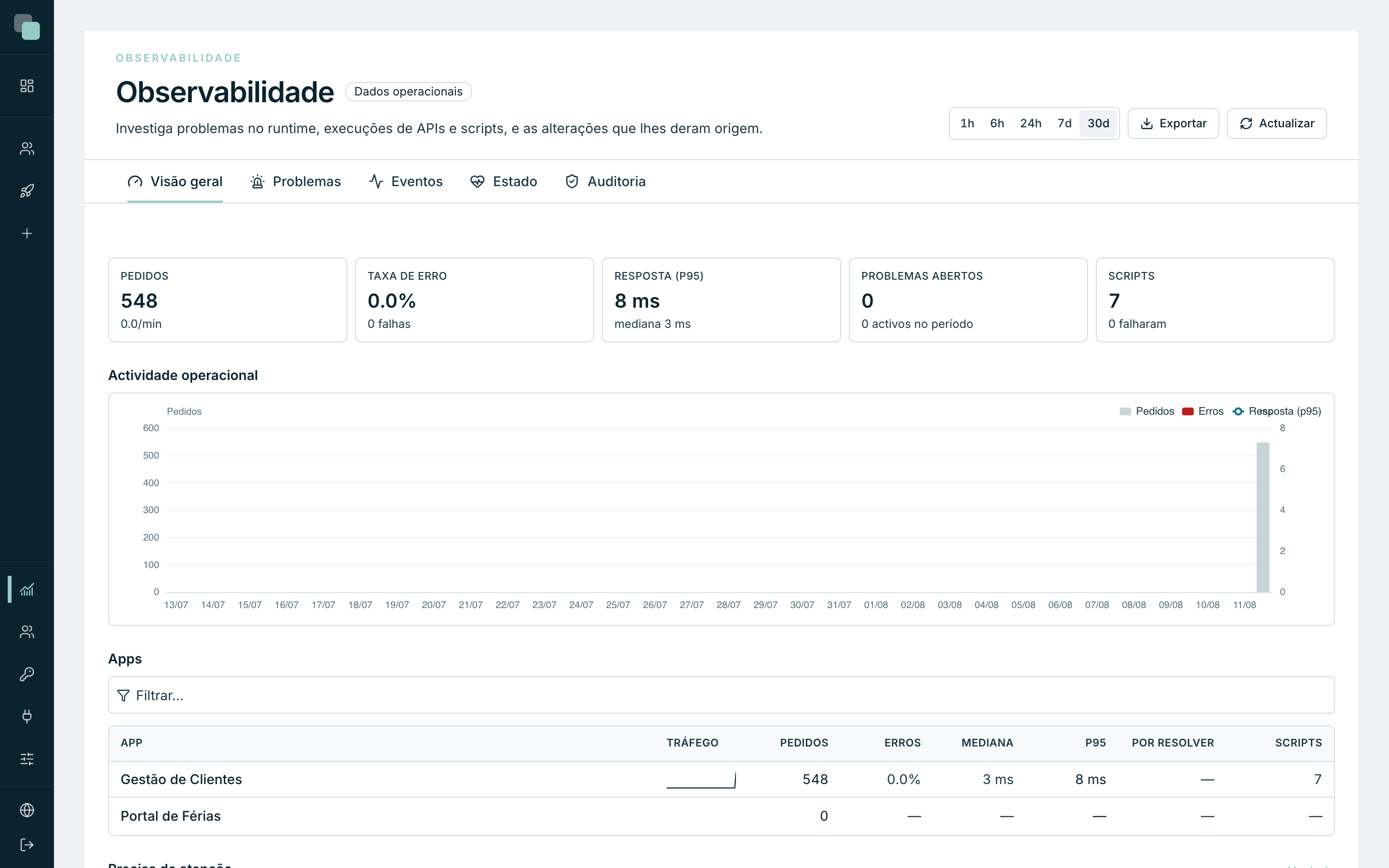
Arriba hay un selector de periodo común a todas las secciones — 1h, 6h, 24h, 7d, 30d y Todo — más Exportar (en CSV o JSON) y Actualizar.
La Vista general abre con cinco números:
| Tarjeta | Qué cuenta |
|---|---|
| Peticiones | Cuántas llamadas hubo en el periodo, y el ritmo por minuto. |
| Tasa de error | El porcentaje de llamadas fallidas, y cuántos fallos fueron. |
| Respuesta (p95) | El tiempo por debajo del cual quedaron el 95% de las llamadas, con la mediana al lado. |
| Problemas abiertos | Errores agrupados que aún nadie resolvió. |
| Scripts | Ejecuciones de scripts, y cuántas fallaron. |
Debajo, el gráfico Actividad operacional y la tabla Apps — una fila por app, con tráfico, peticiones, errores, mediana, p95, problemas por resolver y scripts. Haz clic en el nombre de una app para ver solo sus eventos.
Las otras secciones de la Observabilidad
| Sección | Qué hay ahí |
|---|---|
| Problemas | Errores de runtime agrupados: un problema, con todas sus ocurrencias. Cada uno tiene estado — abierto, resuelto, ignorado. |
| Eventos | Una fila por ejecución — APIs, scripts y sistema —, incluidas las que salieron bien. |
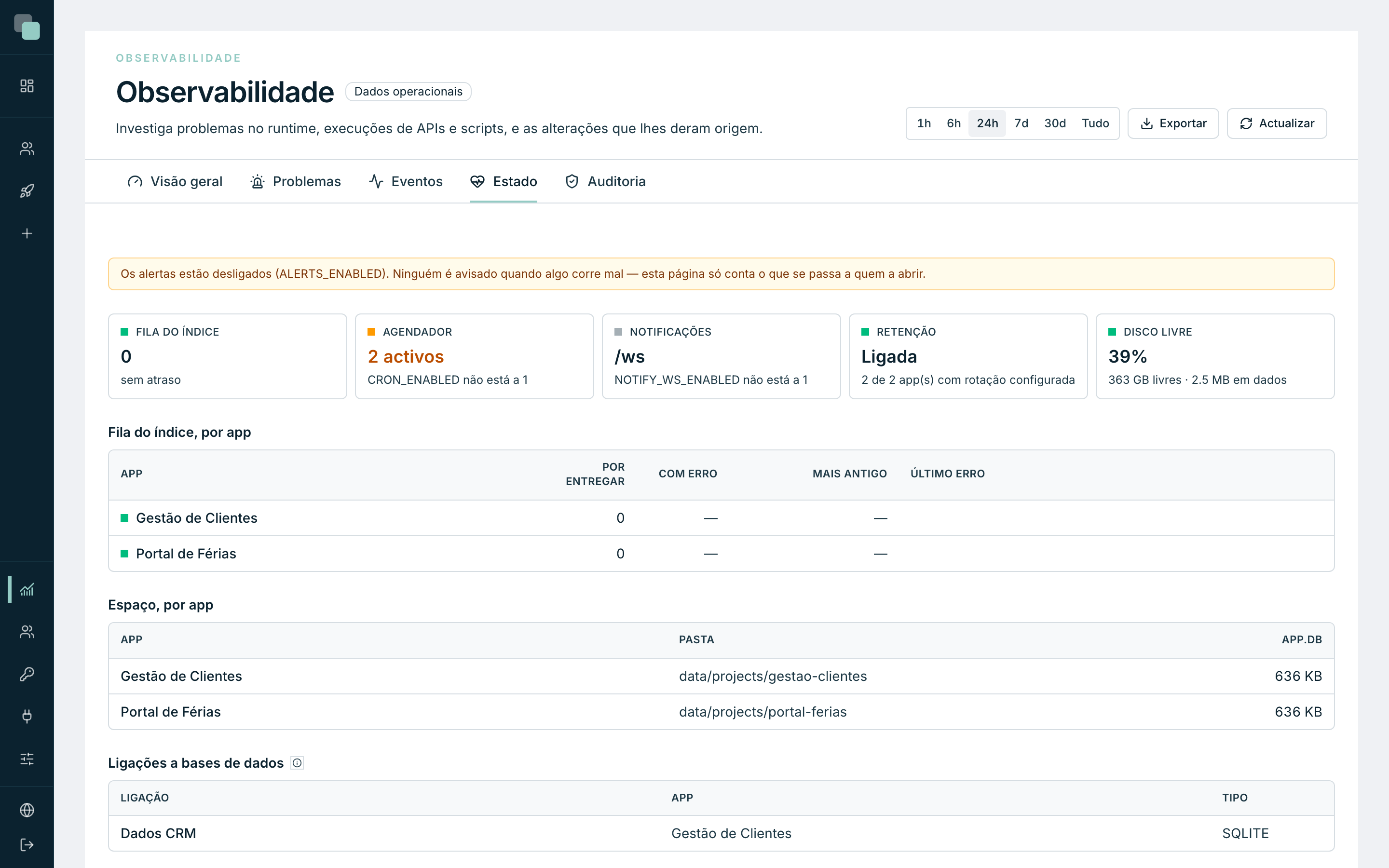
| Estado | La salud de la instalación: cola del índice, programador, notificaciones, retención, disco libre y las conexiones a bases de datos de cada app. |
| Auditoría | Los cambios administrativos y de configuración: quién creó, modificó, borró o ejecutó qué. |
Consejo
Cuando alguien dice «la aplicación va lenta», empieza por la Vista general con el periodo en 24h: si la Respuesta (p95) está alta y la Tasa de error baja, el problema es de rendimiento y no de avería — y la tabla Apps te dice enseguida cuál de ellas.
Cuánto tiempo se quedan los registros
Los registros no crecen para siempre: cada app tiene una rotación de registros en sus ajustes, que dice cuántos días guardar de cada tipo. La sección Estado muestra si la rotación está activada y en cuántas apps.
Atención
Un problema que ya no aparece puede haber sido llevado por la rotación. Su panel lo dice con todas las letras: «Este problema ya no existe — la rotación de registros puede habérselo llevado.» Si necesitas guardar más tiempo, es en los ajustes de la app donde se cambia.
¿Por qué no veo…?
- …nada en el árbol del Radar? El periodo. Pasa el selector a Todo — una app poco usada no tiene tráfico en la última hora.
- …el minitab Radar? Estás fuera de una app. El Radar es por app; la versión global es el menú Observabilidad.
- …números en la Vista general, incluso con la app siendo usada? El índice de observabilidad puede estar desactivado en los Ajustes de la plataforma — en ese caso, la sección Estado avisa de que «las pantallas muestran datos viejos».
- …el menú Observabilidad? Es un menú de administración. Con perfil de developer no aparece.