Plantillas de apps
Qué es una plantilla, cómo se crea una app a partir de una, cómo se guarda una app como plantilla, cómo se elimina, y cómo una plantilla de esta plataforma llega a plantilla de sistema.
Una plantilla es una app que sirve de punto de partida: el modelo de datos, las pantallas, los scripts y los informes, es decir, todo lo que es diseño, listos para recibir un nombre nuevo y empezar a trabajar. Es la diferencia entre abrir una app vacía y abrir una app que ya sabe lo que es.
En la galería conviven dos familias, identificadas por una etiqueta:
| Etiqueta | De dónde viene |
|---|---|
| Sistema | Instalada por quien gestiona la instalación. Es la oferta base, igual para todos. |
| De esta plataforma | Guardada aquí, a partir de una app de esta plataforma. Solo esta plataforma la ve. |
Crear una app a partir de una plantilla
- Haz clic en Nueva app, en la cabecera del Dashboard o en la barra lateral, y elige la tarjeta Desde una plantilla.
- La galería muestra las plantillas disponibles, con la imagen, el nombre, la descripción y la versión. Elige una.
- Escribe el Nombre de la nueva app. El slug se deriva de él, como en cualquier creación.
- Si la plantilla trae tablas de datos, elige Dónde viven los datos:
- SQLite gestionado por Keplin, sin configuración: la app trae su propio archivo de datos, y puedes conectarla a un servidor externo más tarde;
- o un servidor de base de datos (PostgreSQL, MySQL, MariaDB, SQL Server u Oracle), con los datos de la conexión. Elige una base de datos vacía: las tablas se crean en ese motor y, si ya existen, la creación se detiene antes de tocar nada.
- Si la plantilla trae datos, elige el Idioma de los datos de la app (los estados, las fases y las prioridades que trae la app nacen en ese idioma) y, opcionalmente, activa Incluir datos de ejemplo.
- Haz clic en Crear desde la plantilla.
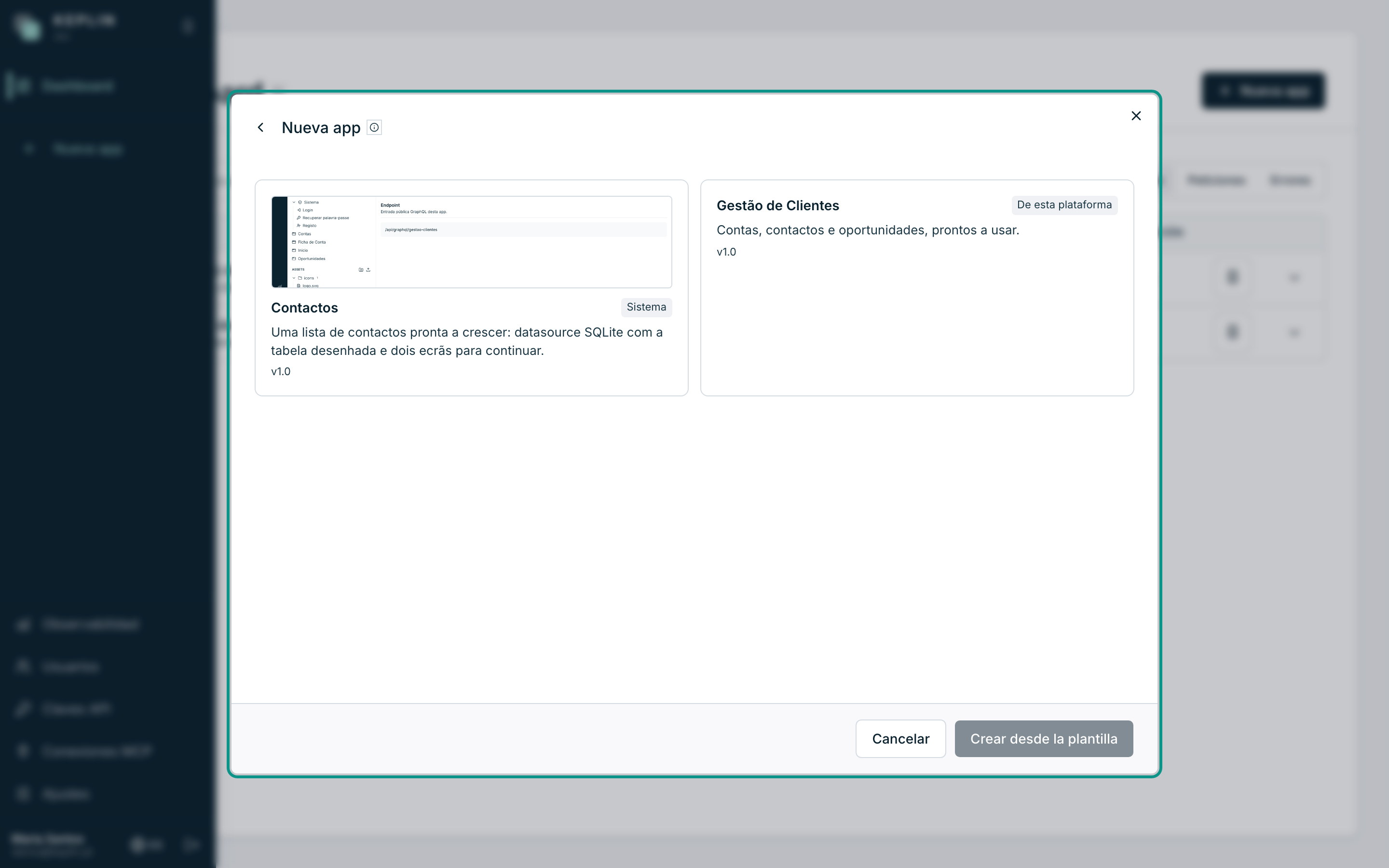
La app nueva es tuya desde el primer segundo: cambiar lo que trae no toca la plantilla, y actualizar la plantilla más tarde no toca las apps que nacieron de ella.
Nota
Una plantilla trae la APLICACIÓN, nunca a las personas: no hay cuentas de usuarios, buzón de correo ni archivos enviados. Y las programaciones llegan desactivadas: una app recién creada no empieza a trabajar sola.
Guardar una app como plantilla
Cualquier app de esta plataforma puede servir de punto de partida:
- Abre los Ajustes de la app, la sección General, y, en Llevar esta app, haz clic en Guardar como plantilla.
- Dale un Nombre, una Descripción (lo que esta plantilla da a quien empieza por ella) y una Versión.
- Opcional: en Previsualización (opcional), haz clic en Elegir imagen (PNG o JPEG). La imagen aparece en la tarjeta de la galería.
- Haz clic en Guardar. La plantilla queda en la galería de esta plataforma.
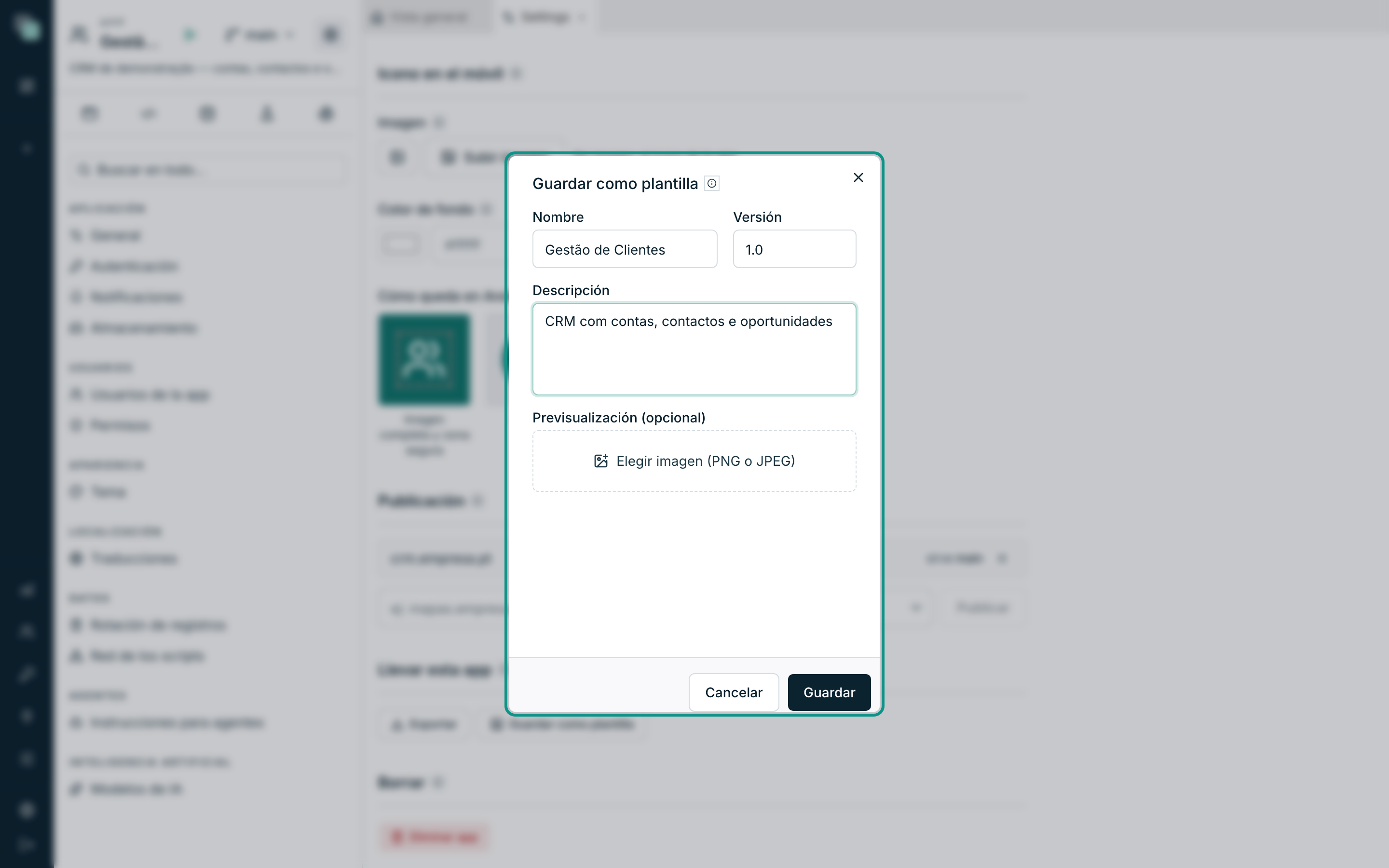
Guardar otra vez la misma app sustituye su plantilla: el identificador es el slug de la app, y así se mantiene la oferta actualizada sin acumular copias.
Ver y eliminar las plantillas de esta plataforma
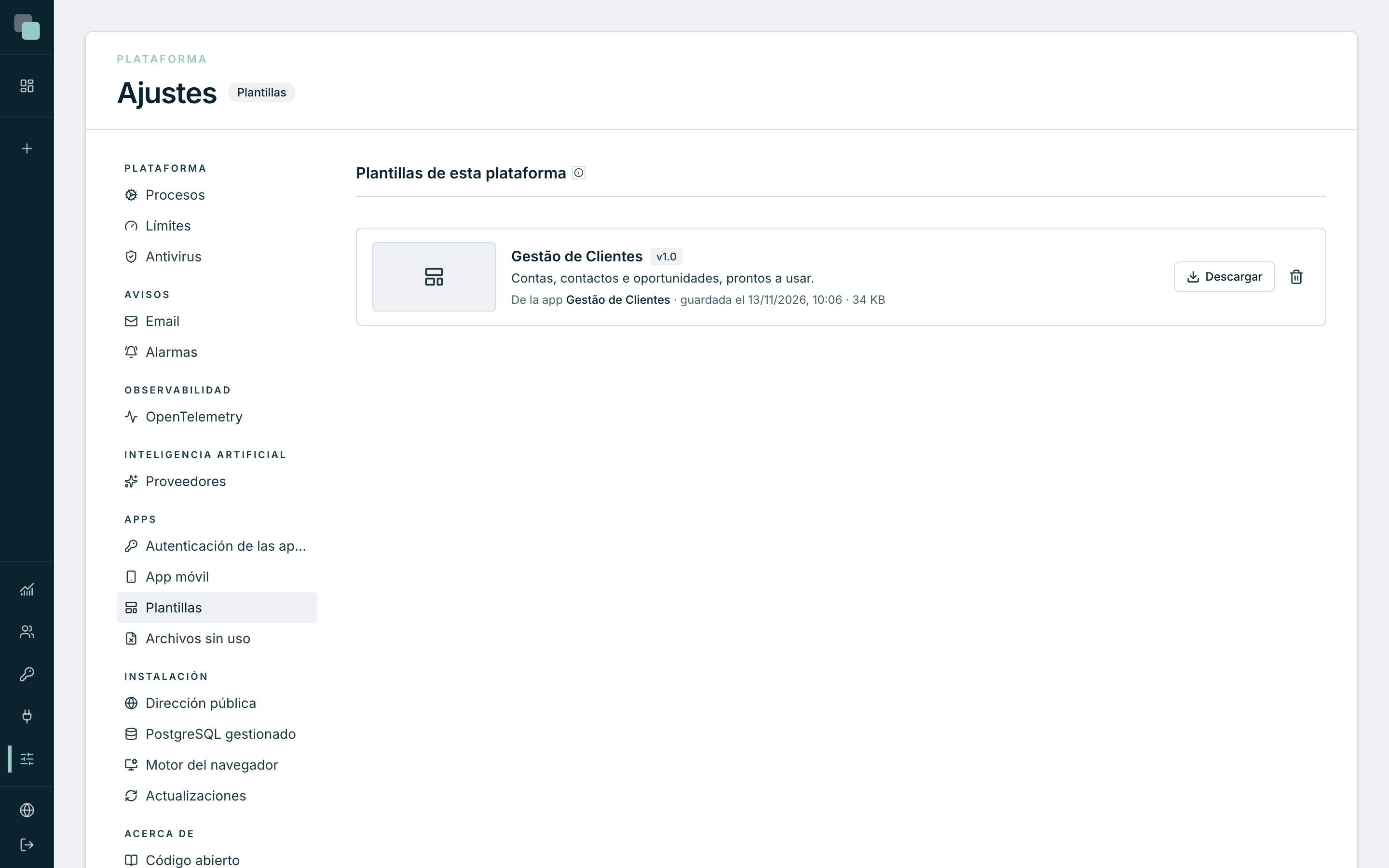
Las plantillas de esta plataforma están listadas en los Ajustes de la plataforma, en el grupo Apps, en la sección Plantillas: el nombre, la versión, la descripción, la app de la que vino, la fecha en que se guardó y el tamaño.
Para eliminar una plantilla:
- En la fila de la plantilla, haz clic en el icono de la papelera.
- La confirmación aparece en la propia fila. Haz clic en Eliminar.
La plantilla sale de la galería de Nueva app. Las apps ya creadas a partir de ella no cambian. Las plantillas de sistema no aparecen en esta lista y no se eliminan aquí.
Llevar una plantilla a plantilla de sistema
Una plantilla guardada aquí puede pasar a formar parte de la oferta base de la instalación:
- Después de guardar, haz clic en Descargar .keplintemplate, en el diálogo, o en Descargar, en la sección Plantillas de los Ajustes.
- Envía el archivo a quien gestiona la instalación. Es esa persona quien lo carga en el backoffice y lo hace visible a todas las plataformas.
El mismo archivo también se instala en cualquier otra instalación: es un paquete completo, sin dependencias de red.
¿Por qué no veo…?
- …la tarjeta Desde una plantilla con plantillas? La galería está vacía mientras no haya plantillas de sistema instaladas ni plantillas guardadas en esta plataforma. Guarda una app como plantilla, o habla con quien gestiona la instalación.
- …los datos de la app original en la plantilla? Es así por diseño: una plantilla es el diseño, nunca los datos de quien usa la app de origen.
- …el botón Guardar como plantilla? Es de administradores, como todo lo que crea y gestiona apps.
- …una forma de eliminar la plantilla en la galería de Nueva app? La galería solo sirve para elegir. Las plantillas se eliminan en Ajustes › Plantillas.