Ajustes de la plataforma
El panel de administración de la instalación — trabajo de fondo, correo de los avisos, umbrales, límites, actualizaciones y la app móvil.
Los Ajustes son el panel de control de la instalación entera. No son los ajustes de una app — esos viven dentro de cada app y viajan con ella. Aquí se decide lo que la plataforma hace sola, adónde manda los avisos, a partir de qué valores se preocupa, y cuánto dura una sesión.
Se abre por el elemento Ajustes, al final de la barra lateral. Solo entran cuentas con perfil de administrador.
Nota
Todos los ajustes de esta página se guardan con el botón Guardar, al final de la pantalla. Salir sin guardar no guarda nada.
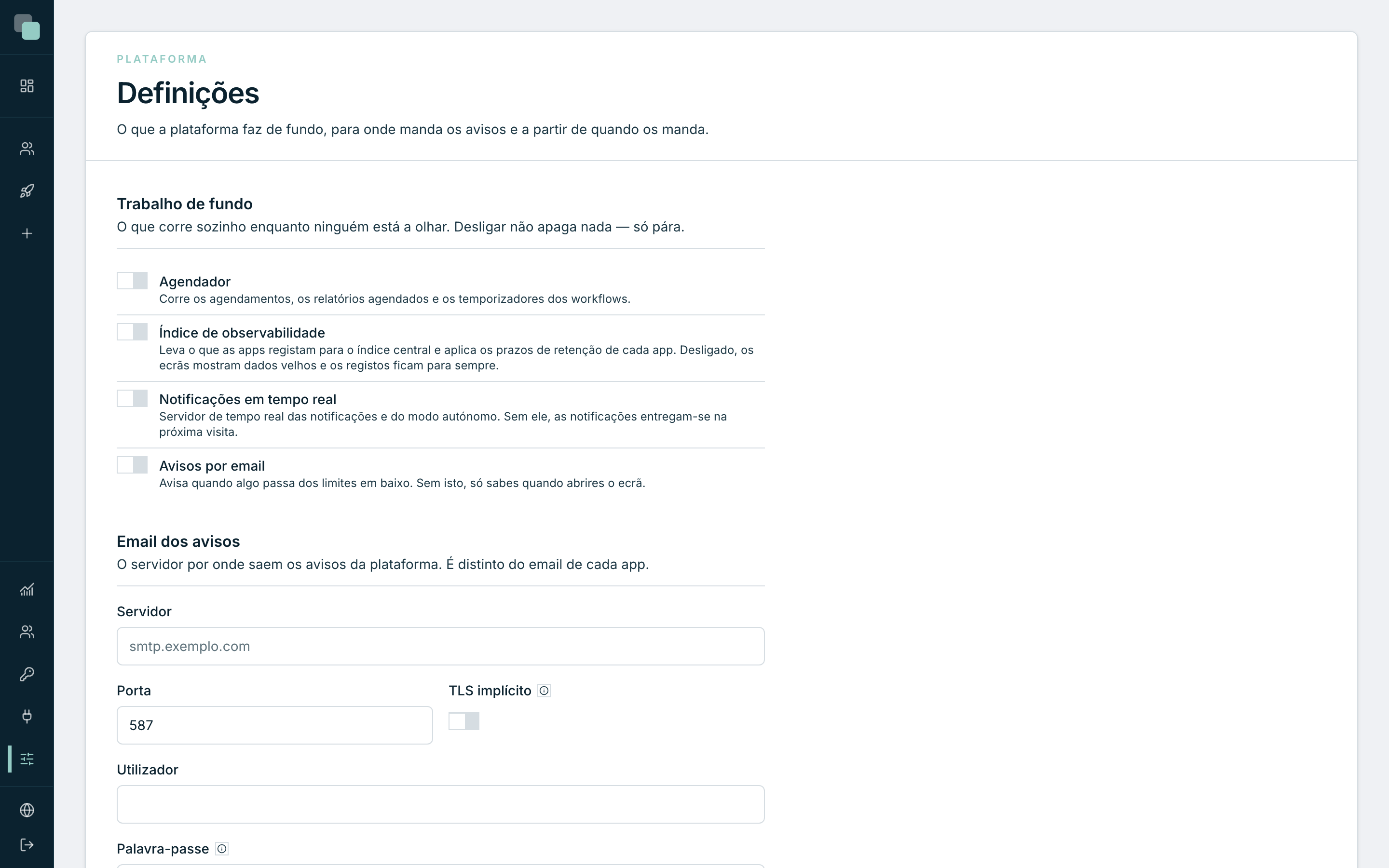
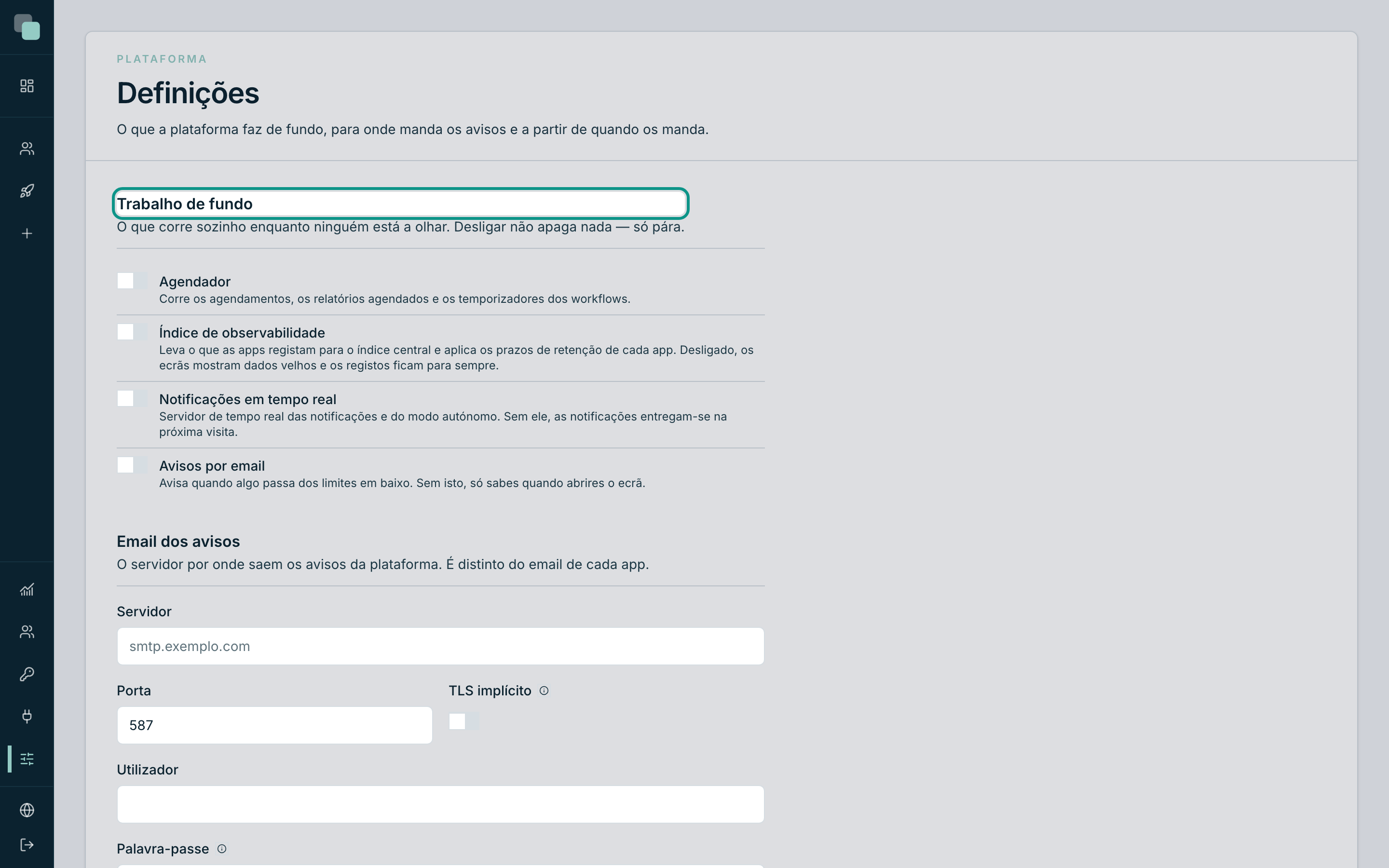
Trabajo de fondo
La primera sección activa y desactiva lo que corre solo mientras nadie está mirando. Son cuatro interruptores independientes:
| Interruptor | Qué ocurre cuando está activado | Qué pierdes al desactivarlo |
|---|---|---|
| Programador | Ejecuta las programaciones, los informes programados y los temporizadores de los workflows. | Nada se borra: las horas marcadas simplemente no corren hasta volver a activarlo. |
| Índice de observabilidad | Lleva lo que las apps registran al índice central y aplica los plazos de retención de cada app. | Las pantallas del Radar muestran datos viejos y los registros se guardan para siempre. |
| Notificaciones en tiempo real | Las notificaciones llegan a la pantalla de quien está trabajando, al momento. | Las notificaciones se siguen creando y entregando — pero solo aparecen en la visita siguiente. |
| Avisos por correo | Avisa cuando algo pasa de los límites definidos más abajo. | Nadie es avisado; los problemas solo se descubren al abrir el Radar. |
Atención
Desactivar el Programador es la causa número uno de «mis scripts dejaron de correr». Si una programación parece muerta, confirma este interruptor antes de investigar el script. Vale lo mismo para informes programados y para pasos de espera en workflows — todos dependen del mismo motor.
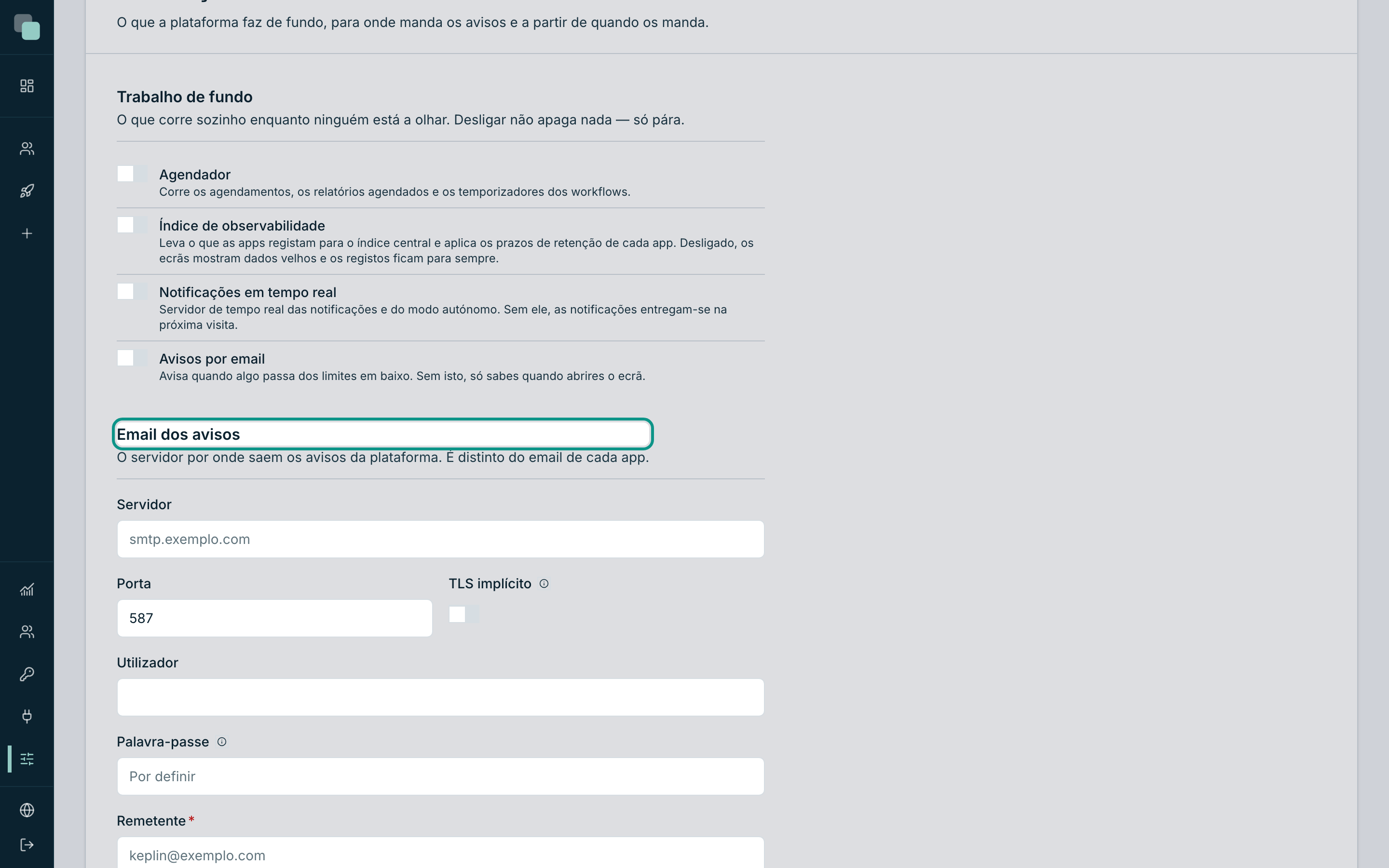
Correo de los avisos
Por aquí la plataforma manda sus alarmas — no confundir con el correo que cada app manda a sus usuarios, que se configura en los canales de notificación de la app.
Rellena:
- Servidor y Puerto del servicio de correo.
- TLS implícito — actívalo para SMTPS (puerto 465); desactívalo para STARTTLS (puerto 587).
- Usuario y Contraseña de la cuenta de envío. La contraseña se escribe una vez y nunca vuelve a la pantalla: el campo pasa a decir que está definida, y dejarlo vacío significa «no tocar», nunca «borrar».
- Remitente — la dirección que ve quien recibe.
- Destinatarios — quién recibe las alarmas, separados por comas.
A partir de cuándo avisar
Los umbrales le dicen a la plataforma qué es normal y qué merece un correo. Todos se evalúan dentro de la ventana definida al final de la sección.
| Valor | Qué significa |
|---|---|
| Errores de API (%) | Porcentaje de peticiones con error por encima del cual se abre una alarma. |
| Peticiones mínimas | Por debajo de este número de peticiones, el porcentaje no cuenta. Un error en tres peticiones son 33% y no quiere decir nada. |
| Scripts fallidos | Cuántas ejecuciones fallidas abren una alarma. |
| Retraso de la cola (s) | Cuánto tiempo puede quedarse atrás el trabajo de fondo antes de considerarse retrasado. |
| Disco libre (%) | Por debajo de este porcentaje, avisa. |
| Ventana (min) | El periodo en que se cuenta todo lo de arriba. |
Consejo
En una instalación con poco tráfico, sube las Peticiones mínimas. Es el campo que evita alarmas falsas en apps que solo se usan por la mañana.
Sesiones y límites
Dos ajustes que valen para toda la plataforma:
- Duración de la sesión (h) — cuánto tiempo dura una sesión sin actividad. Mientras se trabaja, la sesión se renueva sola; solo la inactividad prolongada obliga a entrar de nuevo.
- Archivo máximo (MB) — el tamaño máximo de un archivo subido en cualquier app de la instalación. Vale también para los archivos subidos a los assets de una app. Llega hasta 100 MB. La importación de apps no depende de este valor: acepta paquetes de hasta 1 GB (consulta Importar y exportar apps).
Dirección pública
La Dirección pública es la dirección por la que las personas abren la
plataforma, por ejemplo https://plataforma.ejemplo.es. Es la que va en los
enlaces de los correos, como el de recuperación de la contraseña de las
cuentas de las apps. La sección solo aparece en una instalación con un solo
tenant; en multitenant vale la dirección de cada tenant.
Se rellena en el primer inicio de sesión de un administrador, con la dirección por la que entró. Si no es la dirección que usan las personas (por ejemplo, si el administrador entró por la IP de la red interna), corrígela y haz clic en Guardar.
Sin Dirección pública, la recuperación de la contraseña solo funciona en las apps publicadas en un dominio propio. La dirección que llega en una petición nunca sirve para el enlace, porque la elige quien hace la petición.
Servidor PostgreSQL de la plataforma
Para los datasources internos en PostgreSQL (ver Conectar bases de datos), la instalación necesita un servidor PostgreSQL donde la plataforma crea las bases. La configuración es de la instalación, no de una app: en una instalación de una sola organización está en las Definiciones, en la sección Servidor PostgreSQL gestionado; en una instalación con varios clientes está en el backoffice de la instalación. Rellena la dirección, el puerto, la cuenta de administración y el límite de bases por cliente, guarda y usa Probar servidor para confirmar que la plataforma puede crear bases en ese servidor. Mientras no esté configurado, la opción PostgreSQL de la pestaña Interno aparece desactivada al crear un datasource.
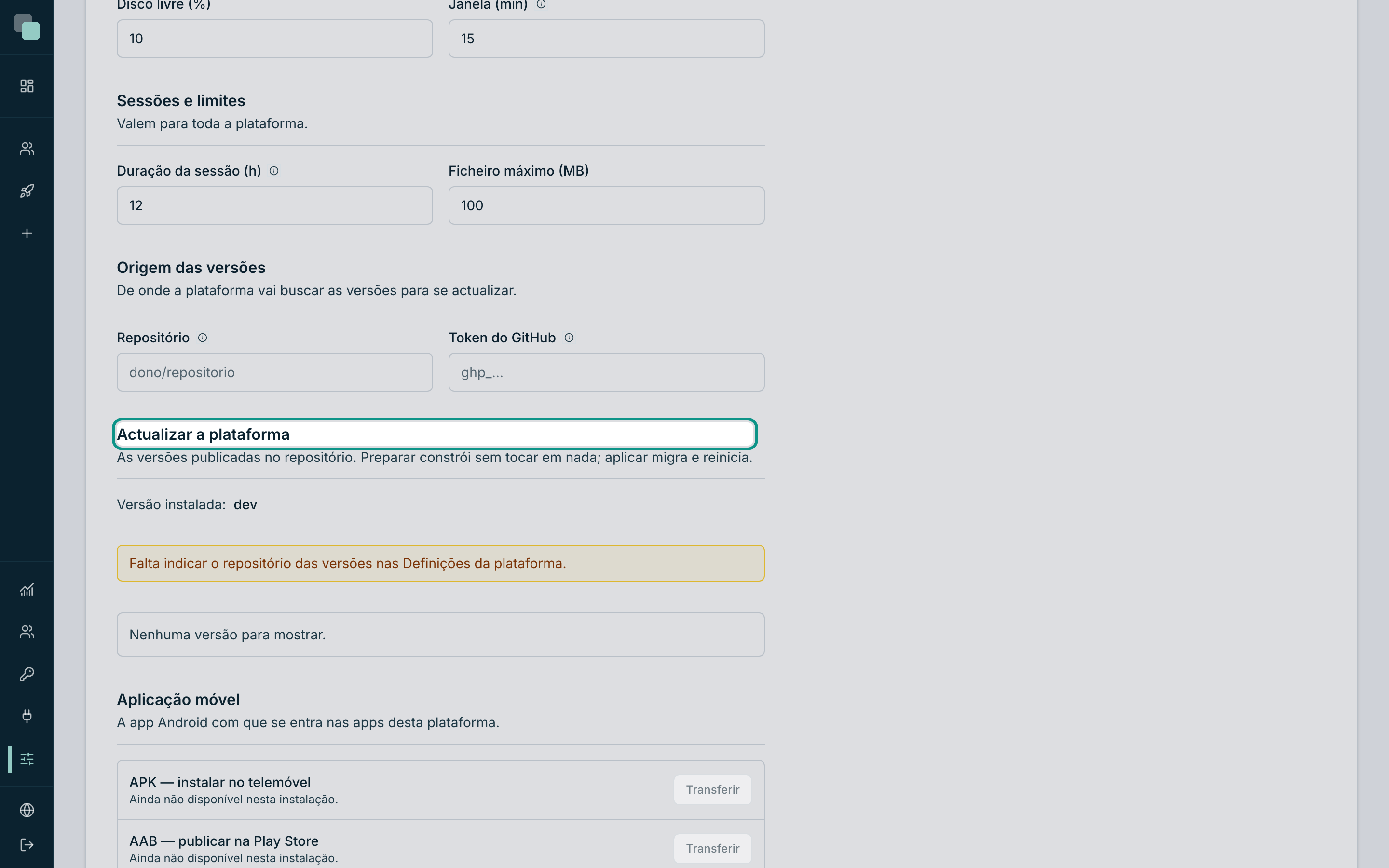
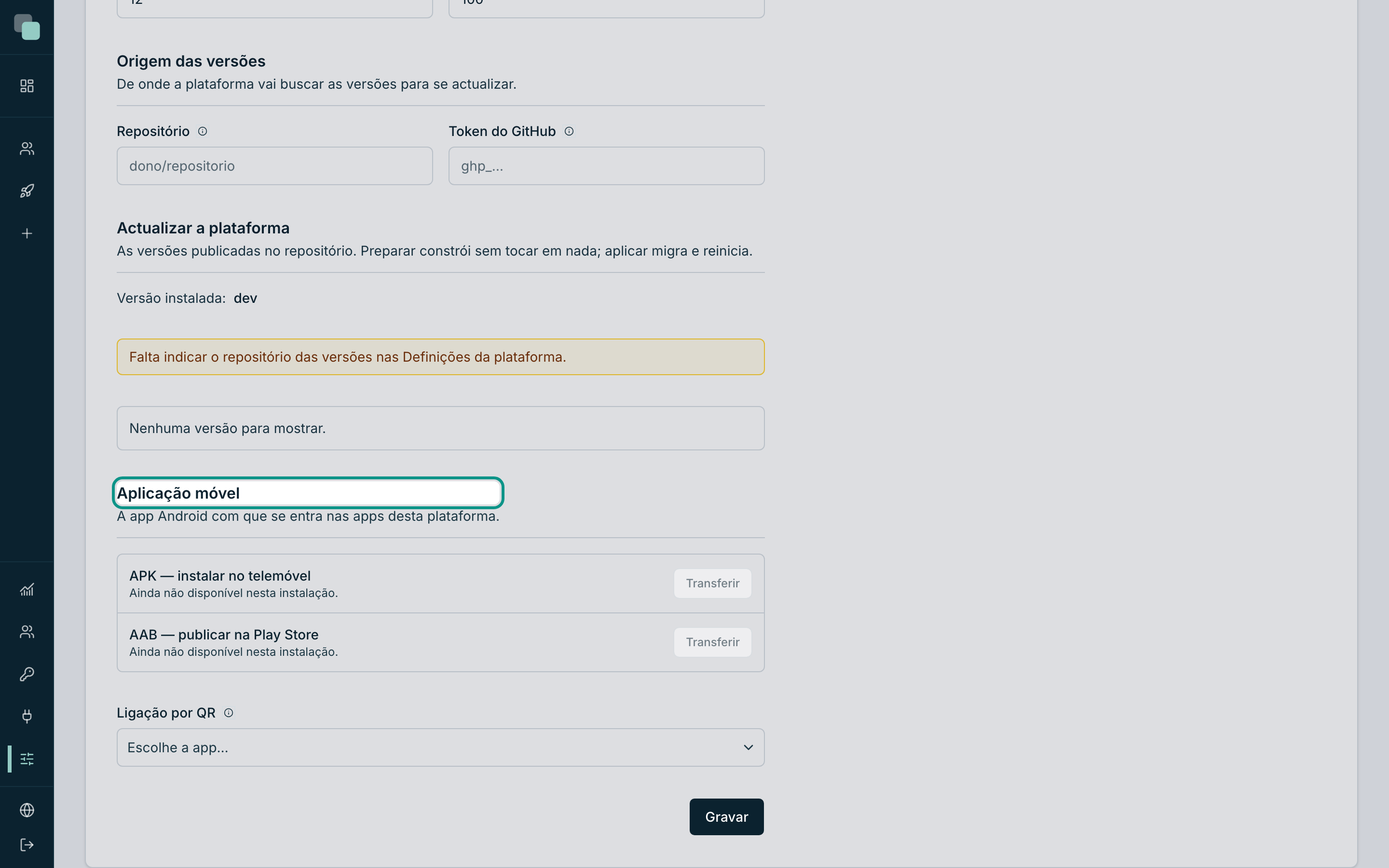
Actualizar la plataforma
Dónde y cómo se actualiza depende del modo de la instalación:
- Instalación de una sola organización: no hay actualización por la interfaz. La sección Actualizar la plataforma de las Definiciones muestra la Versión instalada: y el comando a ejecutar en la consola del servidor con el zip de la versión nueva, con un botón para copiarlo. El instalador conserva la configuración y los datos y ejecuta las migraciones; para volver a una versión anterior, se instala el zip de esa versión.
- Instalación con varios clientes: la actualización se hace en el backoffice de la instalación, en Actualizaciones, y es esa pantalla la que describe el resto de esta sección. Las Definiciones de cada cliente no tienen actualizaciones.
La sección de actualización muestra la versión instalada y la lista de versiones disponibles. El proceso tiene dos botones a propósito:
- Preparar — va a buscar la versión elegida y la prepara sin tocar nada de lo que está sirviendo. La plataforma sigue funcionando.
- Cuando la preparación termina, aparece el plan: cuántas bases de datos se van a migrar, qué archivos de apps se reescriben y en cuántas versiones, más el aviso de que las bases de datos se copian antes de tocar nada.
- Aplicar esta actualización — solo después de leer el plan. La plataforma queda indisponible durante el reinicio y vuelve en la versión nueva.
Nota
Si alguna app tiene en disco cambios que aún no están en el historial, el plan lo dice y la actualización los guarda primero, en un registro aparte, antes de reescribir los archivos. Los archivos que la plataforma escribe por sí sola, como las copias de las dependencias de los scripts que hace una programación, no cuentan.
Si algo sale mal a medias, la versión anterior se restablece automáticamente y la pantalla lo dice — incluido el registro de lo que falló.
La reposición devuelve al estado anterior a la actualización las bases de datos y también los archivos de las apps que las migraciones habían reescrito.
Aplicación móvil
La última sección sirve la app Android con la que se entra en las apps de esta plataforma. Tiene dos archivos para descargar y un código QR por app — está explicado en detalle en el capítulo App móvil.
Archivos sin uso
Los archivos subidos en las apps no se eliminan solos: ni cuando se elimina el registro que los tenía, ni cuando se sustituye un adjunto, ni cuando un formulario queda a medias. Ver los archivos sin uso abre la página donde los encuentras y decides qué sale.
- Haz clic en Buscar archivos sin uso. La búsqueda lee todas las apps, y en una app con bases grandes puede tardar.
- Cada app aparece con los archivos que ninguna referencia conocida usa: nombre, tamaño, fecha y versiones. El icono junto al nombre descarga el archivo, para que confirmes qué es.
- Elige los archivos y haz clic en Eliminar seleccionados. La página pide confirmación; antes de eliminar, la plataforma vuelve a buscar, y un archivo que entretanto pasó a usarse se queda.
Un archivo cuenta como usado cuando su token aparece en el diseño de la app, en las bases SQLite de la app (incluidos procesos y notificaciones) o en una columna de texto de una tabla del modelo, en cualquier versión. Una tabla fuera del modelo o un sistema externo no se ven: confirma antes de eliminar. Los archivos de las últimas 24 horas no entran, y una app con una base que no se puede leer queda fuera de la lista.
Atención
Un archivo eliminado no vuelve. Los bytes salen del almacenamiento de la app y el archivo sale del registro de todas las versiones.
Preguntas frecuentes
Cambié un umbral y no recibí nada. Las alarmas solo se evalúan minuto a minuto y solo dentro de la ventana definida. Confirma también que el interruptor Avisos por correo está activado y que hay destinatarios rellenos.
¿Puedo tener servidores de correo distintos por app? Sí — y es lo normal. El correo de esta página es solo el de los avisos de la plataforma; cada app configura sus canales en sus ajustes.
¿Quién puede ver esta página? Solo cuentas con perfil de administrador. Un developer no la ve en la barra lateral ni entra por dirección directa.