Crear y gestionar apps
Dónde viven las apps, cómo se crea una en el modal Nueva app, cómo se cambian el nombre y el icono, y cómo se elimina una app sin sorpresas.
En Keplin, la app es la unidad de todo: cada aplicación que construyes — con su modelo de datos, sus pantallas, sus APIs, sus scripts, sus usuarios y sus ajustes — es una app, autocontenida e independiente de las demás. Esta página muestra dónde aparecen las apps, cómo se crea una, cómo se le cambia la identificación, y qué pasa (exactamente) cuando se elimina.
Dónde viven las apps
Las apps están siempre a mano, en la barra lateral izquierda de la plataforma. La barra se divide en tres zonas: arriba el Dashboard, abajo la administración (Observabilidad, Usuarios, Claves API, Ajustes), y todo el espacio del medio pertenece a las apps — cada una con su icono y su nombre. Es la única zona de la barra que crece y gana scroll cuando las apps son muchas.
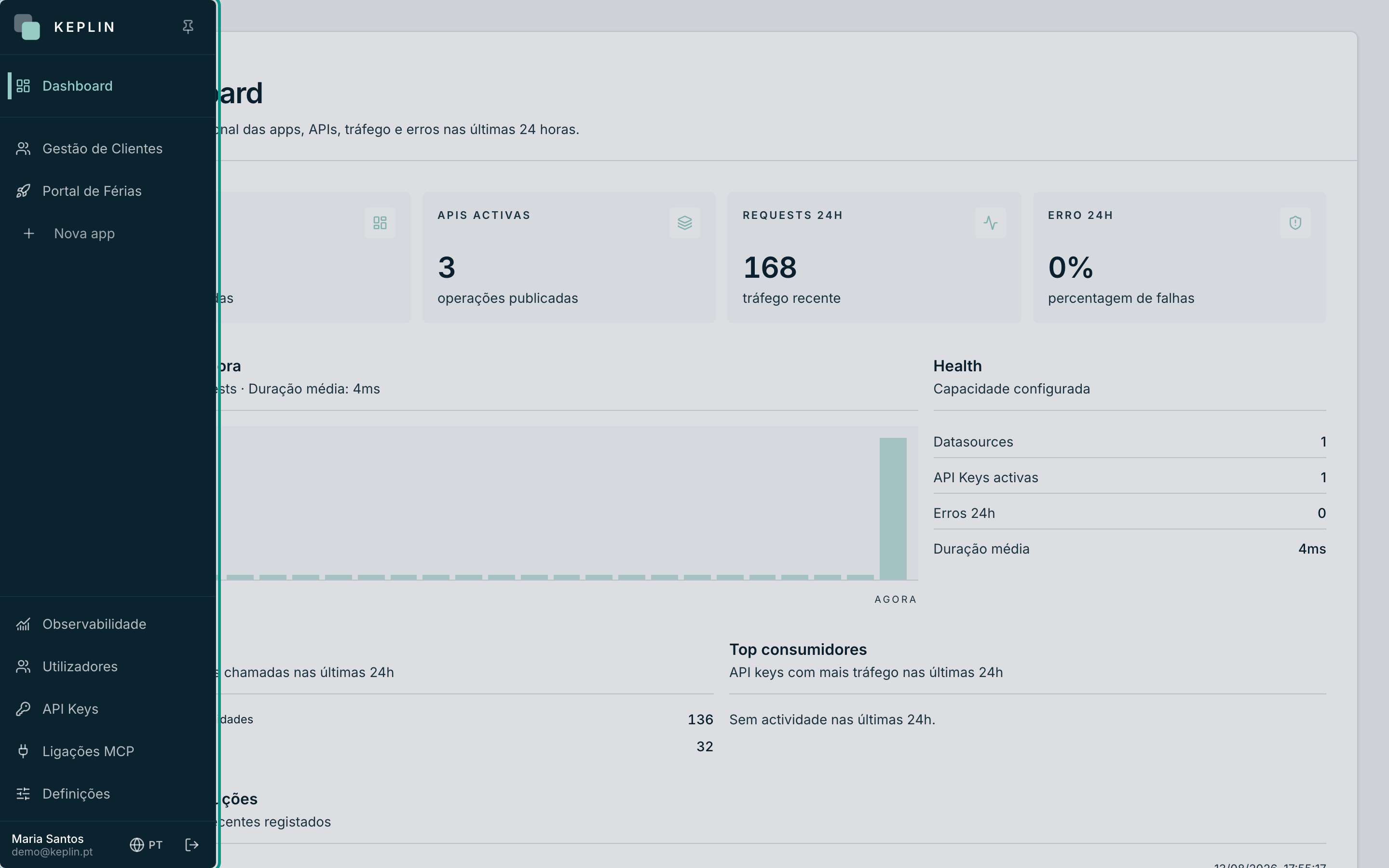
- Con la barra recogida ves solo los iconos; pasa el ratón por encima para expandirla, o usa Fijar sidebar (el pin de arriba) para mantenerla abierta.
- Haz clic en una app para abrirla: entras en su espacio de trabajo, en la pestaña Vista general, con los árboles de contenido (UI, Código, Datos, Radar) en la barra propia de la app.
- La tarjeta Apps del Dashboard muestra cuántas apps registradas existen en la instalación.
Nota
No todo el mundo ve las mismas apps. Un administrador las ve todas; un developer ve solo las apps que le fueron asignadas en su ficha, en Usuarios. Si una app «no aparece», casi siempre es esto.
Crear una app
Crear una app es abrir un modal, darle un nombre y un icono. Solo los administradores tienen el botón.
- En la zona de las apps de la barra lateral, haz clic en Nueva app (el botón con el signo más, al final de la lista).
- Se abre el modal Nueva app — «Elige cómo nace la app: vacía, con datasource, de un template, o importada.» — con cuatro tarjetas: Aplicación vacía, Aplicación con datasource, A partir de template e Importar paquete. Para una app desde cero, elige Aplicación vacía. (La tarjeta Aplicación con datasource hace lo mismo y crea ya el primer datasource SQLite de la app, listo para usar en las pantallas; los templates y la importación tienen páginas propias en este capítulo.)
- Rellena el Nombre. Es el nombre que aparece en la barra lateral y en
las cabeceras — por ejemplo,
Gestão de Clientes. - Si quieres, escribe una Descripción — una frase que le diga al resto del equipo para qué sirve la app.
- Elige el Icono (ver la sección siguiente).
- Haz clic en Crear app. La app nace vacía, aparece en la barra lateral y su espacio de trabajo se abre de inmediato.
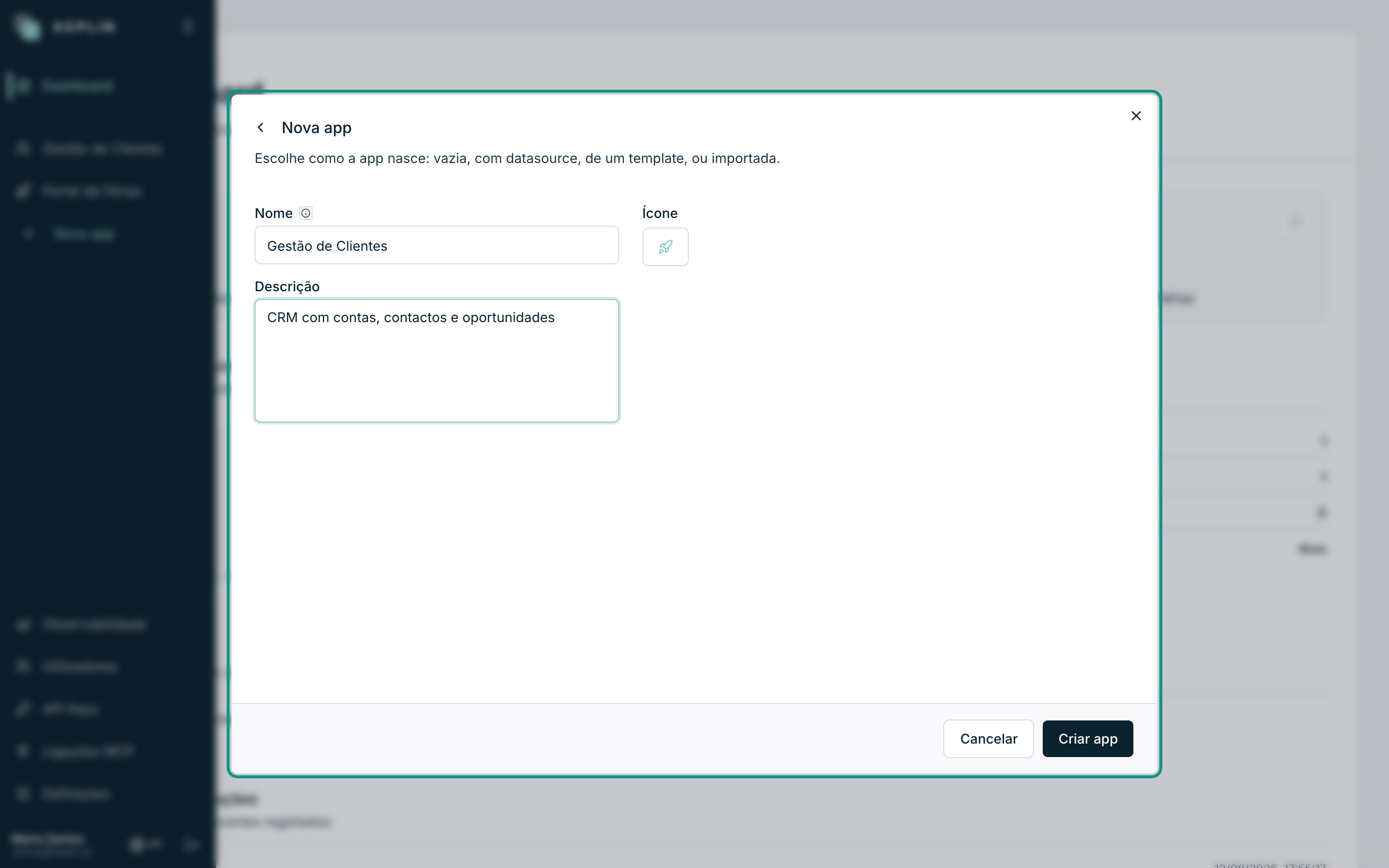
| Campo | Obligatorio | Límites | Para qué sirve |
|---|---|---|---|
| Nombre | Sí | 2 a 120 caracteres | El nombre visible de la app, en todas partes. |
| Descripción | No | Hasta 500 caracteres | Contexto para el equipo; aparece en la cabecera de la app. |
| Icono | No | — | La cara de la app en la barra lateral. Sin elección, queda el cohete. |
El slug — el identificador que nace con la app
Junto al campo Nombre está la nota: «El slug se deriva automáticamente
del nombre.» El slug es la versión corta y técnica del nombre — minúsculas,
sin espacios ni acentos: Gestão de Clientes da gestao-clientes. Es él el
que identifica la app en las direcciones (la versión de trabajo responde en
/app/gestao-clientes), en la exportación y en la confirmación de eliminar.
Atención
El slug tiene que ser único en la instalación y no se cambia después de que la app exista. Si ya hay una app con el mismo slug, la creación se detiene con el error «Ya existe un proyecto con el slug…» — cambia el nombre (o elimina la app antigua) e inténtalo de nuevo.
El icono de la app
El campo Icono abre el selector Elegir icono de la plataforma: una cuadrícula con cientos de iconos y una caja «Buscar iconos…» para filtrar por el nombre. Haz clic en un icono para elegirlo; Predeterminado vuelve al cohete de origen.
El icono elegido acompaña a la app en todas partes: en la barra lateral, en la cabecera del espacio de trabajo, y viaja con ella cuando la exportas en un paquete. En una instalación con muchas apps, un icono distintivo vale oro — por él se encuentra la app con la barra recogida.
Cambiar el nombre, la descripción o el icono
La identificación de la app se cambia en sus ajustes, en cualquier momento:
- Abre la app en la barra lateral.
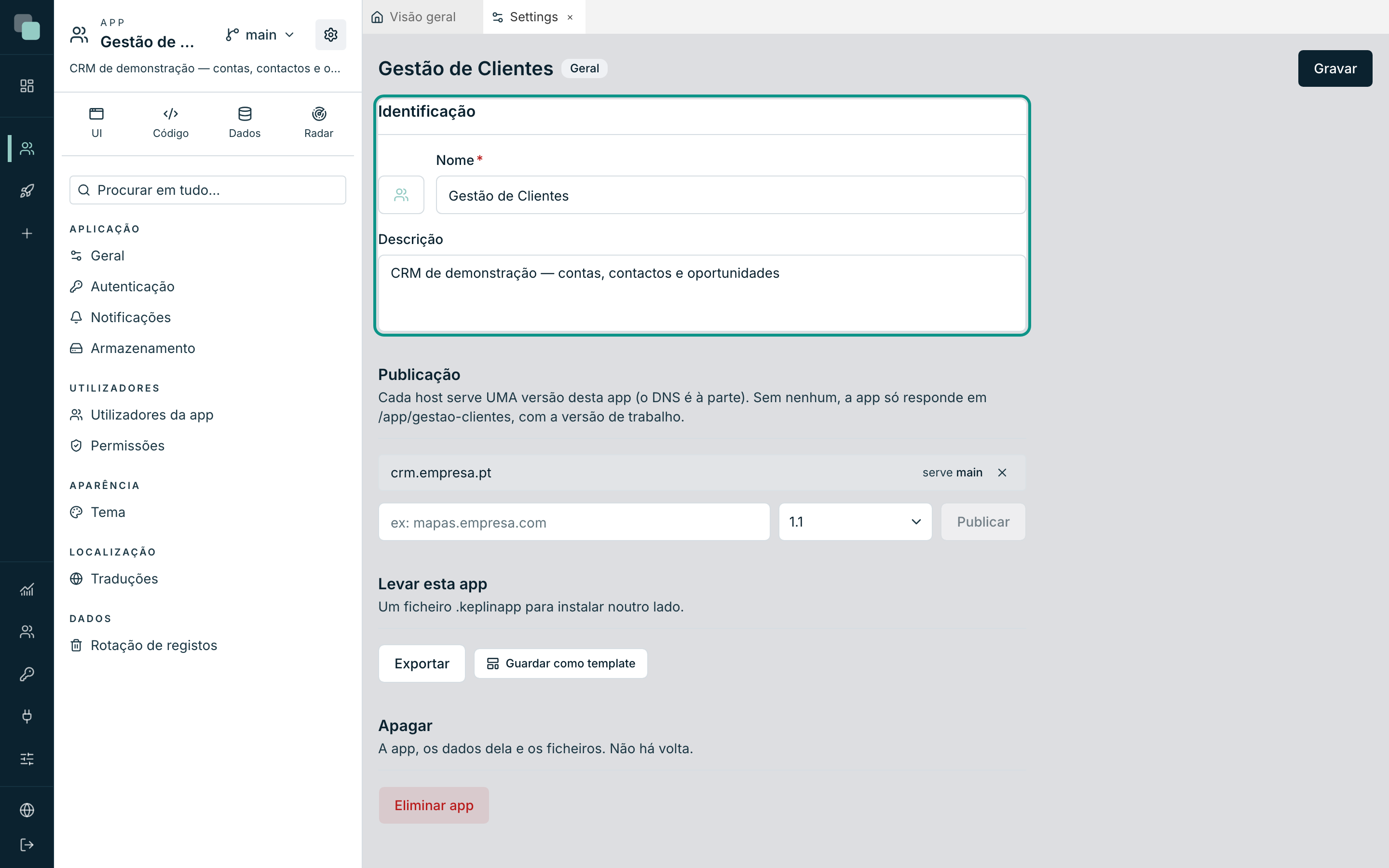
- En la parte superior de la barra de la app, haz clic en el botón de engranaje Ajustes de la app y elige General.
- En el panel Identificación, cambia el Nombre, la Descripción o el icono — el icono está justo al lado del nombre, porque así es como los dos aparecen en la barra lateral.
- Haz clic en Guardar. Aparece la confirmación «Ajustes guardados.» y la barra lateral se actualiza enseguida.
Nota
Cambiar el nombre no cambia el slug ni ninguna dirección publicada — quien usa la app no nota nada. El nombre es cosmético; el slug es estructural.
Eliminar una app
Eliminar una app es definitivo, y por eso la plataforma pide más de un clic.
- Abre Ajustes de la app → General y baja hasta el panel Eliminar — «La app, sus datos y sus archivos. No hay vuelta atrás.»
- Haz clic en Eliminar app.
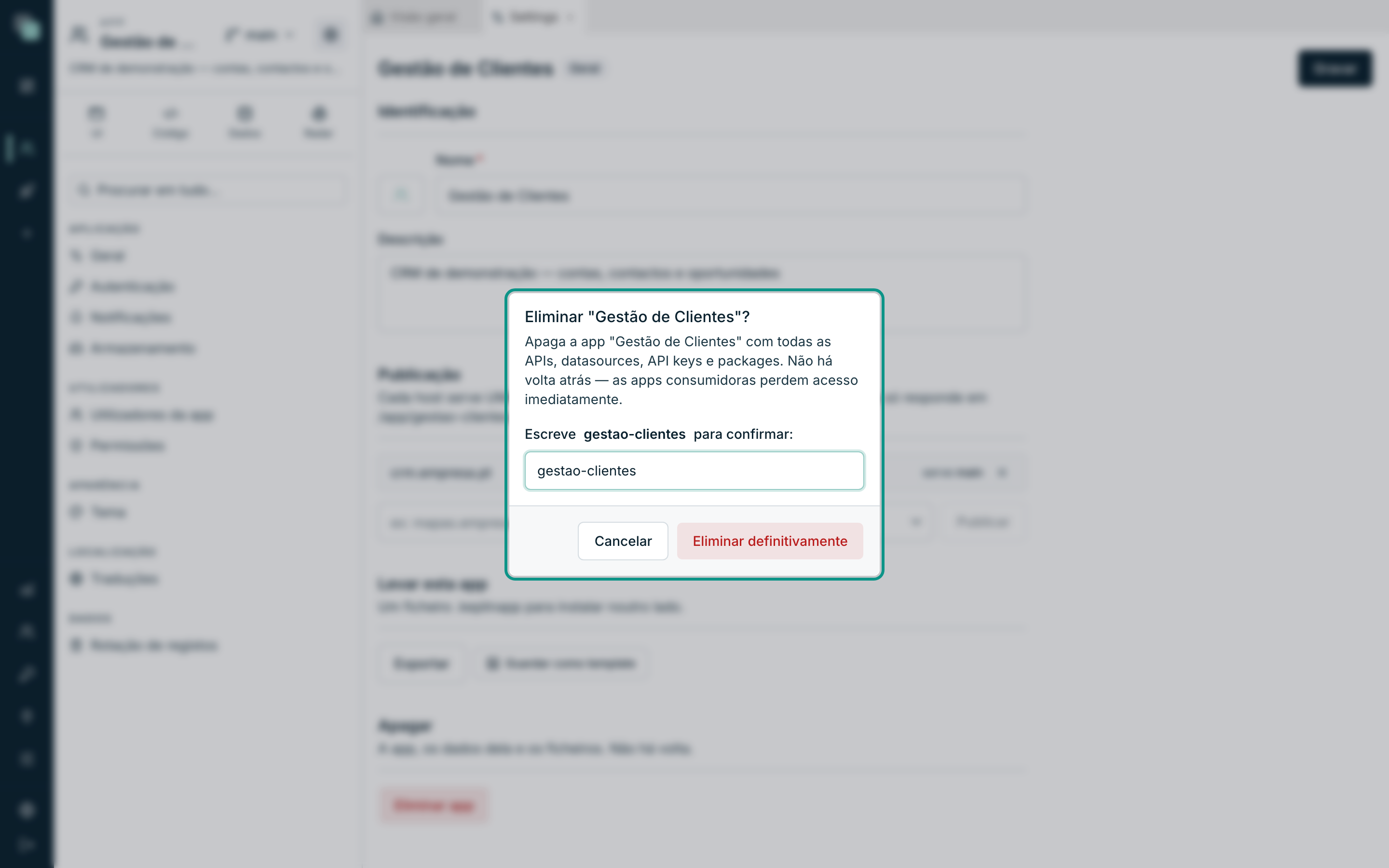
- Se abre el diálogo de confirmación «¿Eliminar "Gestão de Clientes"?», que avisa: «Elimina la app "Gestão de Clientes" con todas las APIs, datasources, claves API y packages. No hay vuelta atrás — las apps consumidoras pierden el acceso inmediatamente.»
- Escribe el slug de la app (
gestao-clientes) en el campo de confirmación — el botón solo se desbloquea cuando el texto coincide exactamente. - Haz clic en Eliminar definitivamente. Vuelves al Dashboard, ya sin la app.
Qué pasa, con precisión:
| Se elimina | La app entera en esta instalación: modelo, pantallas, APIs, scripts, informes, workflows, todas las versiones, las cuentas de los usuarios de la app, los archivos guardados en el disco de la app y su historial. |
| Deja de funcionar ya | Las direcciones publicadas y las claves API de la app — cualquier sistema que la consumiera pierde el acceso al momento. |
| Queda intacto | La auditoría (quién hizo qué sigue consultable en la Observabilidad) y todo lo que es infraestructura externa: bases de datos de otros sistemas a las que la app se conectaba, archivos en S3, SFTP o comparticiones de red. Eliminar la app nunca elimina datos fuera de ella. |
Atención
No hay papelera ni «deshacer». Antes de eliminar una app con trabajo dentro, expórtala como paquete — la página «Importar y exportar apps» explica cómo, y un paquete guardado es la única forma de recuperarla después.
¿Por qué no veo…?
- …el botón Nueva app? Crear e importar apps es exclusivo de los administradores. Con perfil de developer, el botón no aparece — pide a un administrador que cree la app y te la asigne.
- …una app que existe? Tu cuenta no tiene esa app asignada. Un administrador lo resuelve en la ficha de tu cuenta, en Usuarios.
- …el panel Eliminar? Solo los administradores entran en la sección General de los ajustes con poderes para eliminar. Si la sección se abre pero algo falla al guardar, confirma tu perfil con un administrador.