Alertas por correo
Activar los avisos, elegir los destinatarios, y afinar los umbrales a partir de los cuales la plataforma avisa de que algo salió mal.
El Radar cuenta lo que pasa a quien abre la pantalla. Las alertas hacen lo contrario: avisan sin que nadie tenga que mirar. Es la diferencia entre saber que una app estuvo caída y saber que lo está.
Se configuran todas en el mismo sitio — Ajustes, en la barra lateral, en la zona de administración — y valen para toda la plataforma, no por app.
Nota
Estos ajustes son de quien administra la instalación. Con perfil de developer, el menú Ajustes no aparece.
Activar los avisos
- Abre Ajustes en la barra lateral.
- En el panel Trabajo de fondo — «Lo que corre solo mientras nadie está mirando. Desactivar no borra nada — solo para.» — encuentra la fila Avisos por correo.
- Activa el interruptor. La ayuda de al lado dice lo que está en juego: «Avisa cuando algo pasa de los límites de abajo. Sin esto, solo lo sabes cuando abras la pantalla.»
- Baja hasta el final de la página y haz clic en Guardar. La confirmación dice «Ajustes guardados.»
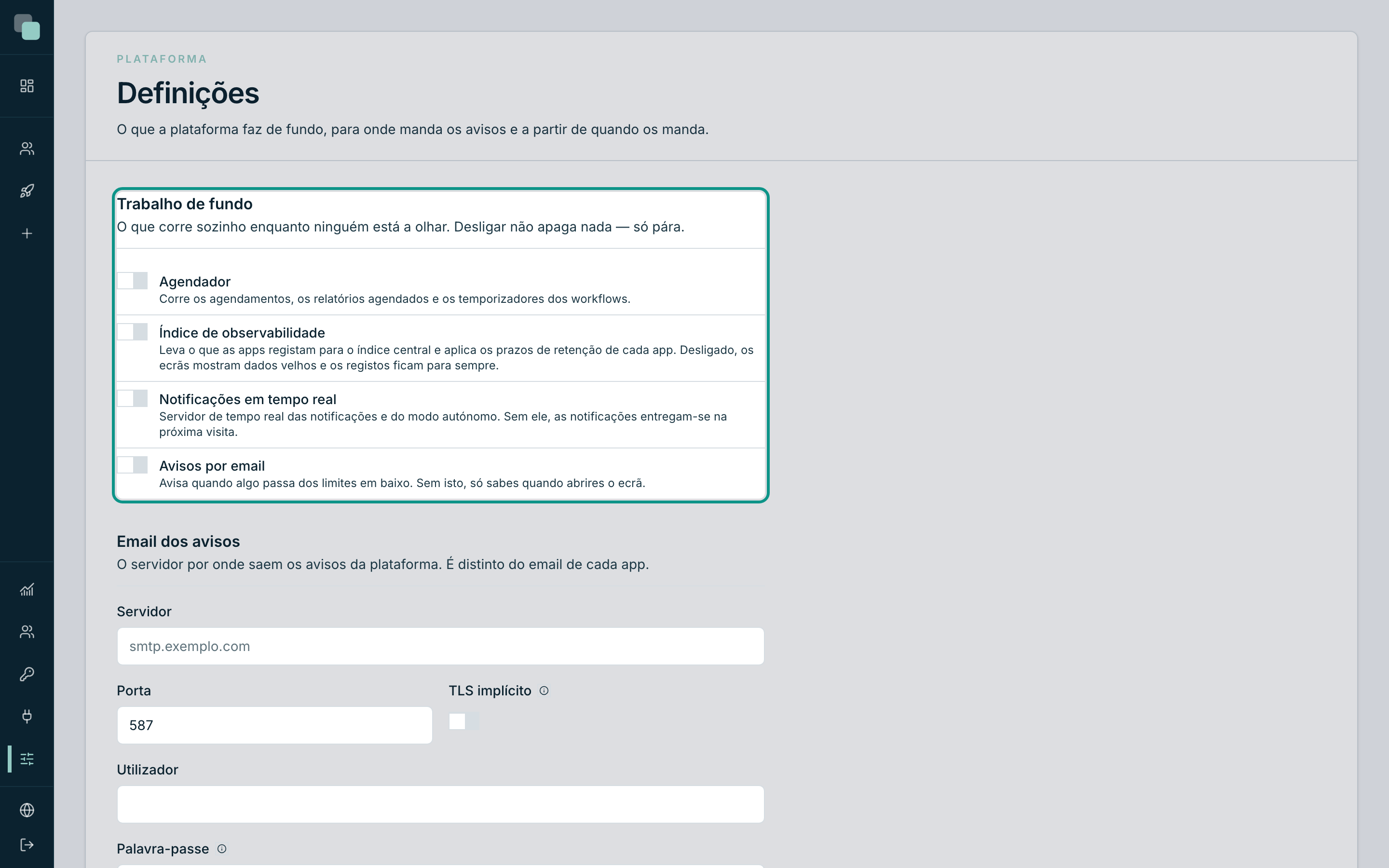
En el mismo panel hay otros tres interruptores que vale la pena conocer, porque la mitad de las «alertas que no llegan» viene de que uno de ellos esté desactivado:
| Interruptor | Qué hace |
|---|---|
| Programador | Ejecuta las programaciones, los informes programados y los temporizadores de los workflows. |
| Índice de observabilidad | Lleva lo que las apps registran al índice central y aplica los plazos de retención de cada app. Desactivado, las pantallas muestran datos viejos. |
| Notificaciones en tiempo real | Servidor de tiempo real de las notificaciones. Sin él, las notificaciones se entregan en la próxima visita. |
Adónde van los avisos
El panel Correo de los avisos — «El servidor por donde salen los avisos de la plataforma. Es distinto del correo de cada app.» — tiene el servidor de salida y los destinatarios.
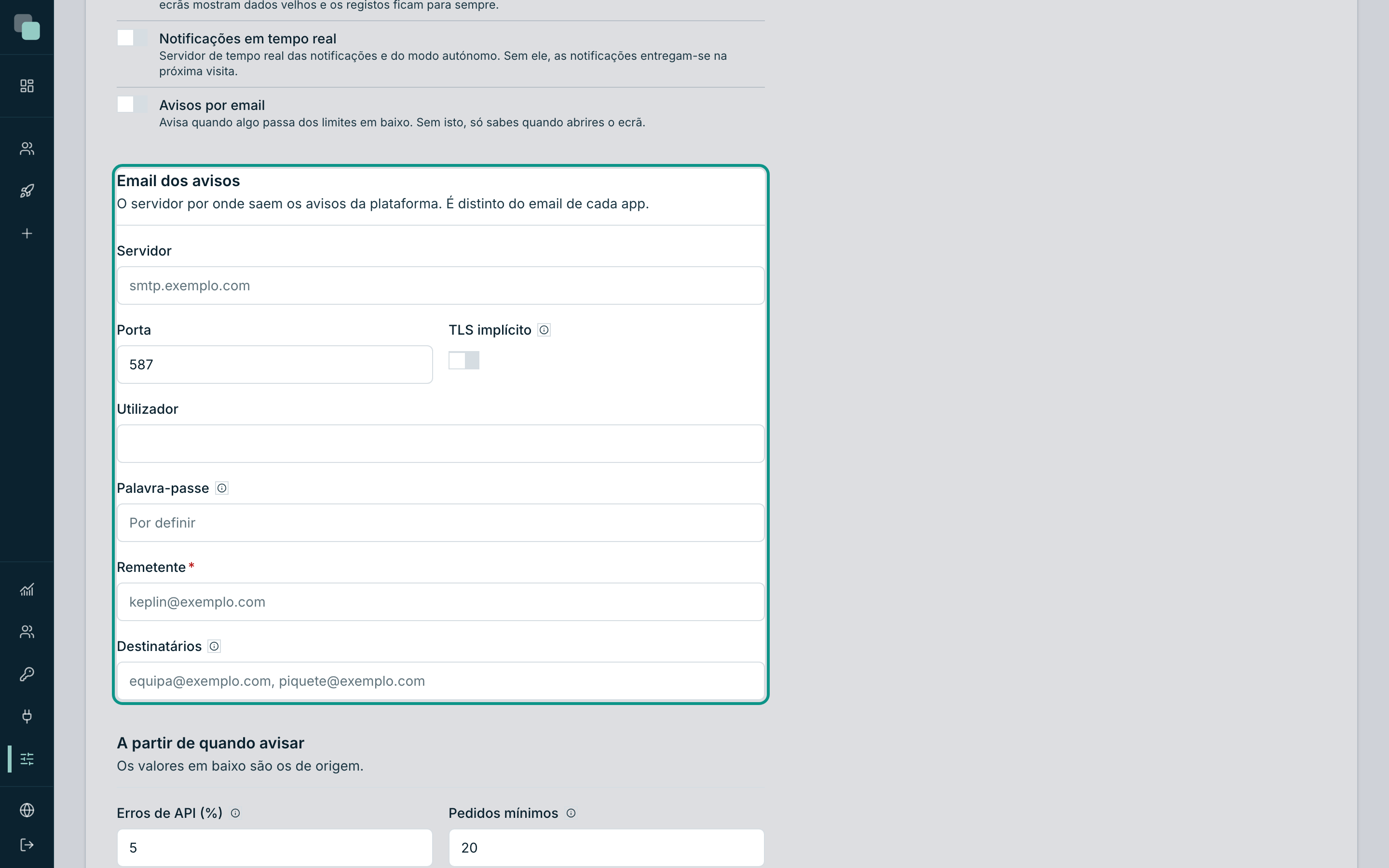
| Campo | Qué es |
|---|---|
| Servidor | La dirección del servidor de correo de salida. |
| Puerto | Su puerto. |
| TLS implícito | «Activado normalmente en el puerto 465. En los demás, la conexión se eleva después de abrir.» |
| Usuario | La cuenta de autenticación en el servidor. |
| Contraseña | «Queda cifrada y nunca vuelve a esta pantalla. Dejarla en blanco mantiene la que está.» |
| Remitente | La dirección de quien envía. Es obligatorio. |
| Destinatarios | Quién recibe. |
El campo Destinatarios tiene una nota que resuelve un problema de mantenimiento: «Separados por coma. En blanco, avisa a los administradores activos — una lista que se mantiene sola.»
Consejo
Deja los Destinatarios en blanco. La lista de administradores activos se actualiza sola cuando alguien entra o sale del equipo; una lista escrita a mano queda desactualizada el día en que alguien cambia de empleo — y nadie se acuerda de ella.
El estado de la contraseña aparece bajo el campo: Definida — escribe para cambiar o Por definir.
A partir de cuándo avisar
El panel A partir de cuándo avisar — «Los valores de abajo son los de origen.» — tiene los umbrales. Una alerta se dispara cuando uno de estos valores se supera dentro de la ventana de tiempo.
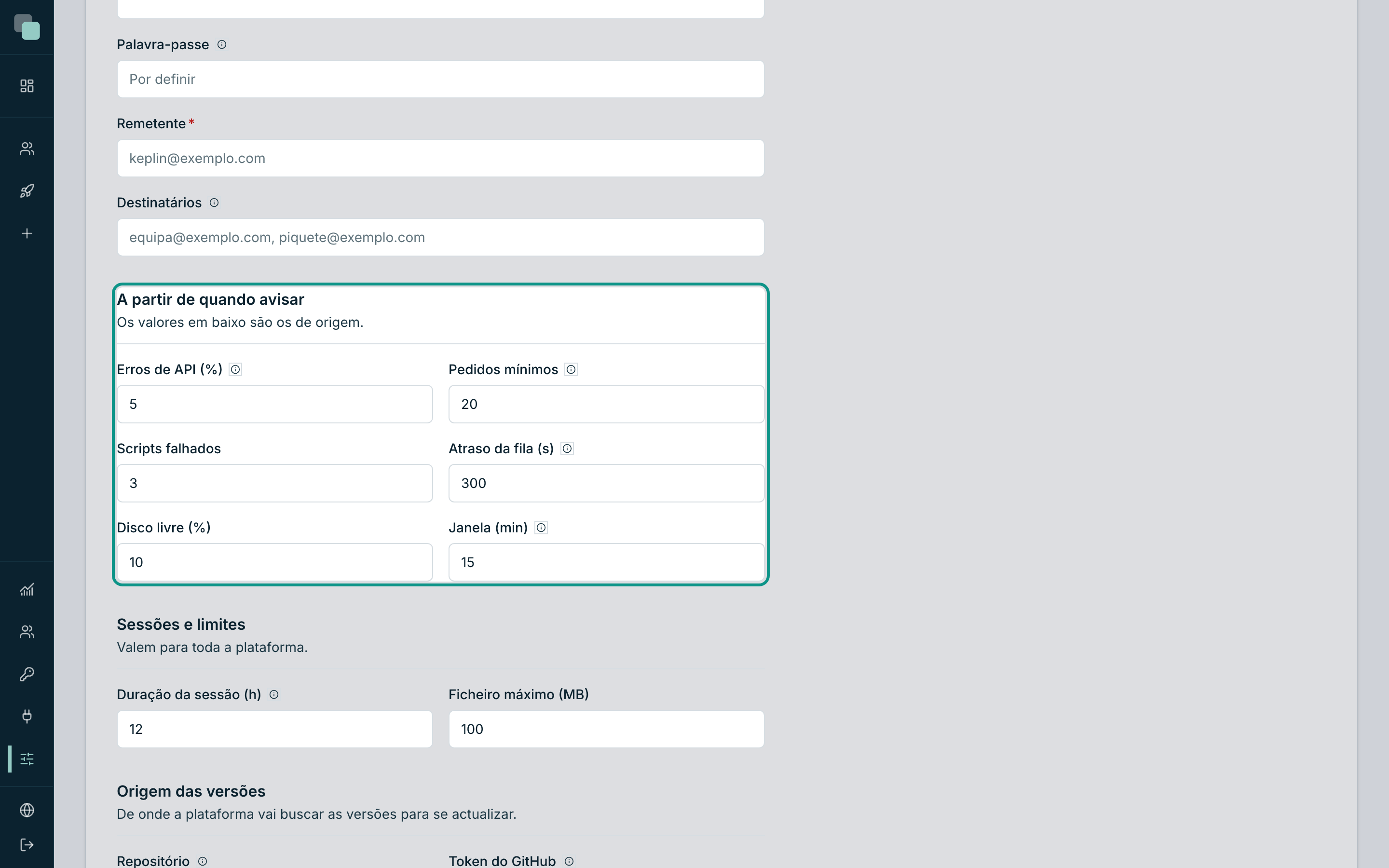
| Umbral | Qué mide | Nota |
|---|---|---|
| Errores de API (%) | «Porcentaje de llamadas fallidas, por app.» | Se cuenta app a app, no en la suma de todas. |
| Peticiones mínimas | Cuántas llamadas hacen falta para que el porcentaje cuente | «Por debajo de esto el porcentaje no dice nada: 1 error en 3 son 33%.» |
| Scripts fallidos | Cuántas ejecuciones de scripts pueden fallar antes de avisar | |
| Retraso de la cola (s) | Cuánto puede retrasarse la cola del índice | «Mientras la cola esté retrasada, las pantallas muestran datos viejos.» |
| Disco libre (%) | Por debajo de qué porcentaje de disco libre se avisa | |
| Ventana (min) | El periodo en que todo esto se cuenta | «Periodo en que los números de arriba se cuentan.» |
Las Peticiones mínimas son el campo más importante y el más olvidado. Sin él, una app con poco tráfico dispara alertas todo el día: tres llamadas, una fallida, 33% de error. Con él, el porcentaje solo cuenta cuando hay llamadas suficientes para que signifique algo.
Cómo elegir los valores
No hay números universales, pero hay un método que funciona:
- Deja la plataforma correr una semana con los valores de origen.
- Abre Observabilidad → Vista general con el periodo en 7d y mira la Tasa de error y la Respuesta (p95) reales.
- Pon el umbral de Errores de API (%) un poco por encima de lo que es normal en esa instalación — el objetivo es cazar lo anormal, no confirmar lo normal.
- Ajusta las Peticiones mínimas al tráfico de la app más tranquila.
Atención
Un umbral demasiado apretado es peor que ninguno. Las alertas que se disparan todos los días dejan de leerse al cabo de una semana — y el día en que llegue la importante, va a llegar en medio de las demás.
Confirmar que las alertas funcionan de verdad
La sección Estado de la Observabilidad tiene, arriba, una frase que dice la verdad sobre las alertas en esta instalación. Es el sitio para confirmar después de tocar los ajustes.
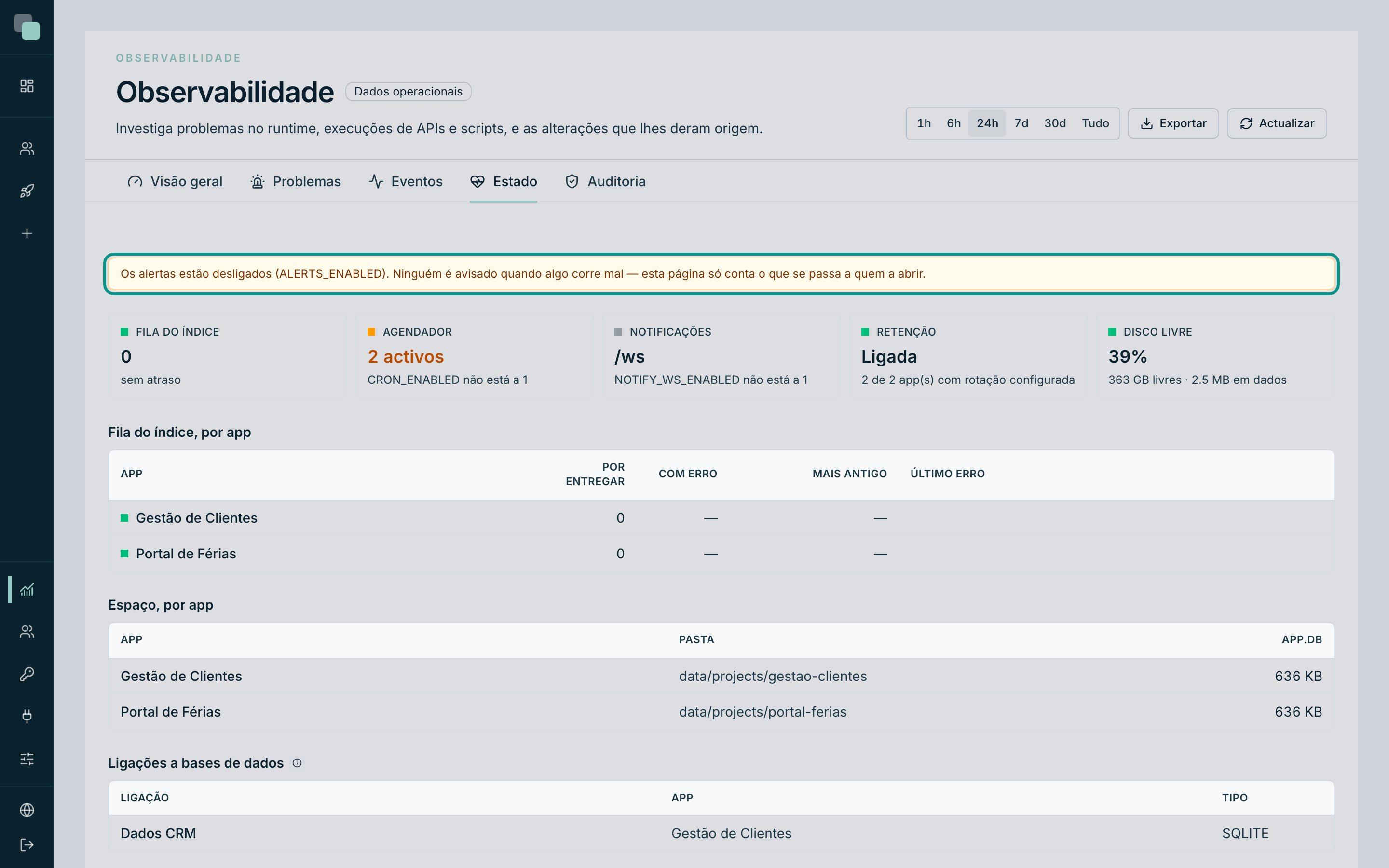
Son tres frases posibles:
| Qué hay ahí | Qué significa |
|---|---|
| «Alertas activadas: avisa a los administradores por encima del 5% de errores, a partir de 20 peticiones.» | Todo funcionando — y con tus umbrales a la vista. |
| «Las alertas están desactivadas. Nadie es avisado cuando algo sale mal — esta página solo cuenta lo que pasa a quien la abre.» | Falta activar Avisos por correo. |
| «Alertas activadas, pero sin envío de correo: … Las alarmas se registran y nadie es avisado.» | El aviso se dispara, pero no sale — falta configurar el servidor de correo. |
La tercera es la más traicionera, porque todo parece configurado. Si la ves, vuelve al panel Correo de los avisos y completa lo que falta.
Sesiones y límites
Aún en los Ajustes, el panel Sesiones y límites — «Valen para toda la plataforma.» — tiene dos valores que no son alertas pero suelen buscarse al mismo tiempo:
- Duración de la sesión (h) — «Una sesión activa se renueva sola; esto es el tiempo de inactividad que la expira.»
- Archivo máximo (MB) — el tamaño máximo de un archivo subido.
¿Por qué no veo…?
- …alertas llegando, con todo activado? Confirma el panel Estado: si dice «sin envío de correo», falta el servidor de salida. Si dice «desactivadas», falta guardar.
- …el panel Trabajo de fondo? Estás en los ajustes de una app, no en los de la plataforma. Los de la plataforma se abren por el menú Ajustes de la barra lateral.
- …mis umbrales valiendo? Sin Guardar al final de la página, nada se guarda. La confirmación es «Ajustes guardados.»
- …alertas por app? No existen: los umbrales son de la plataforma. Lo que es por app es la rotación de registros, en los ajustes de cada una.