Cuentas de la plataforma
Cómo se crean, editan, desactivan y borran las cuentas de quien construye apps — y qué cambia entre un administrador y un developer.
Hay dos poblaciones en Keplin, y esta página es sobre la primera: quien construye. Son las cuentas que entran en la plataforma, ven la lista de apps, diseñan pantallas, editan el modelo y gestionan versiones. Viven en el menú Usuarios y no tienen nada que ver con las cuentas de quien usa la aplicación construida — esas son de cada app y se gestionan en sus ajustes.
El menú Usuarios solo aparece a quien tiene perfil de administrador. Desde ahí se crea una cuenta, se le cambia el perfil, se le restablece la contraseña y se le corta el acceso.
La lista de usuarios
Abre Usuarios en la barra lateral izquierda, en la zona de
administración (bajo las apps). La página se abre con la cabecera «Cuentas
de acceso a KEPLIN. Los cambios de role y estado se aplican en el próximo
login del usuario.» y, justo debajo, el recuento de cuentas — 2 usuarios.
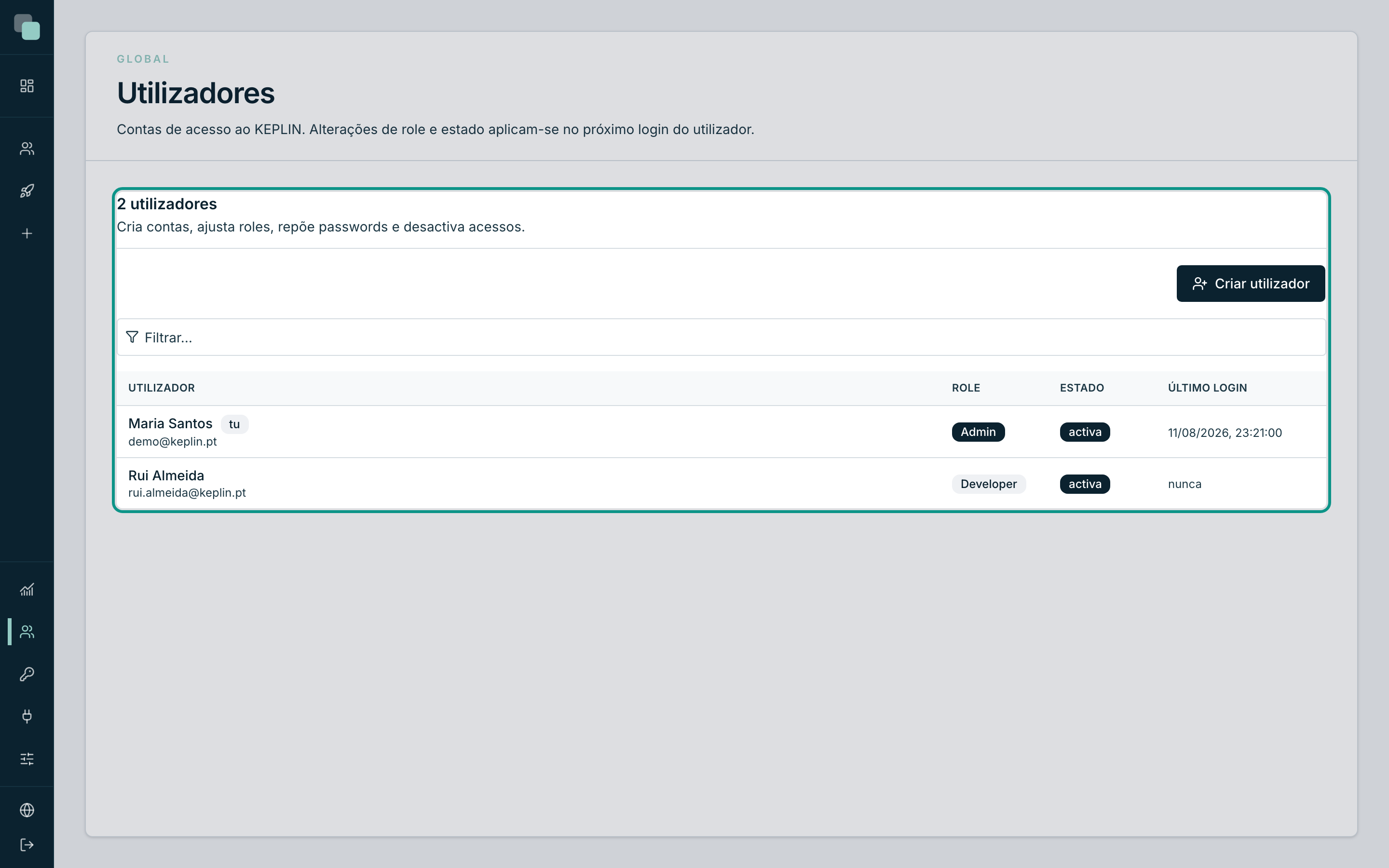
La tabla tiene cuatro columnas:
| Columna | Qué muestra |
|---|---|
| Usuario | El nombre y, debajo, el correo — que es también lo que se escribe para entrar. Tu propia cuenta trae la etiqueta tú. |
| Role | El perfil: Admin o Developer. |
| Estado | activa o desactivada. Una cuenta desactivada sigue en la lista, pero no entra. |
| Último login | La fecha y hora de la última entrada, o nunca si la cuenta aún no se usó. |
Haz clic en una fila para abrir la ficha de esa cuenta — ahí es donde se hace todo lo demás. También hay una caja de búsqueda sobre la tabla, para filtrar por nombre o correo cuando las cuentas sean muchas.
Nota
La frase de la cabecera no es decorativa: cambiar el perfil o el estado de alguien se aplica en el próximo login de esa persona. Quien ya está dentro sigue con lo que tenía hasta salir y volver a entrar (y, como máximo, 12 horas después, cuando la sesión expira).
Los dos perfiles
Solo existen dos, y la diferencia entre ellos es simple de decir:
| Perfil | Qué puede hacer | Dónde |
|---|---|---|
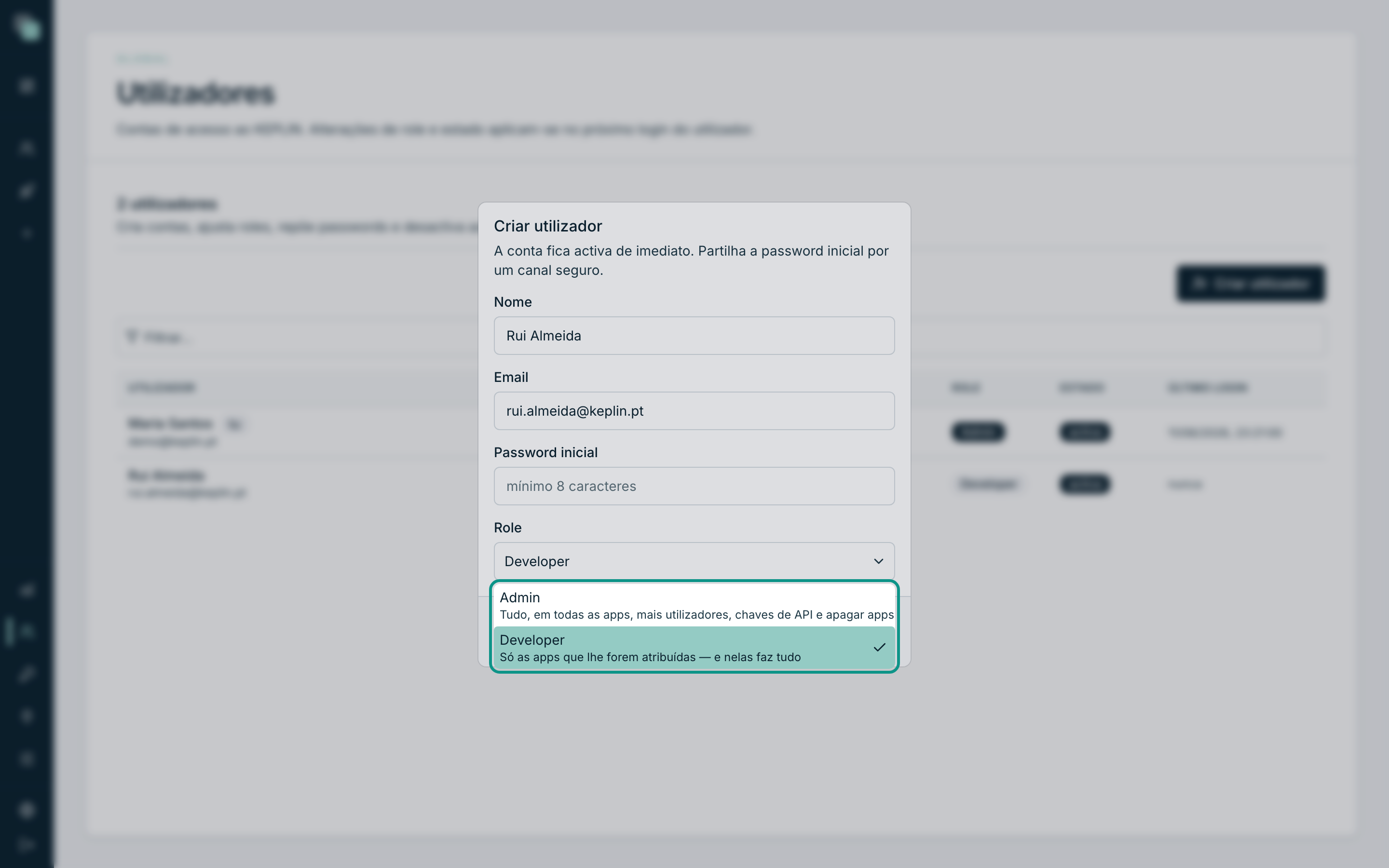
| Admin | «Todo, en todas las apps, más usuarios, claves API y borrar apps» | Toda la plataforma, incluidas las apps que se creen en el futuro. |
| Developer | «Solo las apps que le sean asignadas — y en ellas hace todo» | Solo las apps marcadas en su ficha. |
Un developer no es un perfil limitado dentro de una app: dentro de una app asignada hace exactamente lo mismo que un administrador — crea pantallas, cambia el modelo, escribe scripts, publica. Lo que lo distingue es el alcance: no ve las apps que no le fueron dadas, no crea apps nuevas, no toca usuarios ni los ajustes de la plataforma.
La página siguiente de este capítulo — «Accesos por app» — trata solo de eso.
Crear una cuenta
- En Usuarios, haz clic en Crear usuario (en la esquina superior derecha del panel de la lista).
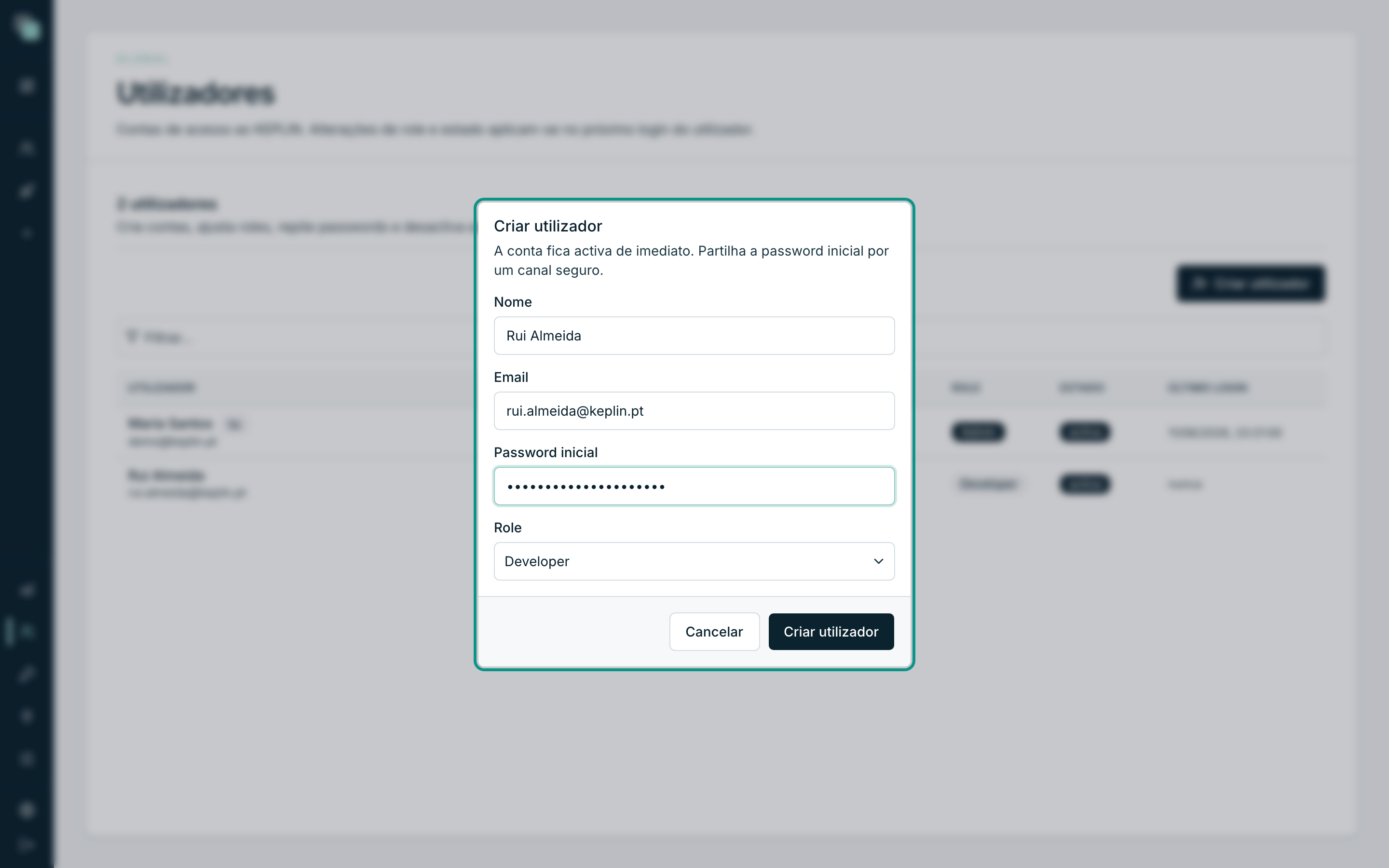
- Se abre el modal Crear usuario, con el aviso «La cuenta queda activa de inmediato. Comparte la contraseña inicial por un canal seguro.»
- Rellena el Nombre — es lo que aparece en la lista, en el historial de las apps y en los registros de auditoría.
- Rellena el Correo. Es el identificador de entrada y tiene que ser único en la instalación.
- Escribe la Contraseña inicial. La caja recuerda el límite:
mínimo 8 caracteres. - Elige el Role — Developer es el valor de origen, y es casi siempre el correcto.
- Haz clic en Crear usuario. Aparece la confirmación «Usuario creado.» y la cuenta entra en la lista ya activa.
El selector Role muestra, junto a cada perfil, la frase que lo resume — ahí es donde se decide el alcance de la cuenta antes de que exista.
Atención
La contraseña inicial la escribes tú y no se envía a nadie. Pásasela a la persona por un canal seguro; ella puede cambiarla después. La plataforma no tiene «invitación por correo» para cuentas de constructor.
La ficha de una cuenta
Haz clic en una fila de la lista y entras en la ficha. Arriba están la
identificación (iniciales, nombre, correo), las etiquetas de Role y
Estado, y dos fechas: Último login: y Creado:.
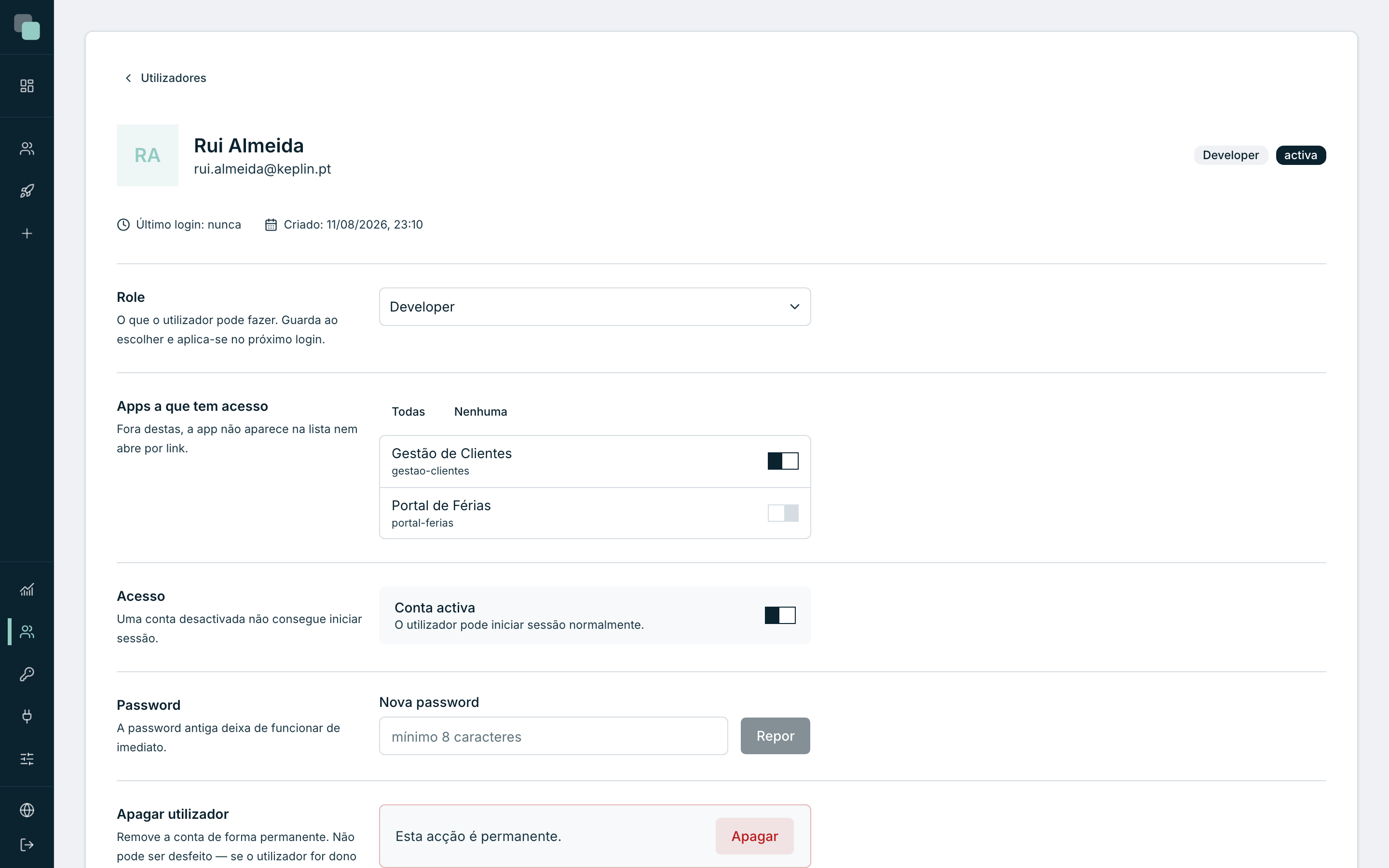
Debajo, cinco paneles — cada uno con una responsabilidad:
| Panel | Para qué sirve |
|---|---|
| Role | Cambiar entre Admin y Developer. |
| Apps a las que tiene acceso | Elegir qué apps ve la cuenta (ver la página siguiente). |
| Acceso | Activar y desactivar la cuenta. |
| Contraseña | Restablecer la contraseña. |
| Borrar usuario | Eliminar la cuenta definitivamente. |
Ninguno de estos paneles tiene un botón Guardar general: cada uno guarda su cambio en el momento en que lo haces, y dice que guardó.
Cambiar el perfil
- Abre la ficha de la cuenta.
- En el panel Role — «Lo que el usuario puede hacer. Guarda al elegir y se aplica en el próximo login.» — abre el selector.
- Elige Admin o Developer.
- La confirmación «Role ahora es Admin.» (o Developer) aparece de inmediato.
Nota
En tu propia ficha el selector aparece bloqueado, con la explicación «No puedes cambiar tu propio role — es Admin.» Es a propósito: si el último administrador se degradara a sí mismo, la instalación se quedaría sin nadie que pudiera promover a quien fuera.
Restablecer la contraseña
Cuando alguien pierde la contraseña, es un administrador quien define otra — no hay recuperación por correo para cuentas de constructor.
- Abre la ficha de la cuenta.
- Baja al panel Contraseña — «La contraseña antigua deja de funcionar de inmediato.»
- Escribe la Nueva contraseña (mínimo 8 caracteres).
- Haz clic en Restablecer. Mientras la operación corre, el botón muestra «Restableciendo…» y al final aparece «Contraseña restablecida.»
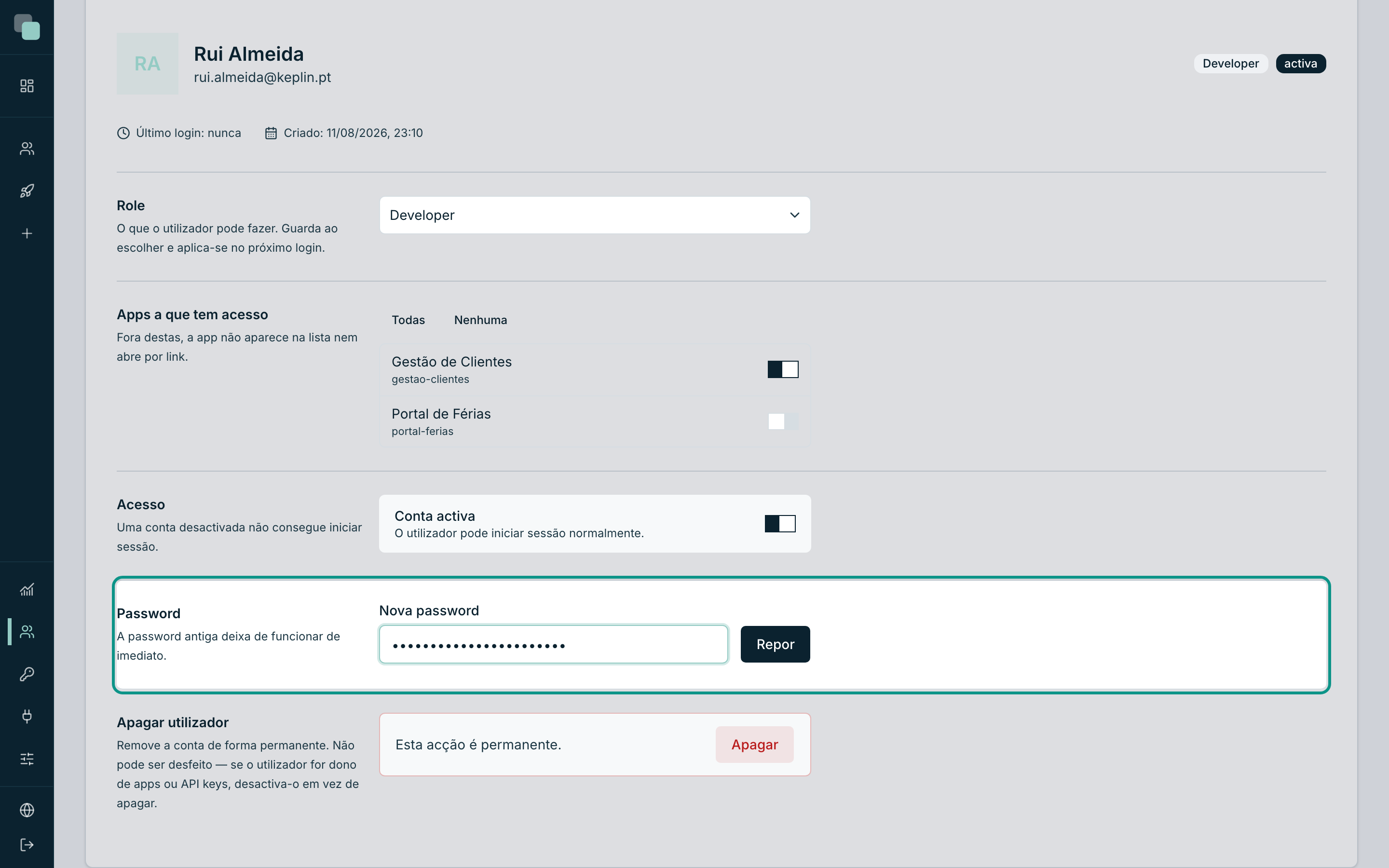
La contraseña antigua deja de funcionar al instante, y las sesiones que la persona tenía abiertas se cierran: en la siguiente petición, se le pide que entre otra vez, ya con la contraseña nueva.
Desactivar y reactivar
Desactivar es la forma correcta de quitarle el acceso a alguien que salió del equipo. La cuenta se queda, el historial de lo que esa persona hizo sigue teniendo sentido, y el acceso se acaba.
- Abre la ficha de la cuenta.
- En el panel Acceso — «Una cuenta desactivada no puede iniciar sesión.» — haz clic en el interruptor Cuenta activa.
- Se abre la confirmación «¿Desactivar la cuenta de Rui Almeida?», que avisa: «El usuario deja de poder entrar. Las sesiones ya abiertas expiran como máximo en 12 horas.»
- Haz clic en Desactivar cuenta. La ficha pasa a mostrar Cuenta desactivada y la frase «El usuario no puede iniciar sesión.», y aparece la confirmación «Cuenta desactivada.»
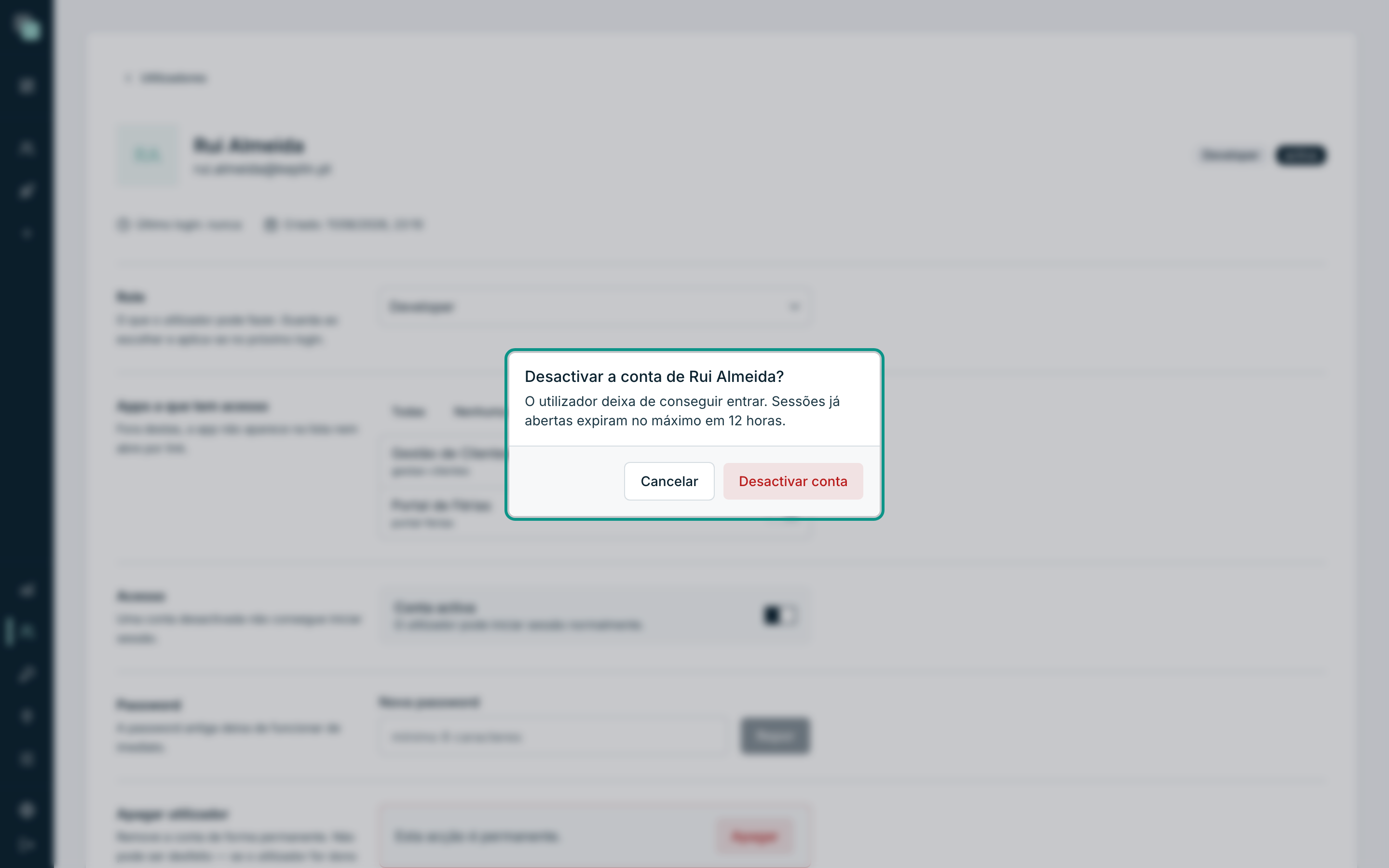
Para reactivar, vuelve al mismo interruptor y actívalo — esta vez sin confirmación, con el mensaje «Cuenta reactivada.»
Nota
No puedes desactivarte a ti mismo: el panel dice «No puedes desactivar tu propia cuenta.» y el interruptor no responde.
Borrar una cuenta
- Abre la ficha de la cuenta.
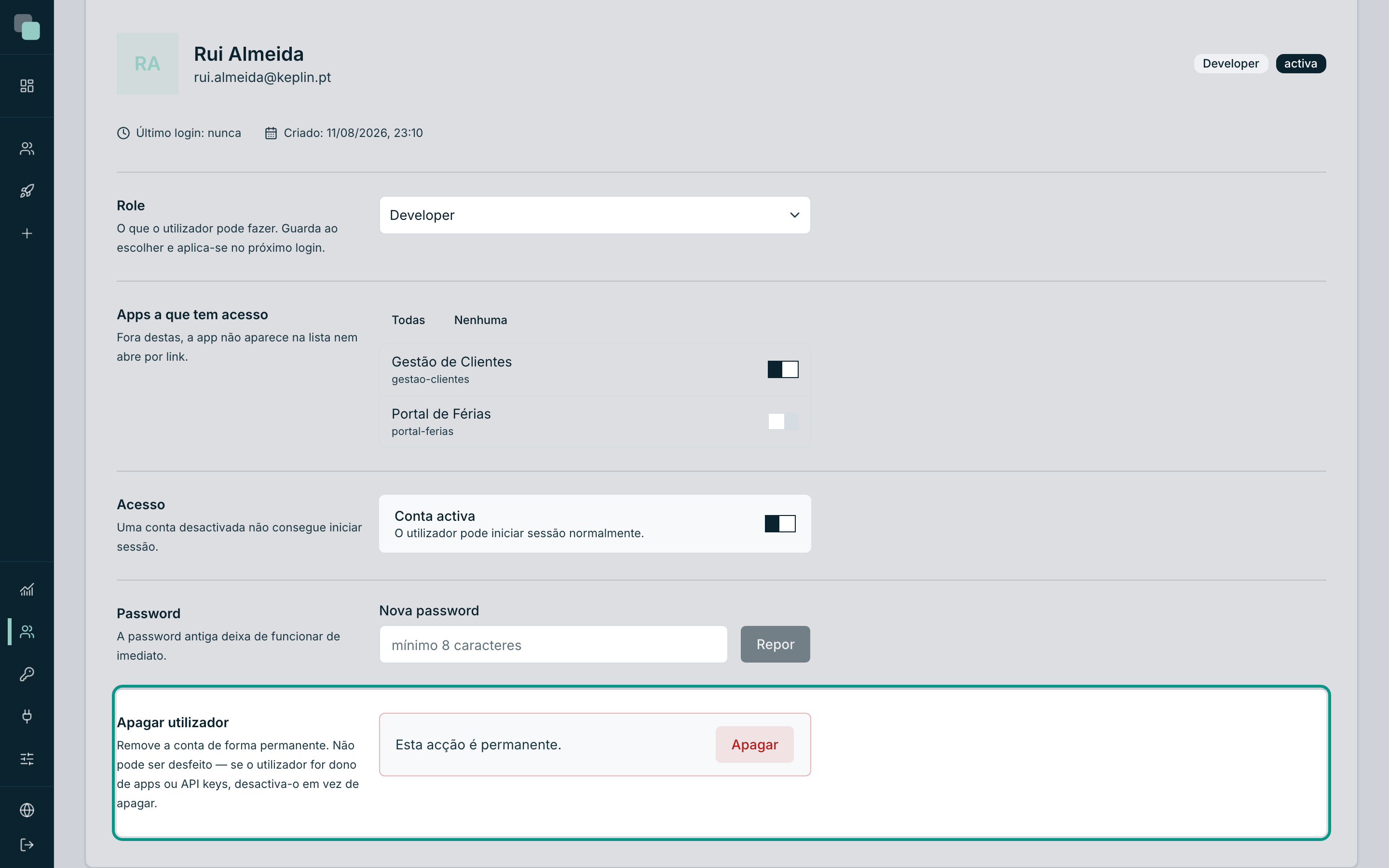
- Baja al panel Borrar usuario — «Elimina la cuenta de forma permanente. No se puede deshacer — si el usuario es dueño de apps o API keys, desactívalo en vez de borrar.»
- Haz clic en Borrar.
- Confirma en «¿Borrar la cuenta de Rui Almeida?» — «La cuenta se elimina permanentemente. Esta acción no se puede deshacer.» — con Borrar usuario.
- Vuelves a la lista, ya sin la cuenta, con la confirmación «Rui Almeida borrado.»
Atención
Prefiere desactivar antes que borrar. Borrar es permanente y no devuelve nada; la propia ficha lo dice. Lo que la persona construyó se queda en las apps, pero su nombre deja de estar vinculado a una cuenta — y el día en que necesites entender quién hizo qué, vas a preferir tenerla ahí, desactivada.
¿Por qué no veo…?
- …el menú Usuarios? Solo los administradores lo tienen. Con perfil de developer, la zona de administración de la barra lateral muestra solo lo que le concierne.
- …el botón Crear usuario? Misma razón: crear cuentas es exclusivo de los administradores.
- …el cambio de role haciendo efecto? Aún no lo hizo: se aplica en el próximo login de la persona. Pídele que salga y vuelva a entrar.
- …la cuenta que desactivé fuera de la lista? No sale de la lista — pasa a desactivada en la columna Estado. Salir de la lista solo le ocurre a quien es borrado.