Cómo funciona el versionado
Qué es una versión de una app, cómo se crea, qué lleva consigo, cómo se cambia de versión y cómo se borra.
Cada app en Keplin tiene versiones. Una versión es una copia viva de la app — con su diseño (pantallas, modelo, APIs, scripts, informes, workflows, ajustes) y con sus datos — donde se puede trabajar sin tocar las demás. Es lo que permite preparar la funcionalidad del próximo trimestre sin tocar lo que está en producción.
Una app nace con una sola versión, llamada main, y la mayoría de las apps vive muy bien así. Las versiones aparecen cuando hace falta separar trabajo: una remodelación grande, un experimento que puede no cuajar, o dos personas tocando zonas distintas al mismo tiempo.
Dónde están las versiones
Abre una app en la barra lateral. En la parte superior de la barra de la
app, a la derecha del nombre, está el botón de versiones — muestra siempre
la versión en la que estás trabajando: main.
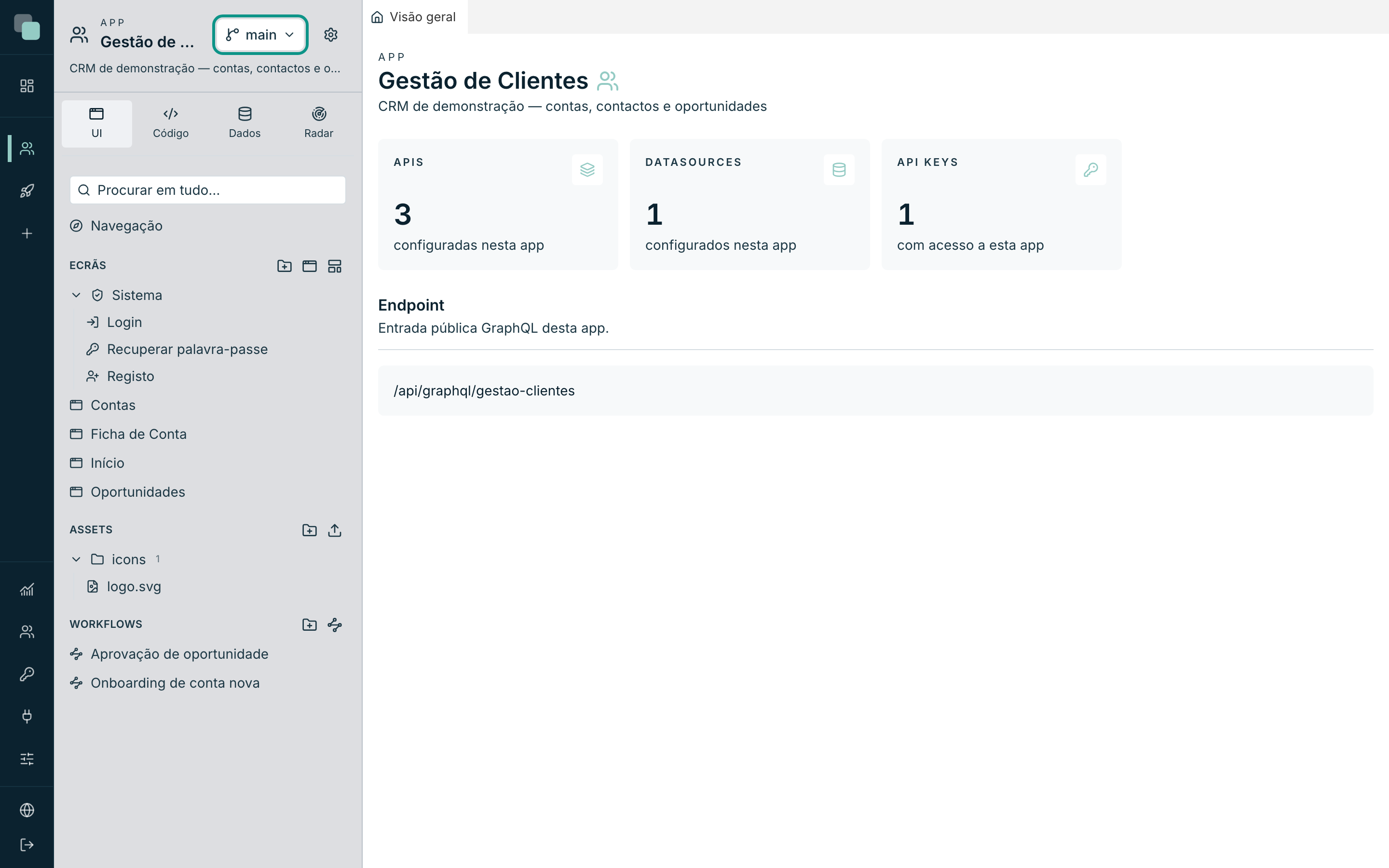
Haz clic en él para abrir el menú Versiones:
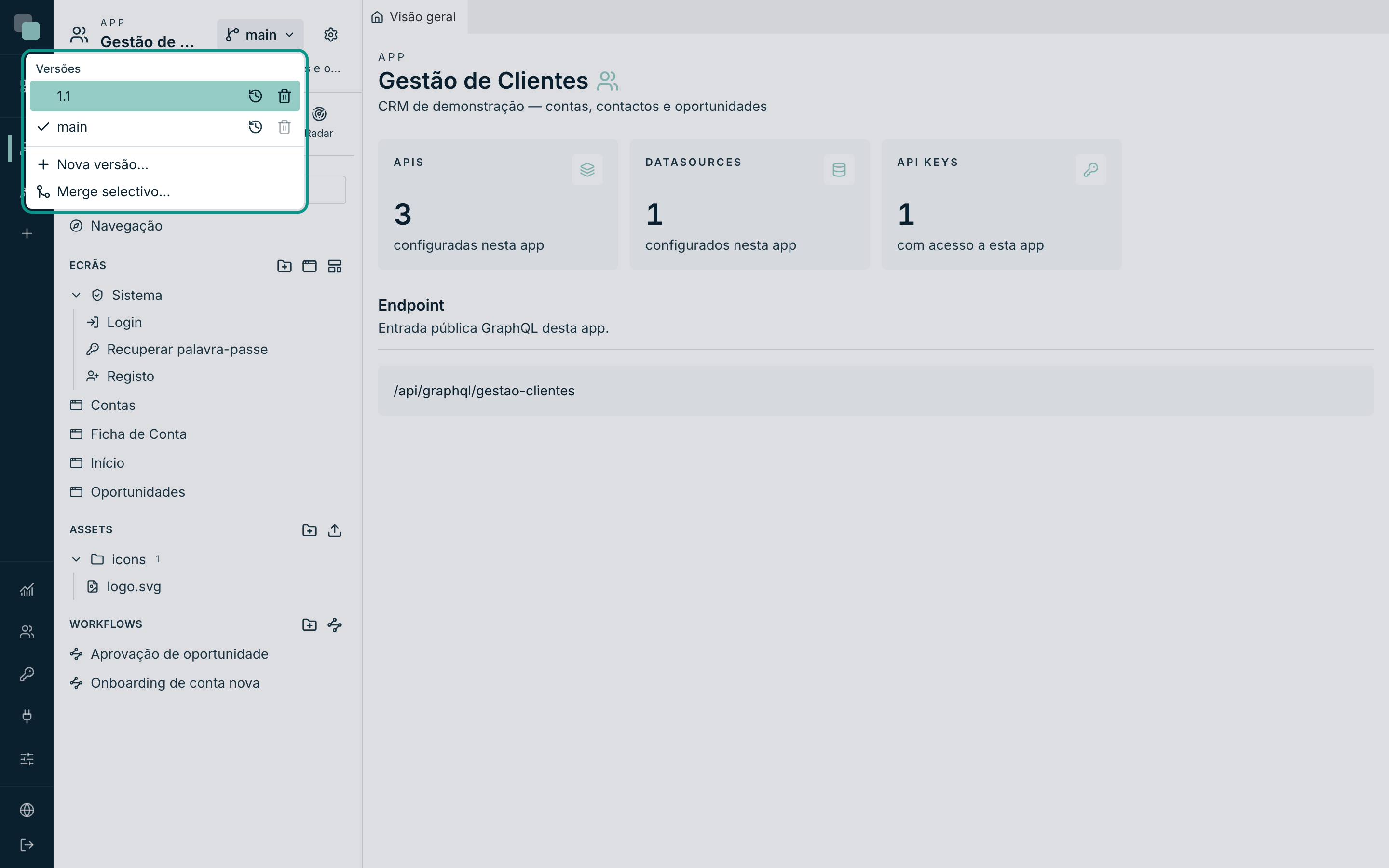
El menú tiene, por este orden:
| Zona | Qué es |
|---|---|
| Versiones | La lista de las versiones de la app. La versión en la que estás tiene una marca a la izquierda. |
| Iconos de cada fila | A la derecha de cada versión: el reloj abre su historial, la papelera la borra. |
| Nueva versión… | Crea una versión a partir de otra. |
| Merge selectivo… | Trae elementos de una versión a la que estás (ver la página «Historial y merge»). |
Nota
En una app que nunca fue guardada, el menú dice «Esta app aún no tiene historial.» — la primera versión nace con el primer guardado. Guarda cualquier cosa (una pantalla, el tema, un ajuste) y la versión main pasa a existir.
Crear una versión
- Abre el menú Versiones en la cabecera de la app.
- Haz clic en Nueva versión….
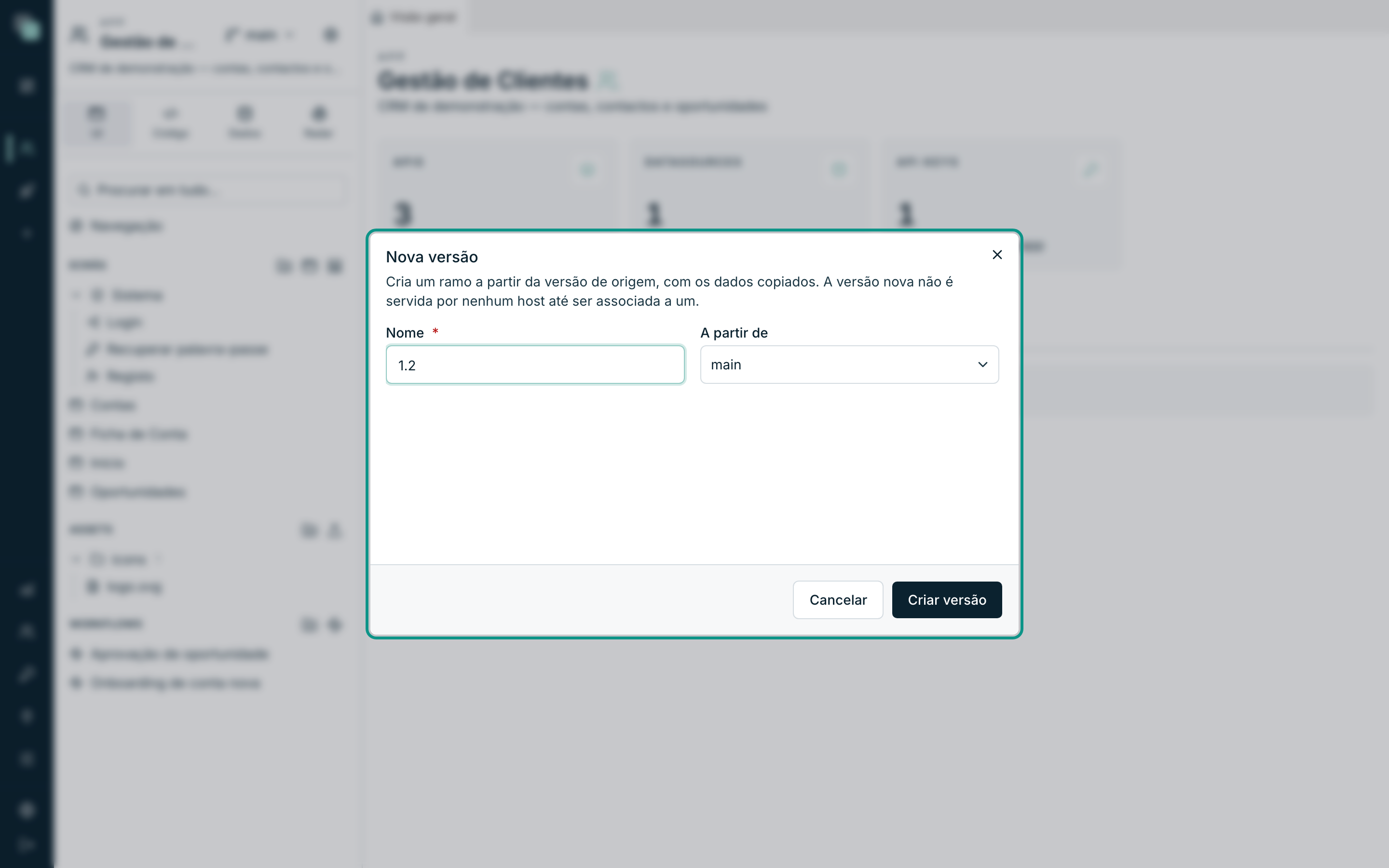
- Se abre el modal Nueva versión, con la explicación: «Crea una rama a partir de la versión de origen, con los datos copiados. La versión nueva no la sirve ningún host hasta que se asocie a uno.»
- Escribe el Nombre. Valen letras, números, punto, guion y guion bajo
— por ejemplo
1.1,2026-q1oexperiencia-checkout. - Elige A partir de — la versión de origen. Por defecto es aquella en la que estás, que es lo que se quiere casi siempre.
- Haz clic en Crear versión.
La confirmación dice «Versión "1.1" creada — estás trabajando en ella.» y
es literal: crear una versión te pone a trabajar en ella. No es una
conveniencia decorativa — quien crea una versión la crea para tocarla, y
quedarse en la de origen sería la invitación perfecta para editar la main
pensando que se estaba en la nueva.
Lo que la versión nueva lleva consigo
| Lleva | No lleva |
|---|---|
| El diseño entero: pantallas, layouts, widgets, modelo, APIs, scripts, informes, workflows, traducciones, tema, permisos | La dirección pública: la versión nace sin que nadie la sirva |
| Los datos de la versión de origen, copiados — incluidas las conexiones a bases de datos y los archivos subidos | Las sesiones y los usuarios ya conectados a la versión antigua |
La copia de los datos merece un aviso, porque es el origen del engaño clásico:
Atención
Las conexiones a bases de datos se copian tal cual. Si la versión de origen apuntaba a la base de datos de producción, la versión nueva también apunta — y lo que escribas ahí se escribe de verdad. Cambiar eso es trabajo de quien crea la versión: abre los datasources de la versión nueva y apúntalos a lo que corresponda.
Crear no es publicar
Una versión nueva existe y nadie la sirve. Solo pasa a estar accesible cuando una dirección se asocie a ella. Esto tiene una consecuencia práctica muy buena: las programaciones y los informes programados de una versión que nadie sirve no se disparan. No hace falta acordarse de apagarlos para que no tengan ejecuciones duplicadas.
Cambiar de versión
En el menú Versiones, haz clic en la fila de la versión a la que quieres ir. El espacio de trabajo recarga y pasas a ver los árboles, las pantallas y los datos de esa versión.
Tres cosas que vale la pena saber:
- El cambio es tuyo y solo tuyo. Nadie del equipo cambia de versión porque tú cambiaste; cada persona elige la suya.
- La elección vive en el servidor, no en el navegador. Cerrar la pestaña, cambiar de ordenador o volver mañana te deja exactamente en la versión donde estabas.
- El botón de la cabecera muestra siempre la versión activa. Si tienes dudas sobre dónde estás guardando, ahí es donde se lee.
Borrar una versión
- Abre el menú Versiones.
- En la fila de la versión a borrar, haz clic en el icono de la papelera (Borrar).
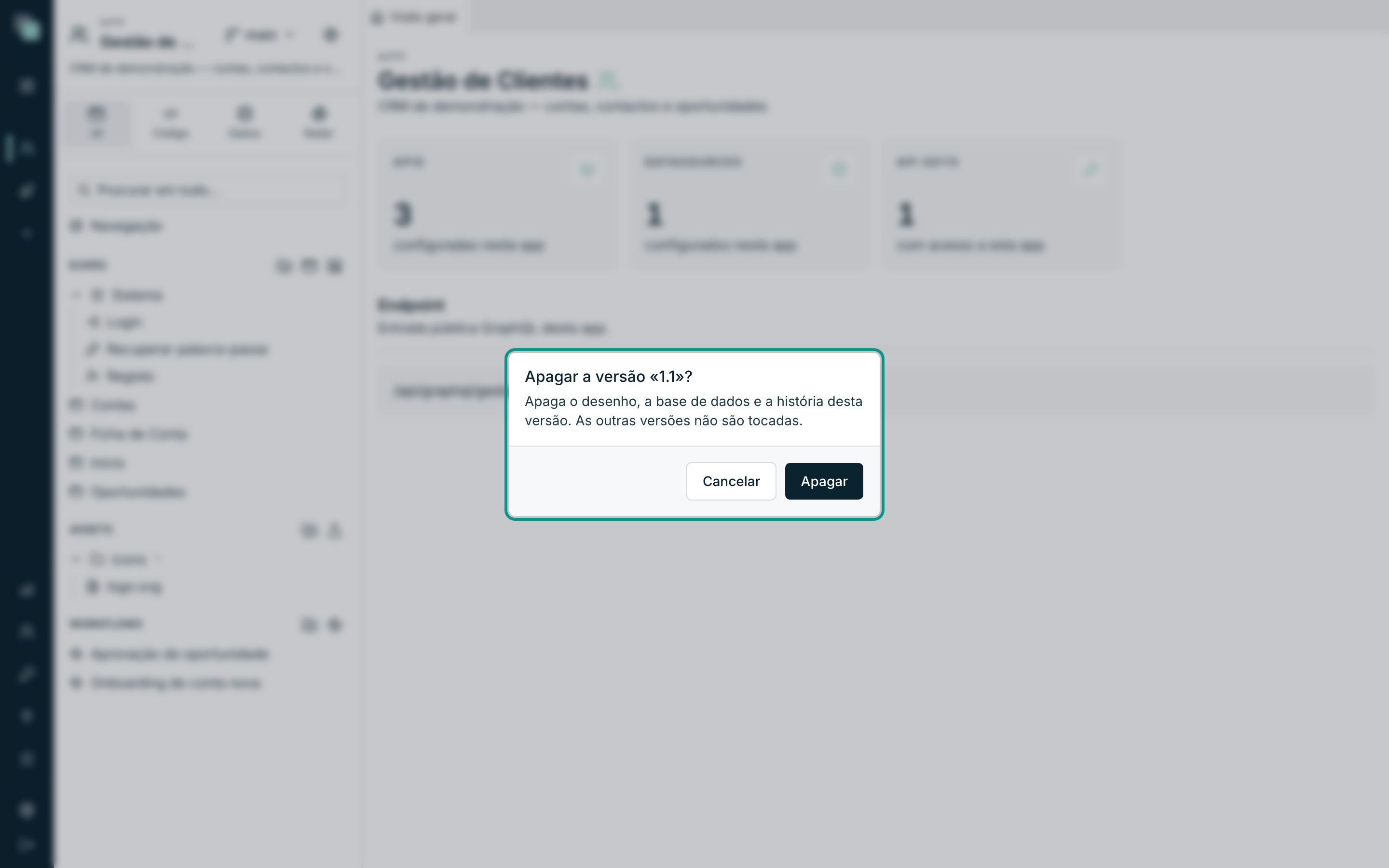
- Confirma en el diálogo «¿Borrar la versión "1.1"?» — «Borra el diseño, la base de datos y el historial de esta versión. Las otras versiones no se tocan.»
- Haz clic en Borrar. La confirmación dice «Versión "1.1" borrada.».
Dos versiones nunca se borran, y el botón explica por qué al pasar el ratón:
| Caso | Qué dice el botón |
|---|---|
| La versión main | «La versión main no se borra.» |
| La versión en la que estás | «Es la versión de trabajo — cambia a otra antes de borrarla.» |
Atención
Borrar una versión borra sus datos. Si la versión tenía una base de datos propia con registros que interesan, sácalos antes — o trae lo que interesa a otra versión con el merge selectivo. No hay papelera de reciclaje.
Preguntas frecuentes
- ¿Publicar es elegir una versión? Sí. Las versiones no comparten datos ni diseño; publicar es decidir qué versión sirve una dirección. Mientras nadie apunte una dirección a la versión nueva, es solo tuya.
- ¿Puedo tener cuántas versiones? No hay techo impuesto, pero cada versión es una copia entera de los datos — diez versiones de una app con datos pesados ocupan diez veces el espacio. Borra las que ya no sirven.
- ¿Cambiar de versión pierde trabajo sin guardar? No: lo que guardaste quedó guardado en la versión donde estabas. Lo que aún no guardaste, sí — guarda antes de cambiar.