Conectar el móvil a una app
La conexión por QR, la conexión escrita a mano, qué pasa en la primera entrada, y qué funciona (y no funciona) en el móvil.
El KeplinGo instalado no sabe nada: ni a qué instalación se conecta, ni qué app va a abrir. Esa configuración se hace una vez, en la primera apertura, y después nunca más se pide.
Hay dos formas de hacerla. La del QR es la que se usa cuando se están preparando móviles para otras personas; la escrita a mano es la que se usa cuando no hay nadie preparando nada.
La conexión por QR
El código QR se genera en la plataforma y lleva ya dentro la dirección de la instalación y la app elegida.
- Abre Ajustes en la barra lateral.
- Baja al panel Aplicación móvil y encuentra Conexión por QR.
- Abre el selector Elige la app… y elige la app — por ejemplo Gestión de Clientes.
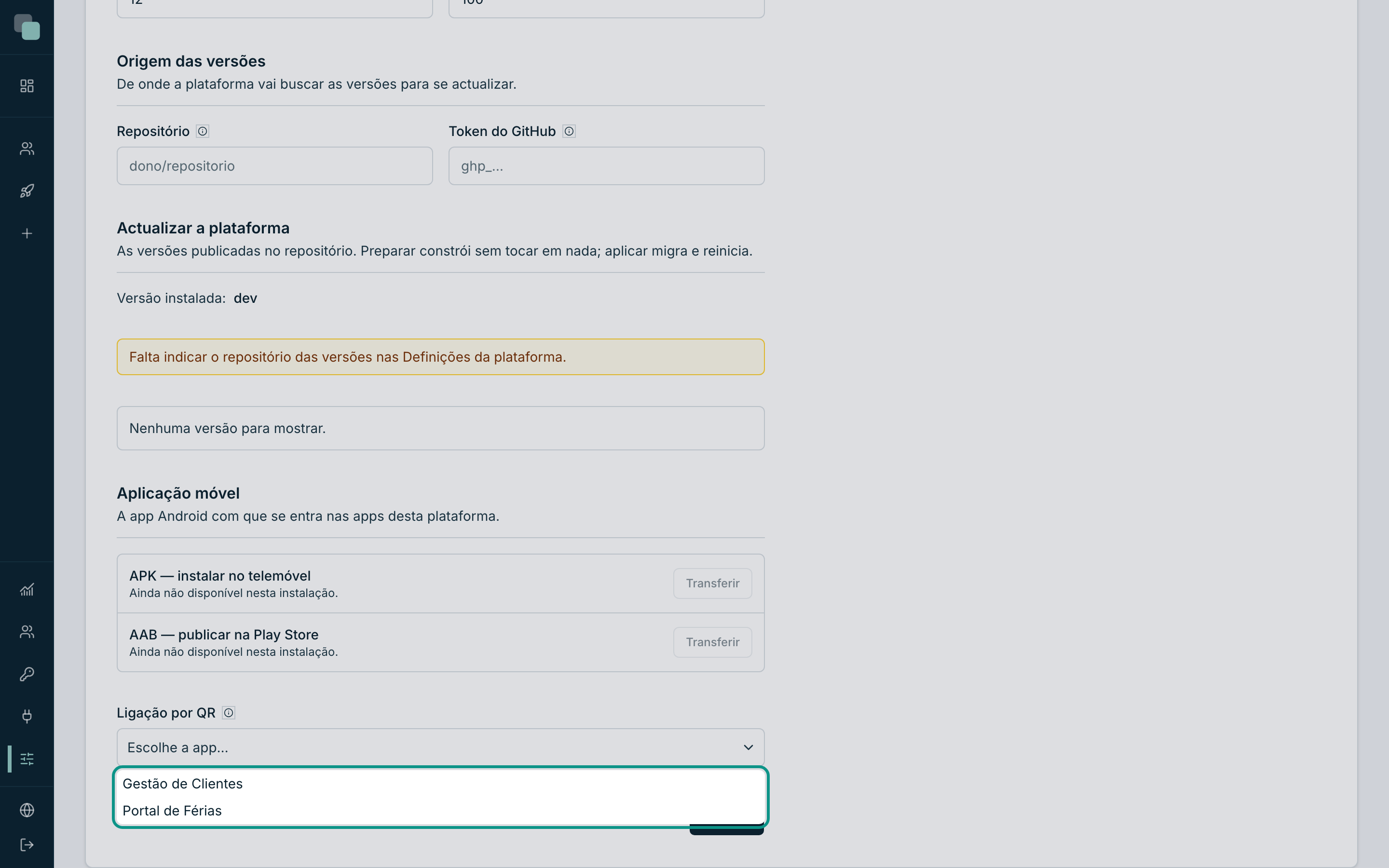
- El código aparece justo debajo, con el enlace escrito al lado y un botón Copiar enlace.
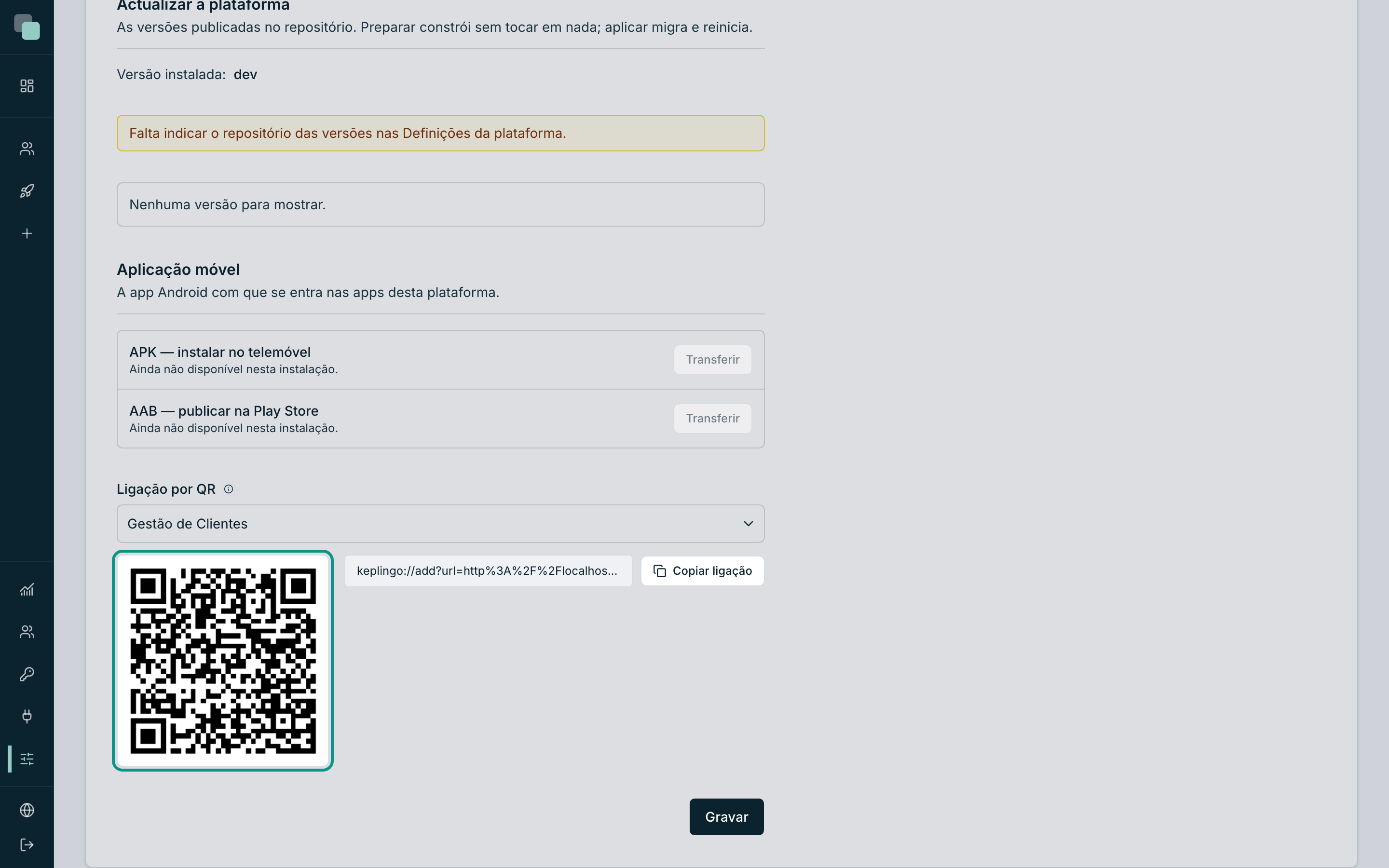
- En el móvil, con el KeplinGo instalado, apunta la cámara al código.
La ayuda del panel dice exactamente lo que eso hace: «Con el KeplinGo instalado, apuntar la cámara a este código rellena el onboarding con la dirección de esta instalación y la app elegida.»
Rellena — no entra. El QR ahorra la escritura; la confirmación y las credenciales siguen siendo un acto de quien está usando el móvil.
Consejo
El QR es la forma práctica de preparar un equipo entero: proyéctalo en una reunión, o ponlo impreso al lado de los móviles. Cada persona apunta la cámara y solo tiene que entrar con sus credenciales.
La conexión escrita a mano
Sin QR, los mismos dos valores se escriben en el móvil:
- Abre el KeplinGo. Aparece la pantalla Conectar a la aplicación.
- Escribe la Dirección del servidor — la dirección por donde la
plataforma responde, como
https://tu-app.ejemplo.es. - Escribe la App — el identificador corto de la aplicación, como
gestao-clientes. Es el mismo que aparece en sus direcciones y en el panel de accesos de cada usuario. - Toca en Validar dirección.
La app le pregunta al servidor si eso existe, y responde de una de estas formas:
| Respuesta | Qué hacer |
|---|---|
| «Vas a conectarte a "Gestión de Clientes"» | Está bien — sigue a las credenciales. |
| «Ese servidor no tiene esa app.» | La dirección está bien, el identificador de la app no. |
| «No fue posible conectar a esa dirección.» | La dirección está mal, o el móvil no llega al servidor. |
| «Esa dirección no es una app de esta plataforma.» | La dirección responde, pero no es una instalación de Keplin. |
Nota
La validación existe para leer el nombre de la app antes de darle credenciales a alguien. Por eso sigue siendo un toque explícito, incluso cuando el QR ya lo rellenó todo.
Entrar
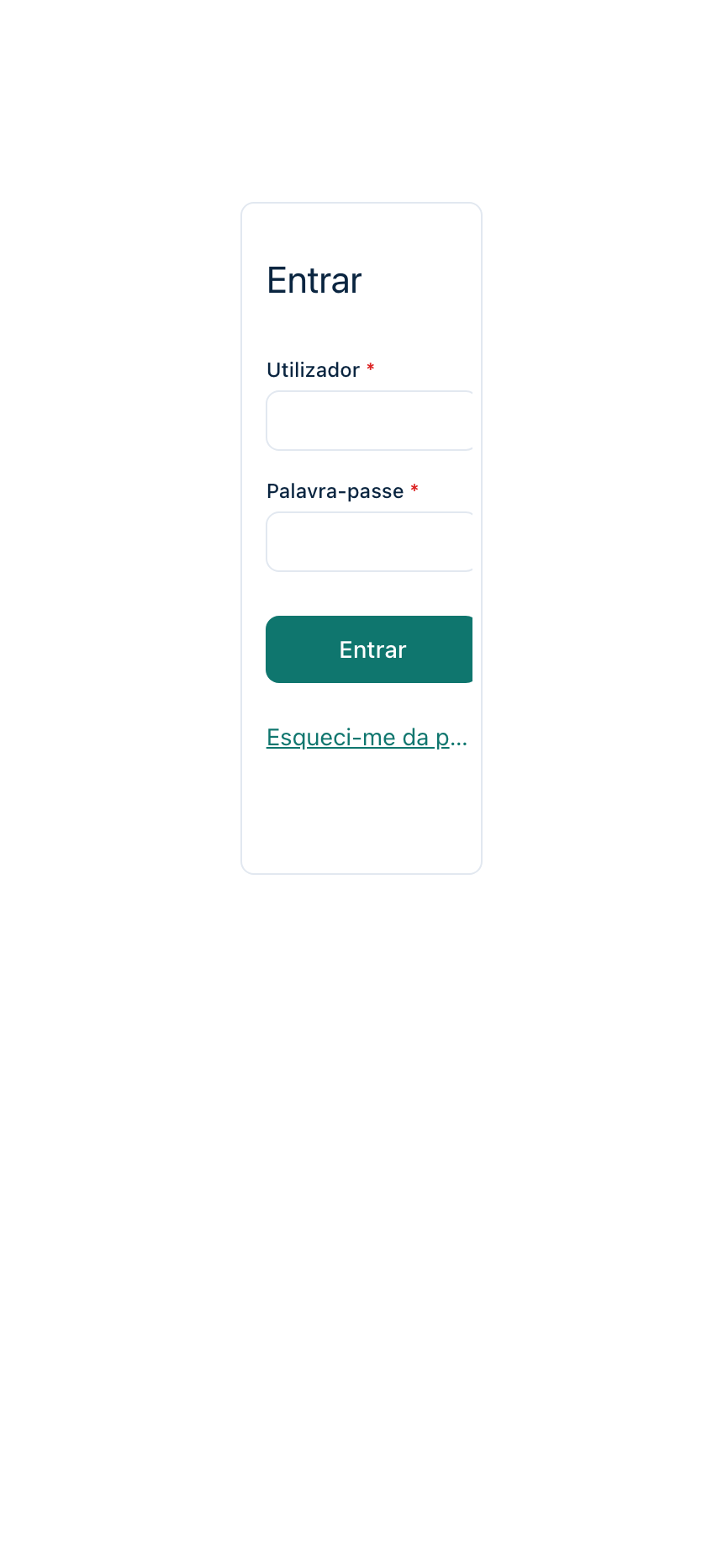
Confirmado el nombre de la app, aparecen dos campos — usuario y contraseña — y el botón Entrar.
Las credenciales son las de la aplicación, no las de la plataforma. Son las cuentas gestionadas en los ajustes de la app — exactamente las mismas con las que se entra por el navegador, en la pantalla de entrada de la aplicación:
Hecha la entrada:
- la dirección y la app quedan guardadas y no se vuelven a pedir;
- la sesión queda guardada con seguridad en el aparato;
- en las aperturas siguientes, la app arranca directamente en la pantalla inicial.
Lo que se ve en el móvil
La app abre con la navegación que diseñaste para móvil — en menú lateral o en barra inferior, según la configuraste — y con la pantalla que marcaste como inicial.
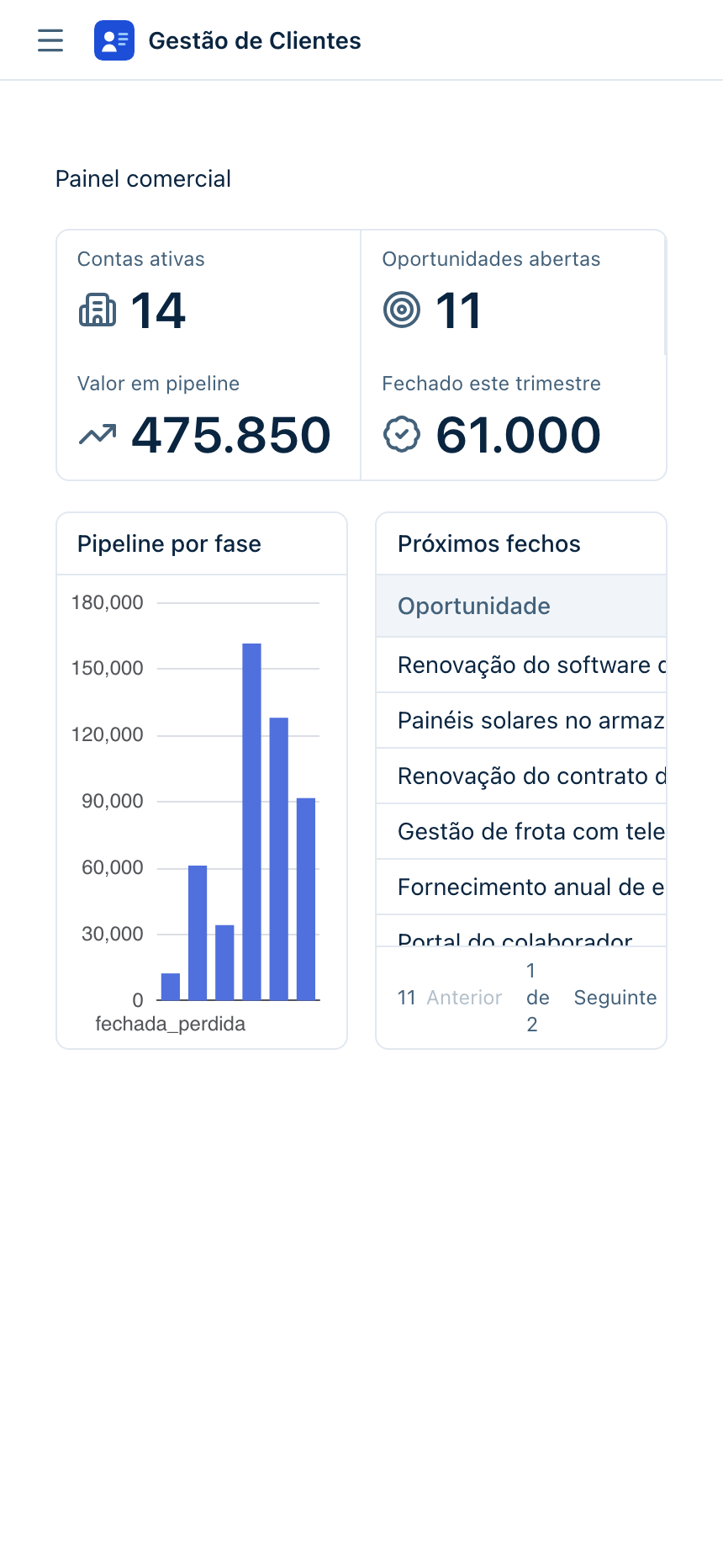
Las pantallas son las mismas que diseñaste — la app móvil las dibuja en componentes nativos de Android, con la misma geometría que tienen en el navegador. No hay una segunda versión de la aplicación que mantener.
Lo que la app móvil respeta, sin configuración extra:
| Pieza | Cómo se comporta |
|---|---|
| Tema | Los colores de la app son los que definiste en su tema. |
| Navegación | El menú de móvil, con la pantalla inicial que elegiste. |
| Permisos | Los mismos del navegador: una pantalla sin acceso para esa persona ni se dibuja. |
| Traducciones | El diccionario de la app, en su idioma. |
| Notificaciones | El centro de notificaciones de la app, con el recuento por leer. |
Los componentes diseñados en el editor se dibujan también aquí — textos, paneles, botones, cajas de texto y de número, selecciones, listas y tarjetas, tablas, gráficos, indicadores, calendarios, tableros de tareas, mapas de Gantt, texto formateado, fechas, colores, envío de archivos, informes y el estado de los procesos.
Cuando la red falla
La app guarda una copia de la última pantalla que cargó con éxito. Si la red muere, muestra esa copia con un aviso arriba — «Sin conexión — mostrando la copia guardada de esta pantalla.»
La regla es estricta, y es la correcta: la copia solo entra cuando la red falla. Si el servidor responde — aunque sea con un error — lo que se ve es su respuesta. La caché nunca se mete en el camino.
Cerrar sesión y cambiar de instalación
En el menú de la app, abajo, hay dos salidas con efectos muy distintos:
| Opción | Qué hace |
|---|---|
| Cerrar sesión | Sale de la cuenta. La dirección y la app siguen guardadas; se vuelve a entrar solo con usuario y contraseña. |
| Cambiar de servidor | Limpia todo — dirección, app y sesión — y vuelve a la pantalla Conectar a la aplicación. |
Cambiar de servidor es lo que se usa cuando el mismo móvil pasa a usarse en otra instalación, o en otra app de la misma instalación.
¿Por qué no funciona…?
- …el QR? Confirma que el móvil ya tiene el KeplinGo instalado. Sin la app instalada, el código no abre nada.
- …la conexión, con la dirección correcta? El móvil tiene que llegar al servidor. Una dirección interna de la empresa no responde fuera de su red.
- …mi contraseña de la plataforma? Las credenciales son las de la app, no las de quien construye. Quien construye entra en la plataforma por el navegador.
- …una pantalla que existe en el navegador? Los permisos son los mismos: una pantalla sin acceso para esa cuenta no aparece. Confirma su role en los permisos de la app.
- …la app mostrando datos antiguos? Estás sin red, viendo la copia guardada — el aviso está arriba de la pantalla.