Importar y exportar apps
Paquetes .keplinapp — llevar una app entera a otra instalación, con o sin secretos, y qué viaja en cada modo.
Una app de Keplin cabe en un archivo. El paquete .keplinapp lleva todo
lo que la app es — el modelo de datos, las pantallas, las APIs, los
scripts, los informes, los workflows, el tema, las traducciones, los roles y
los permisos — listo para instalar en otra instalación de la plataforma. Es
la herramienta para tres gestos:
- Cambiar de entorno: desarrollar en una instalación e instalar en la de producción del cliente.
- Entregar: enviar la app a quien la va a ejecutar en otro servidor.
- Guardar: un paquete archivado es una copia del diseño de la app, que se reimporta cuando haga falta.
La decisión importante está en los secretos: un paquete puede viajar limpio (recomendado) o completo y cifrado con una passphrase. Las dos secciones siguientes explican el gesto; la tabla del medio dice exactamente qué va en cada modo.
Exportar una app
- Abre la app y haz clic en el botón de engranaje Ajustes de la app, luego en General.
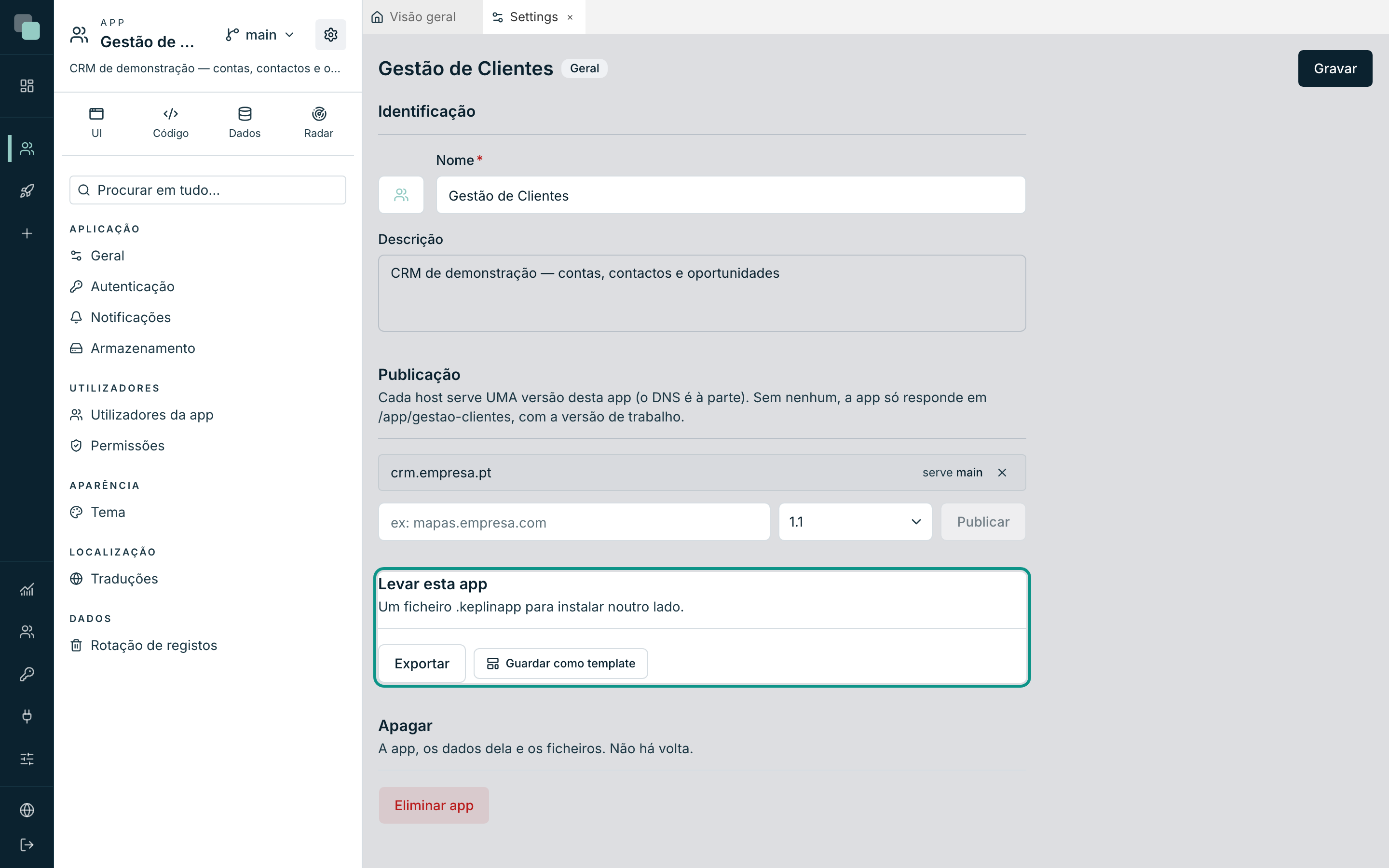
- Baja hasta el panel Llevar esta app — «Un archivo .keplinapp para instalar en otro sitio.» — y haz clic en Exportar.
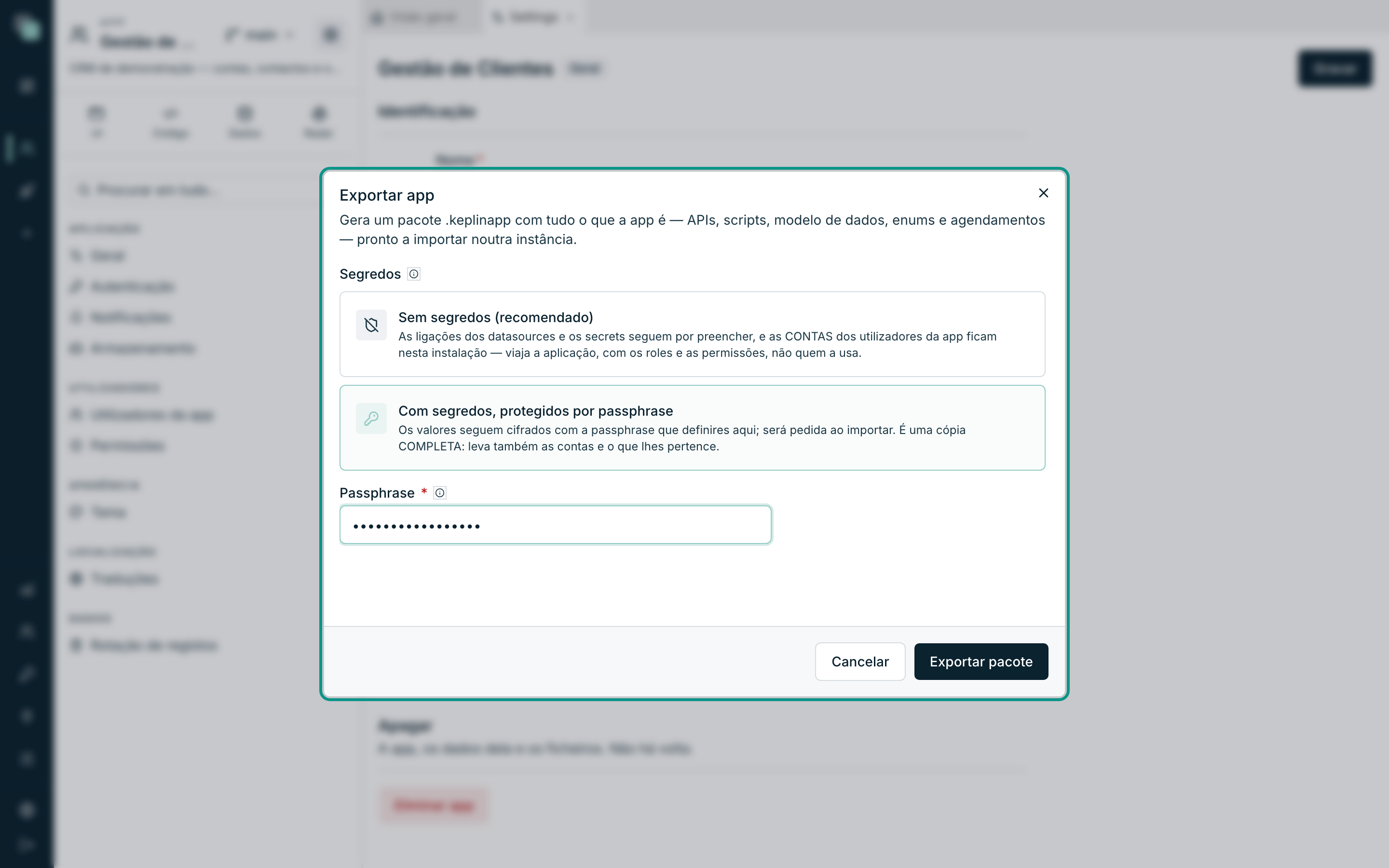
Se abre el diálogo Exportar app: «Genera un paquete
.keplinappcon todo lo que la app es — APIs, scripts, modelo de datos, enums y programaciones — listo para importar en otra instancia.»En Secretos, elige uno de los dos modos:
Modo Qué significa Sin secretos (recomendado) «Las conexiones de los datasources y los secrets van por rellenar, y las CUENTAS de los usuarios de la app se quedan en esta instalación — viaja la aplicación, con los roles y los permisos, no quien la usa.» Es el modo correcto para entregar la app a terceros. Con secretos, protegidos por passphrase «Los valores van cifrados con la passphrase que definas aquí; se pedirá al importar. Es una copia COMPLETA: lleva también las cuentas y lo que les pertenece.» Es el modo correcto para cambiar la app de servidor sin perder nada. Si elegiste el modo protegido, define la Passphrase (mínimo 8 caracteres).
Haz clic en Exportar paquete. El navegador descarga el archivo
gestao-clientes.keplinappy aparece la confirmación «Paquete exportado.»
Atención
«Sin la passphrase, los secretos del paquete son irrecuperables.» No hay recuperación ni petición de ayuda que valga: quien pierde la passphrase se queda con un paquete cuyos secretos nadie vuelve a leer. Guárdala en un gestor de contraseñas, separada del archivo.
Nota
La descarga empieza enseguida, y el paquete se hace mientras llega, incluso en una app con muchos archivos; la plataforma sigue respondiendo a todo el mundo. Si la exportación falla a medias, el navegador dice que la descarga falló; exporta de nuevo.
Qué viaja en el paquete
El paquete distingue tres cosas: la aplicación (viaja siempre), lo que es de esta instalación (nunca viaja) y los datos de las personas (solo viajan en el modo protegido).
| Contenido | Sin secretos | Con passphrase |
|---|---|---|
| Modelo de datos, pantallas, APIs, scripts, informes, workflows, enums | Viaja | Viaja |
| Tema, traducciones, roles y permisos | Viaja | Viaja |
| Programaciones | Viajan desactivadas | Viajan desactivadas |
| Conexiones a datasources y almacenamientos | La configuración queda por rellenar | Viaja, cifrada con la passphrase |
| Secrets de la app | Solo las claves, «por configurar» en el destino | Viajan, cifrados |
| Datos de las bases de datos internas de la app | Solo la estructura de las tablas | Datos completos |
| Cuentas de los usuarios de la app, buzón de notificaciones, archivos subidos, procesos a medias | Todo se queda en esta instalación | Viaja todo |
| Historial de ejecuciones y telemetría | Se queda | Se queda |
| Claves API | Se quedan | Se quedan |
| Publicación (hosts y versiones servidas) | Se queda | Se queda |
Nota
Las programaciones llegan siempre desactivadas al destino — incluso en un paquete completo. Es a propósito: en el destino los datasources aún no se han confirmado, y nadie quiere un proceso automático corriendo contra conexiones por validar. Actívalas una a una, cuando estés listo.
Importar un paquete
La importación vive en el mismo modal de la creación:
- En la barra lateral, haz clic en Nueva app y elige la tarjeta Importar paquete (solo administradores).
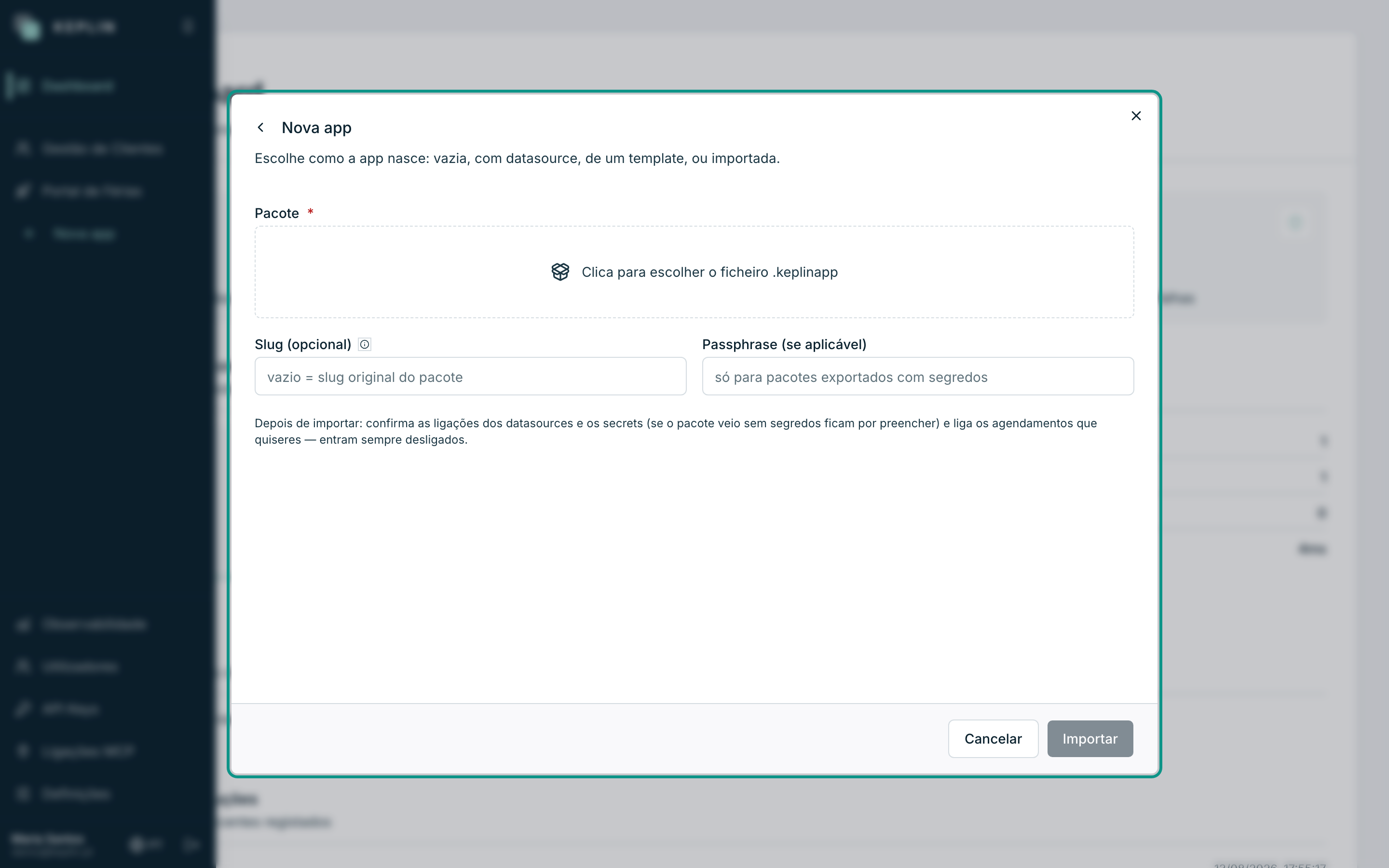
- En Paquete, haz clic en el área «Haz clic para elegir el archivo .keplinapp» y selecciona el archivo.
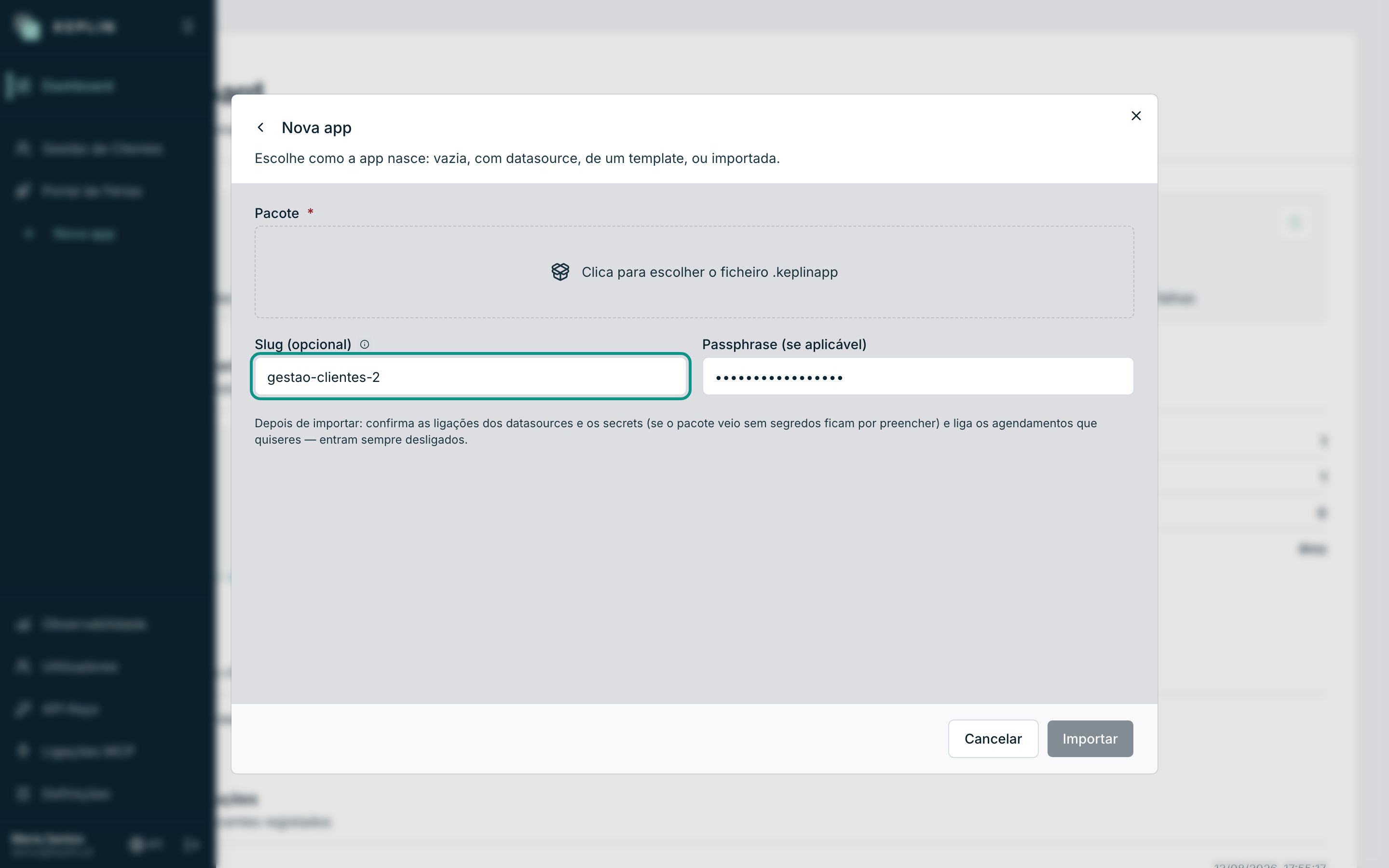
- Slug (opcional): déjalo vacío para mantener el slug original del paquete — «Obligatorio solo si ya existe una app con el slug original.» Así es como instalas una segunda copia de la misma app, lado a lado.
- Passphrase (si aplica): «solo para paquetes exportados con secretos». Un paquete limpio se importa sin ninguna passphrase.
- Haz clic en Importar. Al final aparece «App "Gestão de Clientes" importada.» y la app se abre, ya en la barra lateral.
Detalles que merece la pena saber:
- El paquete puede tener como máximo 1 GB. Se envía por partes, y el modal muestra el progreso: primero «Enviando el paquete… 40%», después «Importando…» mientras la plataforma instala la app. Un paquete de cientos de MB puede tardar unos minutos; mantén la ventana abierta hasta que aparezca la confirmación.
- Un paquete exportado en una versión antigua de Keplin se actualiza automáticamente al entrar. Un paquete de una versión más reciente se rechaza con una petición de actualizar la plataforma primero.
- Si algo falla a medias, nada queda instalado — la importación limpia todo lo que había empezado a crear y muestra el error. Nunca queda media app.
Después de importar
El propio modal deja el recordatorio: «Después de importar: confirma las conexiones de los datasources y los secrets (si el paquete vino sin secretos quedan por rellenar) y activa las programaciones que quieras — entran siempre desactivadas.» En la práctica, la lista de llegada es esta:
- Datasources — abre cada uno y confirma (o rellena) la conexión; en un paquete sin secretos vienen por configurar.
- Secrets — las claves existen, los valores están vacíos; rellénalos.
- Programaciones — activa las que quieras, una a una.
- Cuentas — en un paquete sin secretos no vienen usuarios; créalos en los ajustes de la app (Usuarios de la app) o activa el registro público.
- Publicación y claves API — los hosts y las claves son siempre de esta instalación; publica la app y emite claves nuevas para los consumidores.
Errores comunes
| Mensaje | Qué pasa | Qué hacer |
|---|---|---|
| «El archivo no es un paquete .keplinapp válido.» | El archivo está corrupto o no es un paquete. | Vuelve a exportar en el origen y usa el archivo tal como fue descargado. |
| «Este paquete fue exportado con secretos — indica la passphrase.» | El paquete es del modo protegido y el campo quedó vacío. | Rellena la Passphrase y repite. |
| «Passphrase errónea — los secretos del paquete no se descifran.» | La passphrase no es la de la exportación. | Confírmala con quien exportó; sin la passphrase correcta el paquete no entra. |
| «Ya existe una app con el slug "…" — elige otro slug para la importación.» | El slug original ya está ocupado en esta instalación. | Rellena Slug (opcional) con un identificador nuevo. |
| «Paquete demasiado grande (máx 1 GB).» | El archivo pasa el límite. | Exporta sin secretos (los datos quedan fuera) o reduce los archivos de la app en el origen. |
| «Se perdió la conexión con la importación. Si la app aparece en la lista, la importación terminó; si no, inténtalo de nuevo.» | La página dejó de recibir el estado de la importación, por ejemplo porque la plataforma se reinició a medias. | Busca la app en la barra lateral. Si no está, importa el paquete de nuevo. |
| «El paquete es de una versión más reciente de Keplin…» | La instalación de destino está desactualizada. | Actualiza la plataforma de destino e importa otra vez. |