Ligar bases de dados
Registar uma base de dados como datasource da app, editar a ligação, renomear e eliminar — e onde essa ligação passa a ser usada.
Um datasource é uma base de dados registada numa app: uma ligação com nome, tipo e credenciais, que fica disponível para tudo o que nessa app precisa de dados reais — os passos SQL das APIs, os scripts, o modelo de dados (e, através dele, a API GraphQL e os ecrãs). A ligação regista-se uma vez; a partir daí toda a app se refere a ela pelo nome.
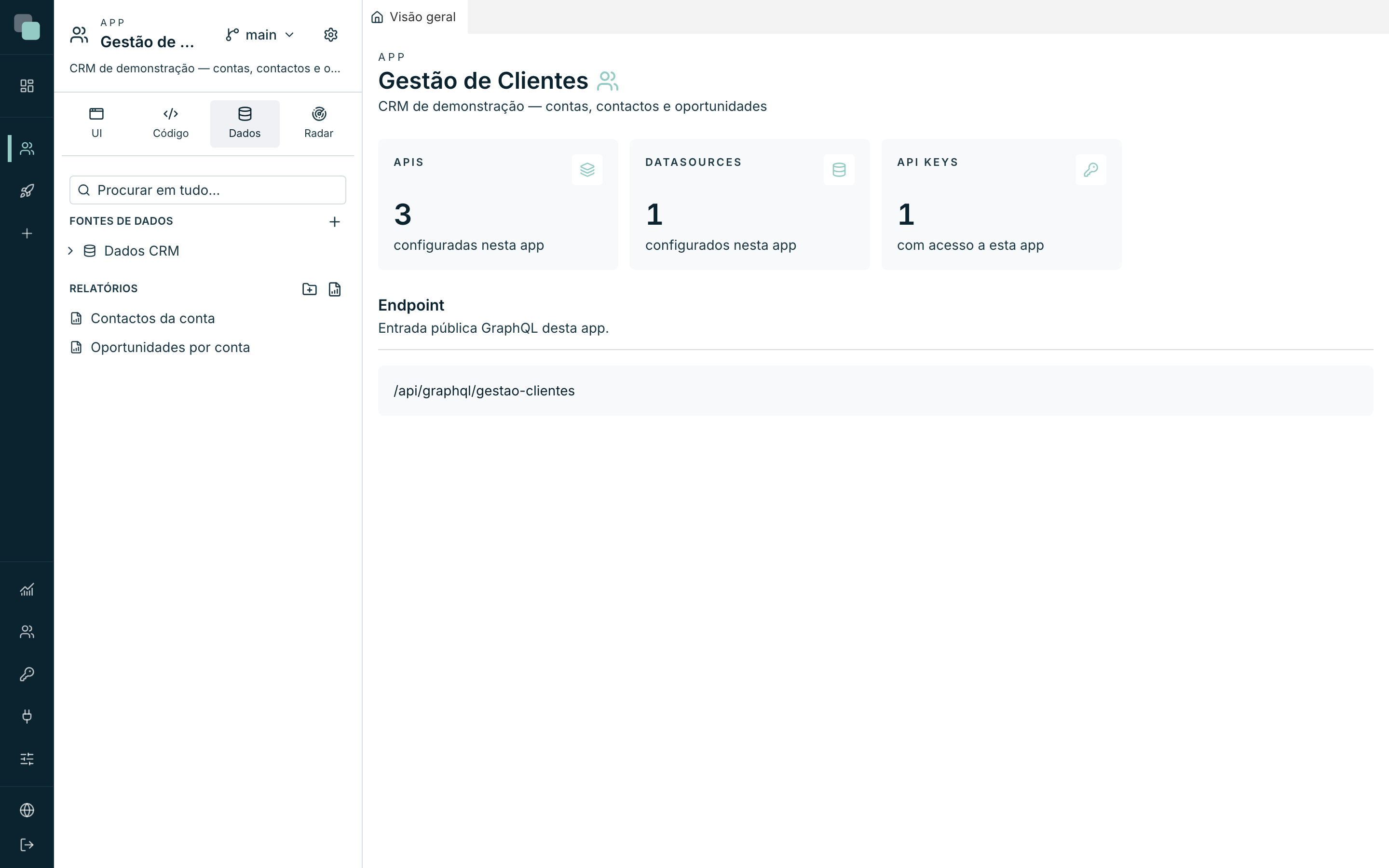
Na app de exemplo Gestão de Clientes, o datasource chama-se crm — uma
base PostgreSQL com as tabelas de contas, contactos e oportunidades. É ele
que vais ver em todas as figuras deste capítulo.
Nota
Os datasources são por app: cada app tem a sua lista, e uma ligação registada numa app não aparece nas outras. Se duas apps precisam da mesma base de dados, regista-se a ligação em cada uma.
Onde encontras os datasources
Há duas portas de entrada, e vais usar as duas:
- O painel Dados — na barra lateral do espaço de trabalho da app, separador Dados, secção Fontes de dados. É o sítio do dia-a-dia: cada datasource expande-se numa árvore com as tabelas, vistas e programação da base de dados, e o menu de cada um dá acesso a todas as acções.
- A página Datasources — a lista completa da app, com o tipo e a data de criação de cada ligação ("Bases de dados acessíveis às APIs e aos scripts desta app"). É também para aqui que apontam os atalhos da plataforma — por exemplo o link Adiciona o primeiro que aparece num passo SQL quando a app ainda não tem datasources. Em ecrãs pequenos, a navegação da app mostra Datasources directamente.
Criar um datasource
Vais precisar dos dados de ligação da base de dados: endereço do servidor, porto, nome da base, utilizador e password — os campos exactos variam com o tipo (a página Tipos suportados detalha cada um).
Interno ou externo
O modal de criação tem dois separadores, e a escolha decide o que te é pedido:
| Separador | Para quê | O que preenches |
|---|---|---|
| Interno | Uma base de dados criada e guardada pela plataforma para esta app. | Só o Nome interno e o motor: PostgreSQL (uma base nova no servidor da instalação, com credenciais só dela) ou SQLite (um ficheiro guardado com a app, com importação opcional de um ficheiro existente). |
| Externo | Uma base de dados que já existe, tua ou de outro sistema. | O tipo (PostgreSQL, MySQL, MariaDB, SQL Server ou Oracle) e os dados de ligação; o botão Testar ligação confirma antes de gravar. |
Numa base interna nunca vês nem escreves dados de ligação: a plataforma cria-a, guarda as credenciais cifradas e liga-se por ti. Se a opção PostgreSQL do separador Interno aparecer desactivada, o servidor PostgreSQL da instalação ainda não foi configurado; pede-o ao administrador da instalação.
A partir do painel Dados
- Abre o separador Dados da barra lateral.
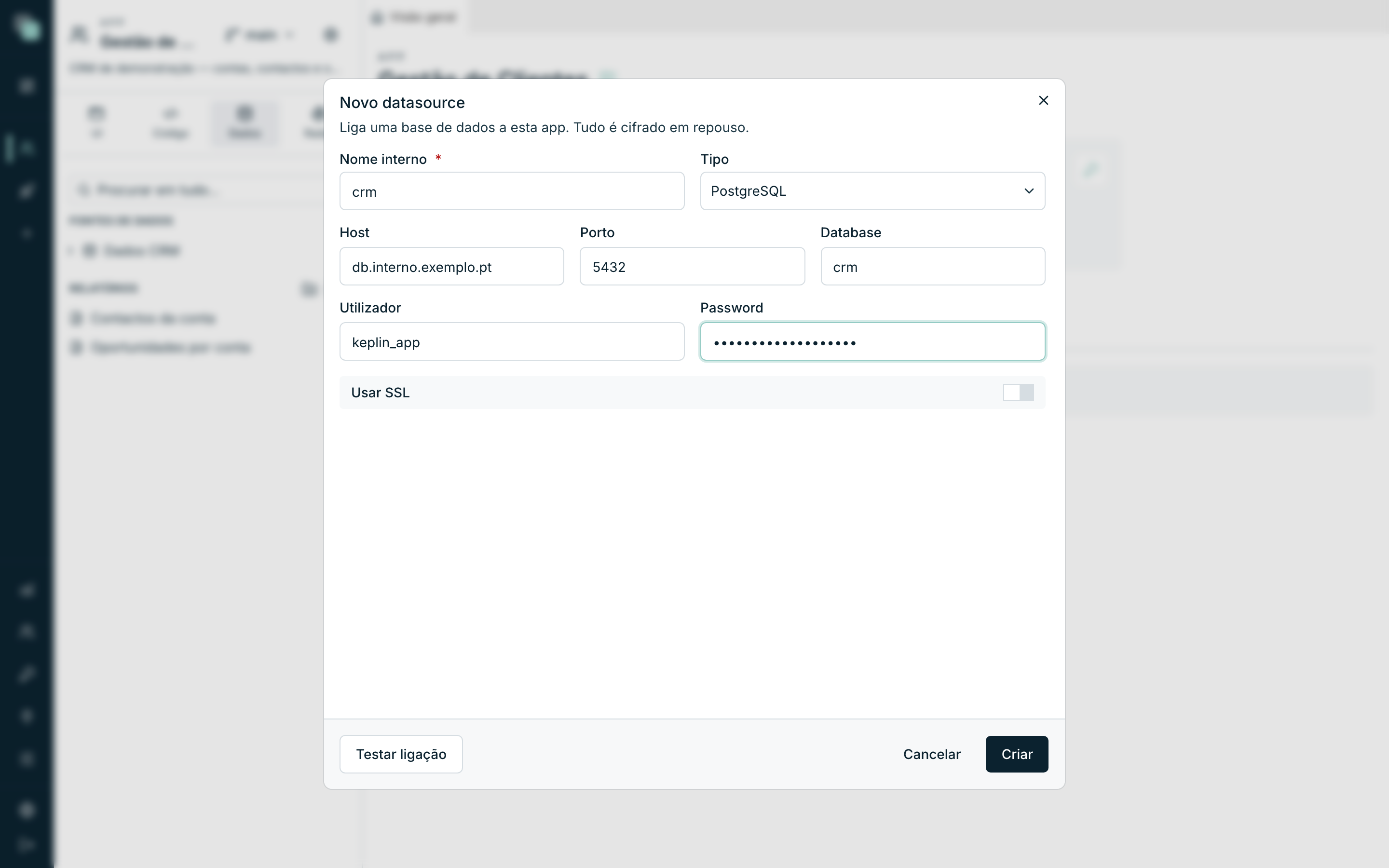
- Na secção Fontes de dados, carrega no botão + (Novo datasource). Abre um modal — "Liga uma base de dados a esta app. Tudo é cifrado em repouso."
- Preenche o Nome interno e escolhe o Tipo.
- Preenche os campos de ligação do tipo escolhido.
- Carrega em Testar ligação e espera pelo "Ligação OK." — a página Testar a ligação e segurança explica o que o teste faz e como ler os erros.
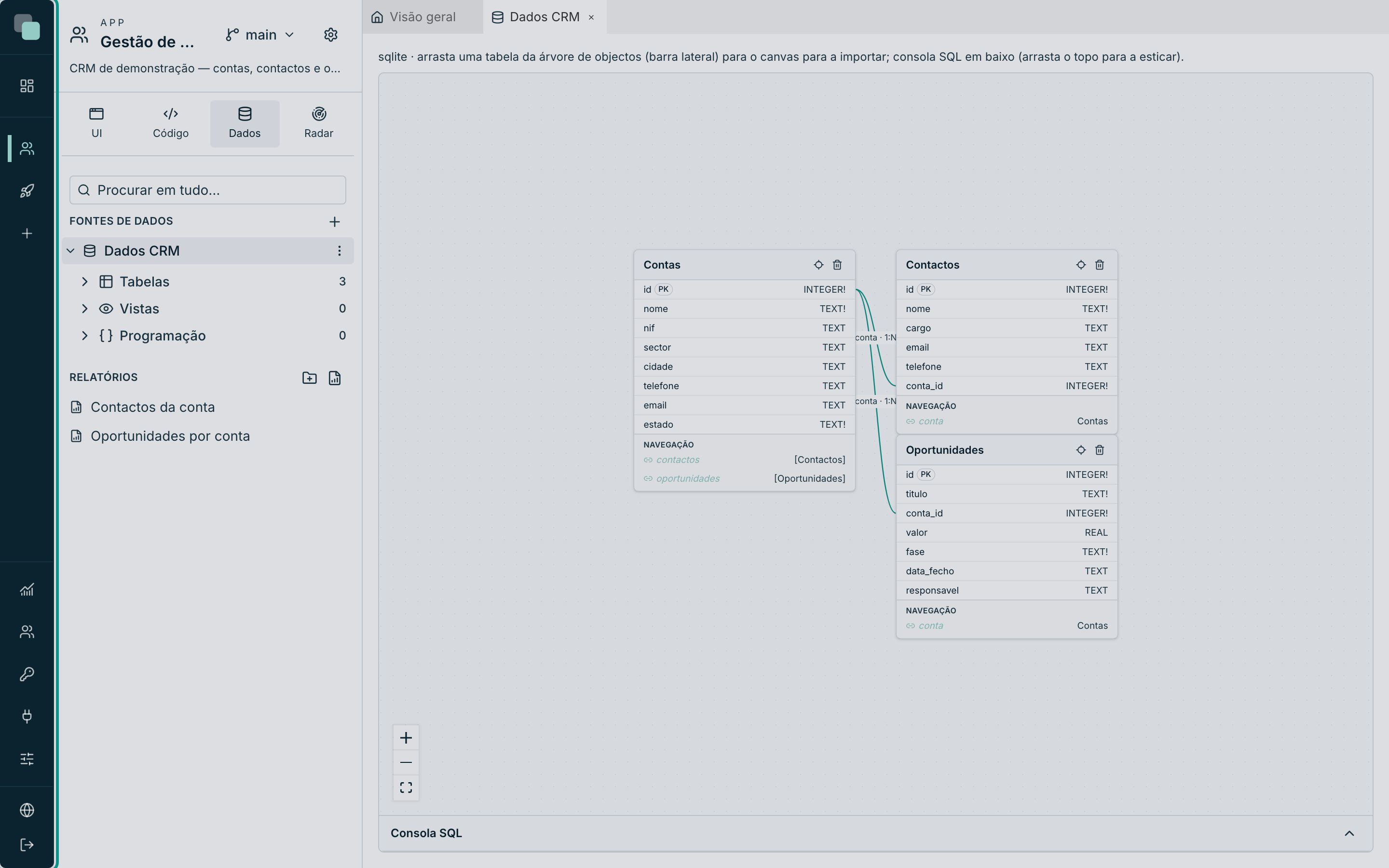
- Carrega em Gravar. A árvore passa a mostrar o datasource, e o ecrã Modelo dele abre de seguida — pronto para importares tabelas.
A partir da página Datasources
- Abre a página Datasources e carrega em Adicionar datasource.
- Abre a página Novo datasource — "Regista as credenciais e testa a ligação antes de gravar. Tudo é cifrado em repouso." O formulário tem duas secções: Identificação (Nome interno e tipo de base de dados) e Ligação (credenciais e parâmetros de conexão).
- Preenche, testa com Testar ligação, e carrega em Criar.
- Voltas à lista, com a confirmação "Datasource criado.".
Dica
O caminho do modal é o mais curto quando estás a construir: ao gravar, o Modelo do datasource abre logo e podes continuar sem sair do espaço de trabalho.
O nome interno é a identidade
O Nome interno (ex.: warehouse-prod, ou crm no nosso exemplo) não é
um rótulo decorativo — é o identificador pelo qual as APIs e os scripts
chamam a ligação:
- Num script Python:
db("crm").query("select * from contas"). - Num passo SQL de uma API: o campo Datasource do passo lista os nomes registados.
Por isso:
| Regra | O que acontece se falhar |
|---|---|
| Único dentro da app | "Já existe um datasource com o nome … neste projecto." |
| Sem colisões com outro datasource | "O nome … colide com o datasource …" |
| Estável — muda-o só com intenção | Ver "Renomear um datasource" abaixo |
Editar a ligação
A base de dados mudou de servidor, de password, ou queres ligar o SSL:
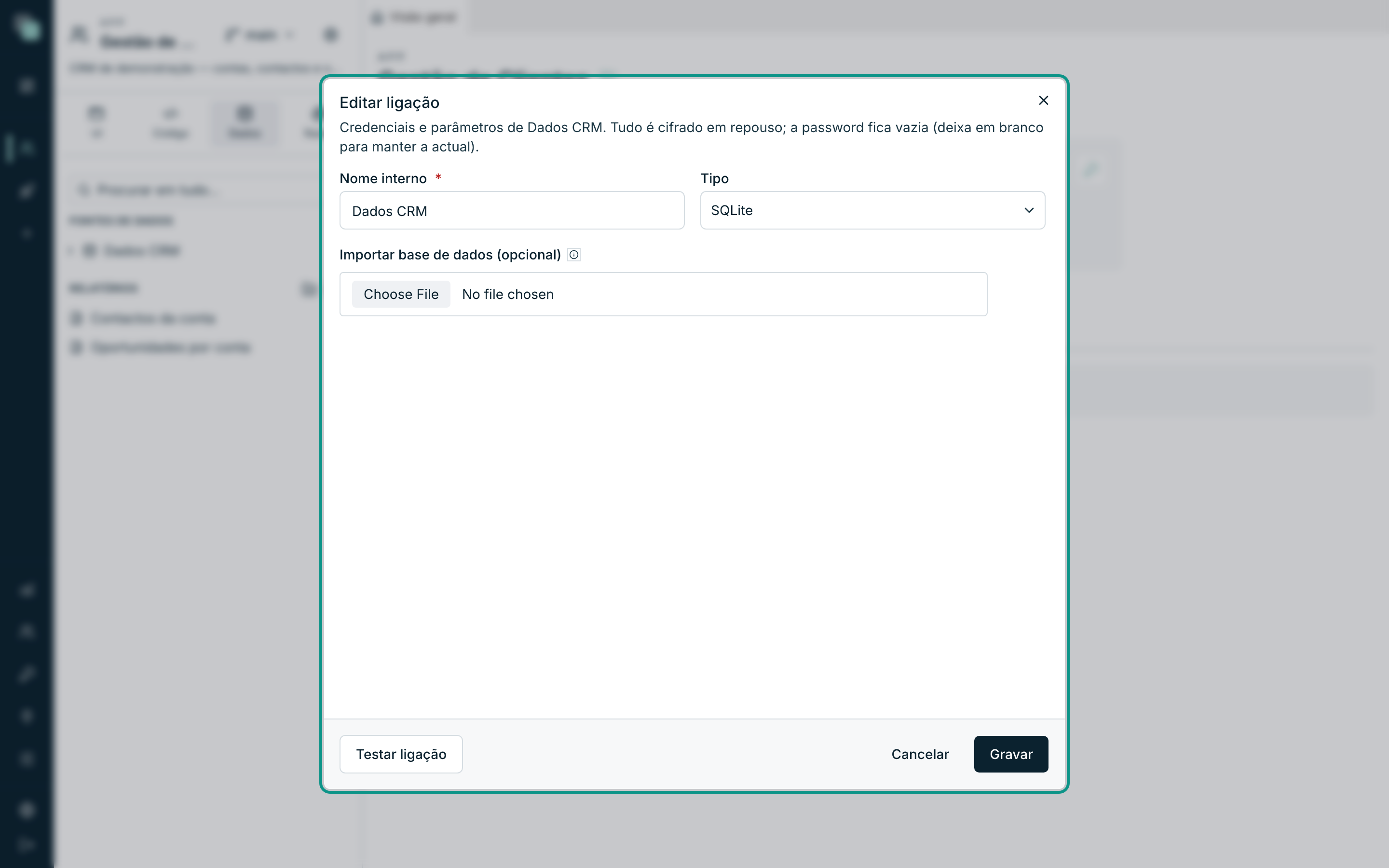
- No painel Dados, abre o menu ⋯ do datasource e escolhe Editar ligação.
- O modal abre com tudo preenchido excepto a password — o campo passa a chamar-se Password (vazio = manter). Deixa-o em branco para manter a password actual; escreve para a substituir.
- Altera o que precisares, carrega em Testar ligação para confirmar, e depois em Gravar. A confirmação é "Ligação gravada.".
Nota
Na página Datasources, carregar no nome de um datasource abre o Modelo dele — a edição da ligação faz-se sempre pelo modal Editar ligação do painel Dados.
Nota
Num datasource interno (SQLite ou PostgreSQL da plataforma) o modal de edição só deixa mudar o Nome interno. Os dados de ligação são da plataforma, não se mostram nem se alteram, e não há Testar ligação; apenas o nome da base aparece, para a reconheceres.
Renomear um datasource
Faz duplo clique no nome do datasource na árvore do painel Dados e escreve o novo nome (ou muda o Nome interno em Editar ligação). As tabelas já importadas para o modelo seguem o novo nome automaticamente.
Atenção
O que não é reescrito ao renomear: os passos SQL de APIs que escolheram
o datasource pelo nome antigo e as chamadas db("nome-antigo") nos
scripts. Depois de renomear, revê essas APIs e scripts — até lá, ficam a
apontar para um nome que já não existe e falham ao executar.
Eliminar um datasource
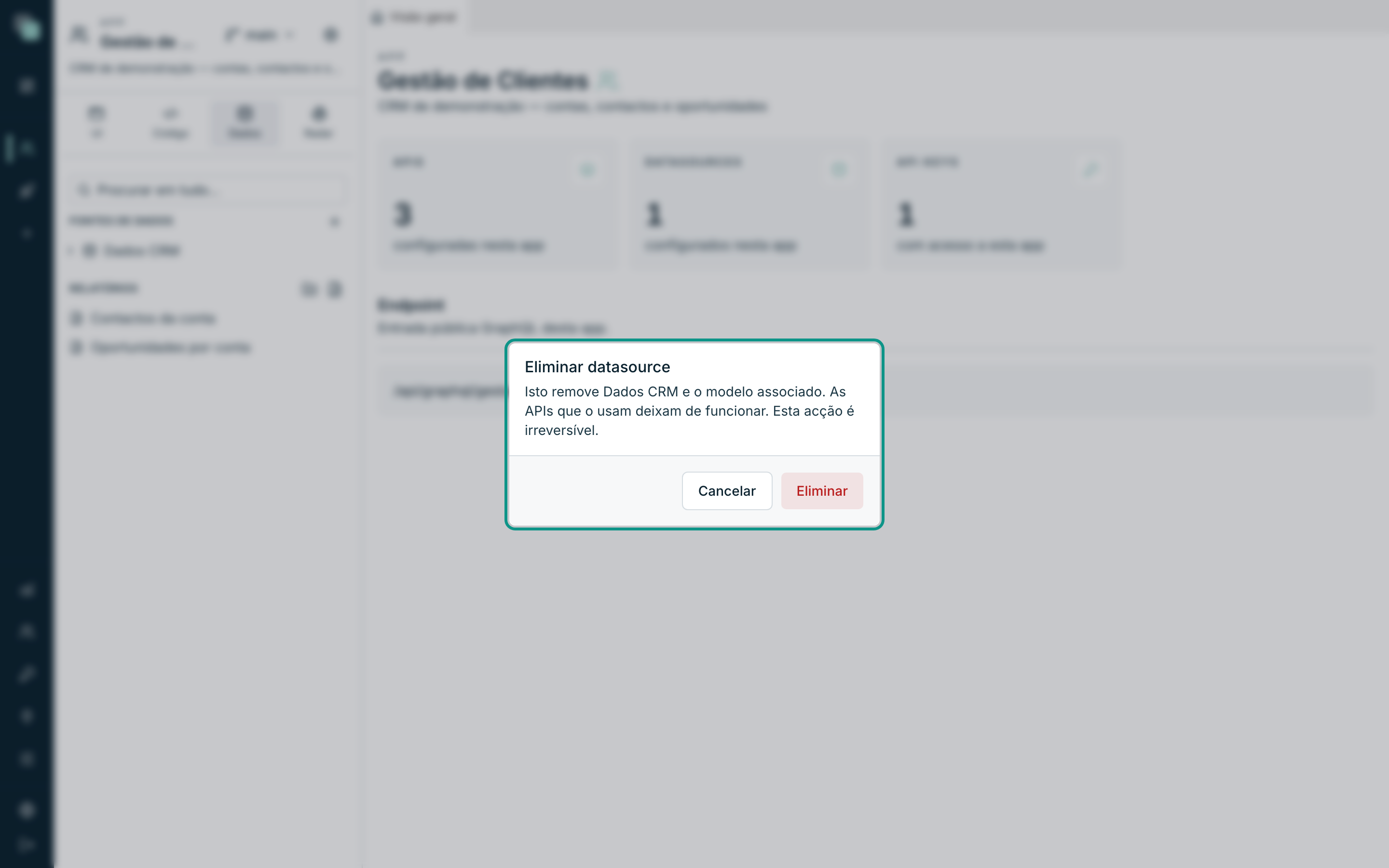
- Na página Datasources, carrega no ícone do caixote na linha do datasource — ou, no painel Dados, abre o menu ⋯ e escolhe Eliminar datasource.
- Lê a confirmação com atenção: "As APIs e os scripts que usam este datasource deixam de conseguir executar. Esta acção é permanente." Na árvore, o aviso acrescenta que o modelo associado sai também.
- Confirma em Eliminar datasource.
O que a eliminação remove — e o que não toca:
| Sai | Fica |
|---|---|
| A ligação registada (nome, tipo, credenciais) | A base de dados em si — nada é apagado no servidor de origem |
| As tabelas desse datasource no modelo da app | As APIs e scripts que o usavam (ficam a falhar até apontarem para outro datasource) |
Atenção
Num datasource do tipo SQLite, a base de dados vive com a app — ao eliminares o datasource estás a despedir-te desses dados. Nos restantes tipos, eliminar é só esquecer a ligação.
Atenção
O mesmo vale para um datasource interno PostgreSQL: a base de dados foi criada pela plataforma para este datasource e é apagada com ele, no servidor, com todos os dados. Por isso a confirmação pede que escrevas o nome do datasource. Num datasource externo, a tua base de dados fica exactamente onde está.
Onde a ligação é usada
Registar o datasource é o primeiro passo; o valor está no que ele desbloqueia:
A árvore de objectos — expande o datasource no painel Dados para veres Tabelas, Vistas e Programação (funções, procedimentos e triggers). Cada tabela tem Ver dados (abre a consola com um select pronto) e Importar p/ modelo.
O modelo de dados — as tabelas importadas viram entidades do modelo, com relações e nomes amigáveis. É o modelo que alimenta a API GraphQL da app e os blocos Tabela das APIs. O capítulo do modelo de dados trata isto a fundo.
As APIs — num passo SQL, escolhe a base no campo Datasource e escreve a Query SQL. Os argumentos da API entram como
:nomeDoArge o resultado do passo anterior como:prev— "Os valores vão sempre parametrizados — nunca concatenados." Há um interruptor Devolver só a primeira linha para consultas de registo único.Os scripts — em Python, importa o acesso e consulta pelo nome:
from api_manager import db

def main(input):
    contas = db("crm").query(
        "select id, nome from contas where cidade = $1", ["Lisboa"]
    )
    return {"total": len(contas)}
Os marcadores de parâmetros (
$1,?,:1, …) variam com o motor — a tabela está na página Tipos suportados.
Porque não vejo…?
- …o botão Adicionar datasource? Criar, editar e eliminar datasources é reservado a quem tem perfil de administrador na app. Com perfil de developer consultas a lista e usas os datasources, mas não mexes na ligação.
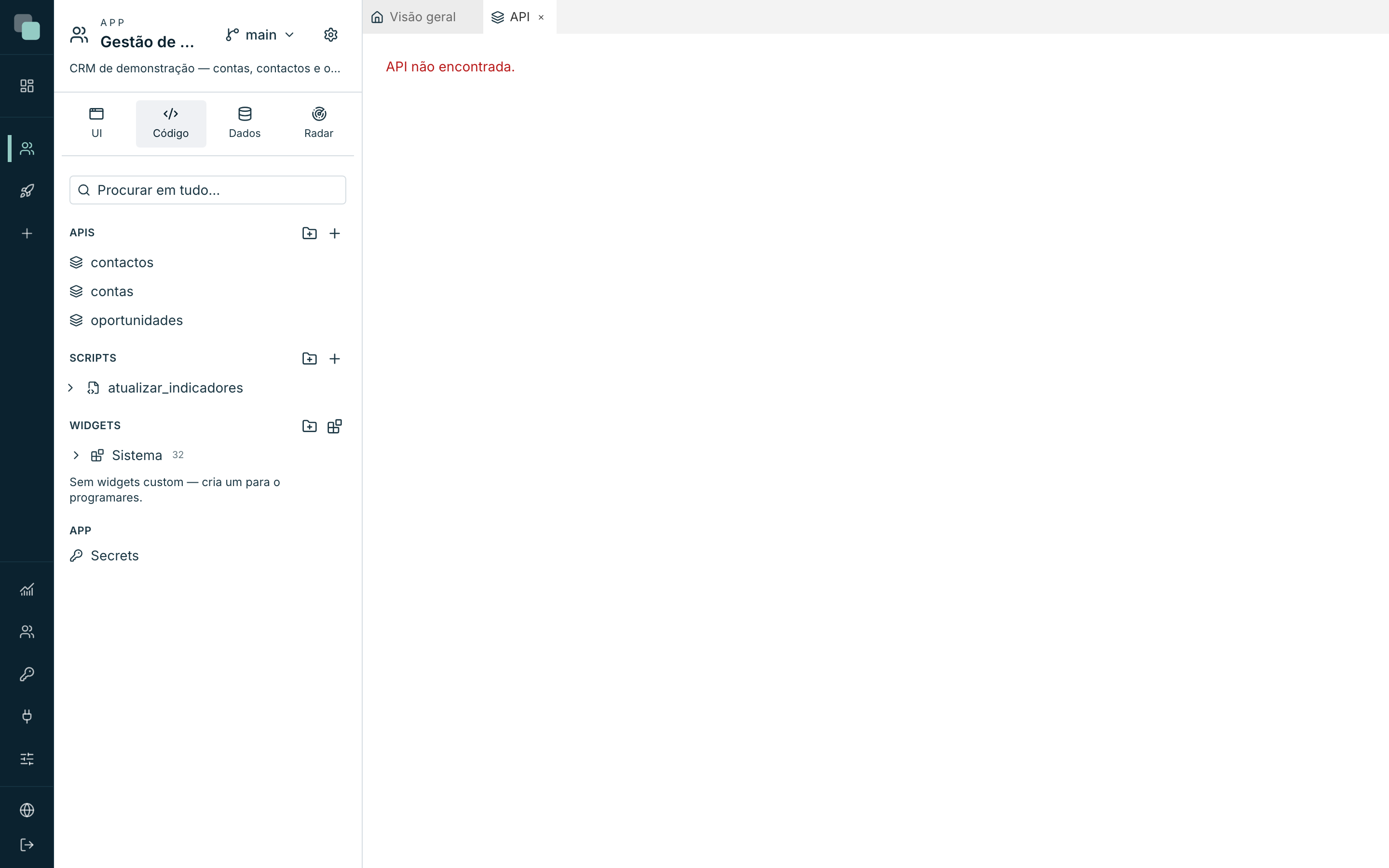
- …datasources no passo SQL da minha API? A app ainda não tem nenhum — o passo mostra "Esta app não tem datasources." com o link Adiciona o primeiro.
- …tabelas no bloco Tabela da API? O bloco Tabela lê do modelo, não do datasource directamente: "Importa tabelas no separador "Modelo" de um datasource primeiro."