Navegação e tema
Montar o menu da app, pôr o logo, pintar a aplicação com as cores da marca e preparar os idiomas.
Os quatro ecrãs existem, mas quem entrar na app não tem como chegar a eles: falta a navegação. Esta etapa é curta e muda tudo — no fim, a app tem menu, logo, cores próprias e está pronta para falar mais do que uma língua.
Três coisas diferentes, três sítios diferentes:
| O quê | Onde se faz |
|---|---|
| A navegação — o menu por onde se anda na app | Painel UI ▸ Navegação |
| O tema — cores, cantos e tipografia | Definições da app ▸ Tema |
| Os idiomas — as línguas e as frases | Definições da app ▸ Traduções |
O editor de navegação
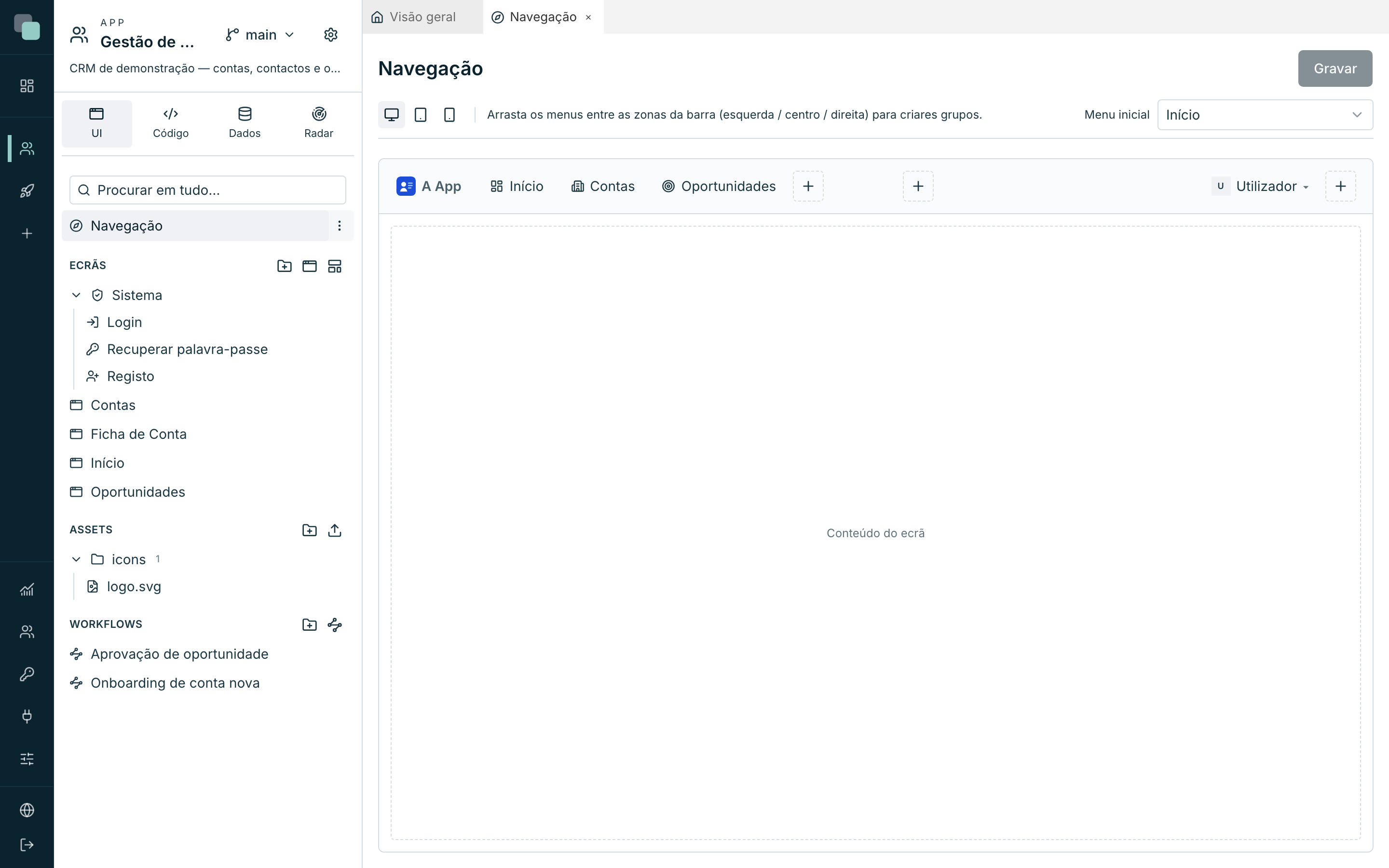
- No painel UI, clica em Navegação, mesmo por cima da secção Ecrãs. Abre um separador com o editor.
- O editor é uma maqueta da barra da app: arrastas menus entre as zonas (esquerda, centro, direita) e vês o resultado no momento.
- Os três botões de dispositivo no topo — Web (1280px), Tablet (768px), Mobile (390px) — trocam de desenho. Começa no Web.
Criar os três menus
- Clica no + da zona da esquerda. Aparece um item novo e o painel Item seleccionado à direita.
- Escolhe Menu — o tipo que leva a um ecrã.
- Preenche Nome do menu, escolhe o Ícone e, em Ecrã, o ecrã de destino.
- Repete para os três.
| Nome do menu | Ícone | Ecrã |
|---|---|---|
Início |
layout-dashboard |
Início |
Contas |
building-2 |
Contas |
Oportunidades |
target |
Oportunidades |
Repara no que não está na lista: a Ficha de Conta. É de propósito — chega-se lá clicando numa linha da tabela de contas, não por menu. Um ecrã sem menu continua acessível pela rota e pelo código; a navegação é só a porta da frente.
- No canto superior direito, escolhe o Menu inicial:
Início. É o ecrã que abre quando alguém entra na app sem indicar rota nenhuma. - Clica em Gravar — "Navegação gravada."
Dica
Os tipos de item não são todos "leva a um ecrã". Há Submenu (agrupa itens), Contexto (sidebar) (activa uma barra lateral própria dentro da app), Separador (uma divisória) e Notificações (o sino, com a contagem das não lidas). Para um CRM de quatro ecrãs, três menus simples chegam.
O menu do utilizador
Do lado direito da barra há um item especial: o Menu do utilizador. É onde quem usa a app vê o seu nome e sai. Selecciona-o e afina:
- Mostrar o nome e Mostrar o utilizador (login) — o que aparece ao lado do avatar. Sem ícone, o avatar mostra as iniciais do nome.
- Opção «Sair» — deixa O do sistema (traduzido), salvo se quiseres outro texto.
O logo da app
O logo vive na barra, à esquerda de tudo. Antes de o escolher, é preciso carregá-lo para a app:
- No painel UI, na secção Assets, clica em Carregar ficheiros e escolhe o teu logo. Um SVG é a melhor escolha: fica nítido em qualquer tamanho e é o único formato que permite enquadrar.
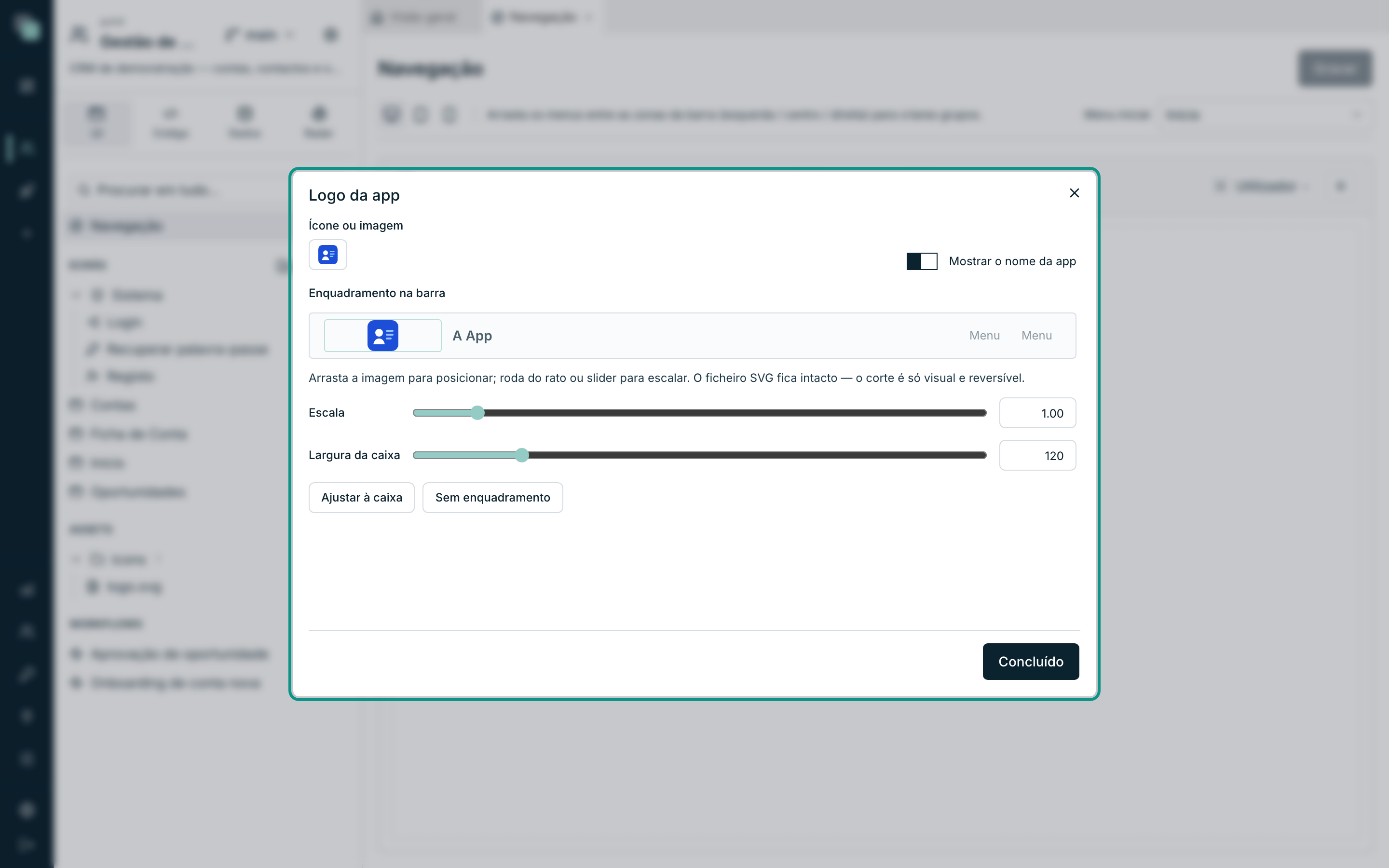
- Volta ao separador Navegação e clica no logo da maqueta (Editar o logo da app).
- Em Ícone ou imagem, escolhe o ficheiro que carregaste.
- Liga Mostrar o nome da app se quiseres o nome escrito ao lado do símbolo.
- Em Enquadramento na barra, arrasta a imagem para a posicionar e usa a Escala e a Largura da caixa para a dimensionar — "O ficheiro SVG fica intacto — o corte é só visual e reversível." Ajustar à caixa faz o trabalho por ti; Sem enquadramento volta ao início.
- Fecha em Concluído e Gravar.
Cada dispositivo tem a sua navegação
Volta ao topo do editor e clica em Mobile (390px). Repara que o desenho é outro — e que aparece um selector novo, Modo:
| Modo | O que dá |
|---|---|
| Barra de topo | A mesma barra do web, encolhida. |
| Menu hambúrguer | Um botão que abre o menu num painel lateral. É o mais comum em telemóvel. |
| Barra de acções | Uma barra no fundo do ecrã, com até 5 itens — o padrão das apps móveis. |
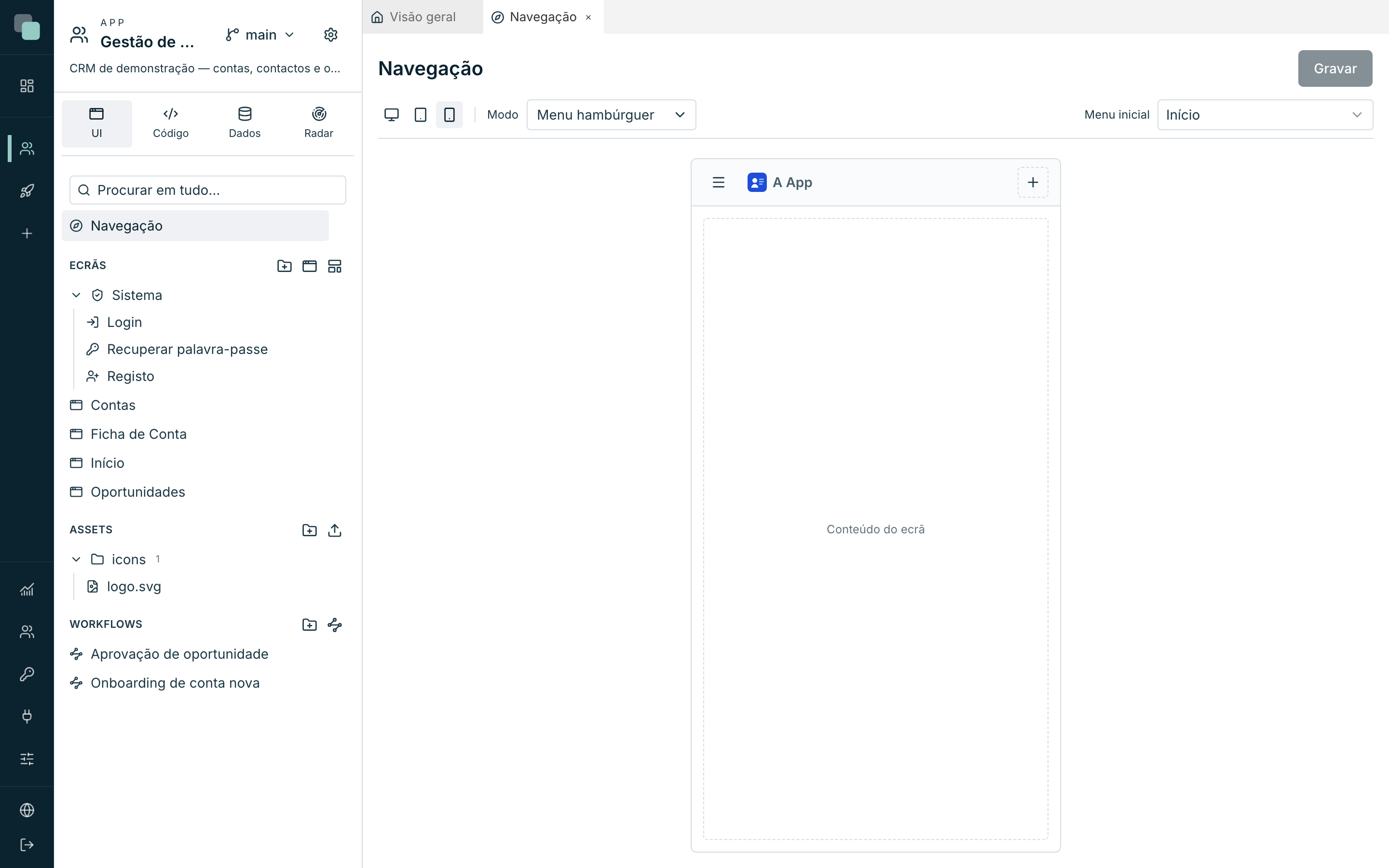
Monta em Mobile os mesmos três menus (Início, Contas, Oportunidades), escolhe o Modo que preferires e grava. O Menu inicial também é por dispositivo — podes abrir o dashboard no computador e a lista de contas no telemóvel.
Nota
A navegação de um dispositivo não herda a de outro, tal como acontece no desenho dos ecrãs. É trabalho a mais, e é de propósito: o menu que faz sentido num ecrã de 27 polegadas raramente é o que faz sentido num telemóvel.
O tema — pintar a app
O Tema pinta a app construída, sem tocar em nenhum ecrã.
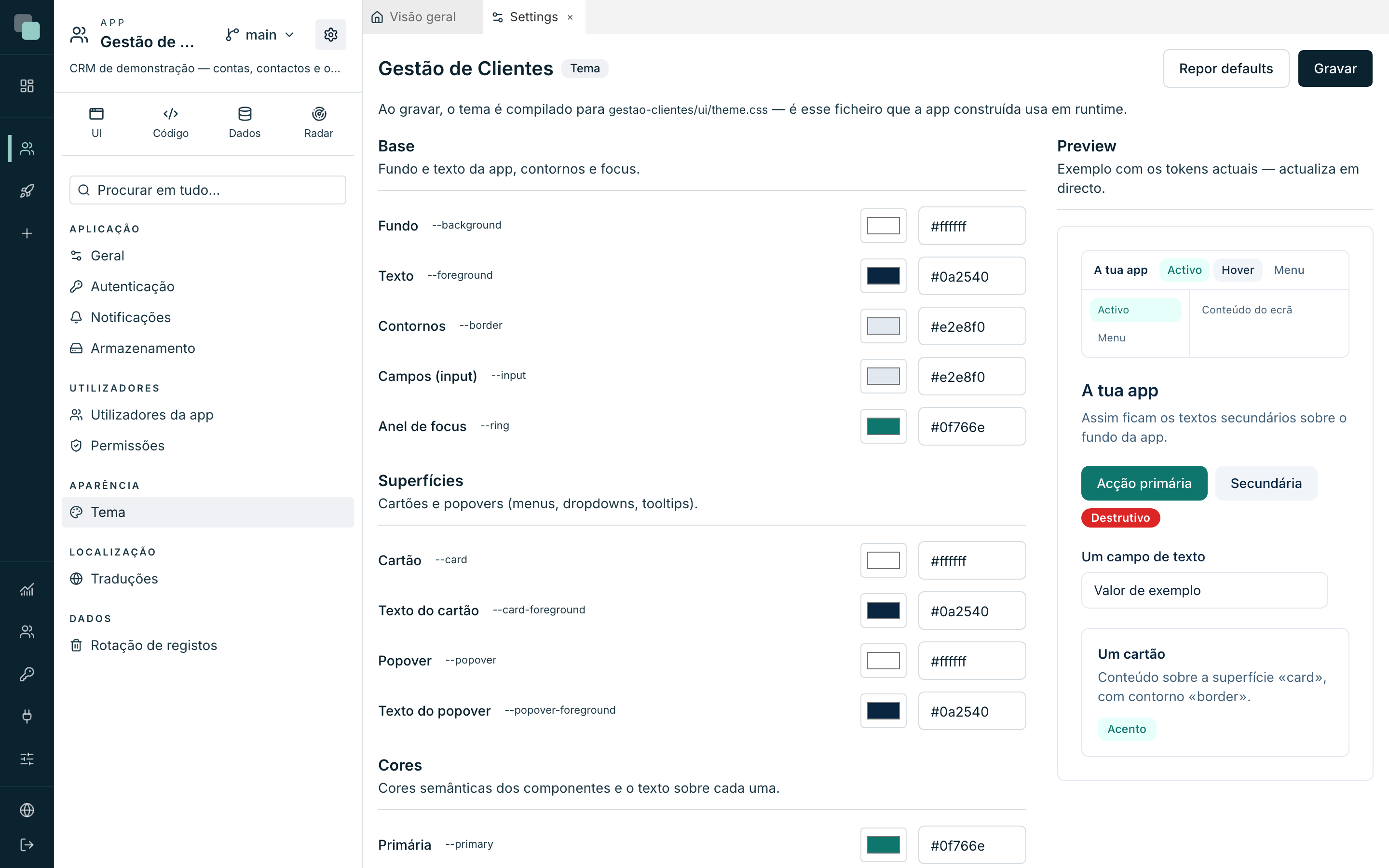
- No topo da barra da app, clica no ícone de engrenagem (Definições da app).
- No grupo Aparência, escolhe Tema.
- À esquerda ficam os grupos de cores; à direita, o painel Preview — "Exemplo com os tokens actuais — actualiza em directo". Cada cor que mudas aparece ali no instante.
| Grupo | O que pinta |
|---|---|
| Base | Fundo e texto da app, contornos, campos e o anel de focus. |
| Superfícies | Cartões e popovers (menus, dropdowns, tooltips). |
| Cores | As cores semânticas — Primária, Secundária, Destrutiva, Acento, Apagada — e o texto sobre cada uma. |
| Navegação | As barras de navegação da app. Por omissão seguem as superfícies; é aqui que se aplica o branding. |
Para a Gestão de Clientes basta mexer em duas coisas:
- Em Cores, põe a Primária na cor da tua marca. É a cor dos botões de acção, dos links e do estado activo.
- Em Navegação, decide se a barra fica clara (a seguir às superfícies, que é o de origem) ou se ganha a cor da marca. Se a pintares, ajusta também o Texto das barras — uma barra escura com texto escuro não se lê.
Cada cor tem um selector visual e um campo hexadecimal (#rrggbb) —
escrever ou escolher dá no mesmo. No fim da lista, Forma e
tipografia:
- Raio dos cantos — de Sem cantos (0) a Máximo (1rem), em cinco passos.
- Posição dos avisos — em que canto aparecem os avisos (aqueles que o
keplin.ui.toast()da etapa anterior mostra). - Fonte (sans) — a stack de fontes da app.
Grava com Gravar. Para voltar às cores de origem, Repor defaults — repõe no editor, e só fica definitivo quando gravares.
Dica
Nos ecrãs, dá preferência aos tokens do tema em vez de cores
escritas à mão. Um widget com a cor #0f766e fica com essa cor para
sempre; um widget com o token da cor primária acompanha o tema quando a
marca mudar.
Os idiomas
A última peça desta etapa é a secção Traduções, no grupo Localização das definições. É uma matriz: uma linha por frase, uma coluna por língua.
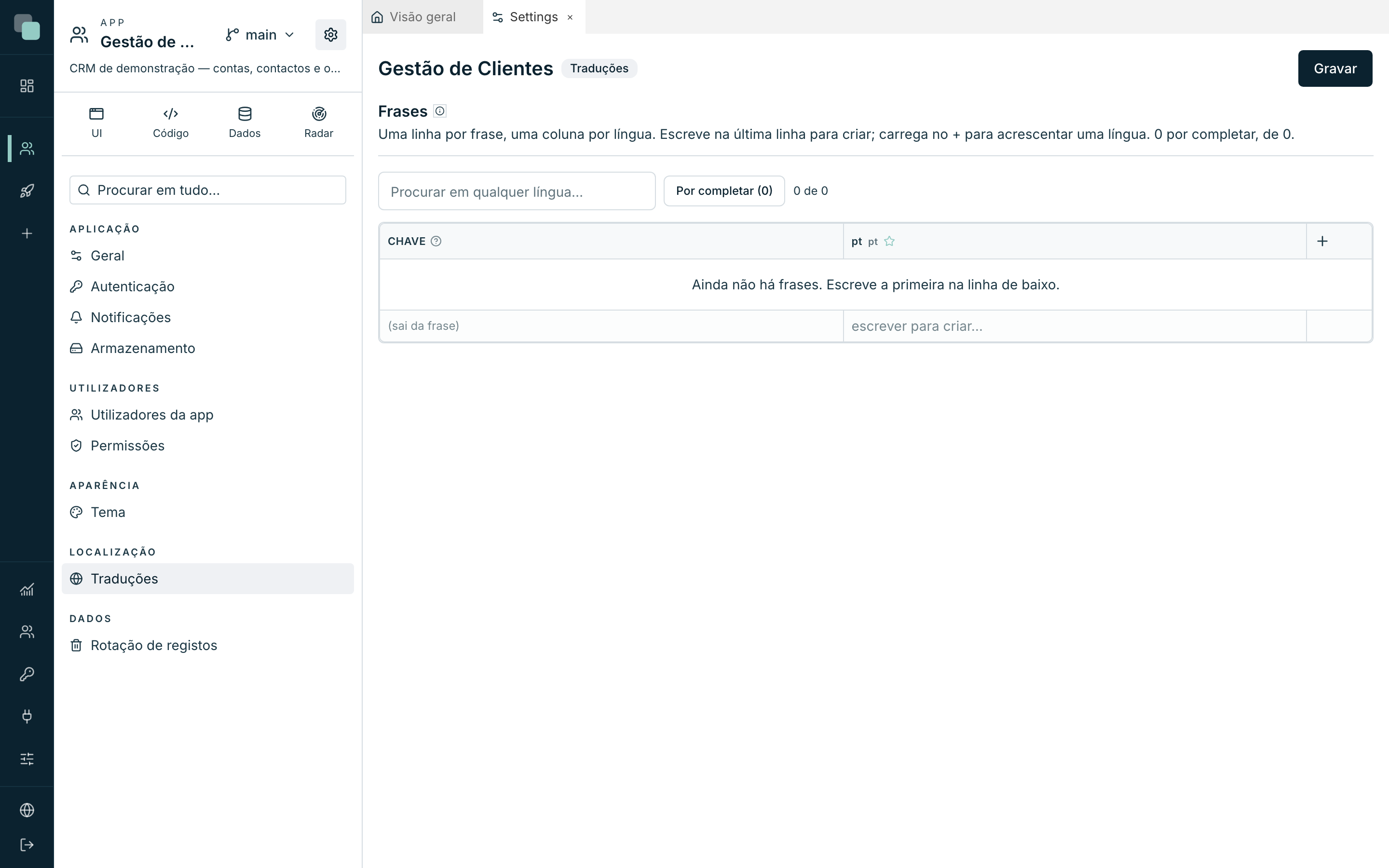
Numa app acabada de construir está vazia, e isso é normal: os textos que escreveste nos widgets vivem nos ecrãs. As traduções servem para os textos que o código escreve — e para dar à app uma segunda língua.
Acrescentar uma língua:
- Clica no + no cabeçalho da matriz.
- Escolhe a língua em escolher língua… e confirma em Acrescentar língua. A coluna nova nasce vazia.
Criar uma frase:
- Escreve na última linha, que está sempre à espera ("escrever para criar…").
- A Chave da frase "(sai da frase)" — é o próprio texto na língua base que a identifica.
- Preenche as outras colunas com a tradução.
Nos eventos dos ecrãs, a frase usa-se pelo texto:
keplin.ui.toast(keplin.i18n.t("Conta guardada"));
Para meter um valor no meio de uma frase, escreve-o entre chavetas:
{n} contas dá 3 contas, e o valor entra pelo código —
keplin.i18n.t("{n} contas", { n: 3 }). Uma célula a amarelo avisa-te de
que essa tradução perdeu uma chaveta que o original tem: nessa língua o
valor não apareceria.
No fim, Gravar — "Traduções gravadas e compiladas."
Nota
Mudar o texto de uma frase já gravada é mudar a chave dela — e a plataforma troca-a também nos ecrãs que a usam, dizendo em quantos mexeu. Nada fica a apontar para uma frase que já não existe.
Porque não…?
- Porque não aparece o meu ecrã na lista de ecrãs do menu? O selector Ecrã lista os ecrãs normais da app. Ecrãs de sistema (login, recuperação, registo) não entram em menus — a plataforma serve-os sozinha.
- Porque continua a app a abrir no ecrã errado? O Menu inicial é por dispositivo. Confirma-o no dispositivo em que estás a testar.
- Porque é que o meu logo aparece cortado? Usa Ajustar à caixa ou aumenta a Largura da caixa. E lembra-te: o enquadramento só está disponível para ficheiros SVG.
- Porque é que o tema não mudou na app? Faltou Gravar — o Preview actualiza em directo, mas a app construída só recebe o tema quando gravas.
- Porque é que um widget ignorou a cor nova? Tem uma cor escrita à mão na categoria Aspecto. Troca-a por um token do tema.
A app está montada e pintada. Próxima etapa: lógica e automação.