Criar a app
Criar a app Gestão de Clientes de raiz e conhecer o espaço de trabalho onde tudo o resto vai acontecer.
Tudo no Keplin vive dentro de uma app: o modelo de dados, os ecrãs, as APIs, os scripts, o tema, os utilizadores. O primeiro passo do guia é, portanto, criar a app Gestão de Clientes — demora menos de um minuto — e perceber o espaço de trabalho que se abre a seguir, porque é lá que vais passar o resto do guia.
Criar a app Gestão de Clientes
- Na barra lateral da plataforma, clica em Nova app.
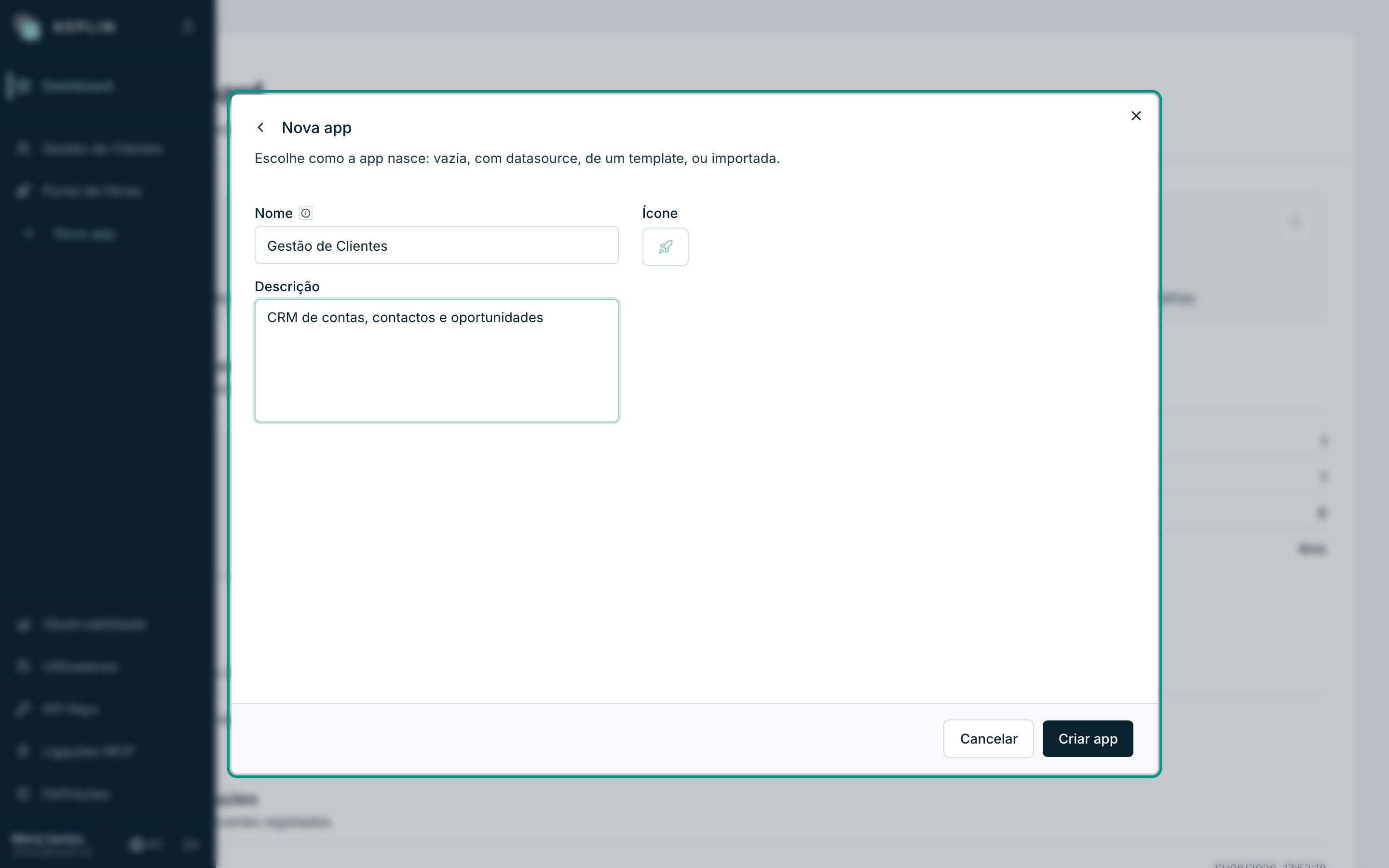
- Abre-se o diálogo Nova app, com dois separadores: Criar de raiz e Importar pacote. Fica no Criar de raiz — importar serve para instalar uma app que alguém exportou, e não é o nosso caso.
- No campo Nome, escreve
Gestão de Clientes. - Repara na nota junto ao nome: o slug é derivado automaticamente do
nome. O slug é o identificador da app nos endereços — para este nome
fica
gestao-clientes, e é por ele que a app vai responder em/app/gestao-clientesmais à frente no guia. - Em Descrição, escreve algo como
CRM de contas, contactos e oportunidades. É opcional, mas aparece na lista de apps e na barra lateral — daqui a seis meses agradeces. - Em Ícone, escolhe um ícone a teu gosto — é o símbolo da app na lista e nos menus da plataforma.
- Clica em Criar app.
A app é criada e abre de imediato no seu espaço de trabalho, com o separador Visão geral à frente.
Nota
Só administradores e developers da plataforma criam apps. Se não vês o botão Nova app, pede a um administrador que te dê o perfil certo em Utilizadores.
O espaço de trabalho de uma app
O espaço de trabalho é onde uma app se constrói: uma árvore à esquerda com tudo o que a app tem, e uma área de separadores à direita onde cada coisa se abre e edita. Vale a pena olhar para as peças antes de avançar:
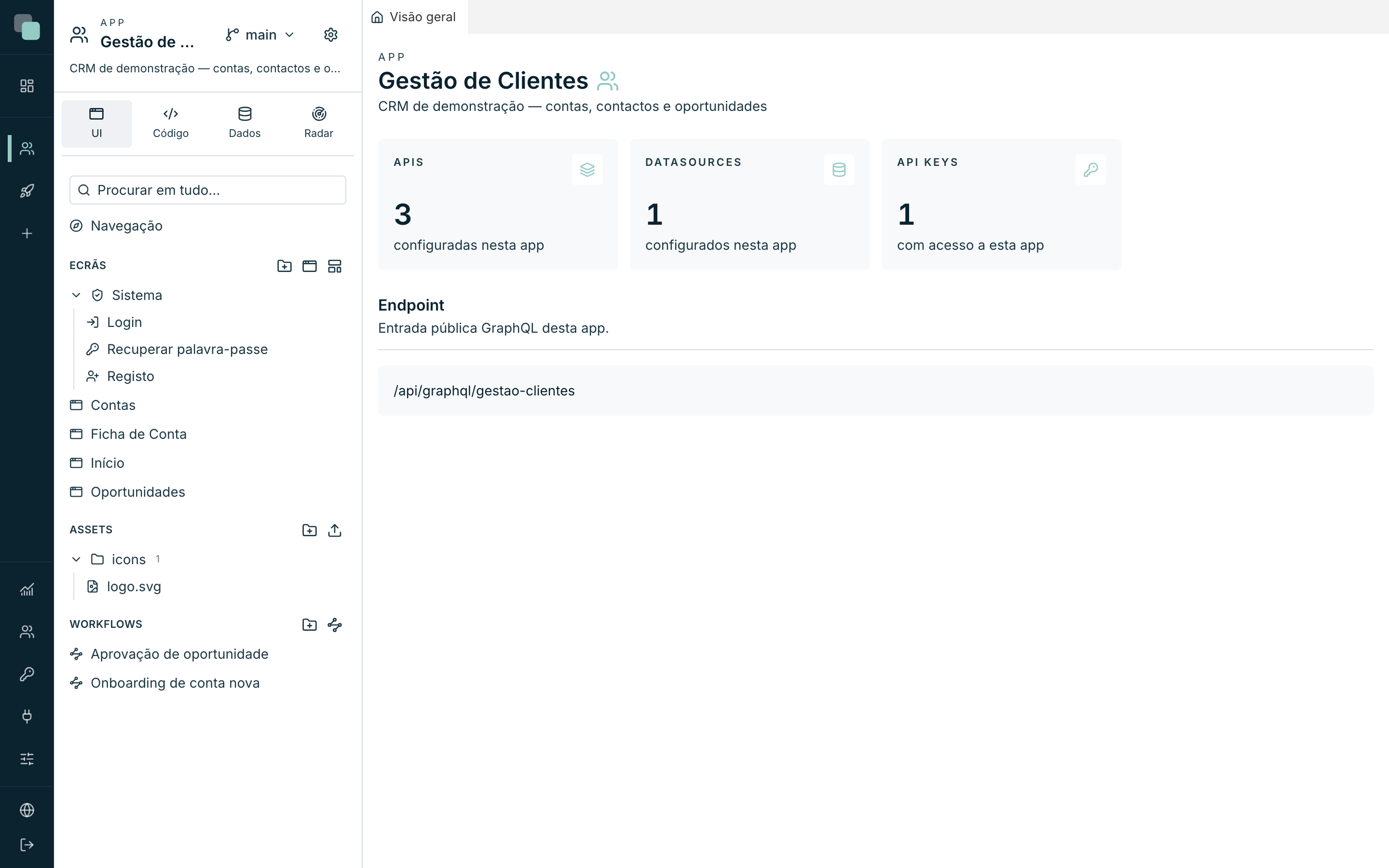
| Zona | O que faz |
|---|---|
| Barra lateral da app | A árvore de conteúdo da app. Muda conforme o painel escolhido em baixo. |
| Painéis UI, Código, Dados, Radar | Os quatro painéis da árvore: ecrãs e navegação (UI); APIs, scripts e agendamentos (Código); fontes de dados e modelo (Dados); actividade e erros (Radar). |
| Definições da app | O ícone de engrenagem junto aos painéis — abre as definições (geral, tema, utilizadores da app, permissões…). |
| Área de separadores | Cada tabela, ecrã, API ou script abre aqui num separador próprio. Podes ter vários abertos lado a lado. |
| Pesquisa | O campo Procurar em tudo… no topo da árvore encontra qualquer elemento da app pelo nome. |
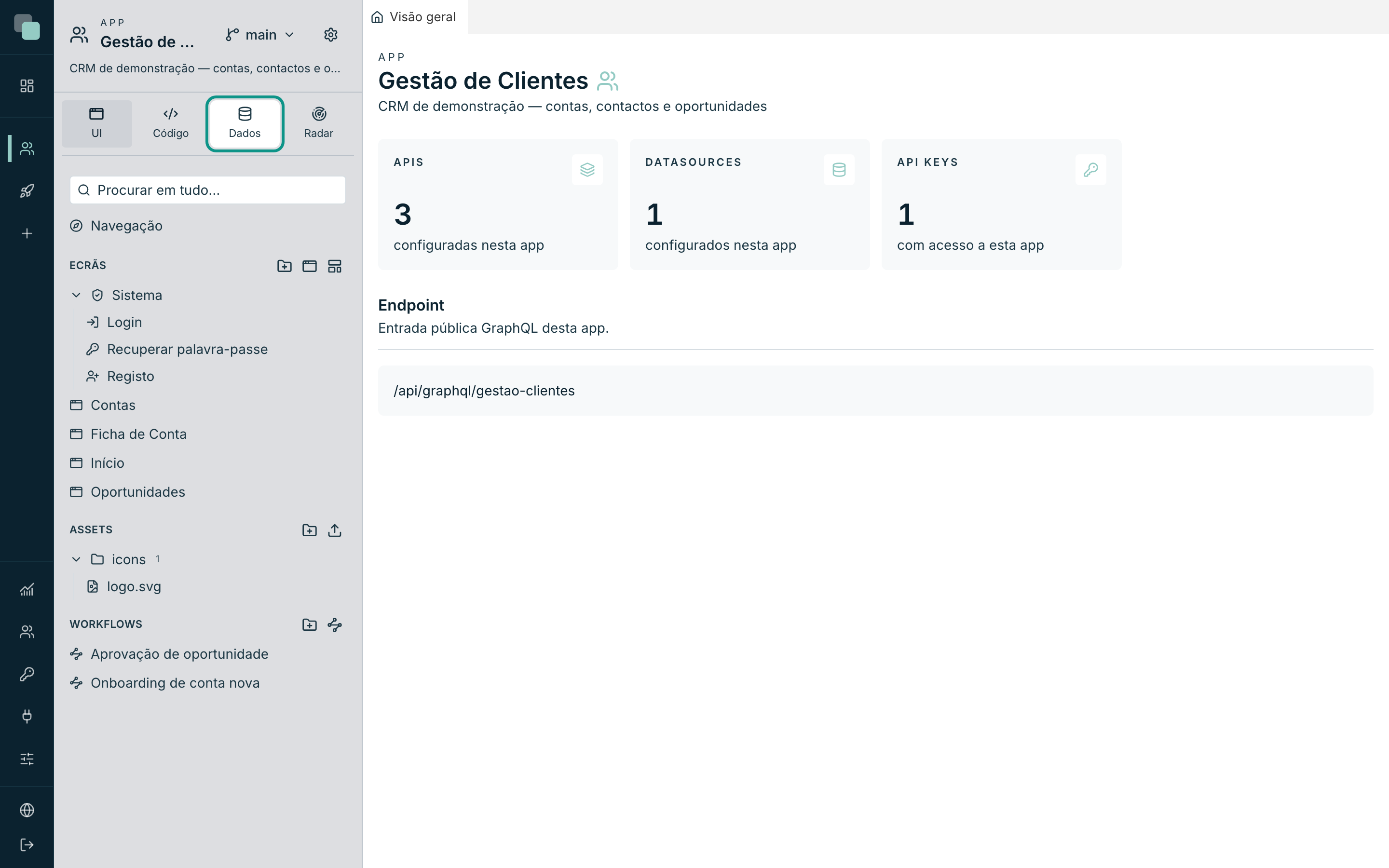
O separador Visão geral resume o estado da app: o Endpoint GraphQL público dela, e as contagens de APIs, Datasources e API Keys. Numa app acabada de criar está tudo a zeros — é o nosso ponto de partida.
Dois comportamentos do espaço de trabalho que convém saber desde já:
- Nada se perde por fechar separadores. Se um separador tiver alterações por gravar, a plataforma avisa (Alterações por gravar) e pergunta antes de fechar.
- Tudo o que gravares fica no histórico. Cada gravação é registada e reversível — o capítulo Versionamento explica como voltar atrás.
Onde encontrar a app depois
A app fica na lista de apps da barra lateral da plataforma. Clica nela em qualquer altura para reabrir o espaço de trabalho, exactamente como o deixaste — os separadores abertos são recordados por app.
Dica
Ao longo do guia vais saltar muitas vezes entre os painéis Dados, Código e UI. Habitua-te ao gesto: painel em baixo, elemento na árvore, separador à direita. É sempre este o caminho.
A app existe, mas está vazia. Próxima etapa: dar-lhe o modelo de dados.