O espaço de trabalho
Um tour guiado pela plataforma — a barra de navegação global, a árvore da app com os minitabs, as definições e os separadores do workspace.
O Keplin organiza-se em dois níveis: uma barra de navegação global à esquerda, sempre presente, e — quando abres uma app — o espaço de trabalho dela: a árvore da app ao lado de uma zona de separadores onde tudo se edita. Esta página percorre os dois níveis, peça a peça, para que nada te apareça pela primeira vez a meio de uma tarefa.
A barra de navegação global
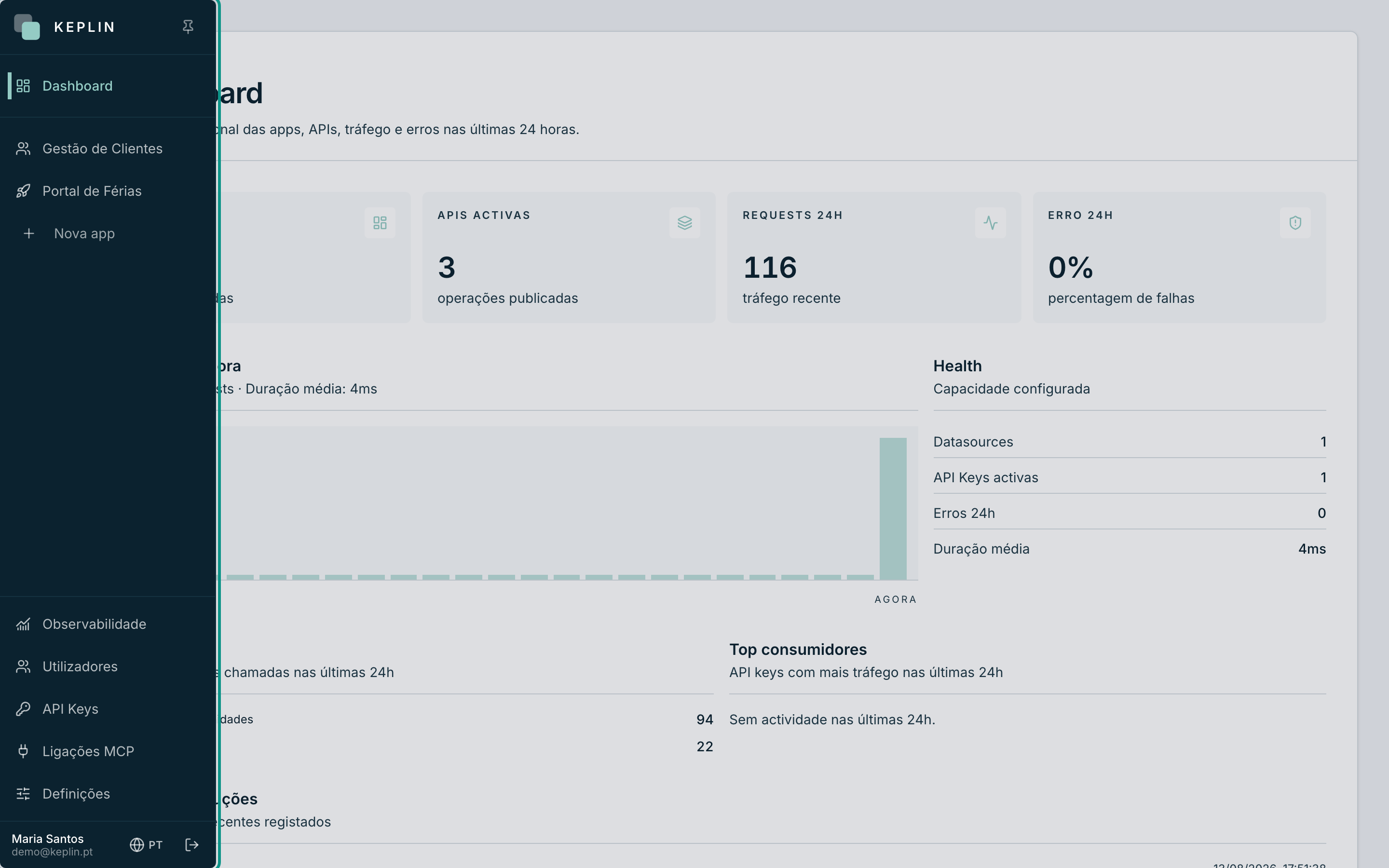
A barra estreita no limite esquerdo do ecrã está sempre lá, em qualquer página. Por defeito mostra só ícones e expande-se ao passar o rato; para a manteres sempre aberta, expande-a e carrega no pin do topo (Afixar sidebar — o mesmo botão desafixa).
De cima para baixo, tem quatro zonas:
| Zona | O que contém | Quem vê |
|---|---|---|
| Topo | Dashboard — o painel inicial: estado das apps, tráfego e erros das últimas 24 horas. | Todos |
| Centro | As tuas apps, uma por linha, e o botão Nova app. É a única zona que faz scroll — cresce com a instalação. | As apps atribuídas; Nova app só administradores |
| Administração | Observabilidade (todos), Utilizadores, API Keys, Ligações MCP (todos) e Definições da plataforma. | Ver coluna |
| Fundo | O teu nome e email, o botão Língua e o botão Sair. | Todos |
Nota
A lista de apps do centro não é um menu de favoritos — é a totalidade do que a tua conta pode tocar. Uma app que não te esteja atribuída não aparece aqui, nem abre por link.
Abrir uma app
Carrega numa app da barra global para entrar no espaço de trabalho dela. O ecrã divide-se em dois: a árvore da app à esquerda e a zona de separadores à direita.
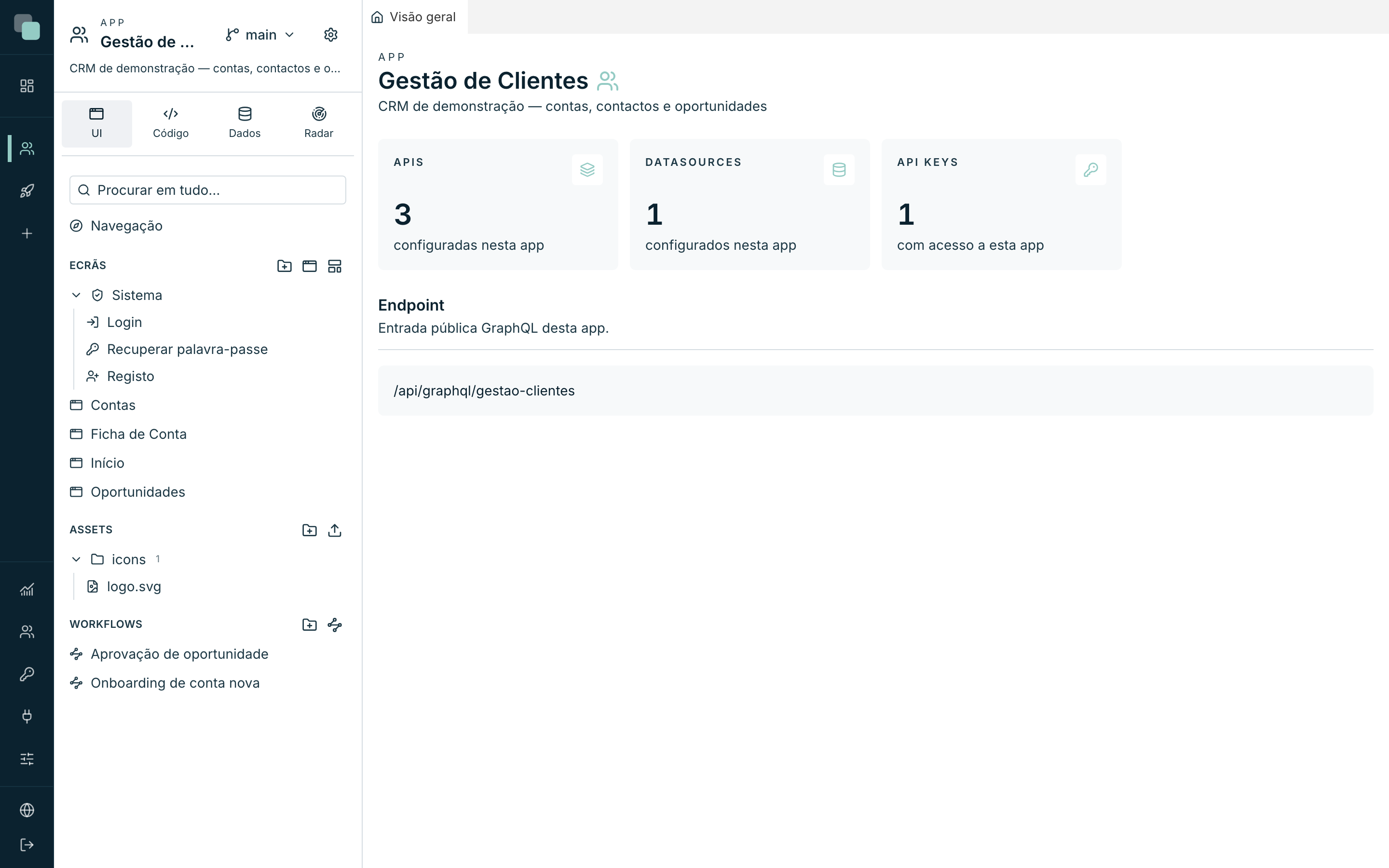
No topo da árvore está o cabeçalho da app:
- A palavra App, o ícone e o nome da app.
- O menu Versões — mostra a tua versão de trabalho (numa app nova, main) e permite trocar de versão, criar uma nova ou abrir o histórico. Está no cabeçalho porque trocar de versão muda o que TODOS os separadores abertos mostram.
- A engrenagem Definições da app — abre o painel de definições (ver abaixo).
- A descrição da app, numa linha; carrega nela para a expandir e encolher.
A árvore da app e os minitabs
Logo abaixo do cabeçalho vive a barra de minitabs: quatro botões que trocam o conteúdo da árvore. É a arrumação de tudo o que uma app tem:
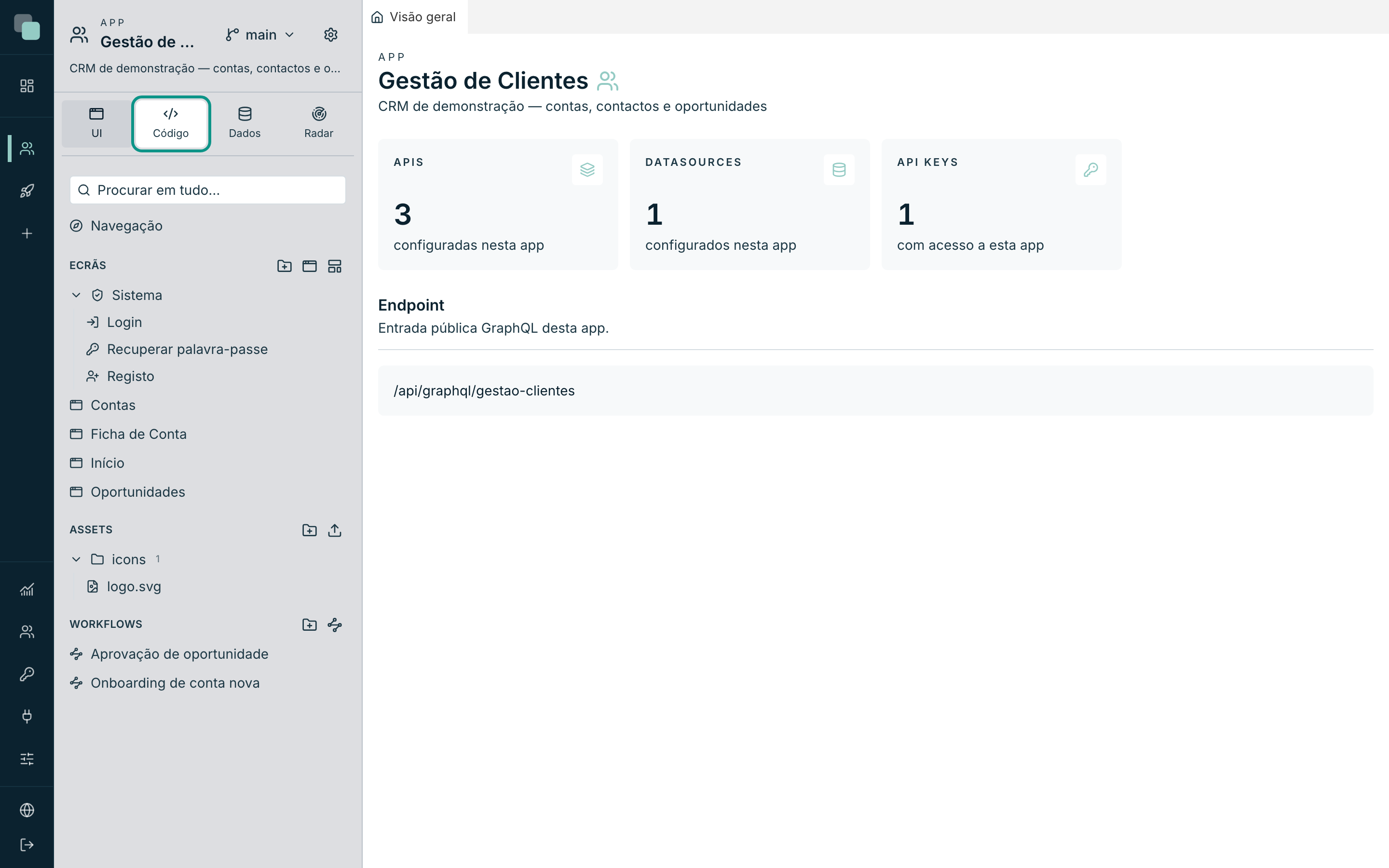
| Minitab | O que contém |
|---|---|
| UI | A Navegação (o menu da app), os Ecrãs — incluindo o grupo Sistema com Login, Recuperar palavra-passe e Registo —, os Assets e os Workflows. |
| Código | As APIs e os Scripts, ambos organizáveis em pastas; os Widgets (os de Sistema e os teus); e o grupo App com os Secrets. |
| Dados | As Fontes de dados — cada uma expande para as tabelas, vistas e objectos dela, mais o Modelo — e os Relatórios. |
| Radar | A saúde da app vista de dentro: chamadas às APIs, execuções de scripts, sessões dos utilizadores e problemas. |
Hábitos que valem a pena desde o primeiro dia:
- Pesquisa primeiro. Cada minitab tem a sua caixa Procurar em tudo… no topo — filtra a árvore inteira mantendo a estrutura de pastas.
- Cada secção cria no sítio. Os botões de criação vivem no cabeçalho de cada secção (por exemplo Novo ecrã e Novo layout nos Ecrãs, Nova API nas APIs, Novo script nos Scripts, Novo datasource nas Fontes de dados) — aparecem ao passar o rato.
- Organiza com pastas. Nova pasta existe nas secções que crescem; arrasta itens e pastas para os mover. Apagar uma pasta não apaga o conteúdo — sobe para o nível acima.
- A largura é tua. Arrasta a borda direita da árvore para a redimensionar; a plataforma lembra-se.
- Duplo clique renomeia. Na maioria dos itens da árvore, duplo clique no nome abre a edição inline — Enter grava, Escape cancela.
Dica
Um item com um cadeado está Em checkout por alguém: essa pessoa reservou-o para editar. O menu ⋮ de cada item tem o Checkout — bloquear para mim e o Checkin — libertar.
As definições da app
A engrenagem do cabeçalho troca a árvore por uma árvore de definições, organizada em grupos — cada clique abre o painel da secção certa num separador:
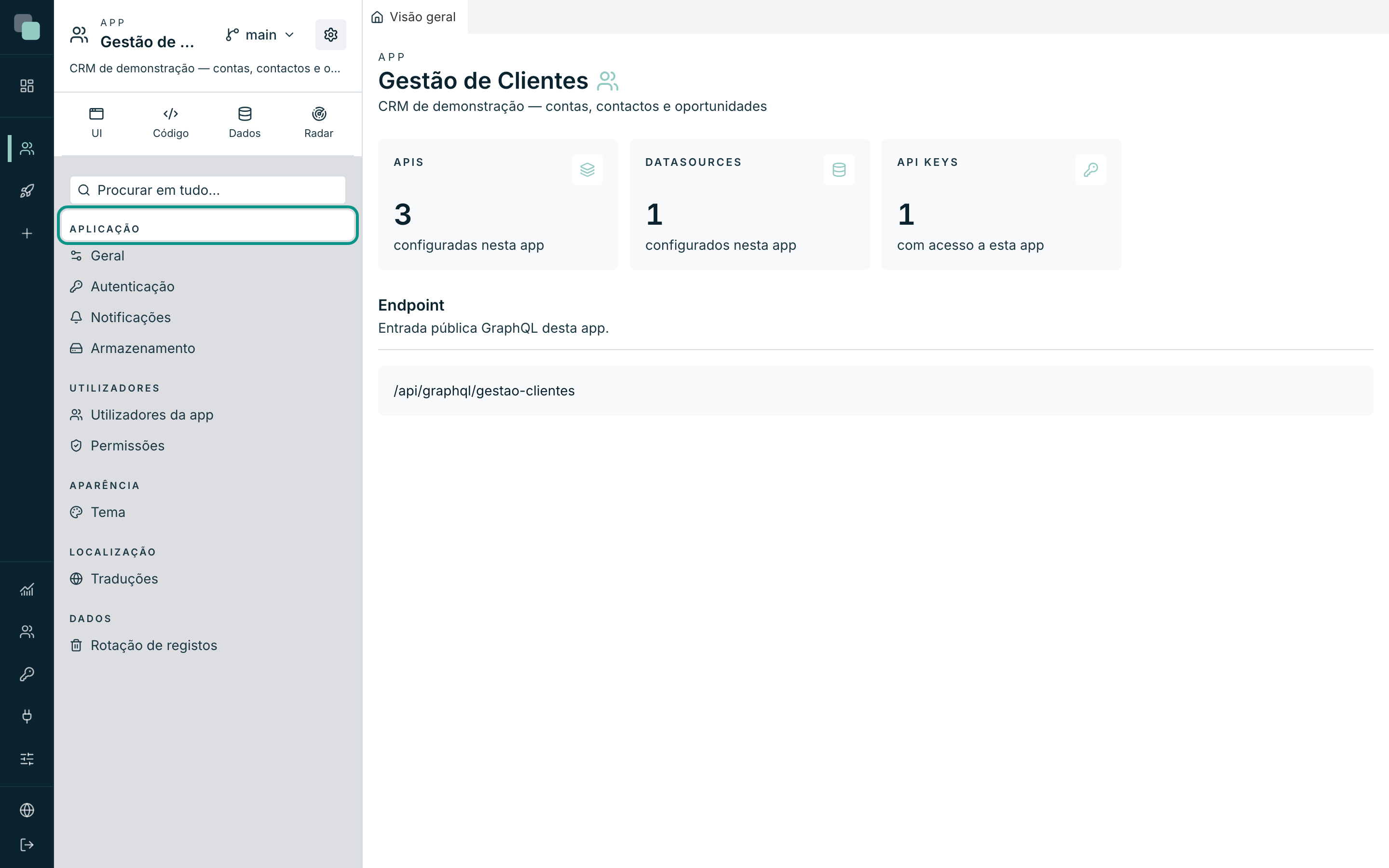
| Grupo | Secções |
|---|---|
| Aplicação | Geral (identificação, publicação, exportar, apagar), Autenticação, Notificações, Armazenamento |
| Utilizadores | Utilizadores da app, Permissões |
| Aparência | Tema |
| Localização | Traduções |
| Dados | Rotação de registos |
Para voltar à árvore normal, carrega em qualquer minitab (UI, Código, Dados ou Radar).
Os separadores do workspace
A zona à direita funciona como um editor profissional: cada coisa que abres na árvore — um ecrã, uma API, um script, uma tabela — vira um separador, e os separadores acumulam-se em vez de se substituírem.
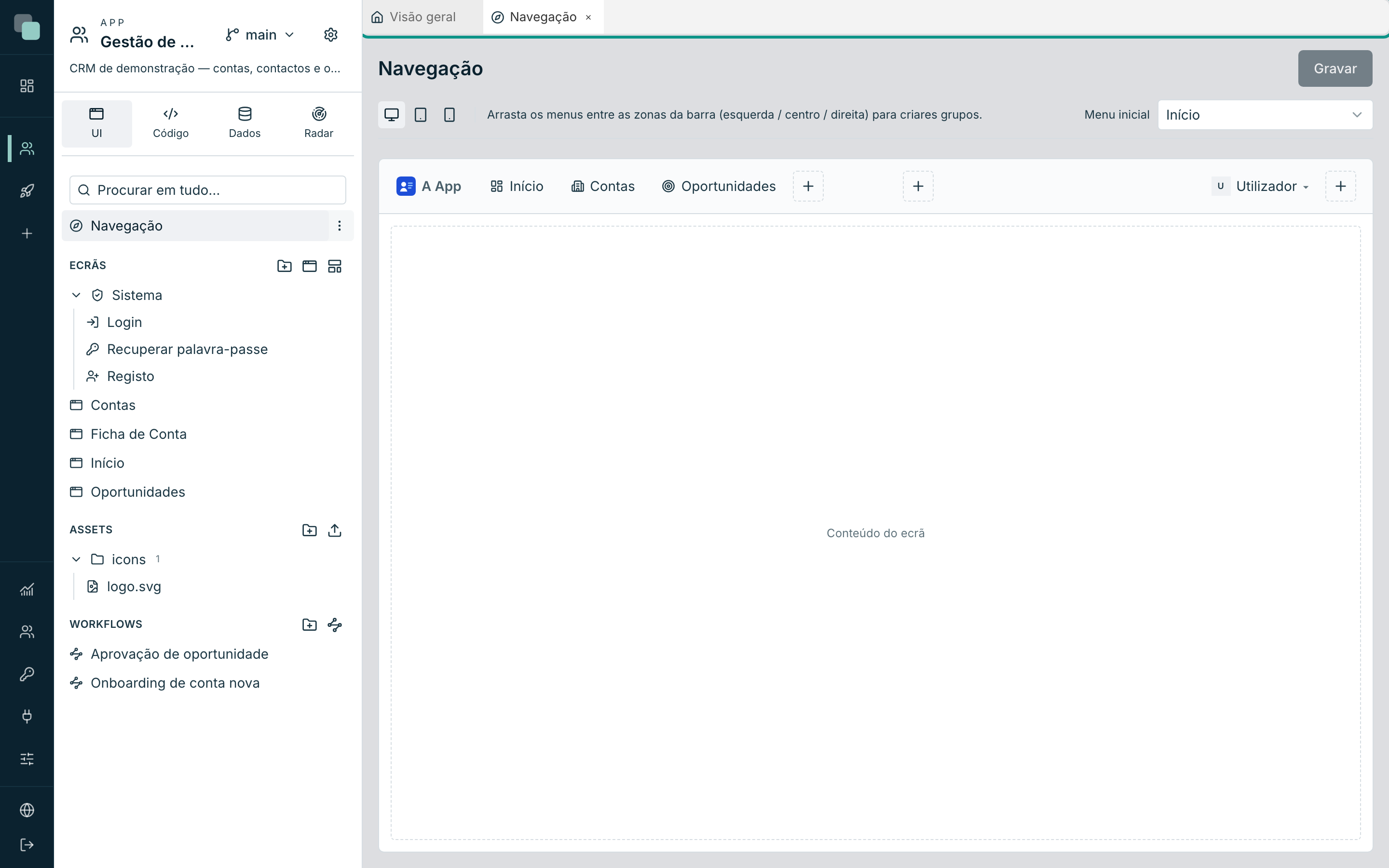
O essencial:
- Visão geral é o separador de casa: nome e descrição da app, contagens (APIs, Datasources, API Keys) e o Endpoint GraphQL. Enquanto for o único separador, não se pode fechar; com mais separadores abertos, fecha como qualquer outro.
- Clica num item da árvore para o abrir; se já estiver aberto, o separador dele vem para a frente.
- Arrasta separadores para os reorganizar — largá-los na berma da zona de trabalho divide o espaço e põe dois editores lado a lado (por exemplo, um ecrã e a API que o alimenta).
- A disposição dos separadores persiste por app: fechas o browser, voltas, e está como deixaste.
- Fechar um separador com alterações por gravar abre o aviso Alterações por gravar — escolhe Fechar mesmo assim para descartar ou Cancelar para voltar e gravar.
Com o botão direito num separador abre-se o menu dele: Fechar, Fechar os outros, Fechar à direita, Fechar à esquerda, Fechar os gravados (os que não têm alterações por gravar) e Fechar todos, contados na barra desse separador; e Fechar todos os separadores, para o espaço de trabalho inteiro, com a zona dividida ou não. Se o lote tiver separadores por gravar, a pergunta é uma só, com a lista deles.
Atenção
Fechar mesmo assim descarta mesmo: as alterações não gravadas desse separador perdem-se. Na dúvida, Cancelar e gravar primeiro.
Quando um separador falha
Se um separador falha a desenhar (um ecrã com um documento que o editor não esperava, por exemplo), o erro aparece dentro desse separador, com a mensagem e os Detalhes técnicos. O resto do espaço de trabalho continua a funcionar.
Tentar outra vez volta a desenhar o separador, depois de corrigires o que o erro indica; Fechar separador fecha-o; Copiar detalhes leva a mensagem completa para a área de transferência. Um separador que falhou não volta a abrir-se sozinho na próxima entrada na app: abre-o outra vez pela árvore quando quiseres.
Se for o espaço de trabalho inteiro a falhar, a página mostra o erro com Repor a disposição, que fecha todos os separadores guardados desta app e volta a abri-la só com a Visão geral. Nada do que está gravado se perde.
Porque não vejo…?
Troquei de versão e os separadores recarregaram todos. É o comportamento correcto: a versão de trabalho muda o que todos os separadores mostram, por isso todos vão buscar o conteúdo da versão nova.
A árvore não mostra uma API que um colega acabou de criar. Troca de minitab (ou volta ao mesmo) — a árvore vai buscar os dados de novo a cada troca. O trabalho dos outros aparece sem recarregar o browser.
No telemóvel não vejo a árvore. Em ecrãs pequenos a árvore dá lugar a uma navegação simplificada com as secções principais. O espaço de trabalho completo foi desenhado para ecrãs de trabalho.