Entrar na plataforma
Iniciar sessão no Keplin, resolver uma password esquecida, mudar a língua e terminar a sessão em segurança.
Tudo começa na página de entrada. Esta página explica o que precisas para entrar, o que fazer quando a password não colabora, e os dois controlos de conta que vais usar desde o primeiro dia: a língua e o Sair.
Antes de começar
O Keplin é instalado pela tua organização, por isso não há um registo público: a conta é-te criada por um administrador. Confirma que tens:
| O que precisas | Onde arranjar |
|---|---|
| O endereço da instalação | Quem administra o Keplin na tua organização (ex.: keplin.empresa.com). |
| O teu email | O email corporativo com que a conta foi criada. |
| A password inicial | Entregue pelo administrador por um canal seguro. |
Nota
Esta página é sobre entrar na plataforma — a porta de quem constrói. Quem usa uma aplicação construída entra pelo endereço da própria app, com uma conta da app; esse login é outro e está descrito no capítulo de publicação.
Iniciar sessão
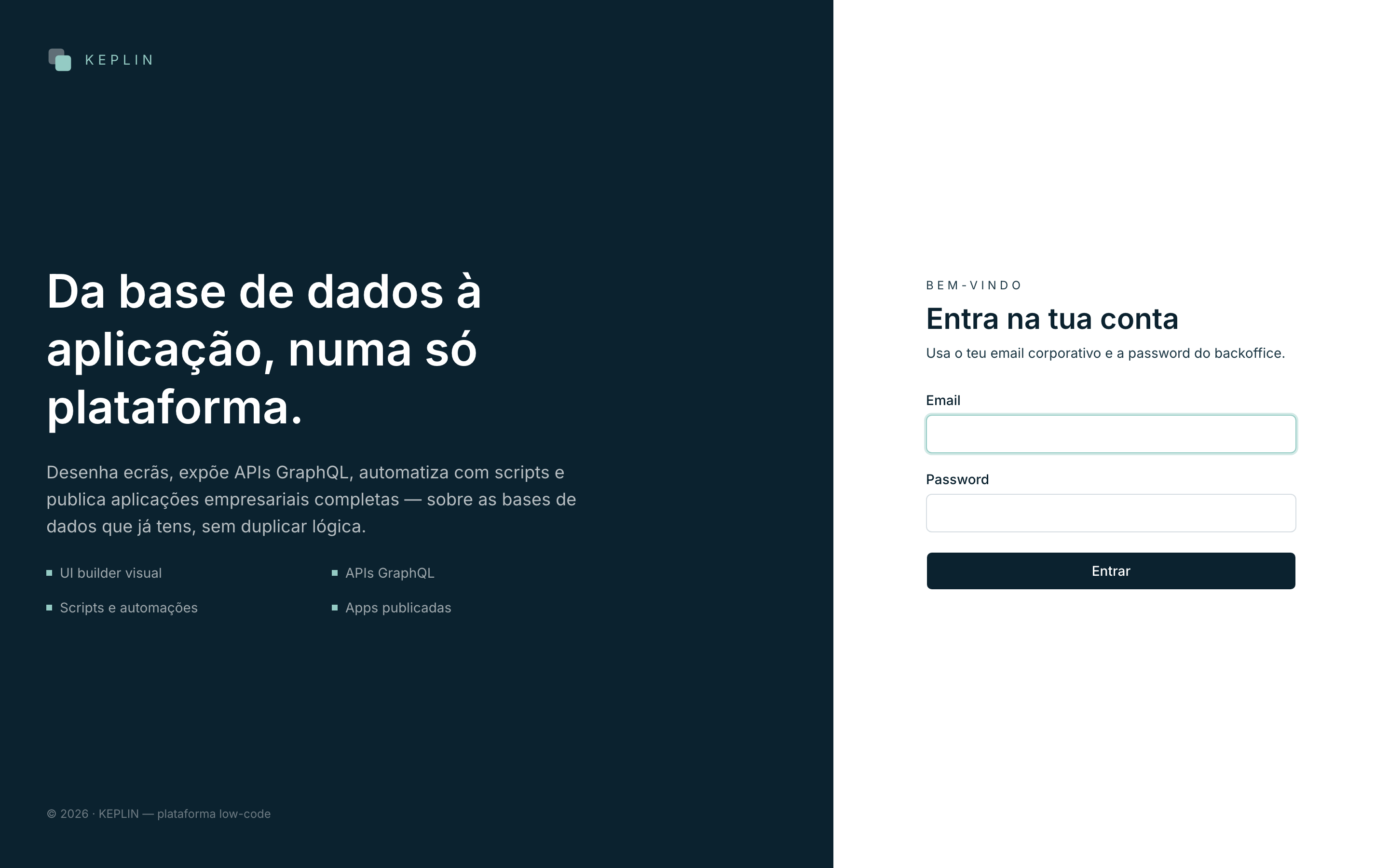
- Abre o endereço da instalação no browser. Se não tiveres sessão, a página de entrada aparece — à esquerda a apresentação da plataforma, à direita o formulário Entra na tua conta.
- Preenche o Email com o teu email corporativo.
- Preenche a Password.
- Carrega em Entrar. Enquanto a sessão abre, o botão mostra A entrar….
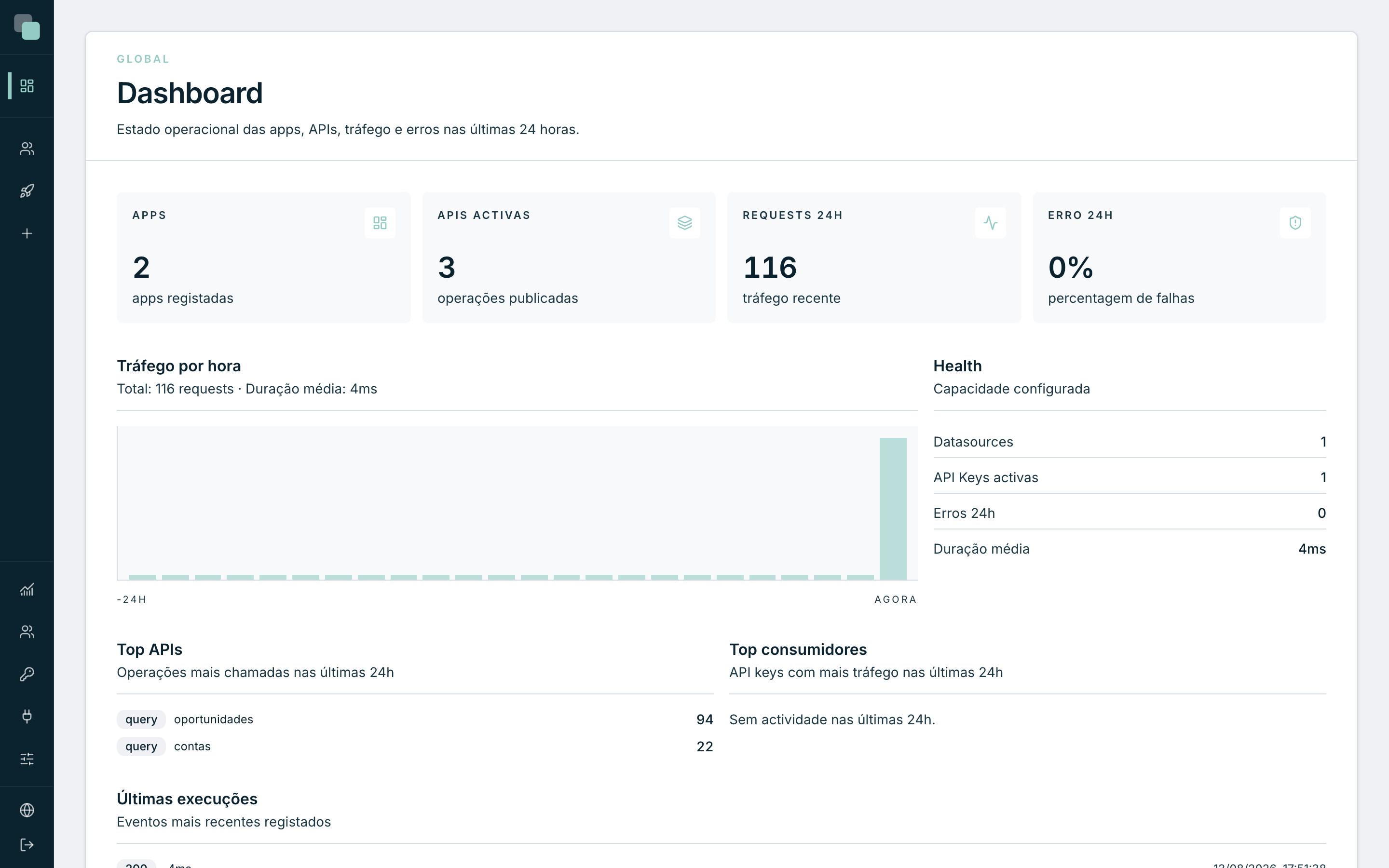
Se as credenciais estiverem certas, entras directamente:
- no Dashboard, o painel inicial da plataforma; ou
- na página que estavas a tentar abrir, se chegaste ao login por um link directo (por exemplo, um colega enviou-te o link de uma app).
Se algo falhar, o formulário mostra o erro no próprio ecrã — com credenciais erradas vês Não foi possível autenticar. Verifica o email (sem espaços a mais) e a password, e tenta outra vez.
Atenção
Se a conta tiver sido desactivada por um administrador, deixas de conseguir entrar com a mensagem de erro habitual — não há um aviso especial. Na dúvida, confirma o estado da conta com quem administra.
Recuperar o acesso quando a password se perdeu
A página de entrada da plataforma não tem um «esqueci-me da password» — a reposição é feita por um administrador, no menu Utilizadores. É uma decisão de segurança: as contas de quem constrói dão acesso a apps e dados inteiros, e a reposição fica sempre registada e nas mãos de alguém identificado.
Se ficaste sem acesso, pede a um administrador que faça o seguinte:
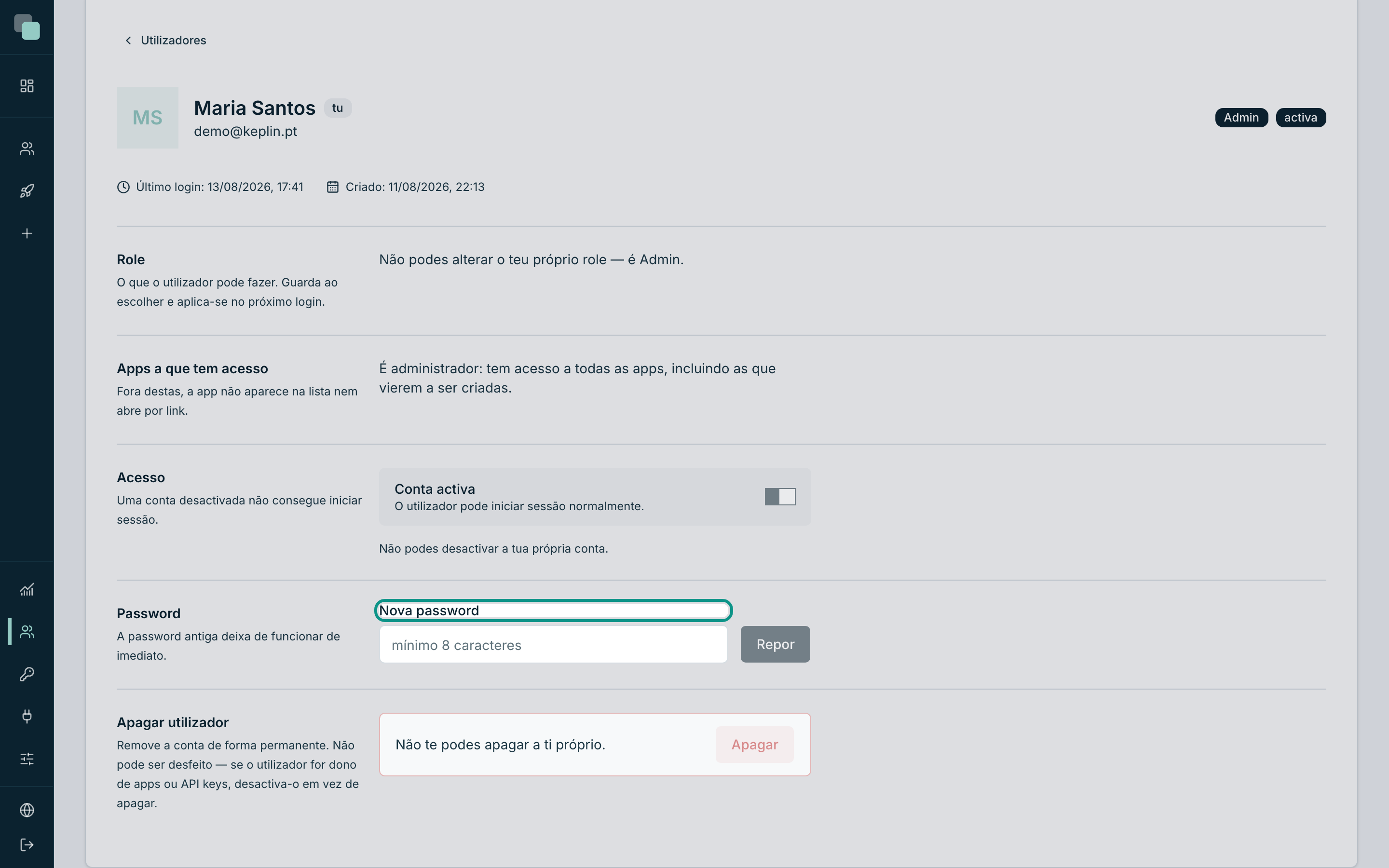
- Abre Utilizadores na barra lateral (só administradores vêem este menu).
- Abre a conta da pessoa na lista.
- No cartão Password, escreve a Nova password.
- Carrega em Repor. A password antiga deixa de funcionar de imediato.
- Entrega a password nova por um canal seguro — nunca por escrito num sítio partilhado.
Nota
O «Esqueci-me da palavra-passe» que talvez conheças existe — mas nos ecrãs das apps construídas, para os utilizadores delas. Cada app tem o seu ecrã Recuperar palavra-passe, que envia um link por email quando o canal de email da app está configurado. Não serve para contas da plataforma.
Mudar a língua da plataforma
A plataforma fala dez línguas, e a escolha é tua — não afecta mais ninguém, nem as apps construídas (essas têm as suas próprias traduções).
- No fundo da barra lateral esquerda, carrega no botão Língua (o globo, com o código da língua actual ao lado).
- Escolhe a tua: Português, English, Español, Français, Italiano, Deutsch, Nederlands, Suomi, Svenska ou Norsk.
- A interface muda de imediato, sem recarregar nem perder o que estavas a fazer.
Terminar sessão
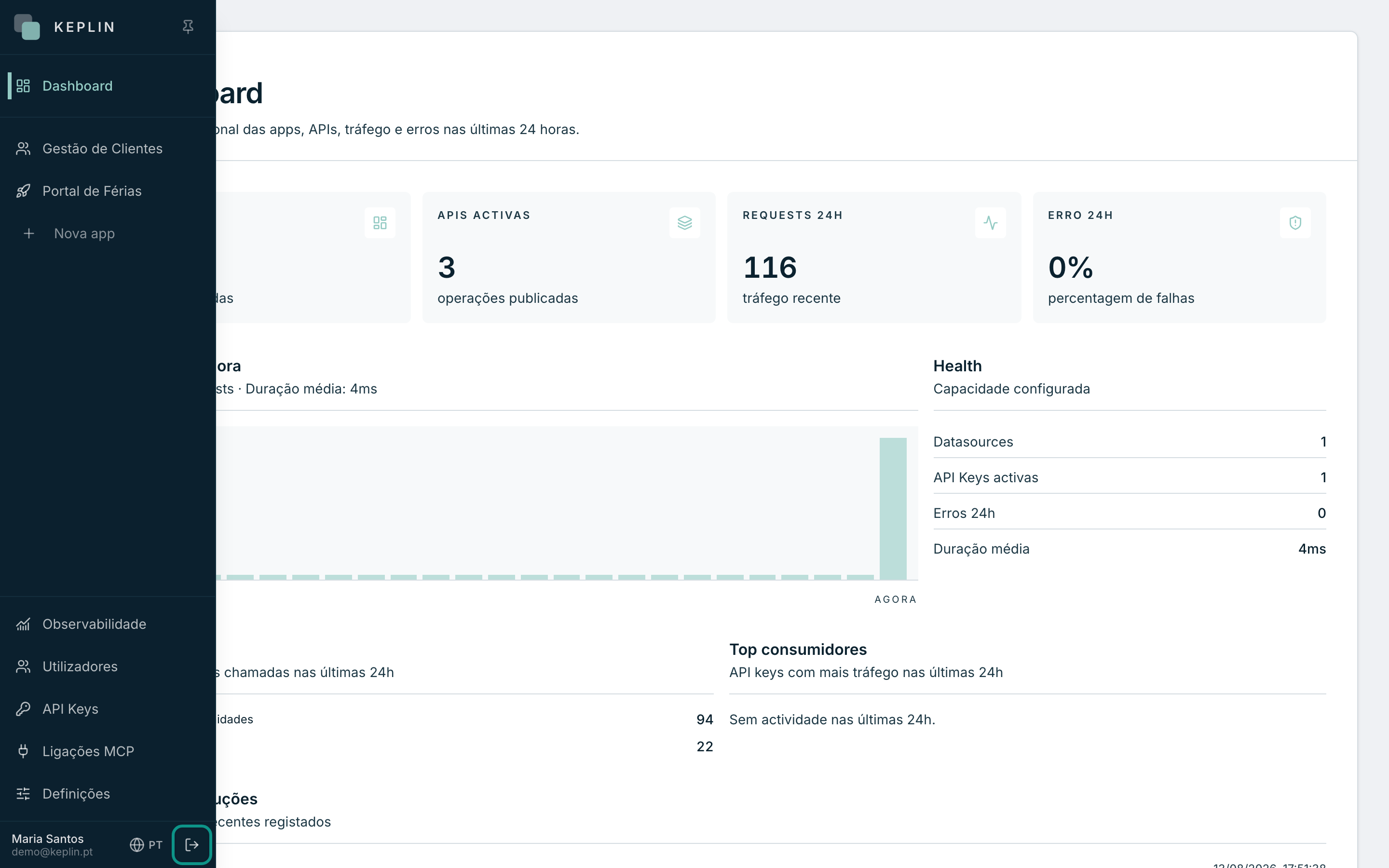
- No fundo da barra lateral esquerda, ao lado do teu nome e email, carrega em Sair.
- Voltas à página de entrada, com a sessão fechada.
Dica
Num computador partilhado, sai sempre com Sair — fechar o browser não fecha a sessão. Uma sessão aberta vale por horas: quando um administrador desactiva uma conta, por exemplo, as sessões já abertas dela ainda podem durar até 12 horas.
Porque não vejo…?
Porque não vejo nenhuma app depois de entrar? A tua conta é developer e ainda não tem apps atribuídas — sem apps atribuídas, a lista fica vazia. Pede a um administrador que te atribua as apps em Utilizadores ▸ a tua conta ▸ Apps a que tem acesso.
Porque não vejo os menus Utilizadores, API Keys ou Definições? São menus de administrador. Uma conta developer vê o Dashboard, as suas apps, a Observabilidade e as Ligações MCP — e chega-lhe: tudo o que é construção está dentro das apps.
Entrei, mas caí numa página que diz que não tenho acesso. O link que abriste aponta para uma app que não te está atribuída. A app não aparece na tua lista nem abre por link directo — é o comportamento esperado, não um erro.