Templates de apps
O que é um template, como se cria uma app a partir de um, como se guarda uma app como template, como se apaga, e como um template desta plataforma chega a template de sistema.
Um template é uma app que serve de ponto de partida: o modelo de dados, os ecrãs, os scripts e os relatórios, isto é, tudo o que é desenho, prontos a receber um nome novo e a começar a trabalhar. É a diferença entre abrir uma app vazia e abrir uma app que já sabe o que é.
Na galeria vivem lado a lado duas famílias, identificadas por uma etiqueta:
| Etiqueta | De onde vem |
|---|---|
| Sistema | Instalado por quem gere a instalação. É a oferta base, igual para todos. |
| Desta plataforma | Guardado aqui, a partir de uma app desta plataforma. Só esta plataforma o vê. |
Criar uma app a partir de um template
- Clica em Nova app, no cabeçalho do Dashboard ou na barra lateral, e escolhe o cartão A partir de template.
- A galeria mostra os templates disponíveis, com a imagem, o nome, a descrição e a versão. Escolhe um.
- Escreve o Nome da nova app. O slug deriva dele, como em qualquer criação.
- Se o template trouxer tabelas de dados, escolhe Onde vivem os dados:
- SQLite gerido pelo Keplin, sem configuração: a app traz o ficheiro de dados dela, e podes ligá-la a um servidor externo mais tarde;
- ou um servidor de base de dados (PostgreSQL, MySQL, MariaDB, SQL Server ou Oracle), com os dados da ligação. Escolhe uma base de dados vazia: as tabelas são criadas nesse motor e, se já existirem, a criação pára antes de tocar em nada.
- Se o template trouxer dados, escolhe a Língua dos dados da app (os estados, as fases e as prioridades que a app traz nascem nessa língua) e, opcionalmente, liga Incluir dados de exemplo.
- Clica em Criar a partir do template.

A app nova é tua desde o primeiro segundo: mudar o que ela traz não toca no template, e actualizar o template mais tarde não toca nas apps que nasceram dele.
Nota
Um template traz a APLICAÇÃO, nunca as pessoas: não há contas de utilizadores, caixa de correio nem ficheiros enviados. E os agendamentos chegam desligados: uma app acabada de nascer não começa a trabalhar sozinha.
Guardar uma app como template
Qualquer app desta plataforma pode servir de ponto de partida:
- Abre as Definições da app, a secção Geral, e, em Levar esta app, clica em Guardar como template.
- Dá-lhe um Nome, uma Descrição (o que este template dá a quem começa por ele) e uma Versão.
- Opcional: em Pré-visualização (opcional), carrega em Escolher imagem (PNG ou JPEG). A imagem aparece no cartão da galeria.
- Clica em Guardar. O template fica na galeria desta plataforma.

Guardar outra vez a mesma app substitui o template dela: o identificador é o slug da app, e é assim que se mantém a oferta actualizada sem acumular cópias.
Ver e apagar os templates desta plataforma
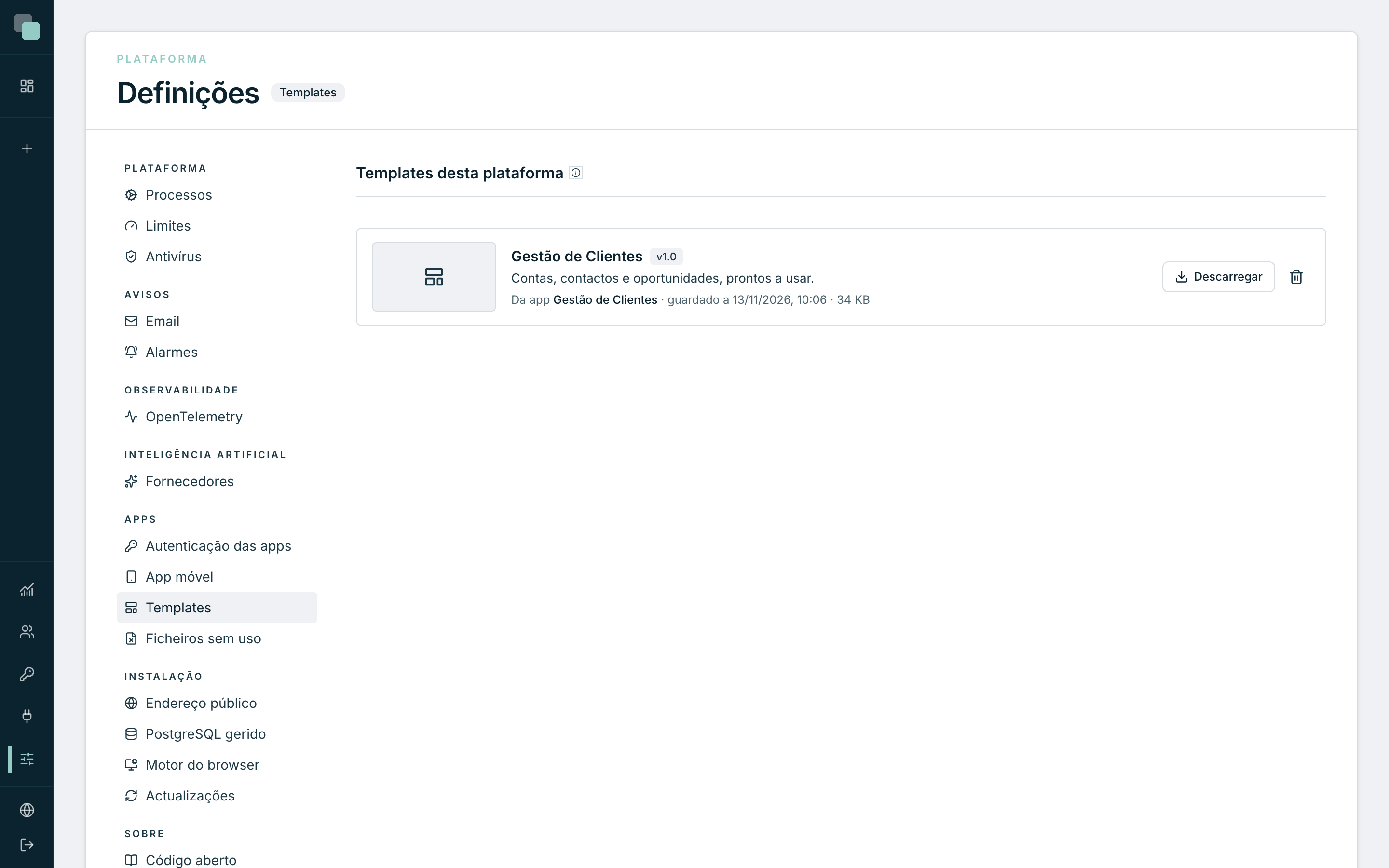
Os templates desta plataforma estão listados nas Definições da plataforma, no grupo Apps, na secção Templates: o nome, a versão, a descrição, a app de onde veio, a data em que foi guardado e o tamanho.
Para apagar um template:
- Na linha do template, carrega no ícone do caixote.
- A confirmação aparece na própria linha. Carrega em Apagar.
O template sai da galeria da Nova app. As apps já criadas a partir dele não mudam. Os templates de sistema não aparecem nesta lista e não se apagam aqui.
Levar um template a template de sistema
Um template guardado aqui pode passar a fazer parte da oferta base da instalação:
- Depois de guardar, clica em Descarregar .keplintemplate, no diálogo, ou em Descarregar, na secção Templates das Definições.
- Envia o ficheiro a quem gere a instalação. É essa pessoa que o carrega no backoffice e o torna visível a todas as plataformas.
O mesmo ficheiro também se instala noutra instalação qualquer: é um pacote completo, sem dependências de rede.
Porque não vejo…?
- …o cartão A partir de template com templates? A galeria está vazia enquanto não houver templates de sistema instalados nem templates guardados nesta plataforma. Guarda uma app como template, ou fala com quem gere a instalação.
- …os dados da app original no template? É assim por desenho: um template é o desenho, nunca os dados de quem usa a app de origem.
- …o botão Guardar como template? É de administradores, como tudo o que cria e gere apps.
- …uma forma de apagar o template na galeria da Nova app? A galeria só serve para escolher. Os templates apagam-se em Definições › Templates.