Criar um relatório
O desenho de um relatório — bandas, papel e margens, conjuntos de dados, parâmetros, elementos e regras, e a saída em PDF ou Excel.
Um relatório é um documento impresso a partir dos dados da app: uma listagem, uma factura, um mapa de fecho do mês. Sai em PDF — paginado, com cabeçalhos que se repetem e totais no fim — ou em Excel, e pode ser gerado à mão, por um botão de um ecrã, por um script, por um workflow, ou por um agendamento que o envia por email.
O modelo é o de bandas: um relatório não é um ecrã que cresce para baixo, é uma sequência de faixas que o motor repete conforme a regra de cada uma — uma vez, por página, por linha, por grupo. É isso que torna a paginação possível.
A unidade é o milímetro, em todo o lado. É a unidade do papel e sobrevive à mudança de A4 para Letter.
Nesta página desenhamos o relatório Oportunidades por conta da app Gestão de Clientes: o pipeline comercial agrupado por conta, com os contactos de cada uma, o total por conta e um gráfico no fim.
Onde vivem os relatórios
Os relatórios estão no minitab Dados da árvore da app, por baixo das fontes de dados. Clicar no nome abre o desenho num separador.
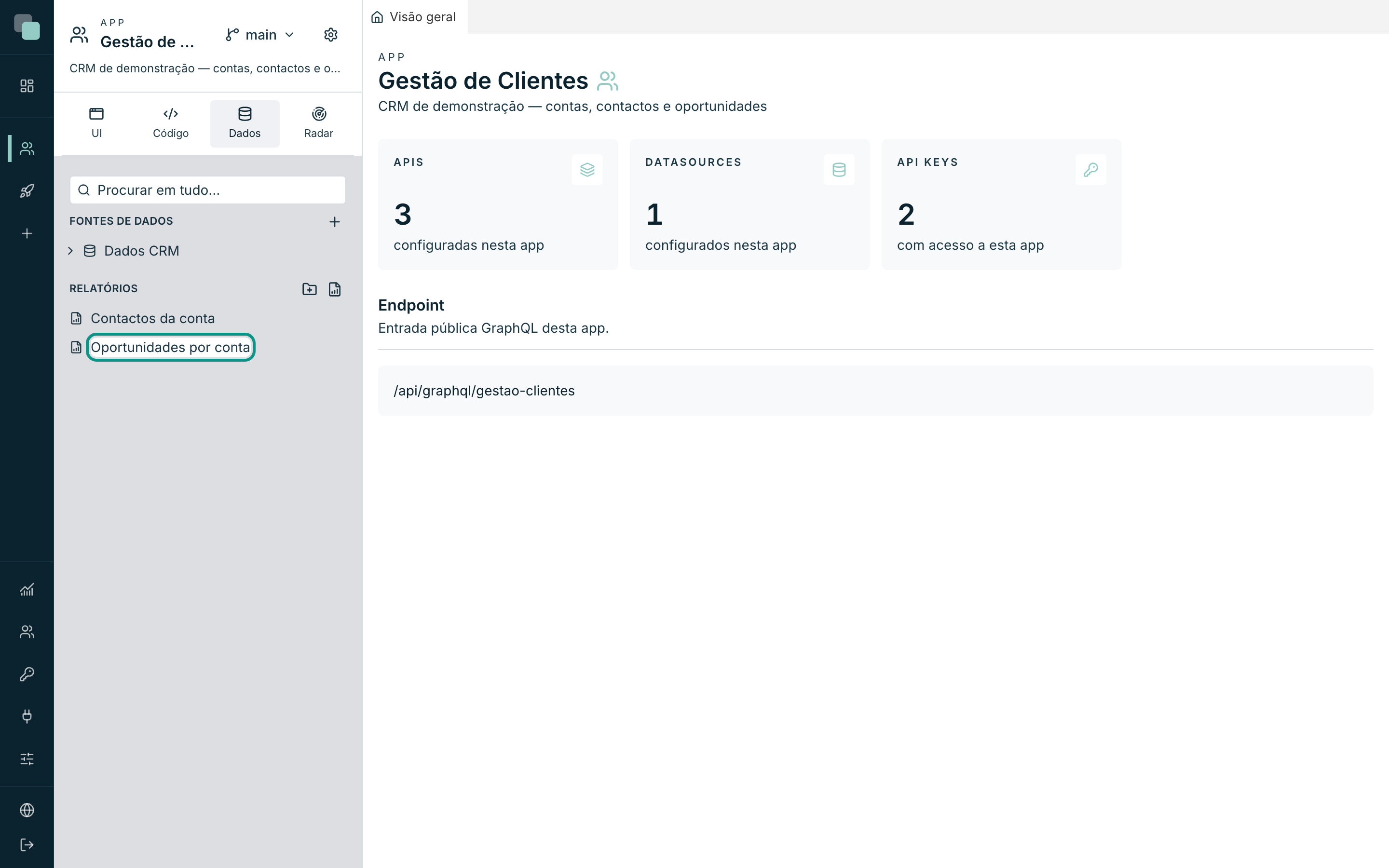
Uma app sem relatórios mostra "Sem relatórios — cria um para o desenhares.".
Criar um relatório
- Passa o rato pela linha do grupo Relatórios e clica em Novo relatório.
- Escreve o Nome — por exemplo
Facturas do mês. - Clica em Criar.
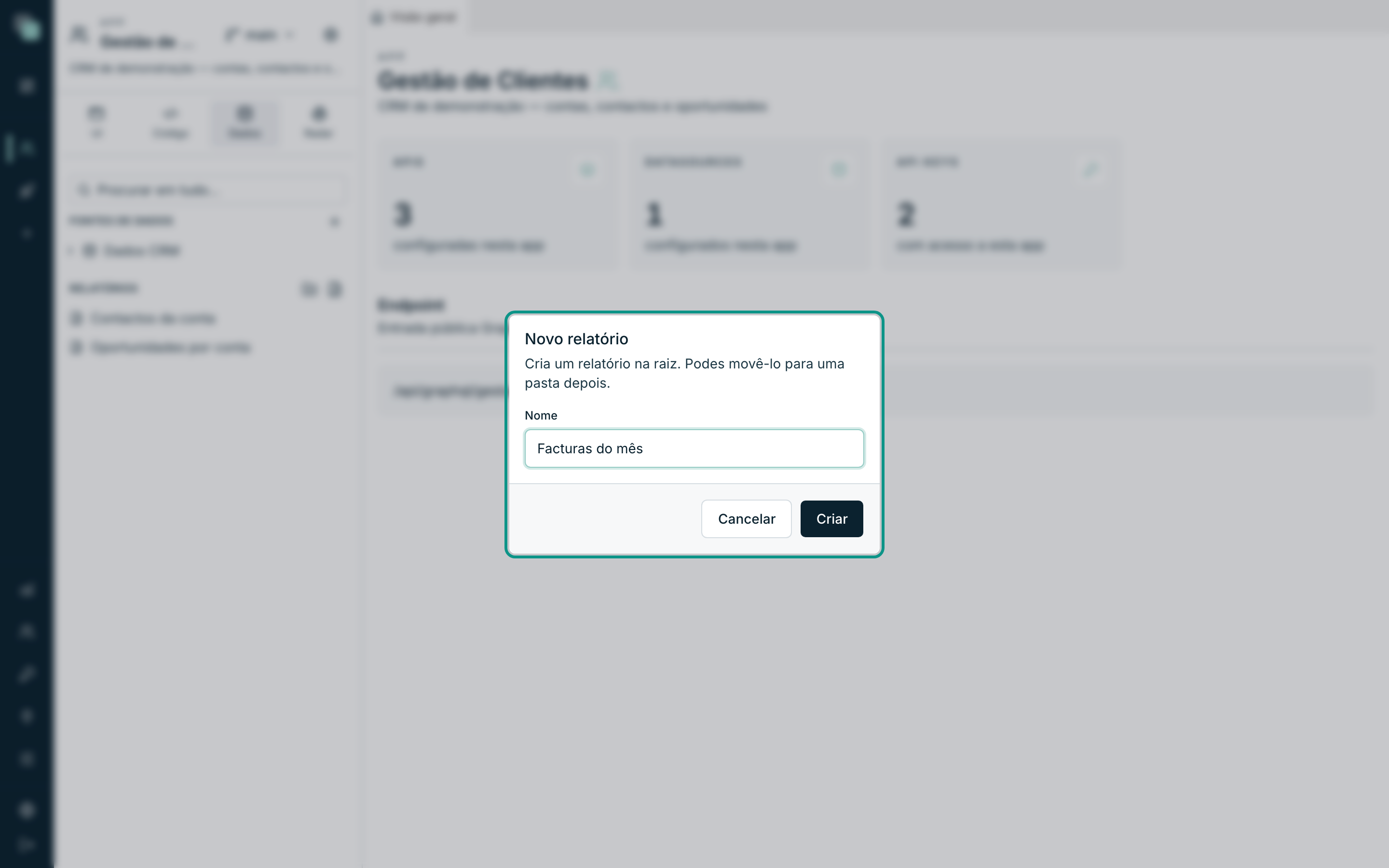
"Cria um relatório na raiz. Podes movê-lo para uma pasta depois." O relatório nasce em A4 retrato, com as cinco bandas fixas e sem dados ligados, e o desenho abre logo.
O desenho
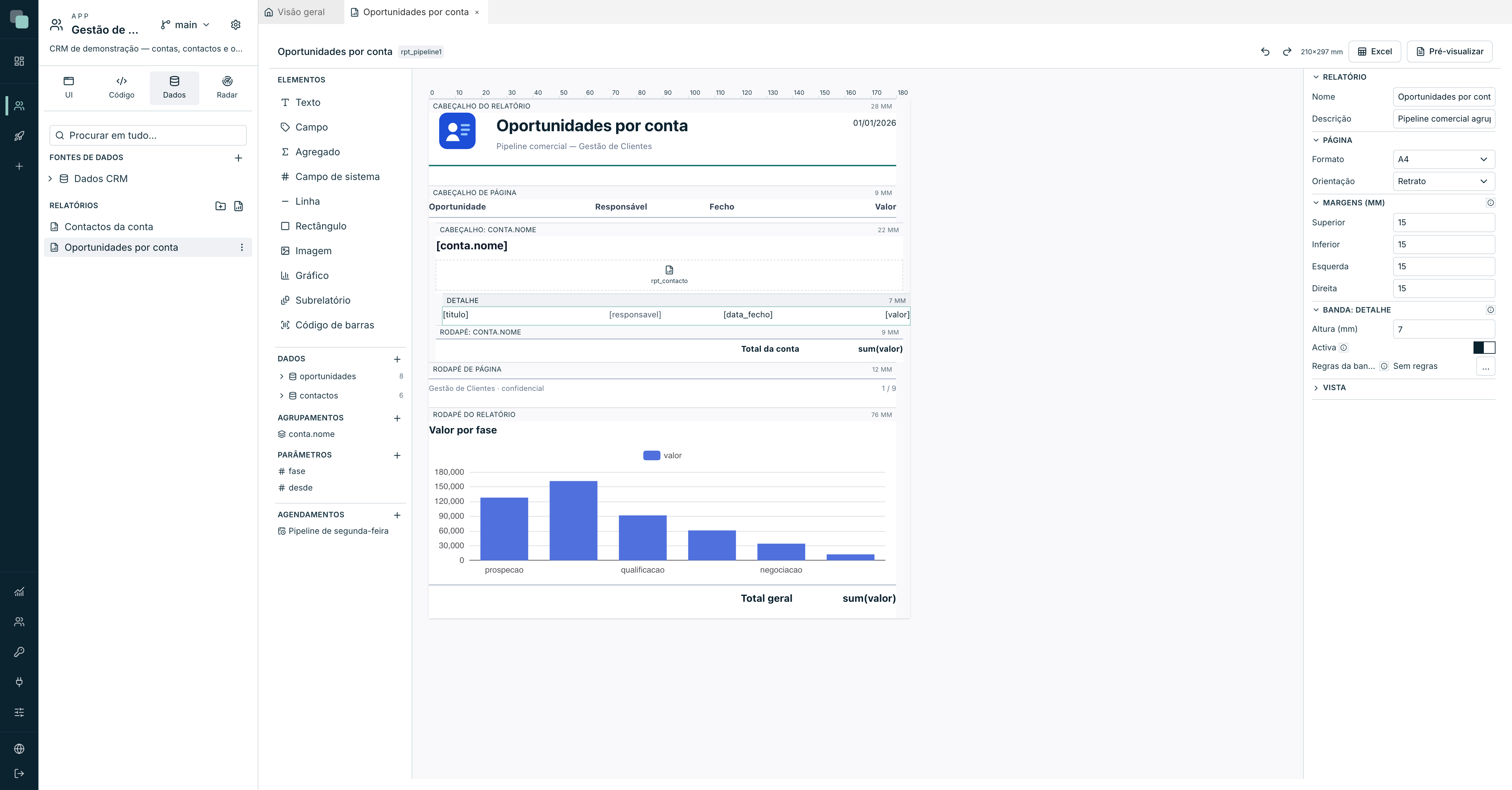
O separador tem três colunas e uma barra em cima:
| Zona | O que é |
|---|---|
| Barra do topo | O nome, o identificador do relatório (rpt_…, o que o código usa para lhe chamar), o estado da gravação, desfazer/refazer, as medidas do papel e os botões Excel e Pré-visualizar. |
| Coluna da esquerda | A paleta Elementos, os Dados, os Agrupamentos, os Parâmetros e os Agendamentos. |
| Centro | A superfície de desenho: uma régua em milímetros e as bandas, umas por cima das outras pela ordem em que saem no papel. |
| Direita | As propriedades — do relatório, da banda seleccionada ou do elemento seleccionado. |
Como no resto da plataforma, não há botão de gravar: o desenho grava-se sozinho.
O cabeçalho e a barra de ferramentas são os mesmos do designer de ecrãs. No cabeçalho: o nome, o identificador, as medidas do papel e o estado da gravação. Na barra: desfazer e refazer; a ordem de desenho (trazer para a frente, avançar, recuar, enviar para trás, para um rectângulo de fundo ficar atrás do texto); Duplicar e Apagar; alinhar (esquerda, centro, direita, topo, meio, base) e distribuir (horizontal, vertical); e à direita Excel, Pré-visualizar e o zoom. Com um só elemento seleccionado, alinhar alinha-o à banda (centrar um título na página, por exemplo); com vários, alinha-os entre si, desde que estejam na mesma banda.
A paleta Elementos agrupa-os por tipologia (Texto, Formas, Média e Estrutura), com a caixa Pesquisar no topo e a largura arrastável pela aresta direita.
As bandas
As bandas são um conjunto fixo — não se acrescentam faixas à vontade, porque cada uma tem uma regra de repetição própria que o motor conhece pelo nome.
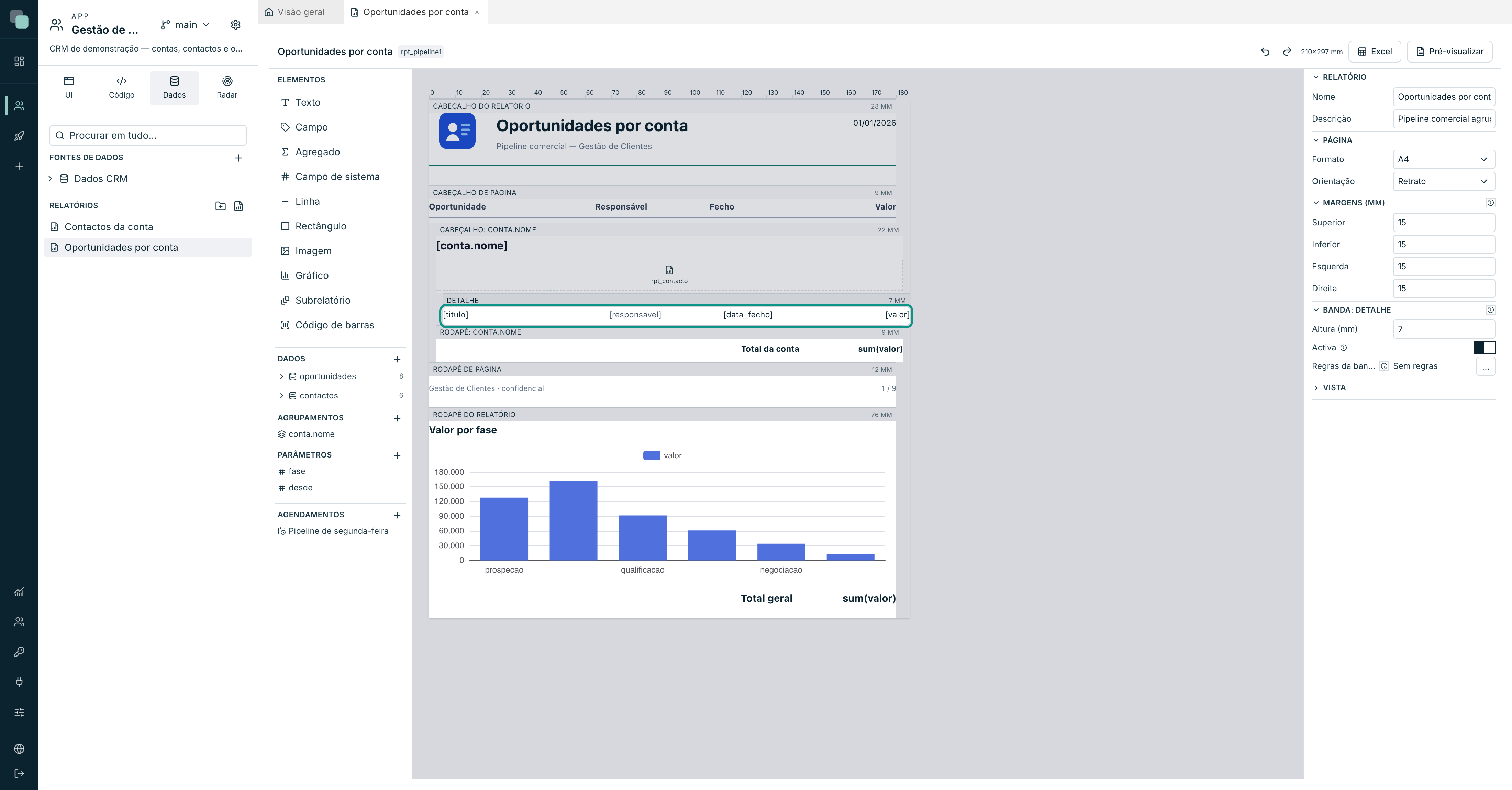
| Banda | Quando sai |
|---|---|
| Cabeçalho do relatório | "Sai uma única vez, no início da primeira página." Logótipo, título, data de emissão. |
| Cabeçalho de página | "Repete-se no topo de todas as páginas — logótipo, títulos de coluna." |
| Detalhe | "Sai uma vez por cada linha de dados. É esta banda que enche o relatório." |
| Rodapé de página | "Repete-se no fundo de todas as páginas — número de página, data." |
| Rodapé do relatório | "Sai uma única vez, no fim — totais gerais." Nasce desligado. |
A estas juntam-se, quando há agrupamentos, um cabeçalho e um rodapé por nível — ver Gráficos e subrelatórios.
Clicar no título de uma banda selecciona-a; o painel da direita passa a mostrar as propriedades dela.
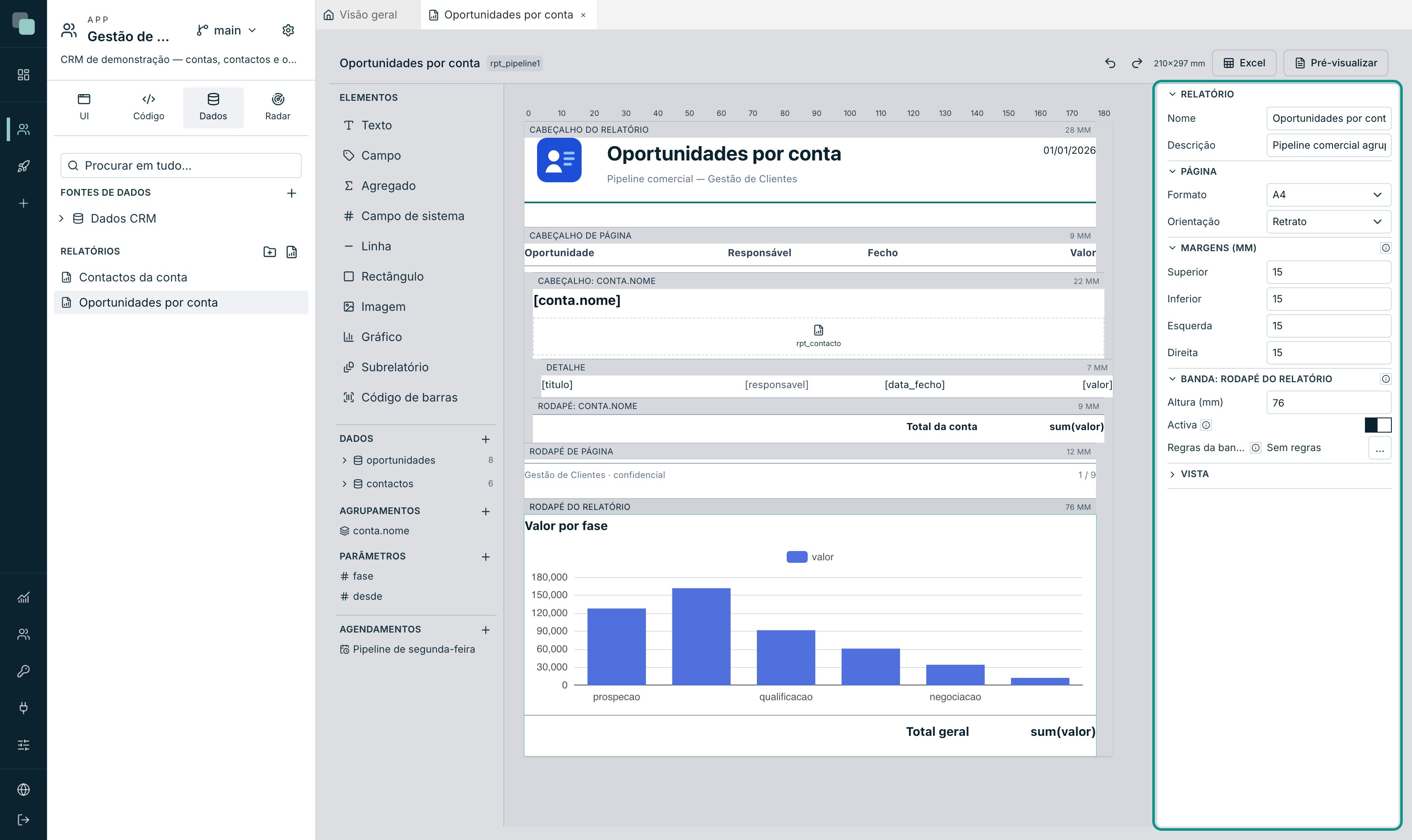
| Propriedade | O que faz |
|---|---|
| Altura (mm) | A altura da faixa. Também se arrasta a linha divisória, na superfície de desenho. |
| Activa | "Desligada, a banda não sai no relatório nem ocupa espaço." |
| Regras da banda | Suprimir a banda conforme os dados. |
Sobre as regras: "suprimir a banda conforme os dados. Suprimida, não sai nem ocupa espaço — é o que substitui ter várias bandas de detalhe". Em vez de três faixas de detalhe com condições diferentes, uma faixa e regras que a escondem quando não é caso disso.
O papel
Com nada seleccionado, o painel da direita mostra as propriedades do relatório e da página:
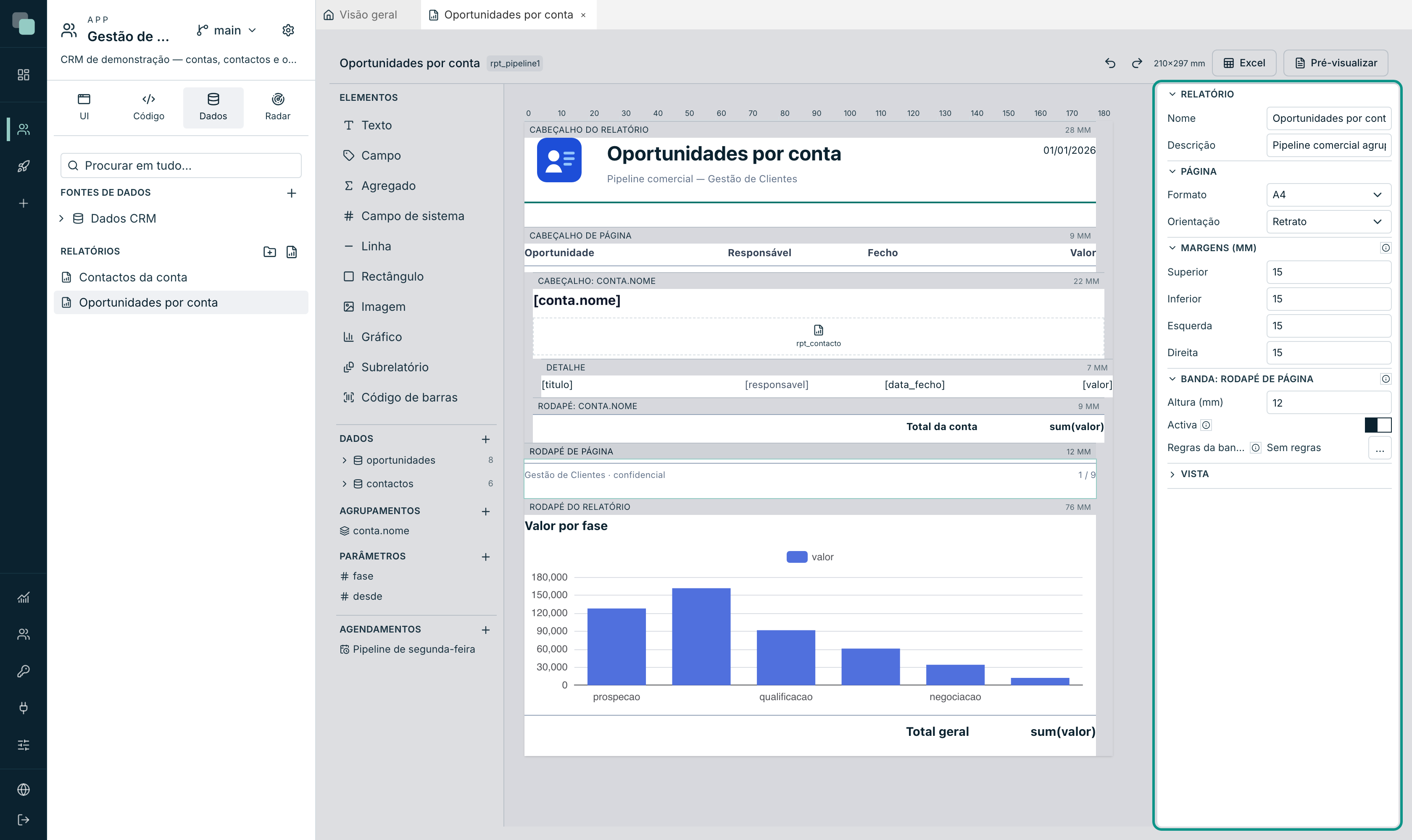
| Campo | Opções |
|---|---|
| Nome / Descrição | Identificação, para quem constrói. |
| Formato | A4, A3, A5, Letter, Legal ou Personalizado (largura e altura em mm). |
| Orientação | Retrato ou Paisagem. |
| Margens (mm) | Superior, Inferior, Esquerda, Direita. |
"O espaço entre o papel e o conteúdo. A largura útil que sobra é a da superfície de desenho" — mudar as margens muda a largura em que desenhas, e a régua acompanha.
A secção Vista, no fim do painel, tem o Zoom da superfície de desenho. Não afecta o documento; é só a lupa de quem desenha.
Os dados
Um relatório sem dados ligados não tem campos para arrastar. Abre Conjuntos de dados no + da secção Dados:
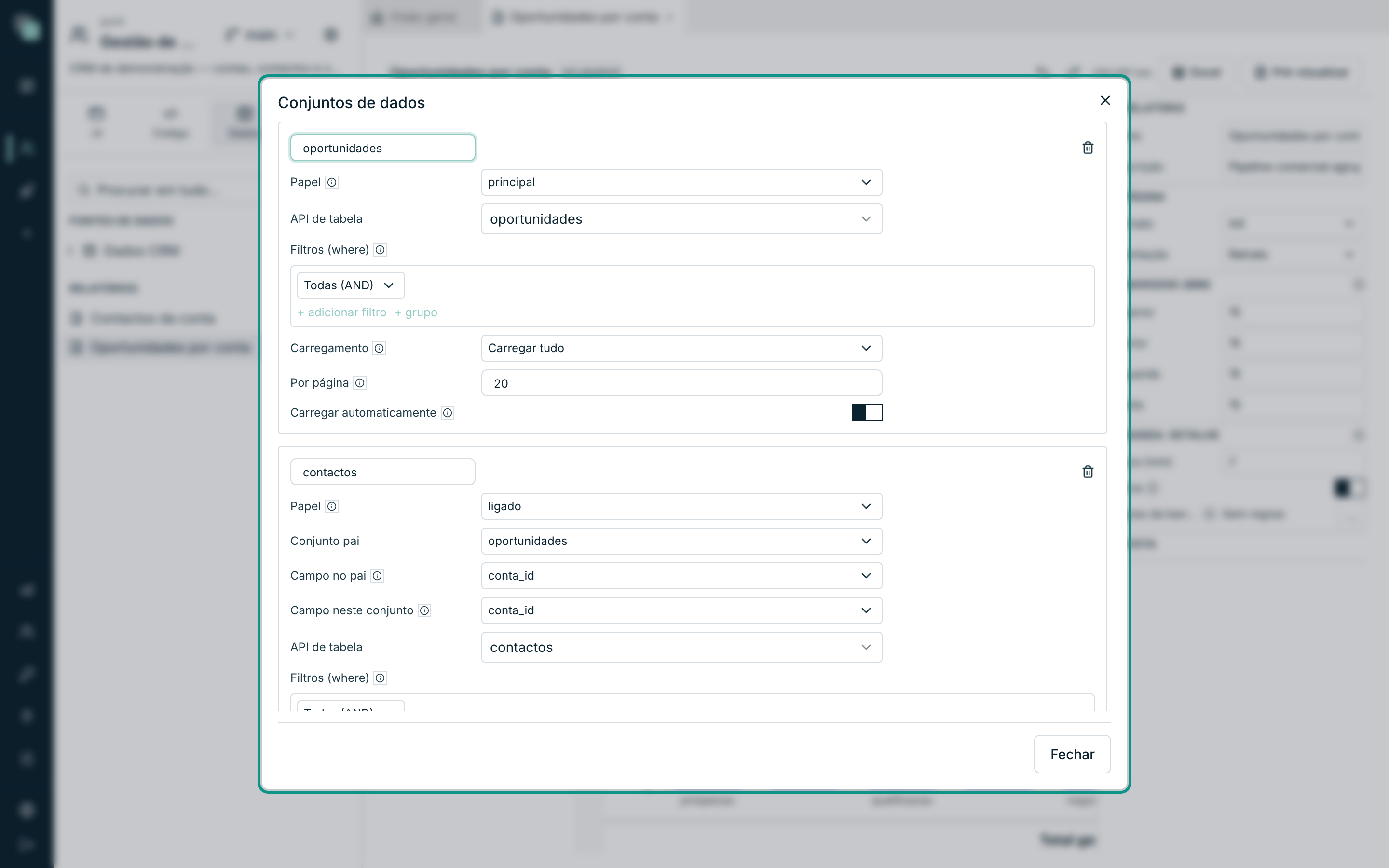
Cada conjunto tem:
| Campo | Notas |
|---|---|
| Nome do conjunto | Como os elementos lhe chamam (oportunidades, contactos). |
| Papel | principal, ligado ou avulso — ver a tabela abaixo. |
| API de tabela | A API da app de onde vêm as linhas. |
| Filtros (where) | A mesma gramática de filtros do resto da plataforma. Pode comparar com parâmetros do relatório. |
| Carregamento / Por página | Como as linhas são lidas. |
Os três papéis:
| Papel | O que significa |
|---|---|
| principal | "A banda de detalhe percorre-o, uma linha impressa por cada linha dele." Só há um. |
| ligado | "Pertence a uma linha de outro conjunto pelo campo que indicares — a factura e as linhas dela." |
| avulso | "Nem percorrido nem ligado, serve para o cabeçalho ou para um total geral." |
Um conjunto ligado pede mais três campos: o Conjunto pai, o Campo no pai ("o campo que identifica a linha do pai — normalmente a chave") e o Campo neste conjunto ("o campo que aponta de volta para o pai").
Nota
A ligação é uma declaração, e é isso que a torna rápida: o motor carrega tudo de uma vez e agrupa em memória, em vez de fazer uma consulta por cada linha do conjunto principal.
Na coluna da esquerda, cada conjunto aparece com o número de campos e expande-se com a seta. Arrastar um campo para uma banda cria um elemento Campo já ligado — é a forma mais rápida de encher a banda de detalhe.
Para tirar um conjunto, passa o rato pela linha dele na coluna da esquerda e carrega no ícone Remover que aparece à direita, o mesmo dos agrupamentos; não é preciso abrir o diálogo. Desfazer repõe-no.
Quantas linhas e em que fuso
Cada conjunto traz até 20 000 linhas. Acima disso, o relatório sai com as primeiras 20 000 e com um aviso no fim (no PDF, depois do rodapé do relatório; no Excel, na última linha) a dizer que conjunto foi cortado. Os totais desse relatório não contam as linhas que ficaram de fora: usa os parâmetros e os filtros do conjunto para o restringir.
As datas com hora escrevem-se no fuso de quem lê: o do browser ou do telemóvel de quem abre o relatório, e o do agendamento num relatório agendado. A Data de emissão também: depois da meia-noite em Lisboa já é o dia seguinte, mesmo que o servidor esteja noutro fuso.
Os parâmetros
Parâmetros são "valores que o relatório recebe de quem o manda correr" — o mês, a fase, o cliente. Usam-se nos filtros dos conjuntos de dados.
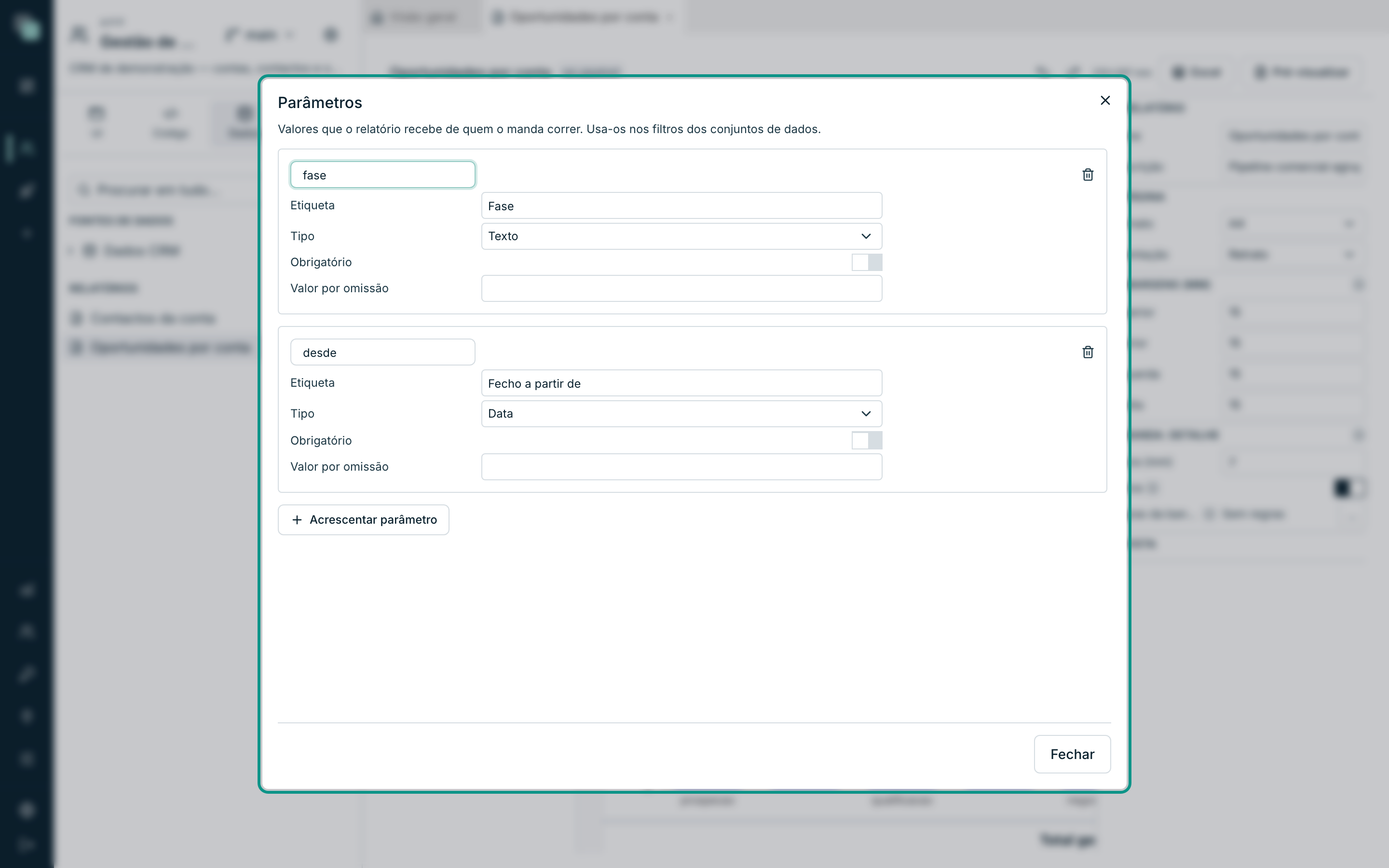
| Campo | Notas |
|---|---|
| Nome | Como o filtro e o código lhe chamam. |
| Etiqueta | O que se lê quando o valor é pedido. |
| Tipo | Texto, Número, Data ou Sim/Não. |
| Obrigatório | Sem valor, o relatório recusa-se a correr. |
| Valor por omissão | Usado quando quem chama não dá nenhum. |
Um parâmetro remove-se da mesma forma: o ícone Remover aparece ao passar o rato pela linha dele na coluna da esquerda. O mesmo vale para os Agendamentos.
Os elementos
A paleta Elementos tem tudo o que se põe numa banda. Arrasta-se para a banda; larga-se onde deve ficar.
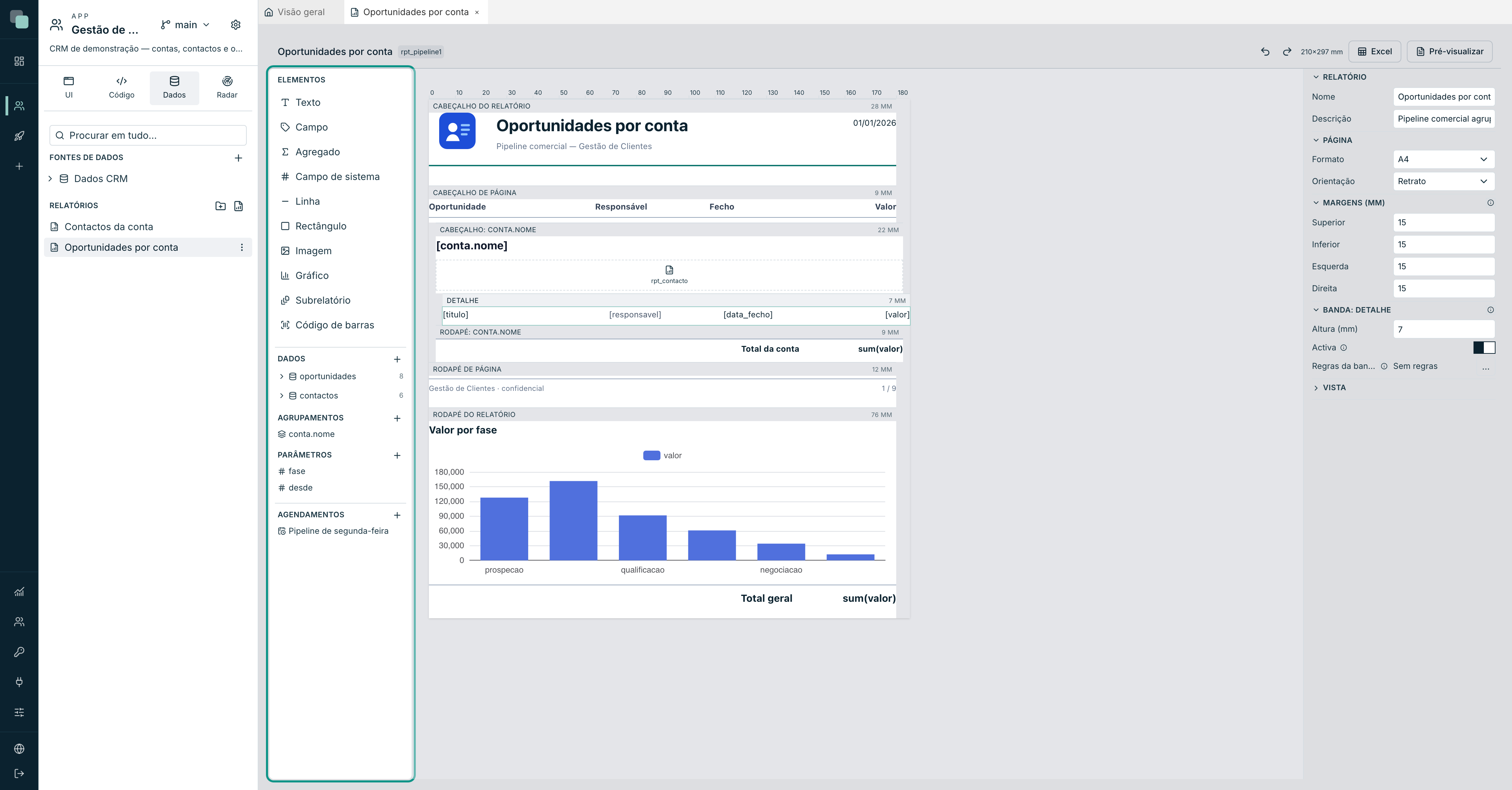
| Elemento | Para que serve |
|---|---|
| Texto | Texto fixo — títulos, etiquetas, rodapés. |
| Campo | O valor de um campo do conjunto. É o que sai de arrastar um campo. |
| Agregado | Uma conta sobre um conjunto: Soma, Média, Contagem, Mínimo, Máximo. |
| Campo de sistema | Número da página, Total de páginas, Página X de Y, Data de emissão, Nome do relatório. |
| Linha | Separadores e molduras. |
| Rectângulo | Fundos e caixas, com preenchimento, contorno e cantos. |
| Imagem | Um ficheiro da app, um endereço, ou o conteúdo de um campo. |
| Gráfico | Nove tipos, com os mesmos dados dos ecrãs. |
| Subrelatório | Outro relatório desenhado dentro deste. |
| Código de barras | Code 128, EAN-13 ou QR. |
Os últimos três têm página própria: Gráficos e subrelatórios.
As propriedades de um elemento
Clica num elemento na superfície de desenho:
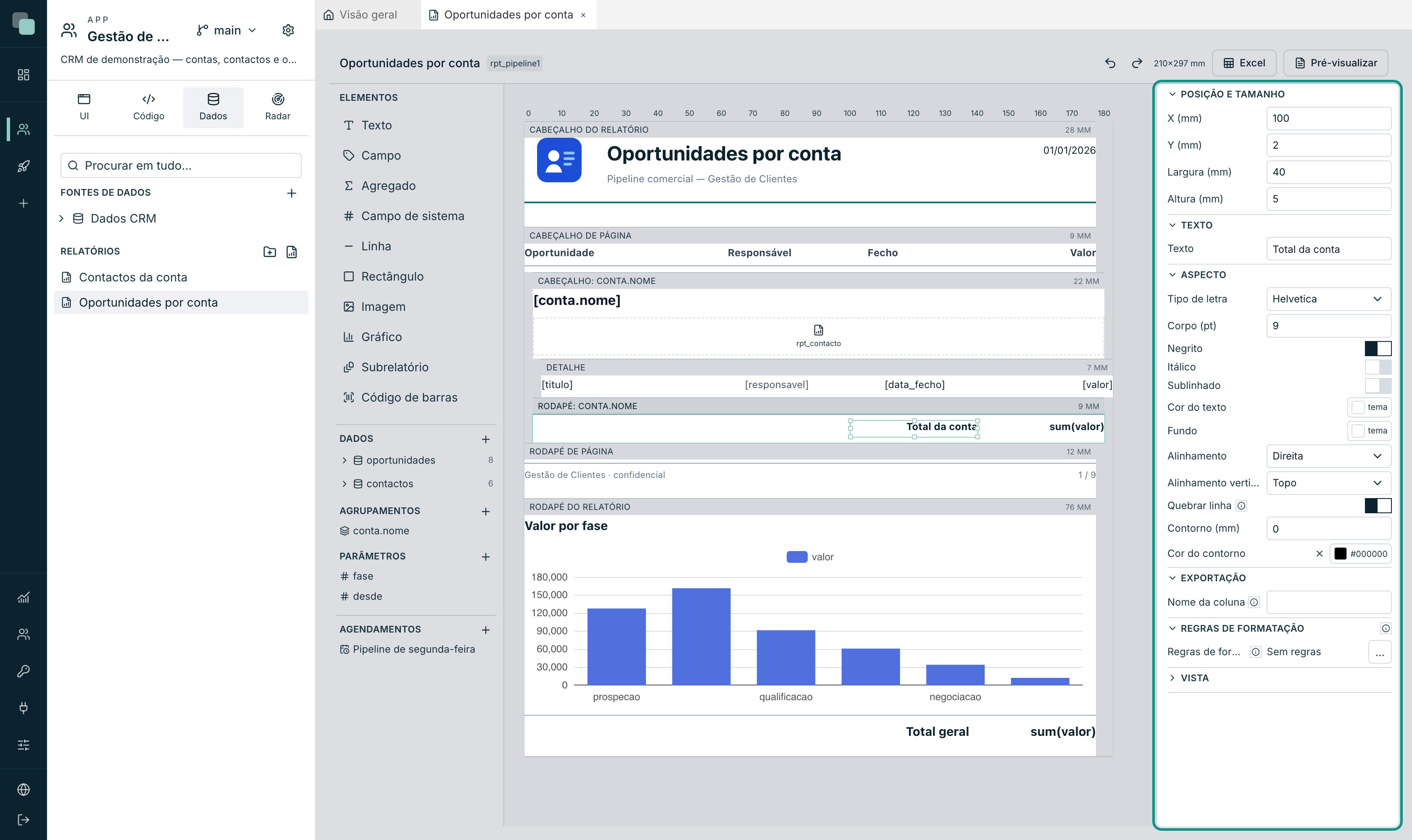
| Secção | O que tem |
|---|---|
| Posição e tamanho | X (mm), Y (mm), Largura (mm), Altura (mm). O y conta a partir do topo da banda. |
| Aspecto | Tipo de letra, Corpo (pt), negrito/itálico/sublinhado, alinhamento, Alinhamento vertical, cor, Preenchimento, Contorno (mm) e Cor do contorno, Quebrar linha. |
| Formato (campos e agregados) | Máscara de apresentação, com a mesma gramática das colunas da tabela. |
| Exportação | Nome da coluna no Excel. "Vazio usa o nome do campo. No papel não aparece — lá o cabeçalho é um texto que desenhas onde quiseres." |
| Regras de formatação | Ver abaixo. |
Sobre Quebrar linha: "desligado, o texto que não cabe é cortado em vez de passar para a linha seguinte" — é o que se quer numa coluna de tabela, para uma linha comprida não empurrar a página toda.
Seleccionando vários elementos (com a caixa de selecção ou com Shift), o
painel diz quantos são e move-os em conjunto, com o rato ou com as setas.
Regras de formatação
Cada elemento pode ter regras que "mudam o aspecto conforme os dados da linha: pintar um valor em atraso, esconder uma etiqueta, pôr um total a negrito quando é negativo". São o mesmo motor e o mesmo editor das regras dos widgets.
A última regra que bater é a que manda — ordena-as da mais geral para a mais específica.
Ver o resultado
Dois botões, no canto superior direito:
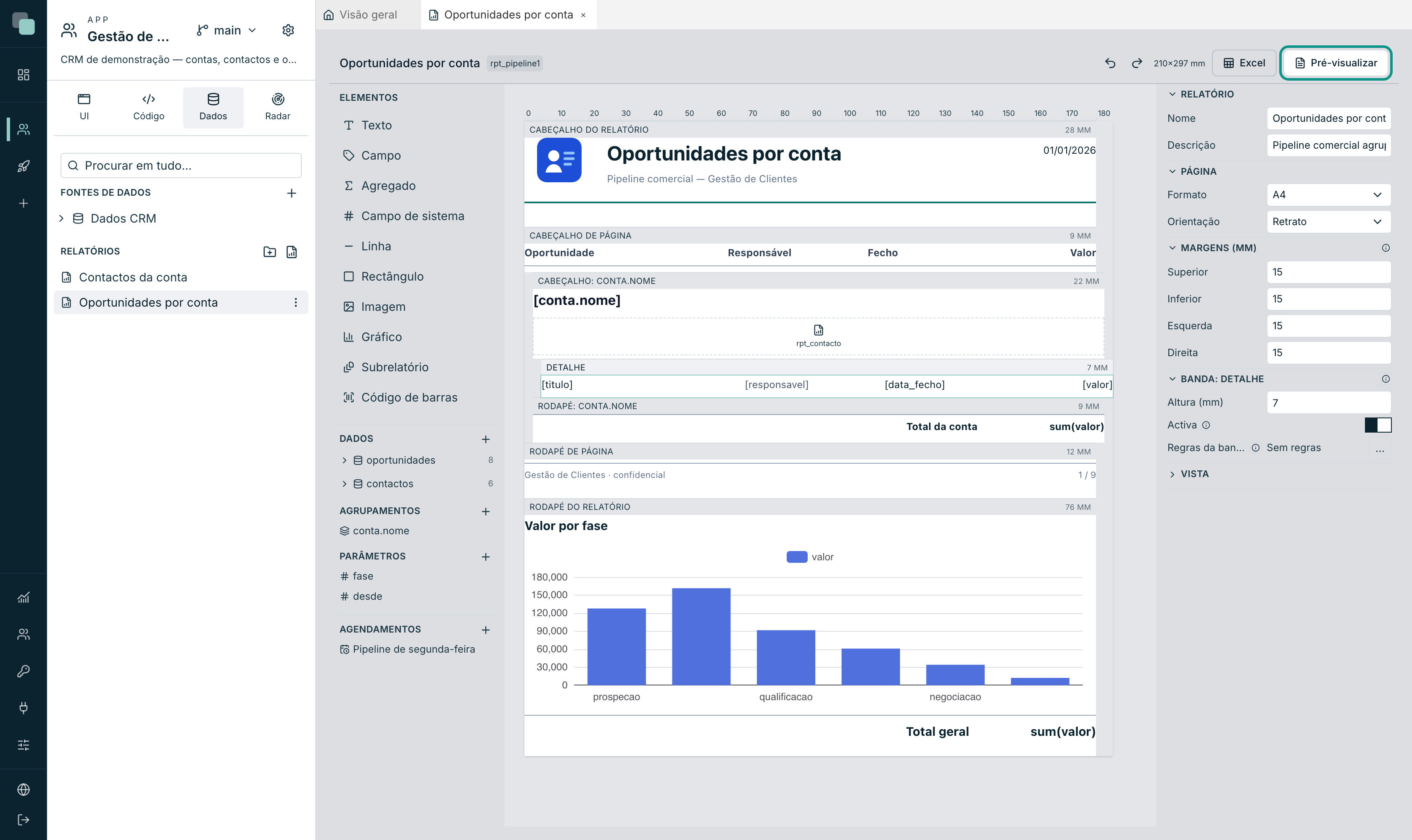
- Pré-visualizar gera o PDF com os dados reais da app e abre-o ali mesmo, paginado. É assim que se confere o desenho: nem sempre o que cabe na superfície de desenho cabe na página.
- Excel gera a folha de cálculo e descarrega-a. Aqui não há bandas nem páginas: sai uma tabela, com uma coluna por elemento da banda de detalhe, e os cabeçalhos vêm do Nome da coluna de cada um.
Se o relatório tiver parâmetros obrigatórios, são pedidos antes de gerar.
Dica
Desenha para o PDF e confirma no Excel, não ao contrário. O PDF é o formato exigente — margens, quebras de página, bandas que não cabem. O Excel perdoa quase tudo.
Perguntas frequentes
A banda de detalhe sai vazia. Não há conjunto principal, ou o filtro dele não devolve linhas. Abre Conjuntos de dados e confirma que há um com o papel principal, e que os parâmetros que o filtro usa têm valor.
Um campo numa banda de cabeçalho sai vazio. É esperado fora das bandas de grupo. No Cabeçalho do relatório e no Rodapé do relatório não há "linha actual" — mostrar a primeira de todas seria inventar um valor. Num cabeçalho de grupo, o campo lê a primeira linha do grupo, que é o que se quer.
O relatório demora ou trunca. Cada conjunto tem um tecto de linhas por leitura. Filtra mais — por data, por estado — em vez de imprimir a tabela inteira. Um relatório de 4.000 páginas não é lido por ninguém.
Preciso de mais do que um agendamento sabe fazer.
Escreve um script Python e chama reports.render(...) — ver
Agendar e enviar.