Criar e gerir apps
Onde vivem as apps, como se cria uma no modal Nova app, como se muda o nome e o ícone, e como se apaga uma app sem surpresas.
No Keplin, a app é a unidade de tudo: cada aplicação que constróis — com o seu modelo de dados, os seus ecrãs, as suas APIs, os seus scripts, os seus utilizadores e as suas definições — é uma app, auto-contida e independente das outras. Esta página mostra onde as apps aparecem, como se cria uma, como se lhe muda a identificação, e o que acontece (exactamente) quando se apaga.
Onde vivem as apps
As apps estão sempre à mão, na barra lateral esquerda da plataforma. A barra divide-se em três zonas: em cima o Dashboard, em baixo a administração (Observabilidade, Utilizadores, API Keys, Definições), e todo o espaço do meio pertence às apps — cada uma com o seu ícone e o seu nome. É a única zona da barra que cresce e ganha scroll quando as apps são muitas.
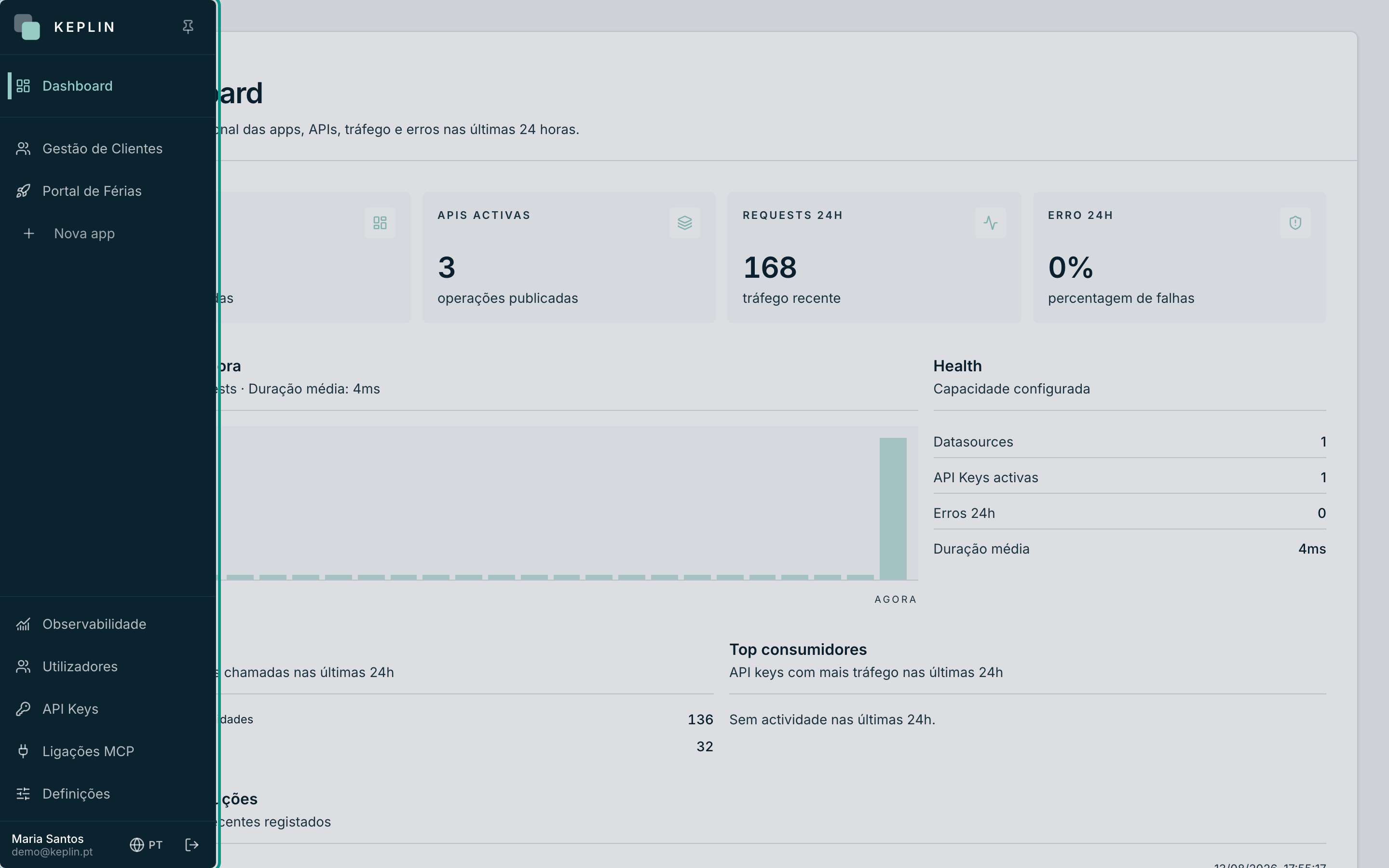
- Com a barra recolhida vês só os ícones; passa o rato por cima para a expandir, ou usa Afixar sidebar (o pin no topo) para a manter aberta.
- Clica numa app para a abrir: entras no espaço de trabalho dela, no separador Visão geral, com as árvores de conteúdo (UI, Código, Dados, Radar) na barra própria da app.
- O cartão Apps do Dashboard mostra quantas apps registadas existem na instalação.
Nota
Nem toda a gente vê as mesmas apps. Um administrador vê todas; um developer vê apenas as apps que lhe foram atribuídas na ficha dele, em Utilizadores. Se uma app "não aparece", quase sempre é isto.
Criar uma app
Criar uma app é abrir um modal, dar-lhe um nome e um ícone. Só os administradores têm o botão.
- Na zona das apps da barra lateral, clica em Nova app (o botão com o sinal de mais, no fim da lista).
- Abre-se o modal Nova app — "Escolhe como a app nasce: vazia, com datasource, de um template, ou importada." — com quatro cartões: Aplicação vazia, Aplicação com datasource, A partir de template e Importar pacote. Para uma app de raiz, escolhe Aplicação vazia. (O cartão Aplicação com datasource faz o mesmo e cria já o primeiro datasource SQLite da app, pronto a usar nos ecrãs; os templates e a importação têm páginas próprias neste capítulo.)
- Preenche o Nome. É o nome que aparece na barra lateral e nos cabeçalhos
— por exemplo,
Gestão de Clientes. - Se quiseres, escreve uma Descrição — uma frase que diga ao resto da equipa para que serve a app.
- Escolhe o Ícone (ver a secção seguinte).
- Clica em Criar app. A app nasce vazia, aparece na barra lateral e o espaço de trabalho dela abre-se de imediato.
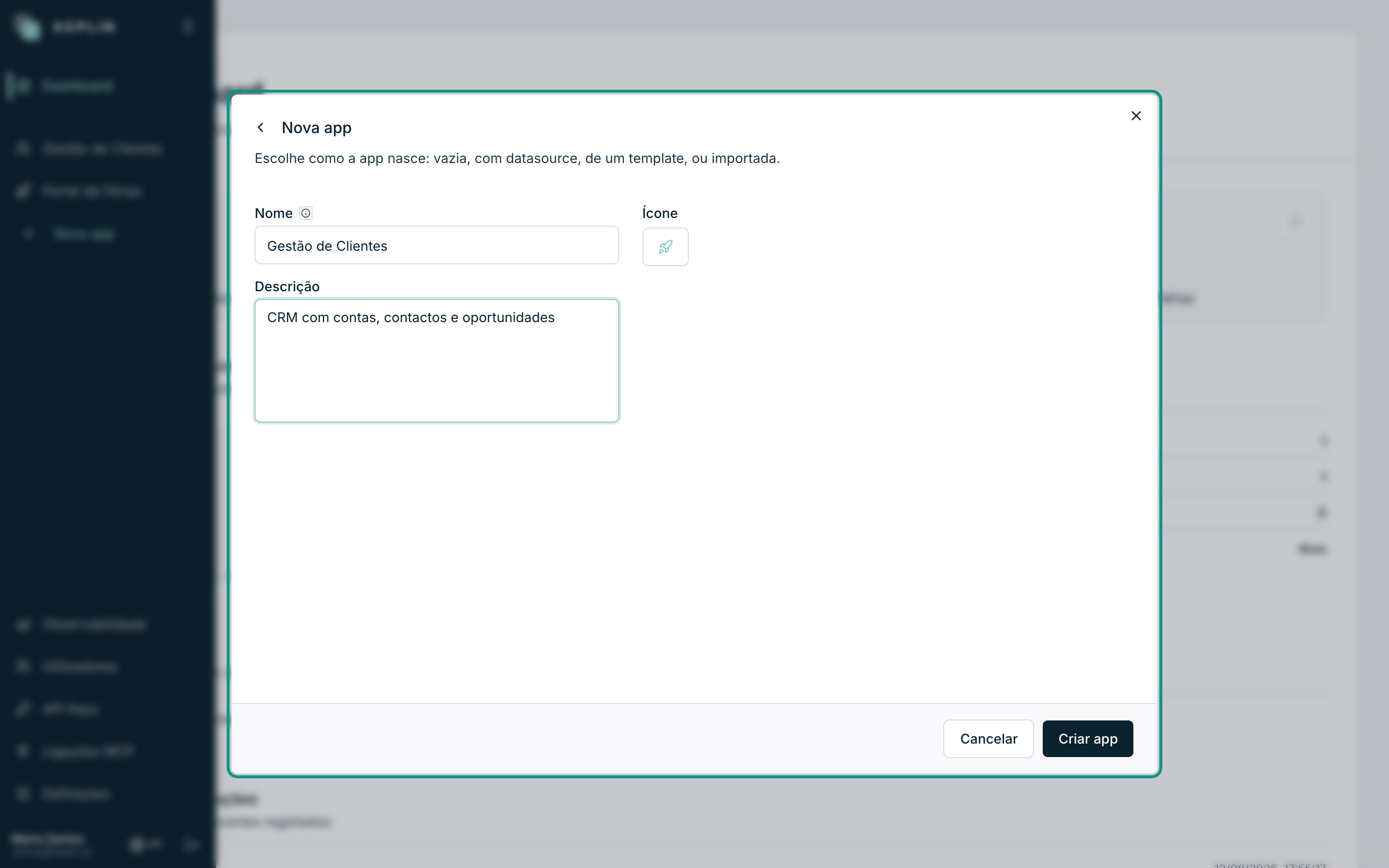
| Campo | Obrigatório | Limites | Para que serve |
|---|---|---|---|
| Nome | Sim | 2 a 120 caracteres | O nome visível da app, em todo o lado. |
| Descrição | Não | Até 500 caracteres | Contexto para a equipa; aparece no cabeçalho da app. |
| Ícone | Não | — | A cara da app na barra lateral. Sem escolha, fica o foguetão. |
O slug — o identificador que nasce com a app
Ao lado do campo Nome está a nota: "O slug é derivado automaticamente do
nome." O slug é a versão curta e técnica do nome — minúsculas, sem espaços nem
acentos: Gestão de Clientes dá gestao-clientes. É ele que identifica a app
nos endereços (a versão de trabalho responde em /app/gestao-clientes), na
exportação e na confirmação de apagar.
Atenção
O slug tem de ser único na instalação e não se muda depois de a app existir. Se já houver uma app com o mesmo slug, a criação pára com o erro "Já existe um projecto com o slug…" — muda o nome (ou apaga a app antiga) e tenta de novo.
O ícone da app
O campo Ícone abre o selector Escolher ícone da plataforma: uma grelha com centenas de ícones e uma caixa "Pesquisar ícones…" para filtrar pelo nome. Clica num ícone para o escolher; Predefinido volta ao foguetão de origem.
O ícone escolhido acompanha a app em todo o lado: na barra lateral, no cabeçalho do espaço de trabalho, e viaja com ela quando a exportas num pacote. Numa instalação com muitas apps, um ícone distinto vale ouro — é por ele que se encontra a app com a barra recolhida.
Mudar o nome, a descrição ou o ícone
A identificação da app muda-se nas definições dela, a qualquer momento:
- Abre a app na barra lateral.
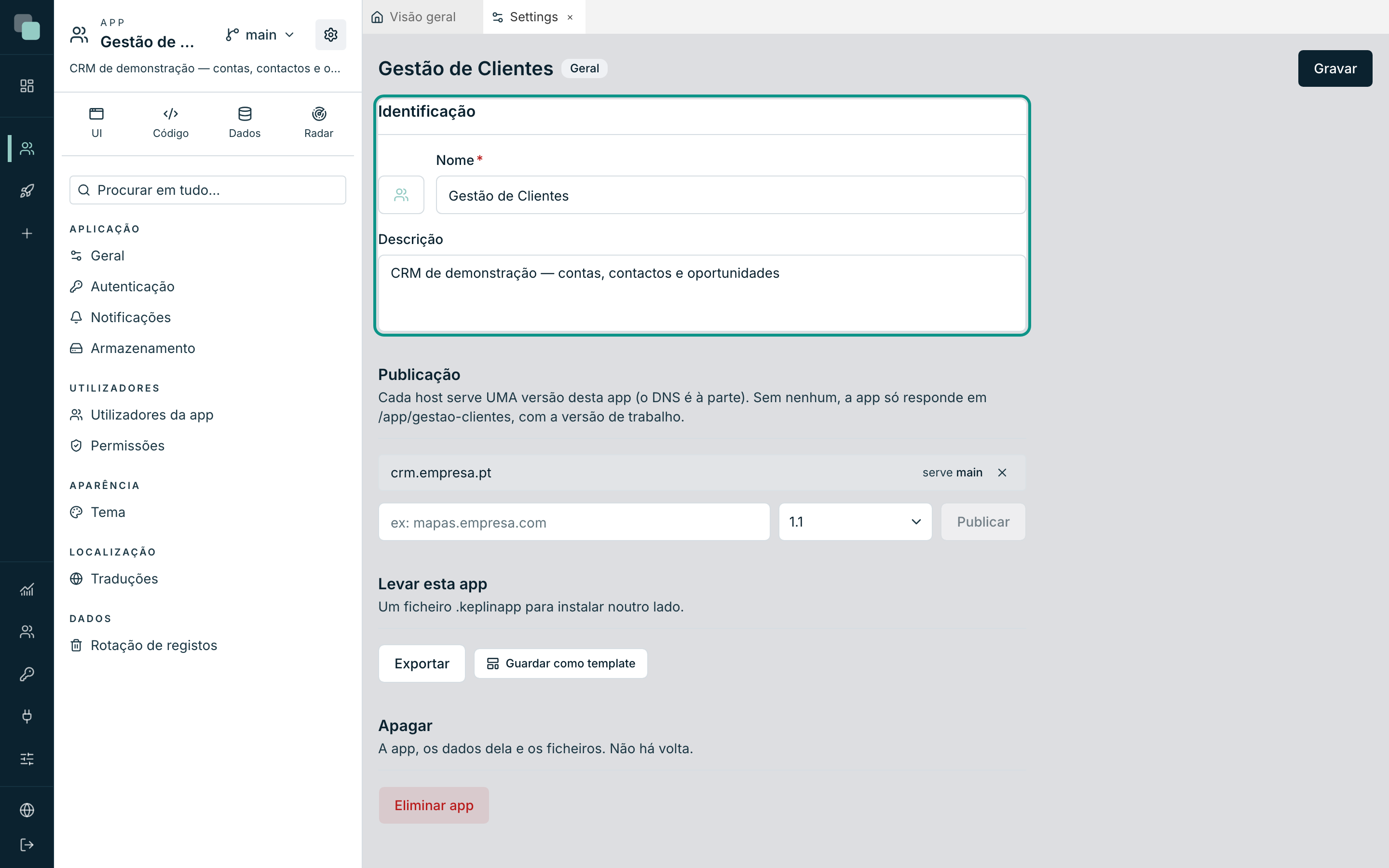
- No topo da barra da app, clica no botão de engrenagem Definições da app e escolhe Geral.
- No painel Identificação, altera o Nome, a Descrição ou o ícone — o ícone está mesmo ao lado do nome, porque é assim que os dois aparecem na barra lateral.
- Clica em Gravar. A confirmação "Settings gravadas." aparece e a barra lateral actualiza-se logo.
Nota
Mudar o nome não muda o slug nem nenhum endereço publicado — quem usa a app não nota nada. O nome é cosmético; o slug é estrutural.
Apagar uma app
Apagar uma app é definitivo, e por isso a plataforma pede mais do que um clique.
- Abre Definições da app → Geral e desce até ao painel Apagar — "A app, os dados dela e os ficheiros. Não há volta."
- Clica em Eliminar app.
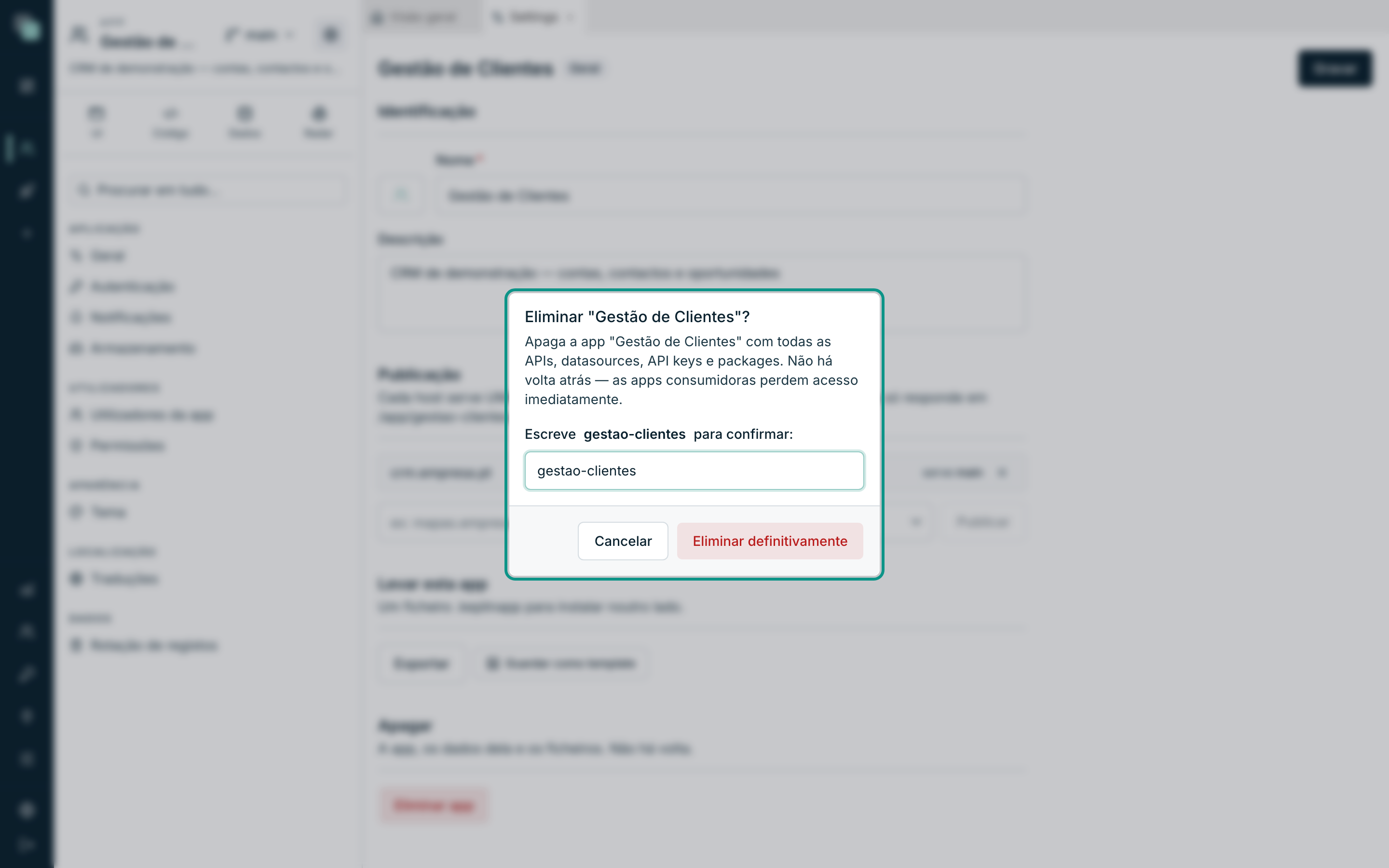
- Abre-se o diálogo de confirmação 'Eliminar "Gestão de Clientes"?', que avisa: 'Apaga a app "Gestão de Clientes" com todas as APIs, datasources, API keys e packages. Não há volta atrás — as apps consumidoras perdem acesso imediatamente.'
- Escreve o slug da app (
gestao-clientes) no campo de confirmação — o botão só desbloqueia quando o texto coincidir exactamente. - Clica em Eliminar definitivamente. Voltas ao Dashboard, já sem a app.
O que acontece, com precisão:
| É apagado | A app inteira nesta instalação: modelo, ecrãs, APIs, scripts, relatórios, workflows, todas as versões, as contas dos utilizadores da app, os ficheiros guardados no disco da app e o histórico dela. |
| Deixa de funcionar já | Os endereços publicados e as API keys da app — qualquer sistema que a consumisse perde o acesso no momento. |
| Fica intacto | A auditoria (quem fez o quê continua consultável na Observabilidade) e tudo o que é infraestrutura externa: bases de dados de outros sistemas a que a app se ligava, ficheiros em S3, SFTP ou partilhas de rede. Apagar a app nunca apaga dados fora dela. |
Atenção
Não há reciclagem nem "anular". Antes de apagar uma app com trabalho dentro, exporta-a como pacote — a página "Importar e exportar apps" explica como, e um pacote guardado é a única forma de a recuperar depois.
Porque não vejo…?
- …o botão Nova app? Criar e importar apps é exclusivo dos administradores. Com perfil de developer, o botão não aparece — pede a um administrador que crie a app e ta atribua.
- …uma app que existe? A tua conta não tem essa app atribuída. Um administrador resolve na ficha da tua conta, em Utilizadores.
- …o painel Apagar? Só os administradores entram na secção Geral das definições com poderes para eliminar. Se a secção abre mas algo falha ao gravar, confirma o teu perfil com um administrador.