O canvas
O editor visual de ecrãs — grelha, mover e redimensionar, guias inteligentes, alinhar, camadas, âncoras, undo e o inspector.
Os ecrãs de uma app desenham-se num editor visual: arrastas widgets de uma palette para um canvas, posicionas ao pixel com a ajuda de uma grelha e de guias inteligentes, e afinas cada detalhe num inspector à direita. Esta página explica esse ambiente de trabalho — tudo o que vem depois (widgets, dados, eventos) acontece dentro dele.
Os exemplos são da app Gestão de Clientes: um CRM com ecrãs de contas, oportunidades e dashboards.
Abrir e criar ecrãs
Os ecrãs vivem na barra lateral da app, no separador UI, dentro da secção Ecrãs. Clicar num ecrã abre-o num separador do espaço de trabalho — podes ter vários ecrãs abertos lado a lado, e cada separador lembra-se do que estava a fazer.
Para criar um ecrã:
- Abre a app e escolhe o separador UI na barra lateral.
- Na secção Ecrãs, clica no botão Novo ecrã.
- Dá-lhe um nome — por exemplo, Ficha de Cliente — e confirma com Criar.
- O ecrã abre de imediato no espaço de trabalho, pronto a desenhar.
A mesma secção tem pastas (Nova pasta) para organizares a árvore, os ecrãs de Sistema (login, recuperação de password e registo — com rota e parâmetros fixos) e os layouts — templates reutilizáveis que ficam para o capítulo Layouts e desenho por dispositivo.
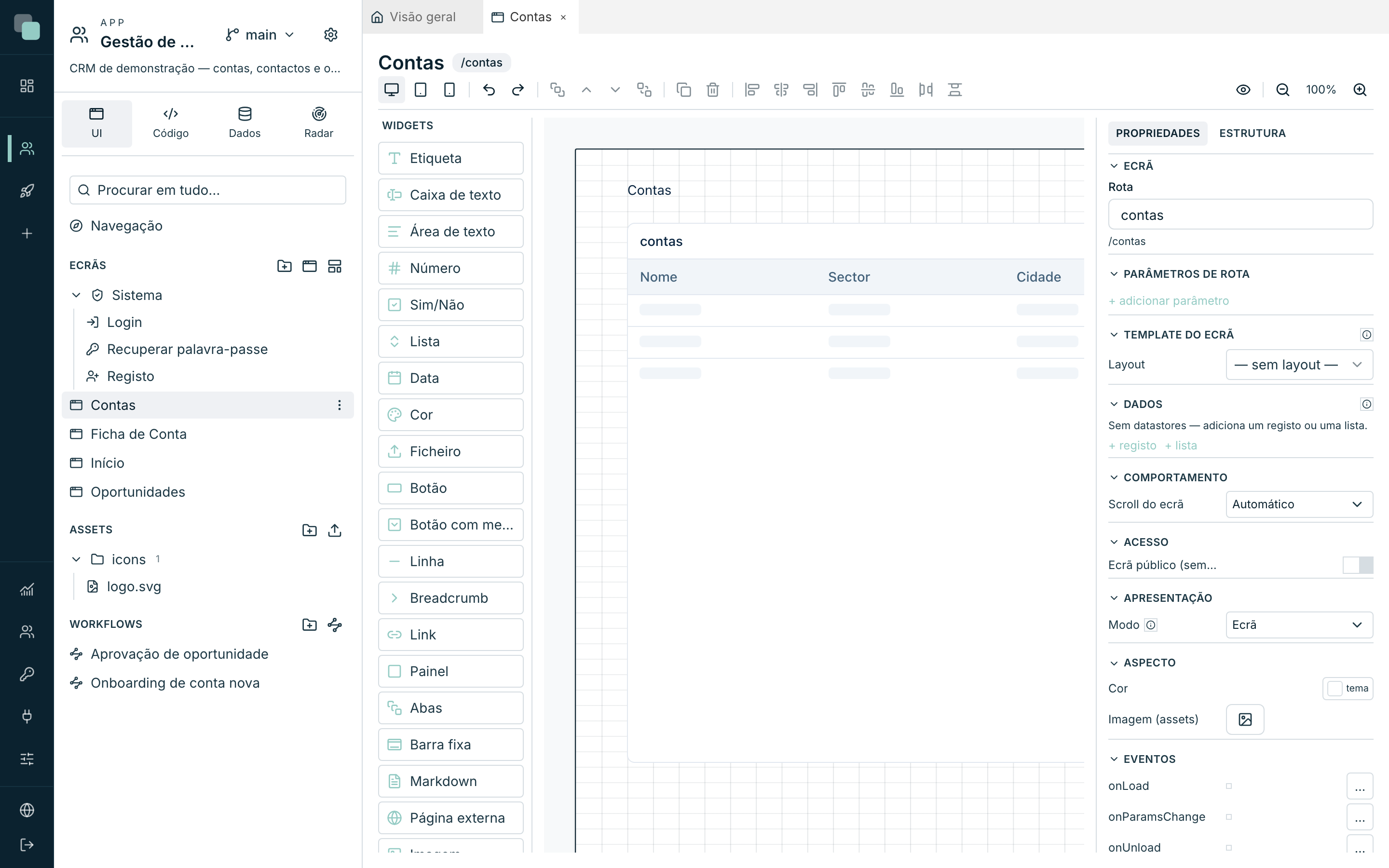
As três zonas do designer
| Zona | O que é |
|---|---|
| Widgets (esquerda) | O catálogo de widgets. Arrasta qualquer um para o canvas — a dica no próprio item diz-te: Arrasta para o canvas. |
| Canvas (centro) | A página do ecrã, desenhada à escala real do dispositivo activo, já com o tema da app aplicado. O que vês é o que a app mostra. |
| Inspector (direita) | As propriedades do que está seleccionado — ou do próprio ecrã, quando não há selecção. Tem dois separadores: Propriedades e Estrutura. |
Por cima do canvas está a barra de ferramentas: os três dispositivos (Web (1280px), Tablet (768px), Mobile (390px)), undo/redo, camadas, duplicar, apagar, alinhar/distribuir, Pré-visualizar e o zoom (Ampliar, Reduzir, e a percentagem clicável para Repor 100%).
Nota
Cada dispositivo tem um desenho próprio e independente — não há herança entre eles. O porquê e o como estão em Layouts e desenho por dispositivo.
A paleta Widgets agrupa o catálogo por tipologia (Contentores, Editores, Acções e navegação, Conteúdo e Dados, mais Custom quando a app tem widgets próprios); cada grupo recolhe-se com um clique no título, e a caixa Pesquisar no topo filtra pelo nome, sem distinguir maiúsculas nem acentos. A largura da paleta arrasta-se pela aresta direita e fica guardada; duplo clique na pega repõe a de origem. A paleta, a barra de ferramentas e o cabeçalho são os mesmos nos designers de workflows e de relatórios.
A grelha
O canvas assenta numa grelha que mantém os ecrãs arrumados sem te prender:
- Na horizontal, a página divide-se em 48 faixas, com um intervalo fixo em píxeis entre faixas (a goteira). A posição e a largura de um widget contam-se em faixas, em quartos de faixa: é o que faz um ecrã desenhado em web continuar proporcional num modal mais estreito. Um widget que ocupa várias faixas ocupa também os intervalos que ficam dentro dele; entre dois widgets em faixas adjacentes fica exactamente uma goteira, em qualquer monitor.
- Na vertical, o encaixe é em passos de 8 píxeis; a posição e a altura guardam-se ao pixel.
A goteira e a largura máxima do conteúdo definem-se na app, em Definições ▸ Tema ▸ Grelha dos ecrãs, e cada ecrã pode substituí-las na categoria Grelha do inspector. Com uma largura máxima, o conteúdo deixa de esticar acima dela e fica centrado (ou à esquerda). Para dois widgets ficarem à distância da goteira, colocam-se em faixas adjacentes; uma faixa vazia entre eles vale uma faixa mais uma goteira.
Ao arrastar, o widget encaixa na coluna e no passo vertical mais próximos. Se precisares de o largar exactamente onde está o rato, mantém a tecla Alt durante o arrasto — o encaixe desliga-se enquanto ela estiver premida.
Os mesmos valores podem ser escritos à mão: com um widget seleccionado, a categoria Layout do inspector mostra Col, Larg (em faixas, com decimais em quartos: 12,25), Y e Alt (em píxeis).
A goteira define-se para a web e escala com a largura do dispositivo: 16 px em web (1280 px) são 10 px em tablet e 5 px em mobile, para o espaço entre widgets ficar proporcional em ecrãs pequenos. É por isso que dois widgets em faixas adjacentes ficam sempre à distância certa, seja qual for o dispositivo.
Seleccionar, mover, redimensionar
- Clique selecciona um widget; Shift+clique acrescenta ou tira da selecção; arrastar a partir de uma zona vazia desenha uma caixa de selecção que apanha tudo o que tocar.
- Arrasta um widget para o mover; puxa pelas pegas dos cantos e das arestas para o redimensionar.
- As setas do teclado movem a selecção: ←/→ uma coluna, ↑/↓ um pixel — e Shift+↑/↓ oito píxeis de cada vez.
- Largar um widget dentro de um Painel, de umas Abas ou de uma Barra fixa torna-o filho desse contentor: passa a mover-se com ele e a posição fica relativa ao contentor.
Guias inteligentes
Enquanto arrastas ou redimensionas, o canvas compara o widget em movimento com os vizinhos e sugere encaixes — as guias desenham-se na hora:
| Guia | Quando aparece |
|---|---|
| Alinhamento | Uma aresta ou o centro do widget fica alinhado com a aresta/centro de um vizinho — o widget cola-se a essa linha. |
| Espaçamento igual | Estás a largar o widget à mesma distância a que dois vizinhos já estão um do outro — a fila fica com intervalos certos. |
| Tamanho igual | Ao redimensionar, a largura ou a altura fica igual à de um vizinho — cola nesse tamanho. |
O alinhamento ganha ao espaçamento, e o espaçamento ganha à grelha: quando estás visivelmente a tentar encostar a uma aresta, é isso que acontece.
Alinhar e distribuir
Com dois ou mais widgets seleccionados, a barra de ferramentas activa os botões de alinhamento: Alinhar à esquerda, Centrar na horizontal, Alinhar à direita, Alinhar ao topo, Centrar na vertical e Alinhar à base. Com três ou mais, juntam-se Distribuir na horizontal e Distribuir na vertical, que igualam os intervalos mantendo o primeiro e o último no sítio.
Com vários widgets seleccionados o inspector resume: N widgets seleccionados — usa a barra para alinhar/distribuir.
Camadas
Widgets podem sobrepor-se — uma Etiqueta por cima de uma Imagem, por exemplo. A ordem controla-se na barra de ferramentas: Trazer para a frente, Avançar uma camada, Recuar uma camada e Enviar para trás.
Âncoras — amarrar às margens
Por omissão, um widget fica onde o pousaste. As âncoras amarram arestas do widget às margens da página (ou do contentor onde está): selecciona um widget e clica nos pinos que aparecem a meio de cada aresta — Amarrar ao topo, Amarrar à esquerda, Amarrar à direita, Amarrar ao fundo.
- Amarrar esquerda + direita faz o widget esticar com a largura da página — o clássico cabeçalho a toda a largura.
- Amarrar ao fundo cola o widget ao fundo da página — uma barra de botões que fica em baixo, tenha a página a altura que tiver.
A altura da página
A página de um ecrã tem altura fixa por dispositivo — nunca cresce sozinha com o conteúdo. O bordo inferior do canvas é uma pega: arrasta-a para ajustar (Altura da página — arrastar para ajustar). Abaixo do conteúdo, o fundo do ecrã continua até ao fim (o fundo continua até ao fim do ecrã). Se o conteúdo passar da altura, o utilizador faz scroll — salvo se o desligares (ver as propriedades do ecrã).
Desfazer, refazer e os atalhos
Cada gesto — largar, mover, redimensionar, mudar uma propriedade, apagar — é um passo de histórico. Desfazer (Ctrl+Z) e Refazer (Ctrl+Shift+Z) estão na barra; movimentos de teclado seguidos fundem-se num só passo, para o undo não ter de recuar tecla a tecla.
| Atalho | Acção |
|---|---|
| Ctrl+Z / Ctrl+Shift+Z (ou Ctrl+Y) | Desfazer / Refazer |
| Ctrl+C / Ctrl+X / Ctrl+V | Copiar / Cortar / Colar (a cópia entra deslocada uma coluna) |
| Ctrl+D | Duplicar a selecção |
| Ctrl+A | Seleccionar todos os widgets do dispositivo activo |
| Delete ou Backspace | Apagar a selecção |
| Escape | Limpar a selecção |
| Setas / Shift+↑↓ | Mover a selecção (coluna a coluna; 1 px; 8 px) |
| Ctrl+roda do rato | Zoom |
Em Mac, usa ⌘ onde se lê Ctrl.
Nota
Apagar um contentor apaga o que está lá dentro; apagar uma Tabela apaga também os botões de acção ligados a ela. Um único Desfazer repõe tudo.
Gravação automática e pré-visualizar
Não há botão de gravar: as alterações gravam-se sozinhas. O canto superior direito diz em que pé estão — A gravar…, Gravado, ou Falha a gravar — tenta outra vez se algo correu mal (basta mexer de novo para repetir).
O botão Pré-visualizar grava o que estiver pendente e abre o ecrã na app real, num separador novo do browser — passas pelo login como qualquer utilizador e vês o ecrã a funcionar com dados verdadeiros.
O inspector
O inspector tem dois separadores:
- Propriedades — tudo o que é editável no que está seleccionado.
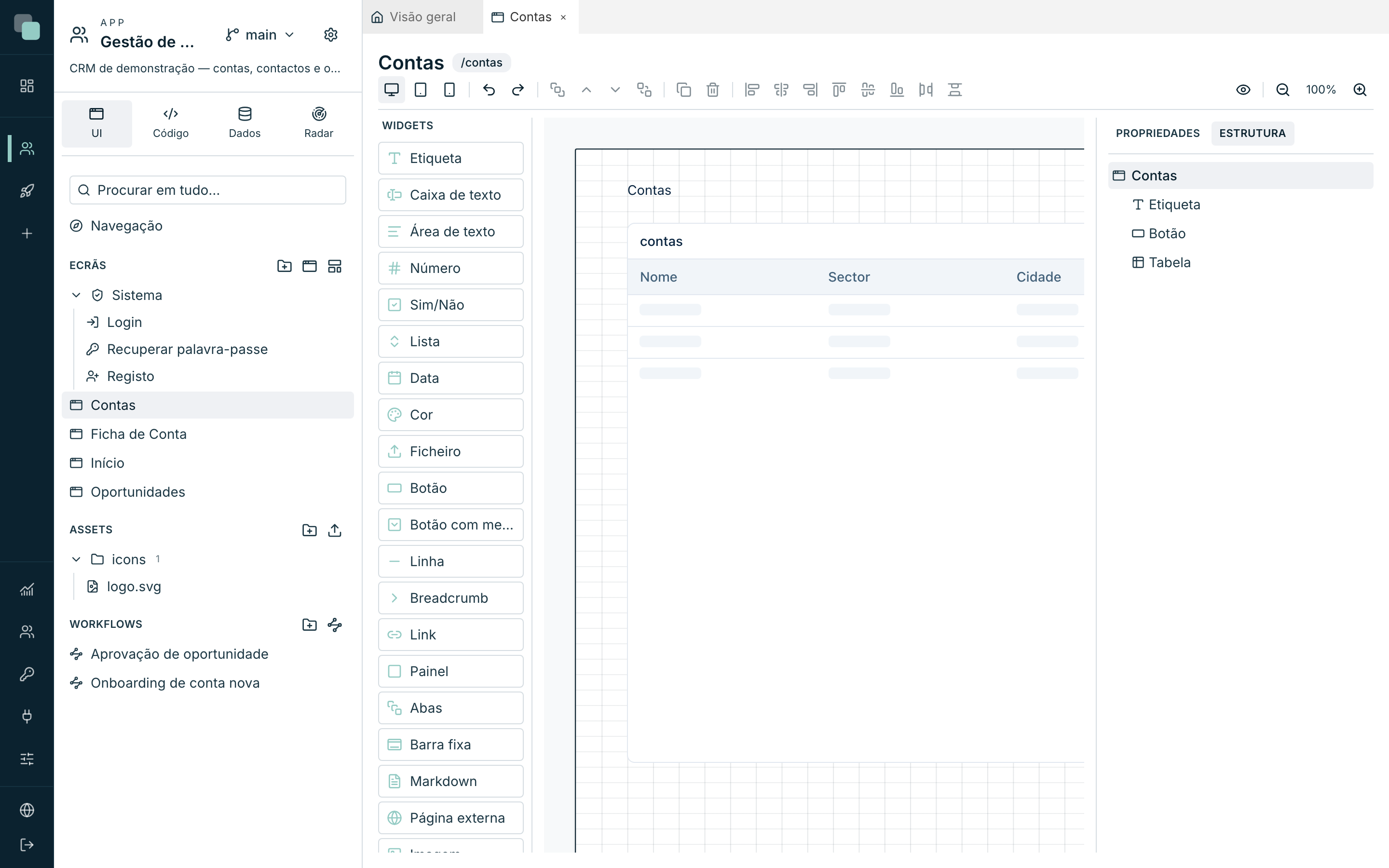
- Estrutura — a árvore de widgets do dispositivo activo.
Propriedades de um widget
Com um widget seleccionado, o topo do inspector mostra o tipo e o id do widget (em letra monoespaçada) — é este id que usas no código dos eventos. As propriedades organizam-se em categorias; cada widget mostra só as que lhe dizem respeito:
| Categoria | O que contém |
|---|---|
| Layout | Col, Larg, Y, Alt, e os interruptores Visível e Activo (um widget inactivo fica cinzento e sem interacção, também pelo teclado). |
| Acesso | Exige a acção — uma acção declarada em Definições ▸ Permissões; quem não a tiver não usa o widget. Em Sem a acção escolhes Esconder ou Mostrar desactivado. |
| Conteúdo | Textos, etiquetas, ícones — e os Valores da frase (ver abaixo). |
| Dados | A ligação a dados do widget (ver Datastores e dados). |
| Comportamento | Opções de funcionamento — vistas, arrastos, acções ao clicar. |
| Validação | Nos campos de formulário: Obrigatório, regras standard e script (ver Widgets). |
| Interacção | Acções de clique de widgets como o Botão. |
| Aspecto | Estilo visual (ver abaixo). |
| Eventos | Os eventos do widget (ver Eventos e o SDK). |
Alguns widgets têm elementos internos editáveis — uma coluna da Tabela, um campo da Lista, uma aba das Abas. Clica no elemento directamente no canvas para o editar; o inspector muda para esse elemento e o botão voltar ao widget traz-te de volta.
Aspecto
A categoria Aspecto é igual em (quase) todos os widgets: Fundo, Borda com Traço da borda (Contínuo, Tracejado, Pontilhado), raio, padding, Sombra (Sem sombra, Suave, Média, Forte, Extra), e as opções de Texto — cor, Tamanho, Peso, Alinhar texto. As cores aceitam os tokens do tema da app ou valores hex — usa os tokens sempre que possível, para o widget acompanhar o tema.
O raio (px) é o raio dos cantos do widget, em píxeis, e ganha ao raio do tema em todo o widget: na moldura e nos elementos de dentro (o campo de um input, as células de uma tabela, os cartões de uma lista). Vazio usa o raio do tema; zero são cantos rectos. Os widgets dentro de um contentor com raio próprio continuam com o do tema, a não ser que tenham o seu. As listas que se abrem por cima (as opções de uma lista, a janela de escolha) ficam com o raio do tema. O KeplinGo segue a mesma regra.
Widgets com cabeçalho próprio (painéis, tabelas, gráficos…) acrescentam aqui Mostrar título e Mostrar descrição, com os respectivos textos.
Regras de formatação
Ainda no Aspecto, as Regras de formatação mudam o estilo conforme os dados: pintar de vermelho as linhas atrasadas, esconder um botão consoante a sessão, pôr um KPI a verde acima do alvo.
- Clica em Nova regra.
- Escolhe o âmbito — O widget, Cada linha ou Uma célula (linha/célula só existem em widgets que desenham linhas, como a Tabela).
- Em Quando, adiciona condições (campo, operador, valor — o valor pode vir de um parâmetro, da sessão, do estado…). Sem condições, a regra aplica-se sempre.
- Em Então, escolhe o que muda: Fundo, Cor do texto, Negrito, Itálico, Sublinhado, Alinhamento, Formato ou Esconder.
A ordem conta — a última regra que bater é a que manda. O interruptor Activa desliga uma regra sem a apagar, para experimentares. E o código dos eventos tem sempre a última palavra sobre as regras.
Valores da frase
Qualquer texto de um widget pode ter buracos: escreve {n} no texto (por
exemplo, "{n} contas activas") e a secção Valores da frase aparece na
categoria Conteúdo, para dizeres de onde vem cada valor — de um
datastore, de um parâmetro, da sessão, do estado ou de outro widget. É a
forma de pôr números vivos dentro de frases traduzíveis sem escrever código.
O separador Estrutura
O separador Estrutura lista todos os widgets do dispositivo activo, em árvore (contentores com os filhos dentro). Serve para seleccionar o que está tapado, ver o que está oculto (Oculto por um contentor-pai) e comutar a visibilidade inicial de cada widget com o olho — Ocultar neste dispositivo / Mostrar neste dispositivo.
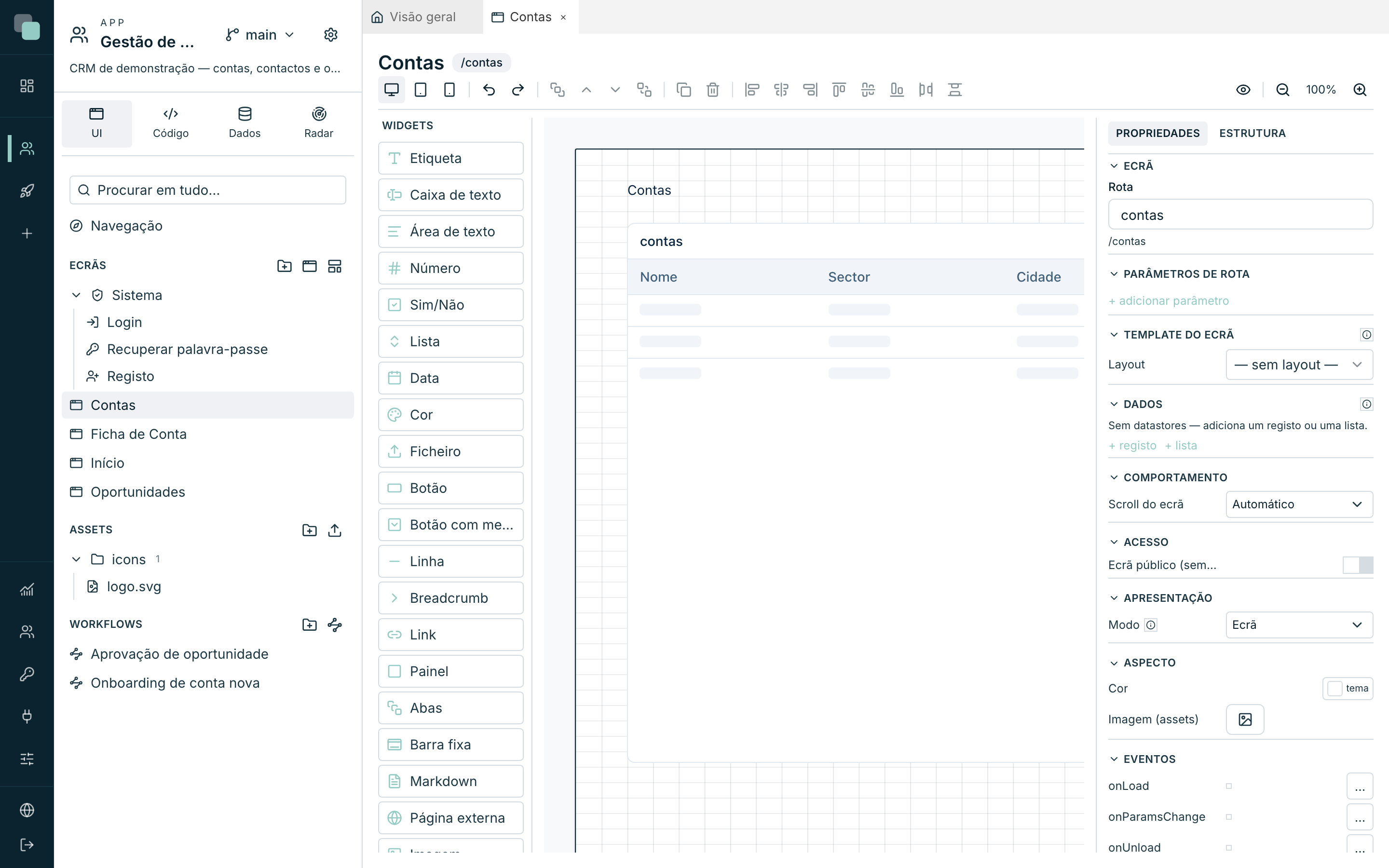
O ecrã e as suas propriedades
Clica numa zona vazia do canvas (ou carrega em Escape) e o inspector passa a mostrar o próprio ecrã:
| Secção | O que define |
|---|---|
| Ecrã | O nome e a Rota — o caminho do ecrã no endereço da app (minúsculas, números e hífens). |
| Parâmetros de rota | Os parâmetros que o ecrã recebe no endereço (ex.: o id da conta em /ficha-de-conta/:id). Cada um pode ser Obrigatório; a ordem ajusta-se com Subir/Descer. |
| Comportamento | Scroll do ecrã — Automático ou Sem scroll. |
| Acesso | Ecrã público (sem sessão) — o ecrã abre sem login; os dados vêm apenas de APIs públicas. |
| Aspecto | O fundo da página: Cor, Imagem (assets) e Ajuste (Cobrir, Conter, Esticar, Centrar, Repetir). |
| Navegação | O Ecrã pai de uma página que não está em nenhum menu (um detalhe): a app acende o menu dele e mantém a barra lateral aberta. Ver Navegação da app. |
| Apresentação | Se o ecrã é uma página normal, um Modal (centro) ou um Painel lateral (direita) — detalhado em Eventos e o SDK. Com Barra (área de widgets), o ecrã é o conteúdo de uma área de widgets da Navegação da app. |
| Template do ecrã | O Layout associado — ver Layouts e desenho por dispositivo. |
| Dados | Os datastores do ecrã — ver Datastores e dados. |
| Eventos | Os eventos do ecrã (onLoad, onParamsChange, onUnload) — ver Eventos e o SDK. |
Atenção
Mudar a Rota muda o endereço do ecrã — menus e links que apontavam para a rota antiga deixam de lá chegar. Confirma a navegação depois de mexeres.
Porque não…?
- Porque não consigo mover um widget? Se aparece com um cadeado, vem de um layout — a posição edita-se no próprio layout, não no ecrã. Ver Layouts e desenho por dispositivo.
- Porque é que o widget não encaixa onde quero? As guias e a grelha estão a ganhar ao teu gesto — mantém Alt para desligar o encaixe enquanto arrastas.
- Porque desapareceu o widget do canvas? Vê a Estrutura: pode estar oculto (olho), dentro de uma aba que não está activa, ou atrás de outro widget (usa as camadas).