Autorizar e revogar
O ecrã de autorização, o que ele diz antes de dares acesso, a lista de ligações activas e como se corta o acesso a um cliente.
Ligar um agente é um acto explícito, feito no browser, por ti. O cliente pede; tu autorizas ou recusas. Não há chaves para copiar nem segredos para guardar — e é por isso que a decisão é uma só e acontece num ecrã.
Como se autoriza
- Configura o teu cliente de IA com o Endereço do MCP que copiaste na página anterior.
- Manda o cliente ligar-se. Ele abre o browser na plataforma.
- Se não tiveres sessão iniciada, entra primeiro — a autorização continua logo a seguir, no mesmo sítio onde ia.
- Aparece o ecrã Autorização de acesso.
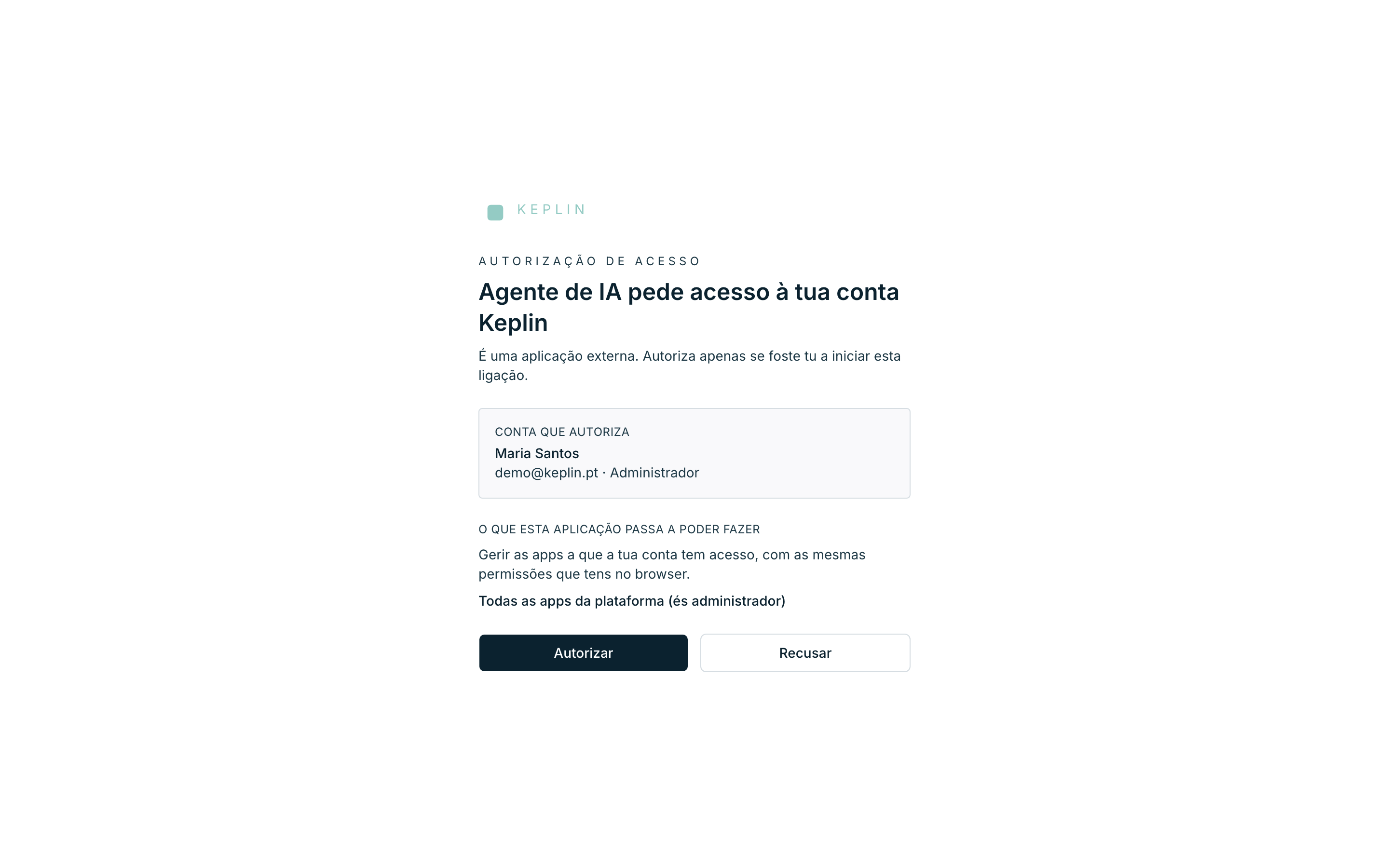
O ecrã diz três coisas, por esta ordem, e cada uma existe por um motivo.
Quem pede
O título traz o nome que o cliente registou — "Agente de IA pede acesso à tua conta Keplin" — e, por baixo, o aviso: "É uma aplicação externa. Autoriza apenas se foste tu a iniciar esta ligação."
Atenção
O nome é escrito pelo próprio cliente. Um nome bonito não prova nada. A pergunta a fazer é sempre a mesma: fui eu que iniciei esta ligação, agora? Se este ecrã aparecer sem tu teres feito nada, carrega em Recusar.
Quem autoriza
O painel Conta que autoriza mostra o nome, o email e o perfil da sessão em que estás — Administrador ou Programador.
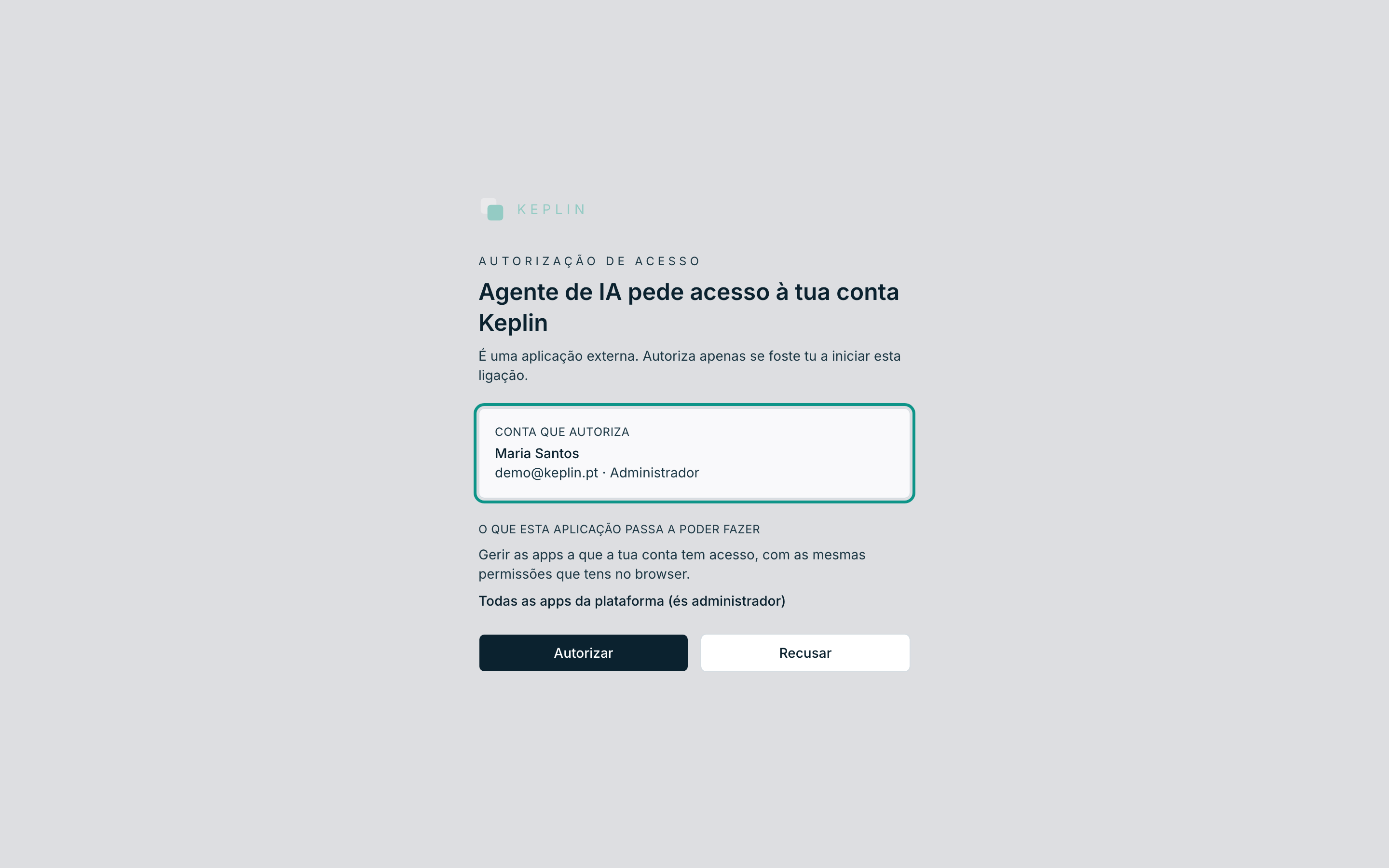
Está ali porque autorizar com a sessão errada é o engano clássico: alguém que entrou com a conta de administrador para uma tarefa, esqueceu-se, e dá a um agente acesso à plataforma inteira em vez de a uma app. Lê esta caixa antes de carregar no botão.
O que o acesso dá
A secção O que esta aplicação passa a poder fazer explica o alcance: "Gerir as apps a que a tua conta tem acesso, com as mesmas permissões que tens no browser." — e, logo abaixo, a lista das apps por nome.
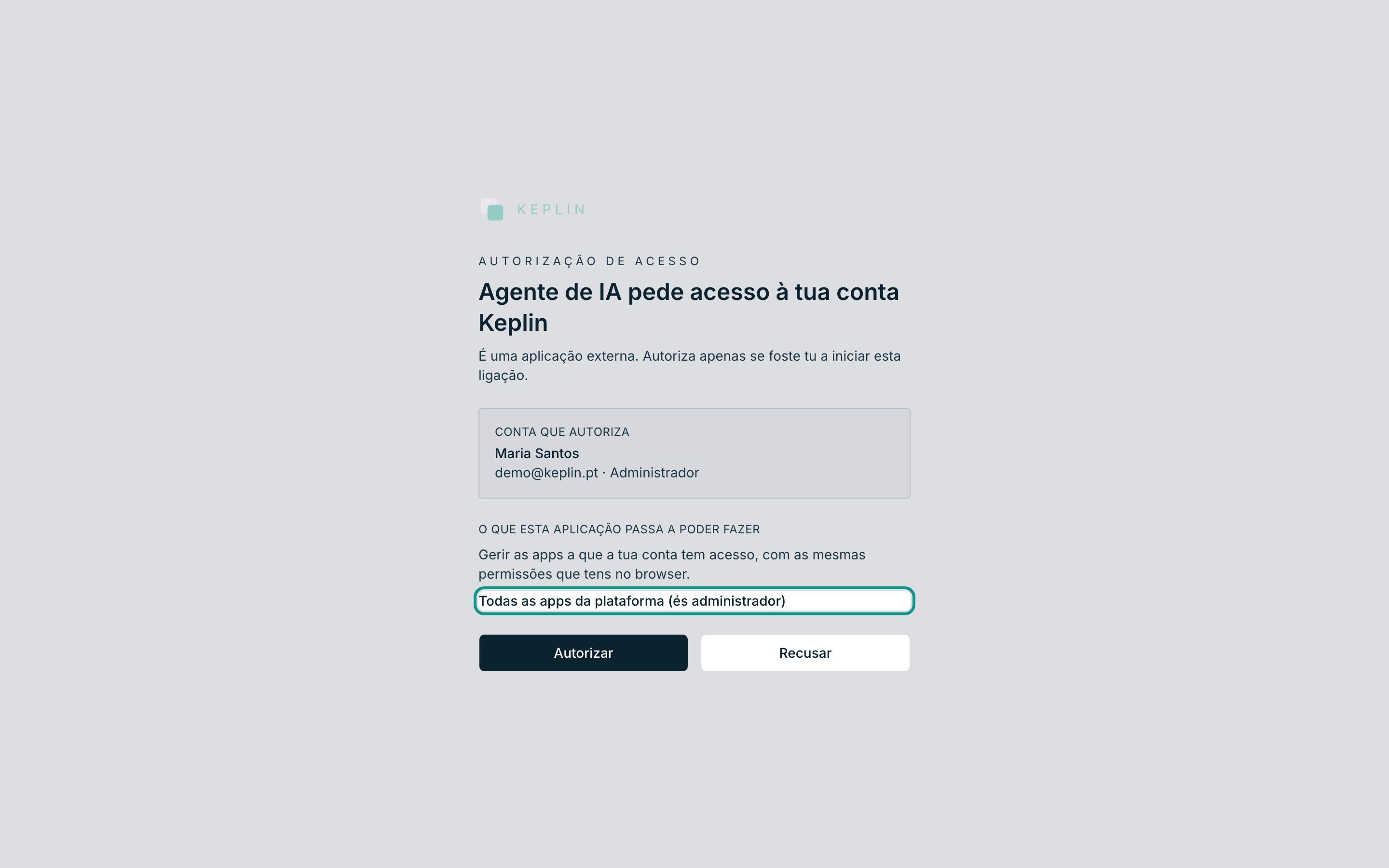
Três casos possíveis:
| O que aparece | O que significa |
|---|---|
| A lista das apps, uma a uma | O acesso é exactamente a essas. |
| "Todas as apps da plataforma (és administrador)" | O acesso é a tudo, incluindo o que vier a ser criado. |
| "Nenhuma app — a tua conta ainda não tem apps atribuídas" | O agente liga-se e não vê nada. Falta atribuir apps à tua conta. |
- Clica em Autorizar para dar acesso, ou Recusar para não dar. Ambos devolvem o controlo ao cliente; só um deles lhe dá a chave.
Quando o ecrã recusa antes de perguntar
Duas situações em que a plataforma nem chega a mostrar o pedido:
| Título | O que se passa |
|---|---|
| "Pedido de autorização inválido" + "A aplicação que fez este pedido não está registada nesta plataforma." | O cliente não se registou antes de pedir. Volta a configurá-lo e tenta de novo. |
| "Pedido de autorização inválido" + "O endereço de retorno não corresponde ao que a aplicação registou. Por segurança, o pedido para aqui." | O endereço de retorno não bate certo com o que o cliente registou. |
A segunda é a mais importante: a plataforma nunca reencaminha um pedido para um endereço que não tenha sido registado. É o que impede que um pedido forjado entregue o acesso a outra pessoa.
Ver as ligações activas
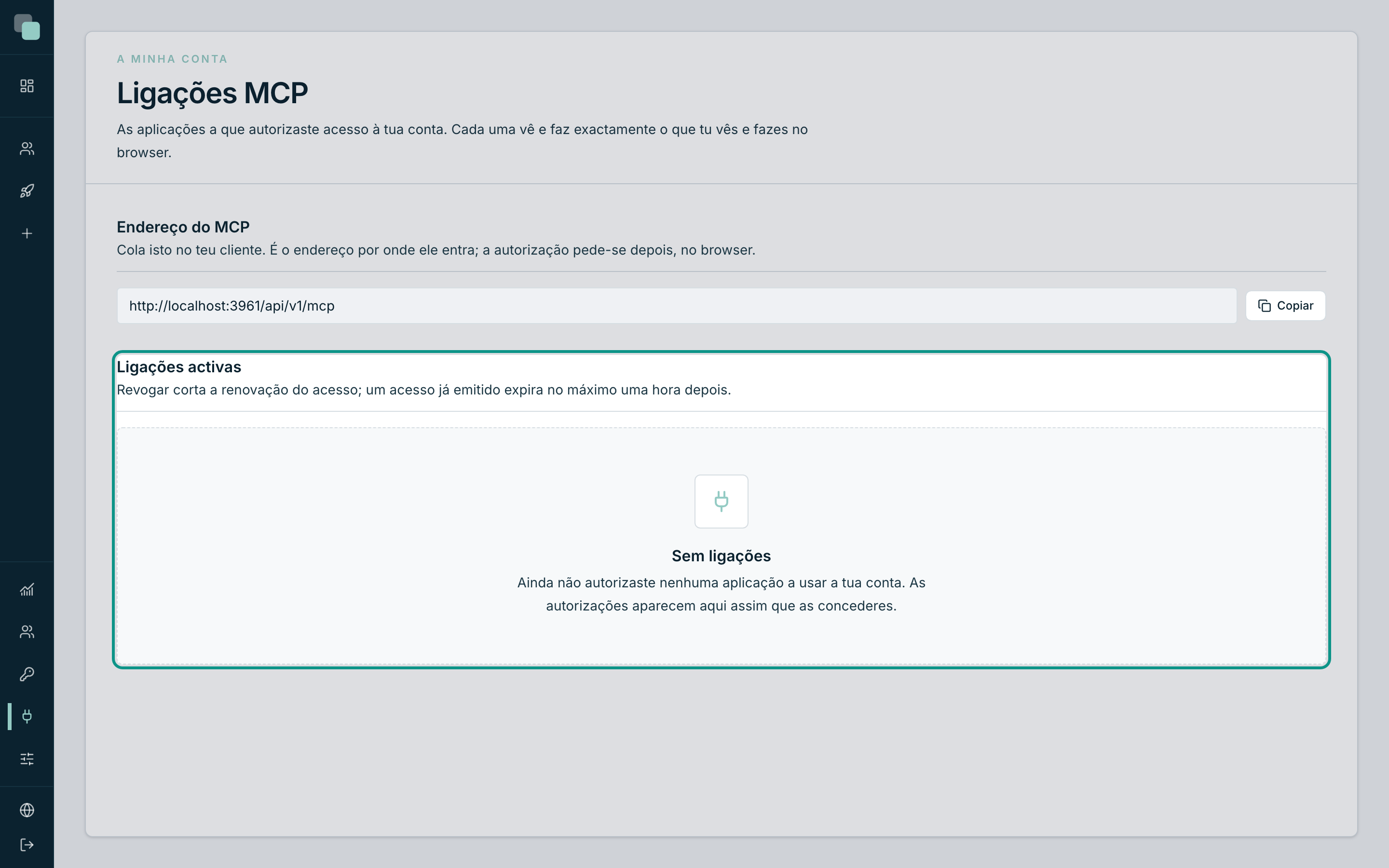
Abre Ligações MCP na barra lateral. O painel Ligações activas — "Revogar corta a renovação do acesso; um acesso já emitido expira no máximo uma hora depois." — lista o que autorizaste.
| Coluna | O que mostra |
|---|---|
| Aplicação | O nome que o cliente registou. |
| Autorizada em | Quando deste o acesso. |
| Último uso | A última vez que o cliente usou a ligação, ou Nunca. |
Enquanto não autorizares nada, o painel diz "Sem ligações" e explica: "Ainda não autorizaste nenhuma aplicação a usar a tua conta. As autorizações aparecem aqui assim que as concederes."
Dica
A coluna Último uso é o teu inventário. Uma ligação que não é usada há meses é uma porta aberta sem ninguém do outro lado — revoga-a. Voltar a autorizar é um clique.
Revogar uma ligação
- Em Ligações MCP, na linha do cliente, clica em Revogar.
- Confirma em 'Revogar o acesso de Agente de IA?' — "A aplicação deixa de poder renovar o acesso. Para voltar a entrar terá de pedir autorização outra vez."
- A confirmação diz "Acesso de Agente de IA revogado." e a linha sai da lista.
O que acontece a seguir, com precisão:
| Imediato | O cliente deixa de poder renovar o acesso. |
| Até uma hora depois | Um acesso já emitido continua a funcionar até expirar — no máximo uma hora. |
| Para voltar | O cliente tem de pedir autorização outra vez, e tu tens de a dar outra vez neste ecrã. |
Atenção
Revogar não desfaz o que o agente já fez. As alterações dele estão nas apps, no histórico e na auditoria, como as de qualquer outra pessoa. Se alguma coisa correu mal, o caminho é o histórico da app — Reverter esta alteração ou Repor a app neste estado.
Cortar tudo de uma vez
Revogar é por cliente e por conta. Quando o que se quer é cortar o acesso de uma pessoa — porque saiu da equipa, ou porque a conta dela foi comprometida — o sítio certo é outro: Utilizadores → a ficha dela → Acesso → desligar Conta activa.
Isso corta a plataforma, as apps e todas as ligações MCP dela de uma vez, sem depender de ninguém se lembrar de as revogar uma a uma.
Porque não vejo…?
- …a ligação que acabei de autorizar? Actualiza a página. A lista é lida no carregamento.
- …as ligações de um colega? Não existem para ti. A página é da tua conta; ninguém vê as autorizações de mais ninguém.
- …o botão Revogar? Só aparece nas linhas da lista. Sem ligações, não há o que revogar.
- …o ecrã de autorização? O cliente pode não ter aberto o browser. Muitos mostram o endereço para colares à mão — cola-o e a autorização abre.