O que o Radar mede
O minitab Radar de cada app, a árvore de Ecrãs, APIs e scripts e Sessões, a janela de tempo, e a Observabilidade que junta todas as apps.
O Radar é a app vista de dentro, enquanto está a ser usada. Não é um relatório que se corre no fim do mês: é o que a aplicação está a fazer agora — que APIs foram chamadas, quanto tempo demoraram, que ecrãs rebentaram, que pessoas entraram e o que fizeram até ao ponto onde alguma coisa correu mal.
Existe em dois sítios, e a diferença entre eles é só de altitude:
| Onde | O que responde |
|---|---|
| O minitab Radar, dentro de uma app | "O que se passa nesta app?" |
| O menu Observabilidade, na barra lateral | "O que se passa em todas as apps, e na plataforma?" |
O minitab Radar
Abre uma app na barra lateral e clica em Radar, o quarto dos minitabs da barra da app (a seguir a UI, Código e Dados). A barra passa a mostrar a árvore do Radar; o espaço à direita mostra o painel do que escolheres.
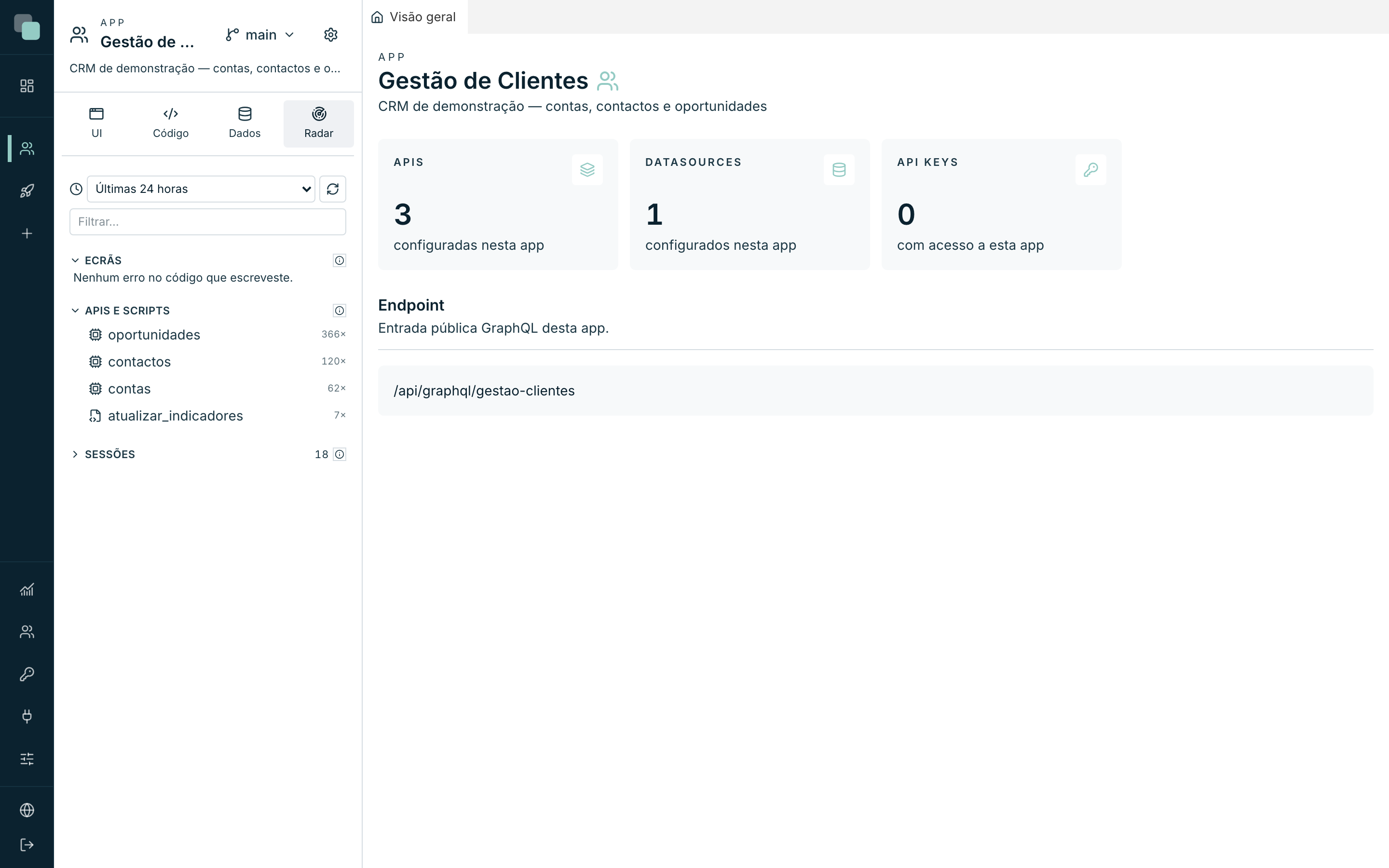
No topo da árvore há dois controlos que valem para tudo o que está abaixo:
- O selector de período — Última hora, Últimas 24 horas, Últimos 7 dias ou Tudo. É ele que decide o que a árvore conta.
- O botão Actualizar, que relê sem mudar o período.
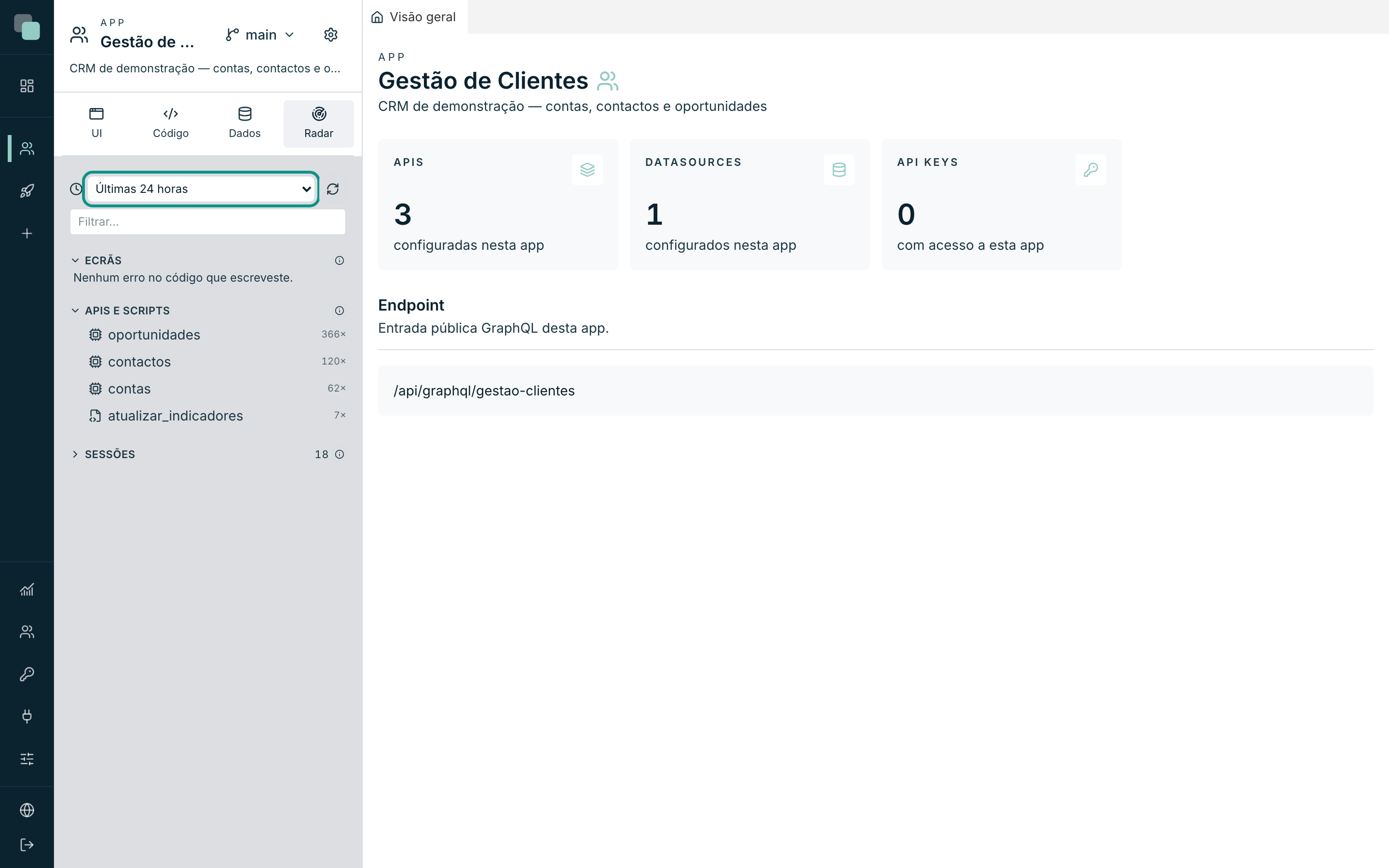
Por baixo, a caixa Filtrar… reduz a árvore ao que corresponder ao que escreveres.
Nota
Uma secção vazia diz sempre porquê. "Nada no período escolhido." é o período a apertar, não uma avaria — alarga para Tudo antes de concluir que não há dados.
As três secções da árvore
Ecrãs
Os erros que nasceram no código que tu escreveste nos eventos dos ecrãs e dos widgets. É a secção onde há alguma coisa a corrigir do teu lado, e por isso vem primeiro.
Cada linha é um ecrã; abre-o e vês os erros dele, agrupados pela causa, com o número de vezes que aconteceram. Sem erros nenhuns, a secção diz "Nenhum erro no código que escreveste."
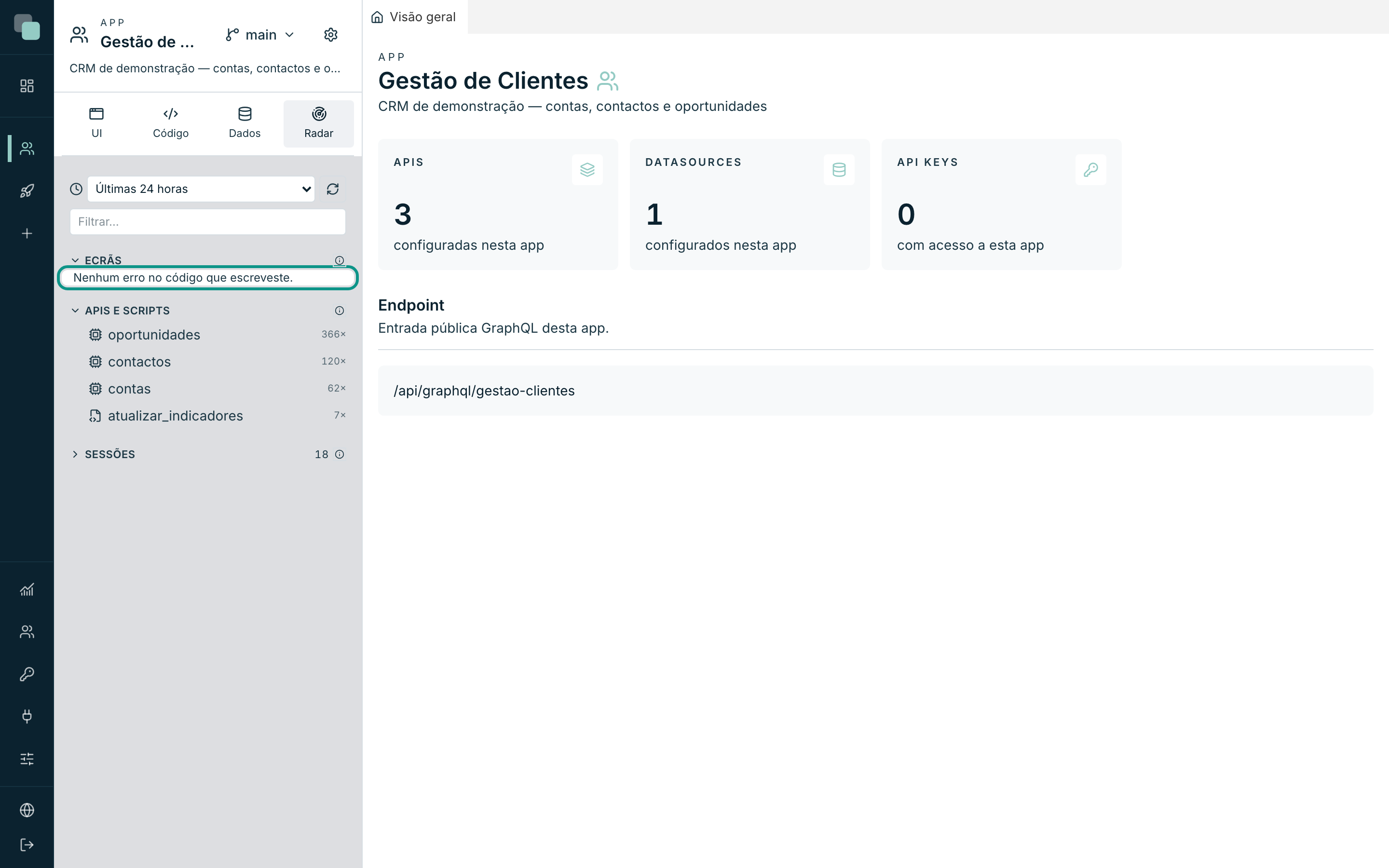
O ⓘ ao lado do título repete o critério: "Erros que nasceram no código que escreveste nos eventos dos widgets e dos ecrãs. Estes podes corrigir."
APIs e scripts
As chamadas às APIs da app e as execuções dos scripts, com as falhas agrupadas pela causa. Cada linha traz o nome e um resumo — quantas chamadas, e a média de tempo. Um número a vermelho ao fim da linha são falhas.
Clica numa linha para abrir o painel dela (é o assunto da página seguinte deste capítulo).
Sessões
Cada visita à app: quem entrou, quando, e o que correu mal. As linhas são as
sessões, identificadas pela hora e por quem entrou — 23:11 · demo —, ou só
pela hora quando a visita foi anónima.
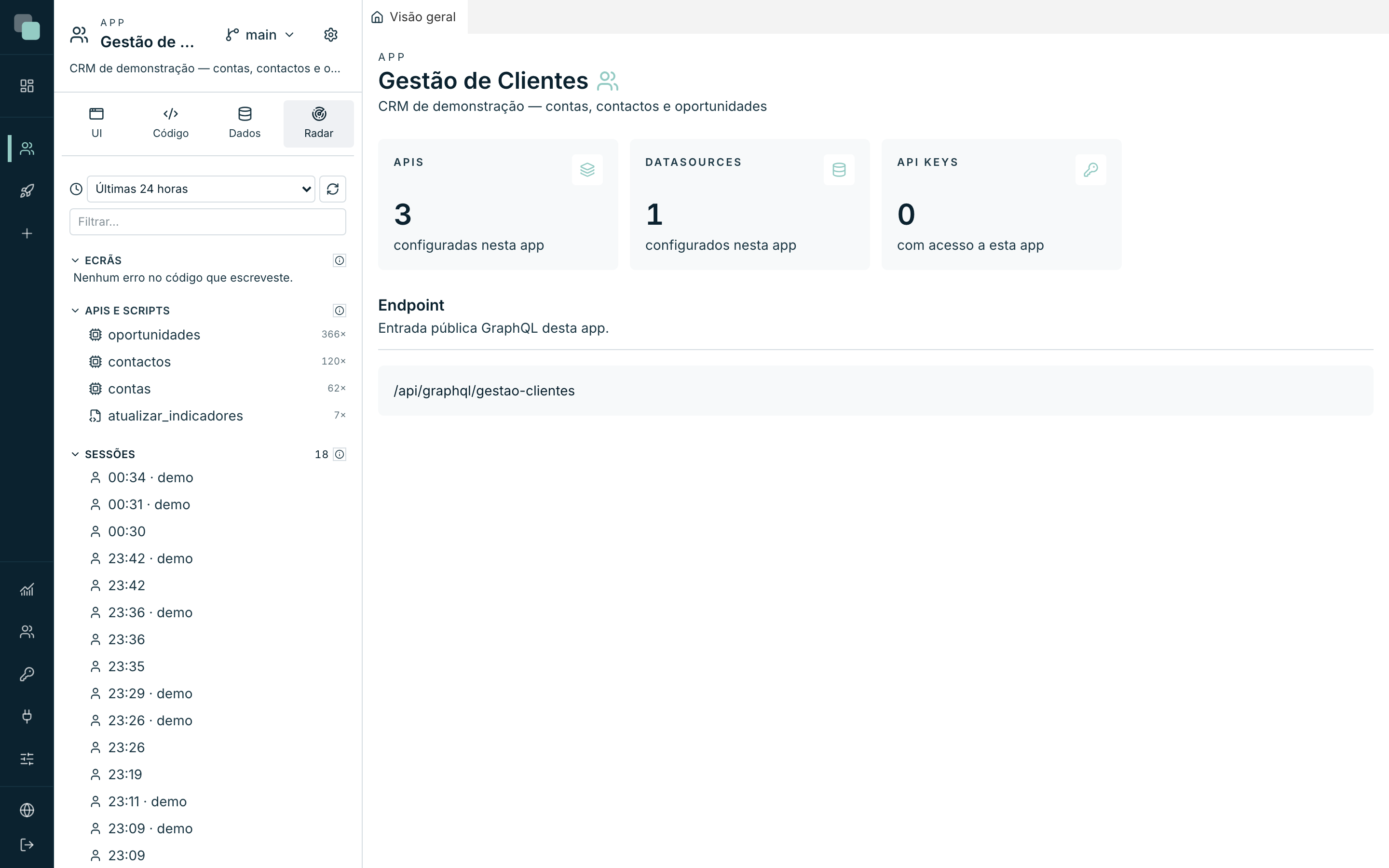
É o eixo temporal do Radar: as outras secções contam o quê, as sessões contam por que ordem.
Da plataforma
Existe uma quarta secção, que só aparece quando há o que mostrar: Da plataforma. São erros internos do runtime — "não vêm do teu código", diz a ajuda. Aparecem recolhidos, no fim, porque não há nada a corrigir do teu lado; vale a pena reportá-los com a Referência que o painel mostra.
A Observabilidade: todas as apps de uma vez
Clica em Observabilidade na barra lateral esquerda, na zona de administração. É a mesma matéria vista de cima, com uma barra de secções por baixo do cabeçalho: Visão geral, Problemas, Eventos, Estado e Auditoria.
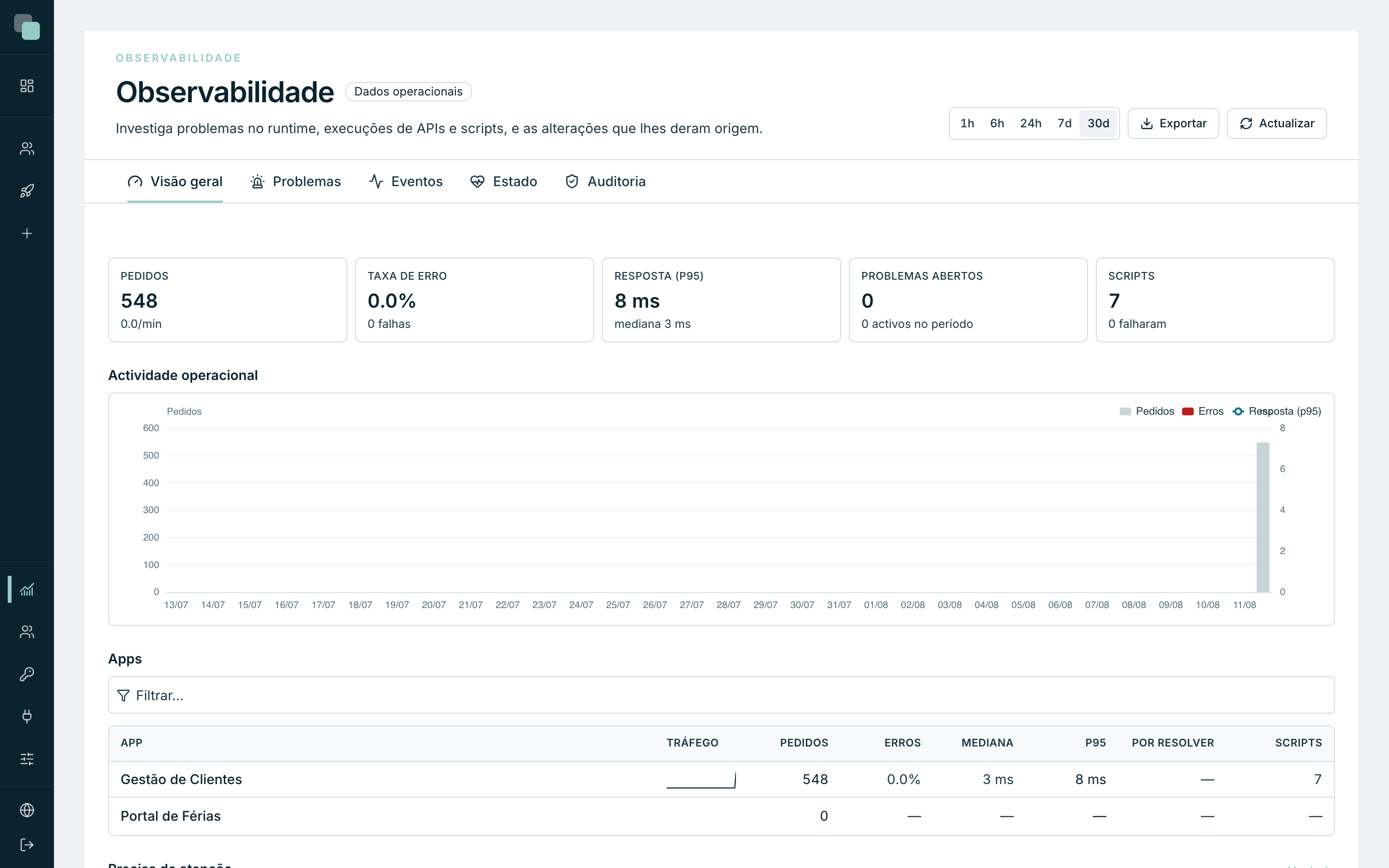
O topo tem um selector de período comum a todas as secções — 1h, 6h, 24h, 7d, 30d e Tudo — mais Exportar (em CSV ou JSON) e Actualizar.
A Visão geral abre com cinco números:
| Cartão | O que conta |
|---|---|
| Pedidos | Quantas chamadas houve no período, e o ritmo por minuto. |
| Taxa de erro | A percentagem de chamadas falhadas, e quantas falhas foram. |
| Resposta (p95) | O tempo abaixo do qual ficaram 95% das chamadas, com a mediana ao lado. |
| Problemas abertos | Erros agrupados que ainda ninguém resolveu. |
| Scripts | Execuções de scripts, e quantas falharam. |
Por baixo, o gráfico Actividade operacional e a tabela Apps — uma linha por app, com tráfego, pedidos, erros, mediana, p95, problemas por resolver e scripts. Clica no nome de uma app para ver só os eventos dela.
As outras secções da Observabilidade
| Secção | O que lá está |
|---|---|
| Problemas | Erros de runtime agrupados: um problema, com todas as ocorrências dele. Cada um tem estado — aberto, resolvido, ignorado. |
| Eventos | Uma linha por execução — APIs, scripts e sistema —, incluindo as que correram bem. |
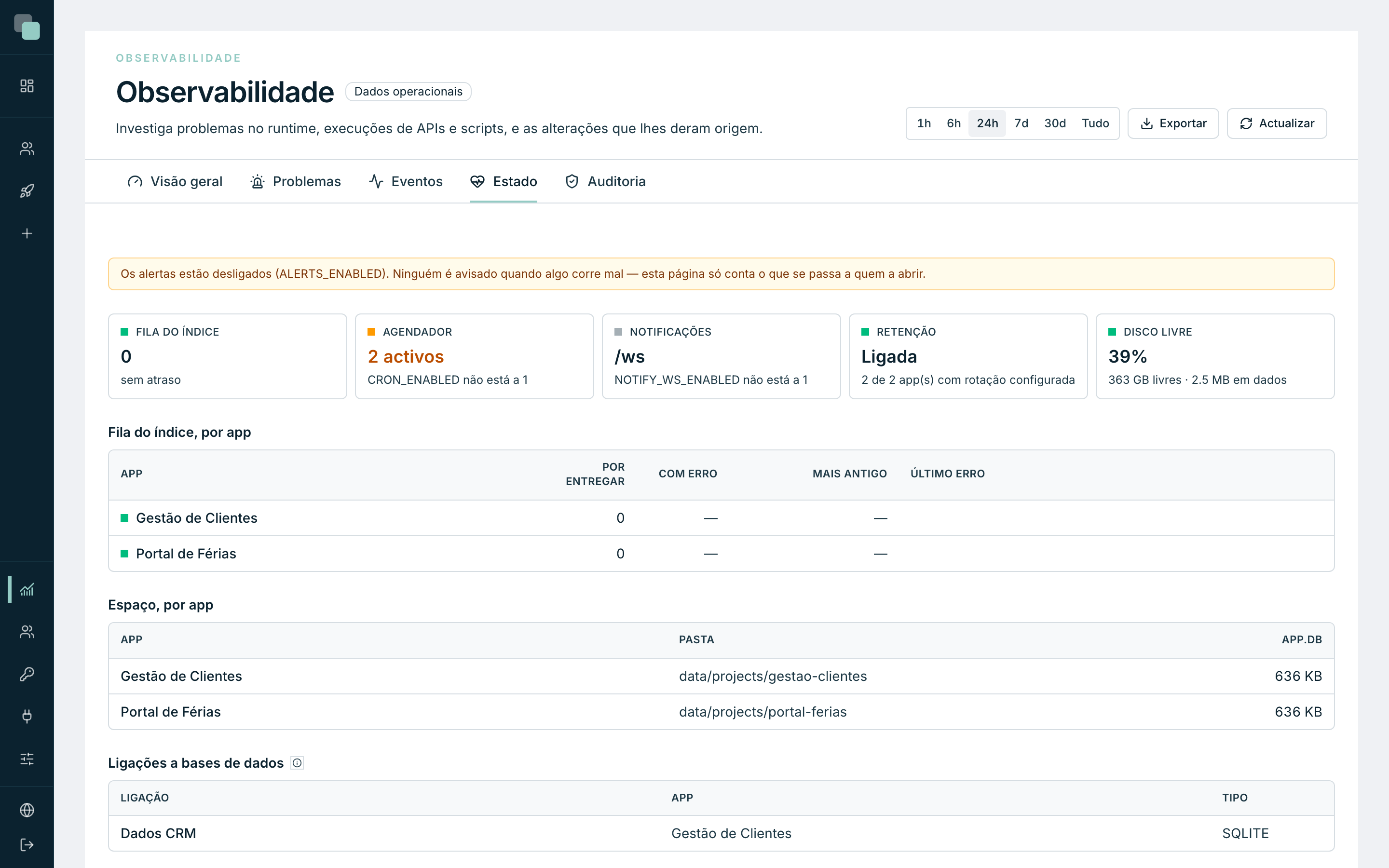
| Estado | A saúde da instalação: fila do índice, agendador, notificações, retenção, disco livre e as ligações a bases de dados de cada app. |
| Auditoria | As alterações administrativas e de configuração: quem criou, alterou, apagou ou executou o quê. |
Dica
Quando alguém diz "a aplicação está lenta", começa pela Visão geral com o período em 24h: se a Resposta (p95) está alta e a Taxa de erro baixa, o problema é de desempenho e não de avaria — e a tabela Apps diz-te logo qual delas.
Quanto tempo os registos ficam
Os registos não crescem para sempre: cada app tem uma rotação de registos nas definições dela, que diz quantos dias guardar de cada tipo. A secção Estado mostra se a rotação está ligada e em quantas apps.
Atenção
Um problema que já não aparece pode ter sido levado pela rotação. O painel dele di-lo com todas as letras: "Este problema já não existe — a rotação de registos pode tê-lo levado." Se precisas de guardar mais tempo, é nas definições da app que se muda.
Porque não vejo…?
- …nada na árvore do Radar? O período. Passa o selector para Tudo — uma app pouco usada não tem tráfego na última hora.
- …o minitab Radar? Estás fora de uma app. O Radar é por app; a versão global é o menu Observabilidade.
- …números na Visão geral, mesmo com a app a ser usada? O índice de observabilidade pode estar desligado nas Definições da plataforma — nesse caso, a secção Estado avisa que "os ecrãs mostram dados velhos".
- …o menu Observabilidade? É um menu de administração. Com perfil de developer não aparece.