Contas da plataforma
Como se criam, editam, desactivam e apagam as contas de quem constrói apps — e o que muda entre um administrador e um developer.
Há duas populações no Keplin, e esta página é sobre a primeira: quem constrói. São as contas que entram na plataforma, vêem a lista de apps, desenham ecrãs, editam o modelo e gerem versões. Vivem no menu Utilizadores e não têm nada a ver com as contas de quem usa a aplicação construída — essas são de cada app e geram-se nas definições dela.
O menu Utilizadores só aparece a quem tem perfil de administrador. É de lá que se cria uma conta, se lhe muda o perfil, se lhe repõe a palavra-passe e se lhe corta o acesso.
A lista de utilizadores
Abre Utilizadores na barra lateral esquerda, na zona de administração
(por baixo das apps). A página abre com o cabeçalho "Contas de acesso ao
KEPLIN. Alterações de role e estado aplicam-se no próximo login do
utilizador." e, logo abaixo, a contagem de contas — 2 utilizadores.
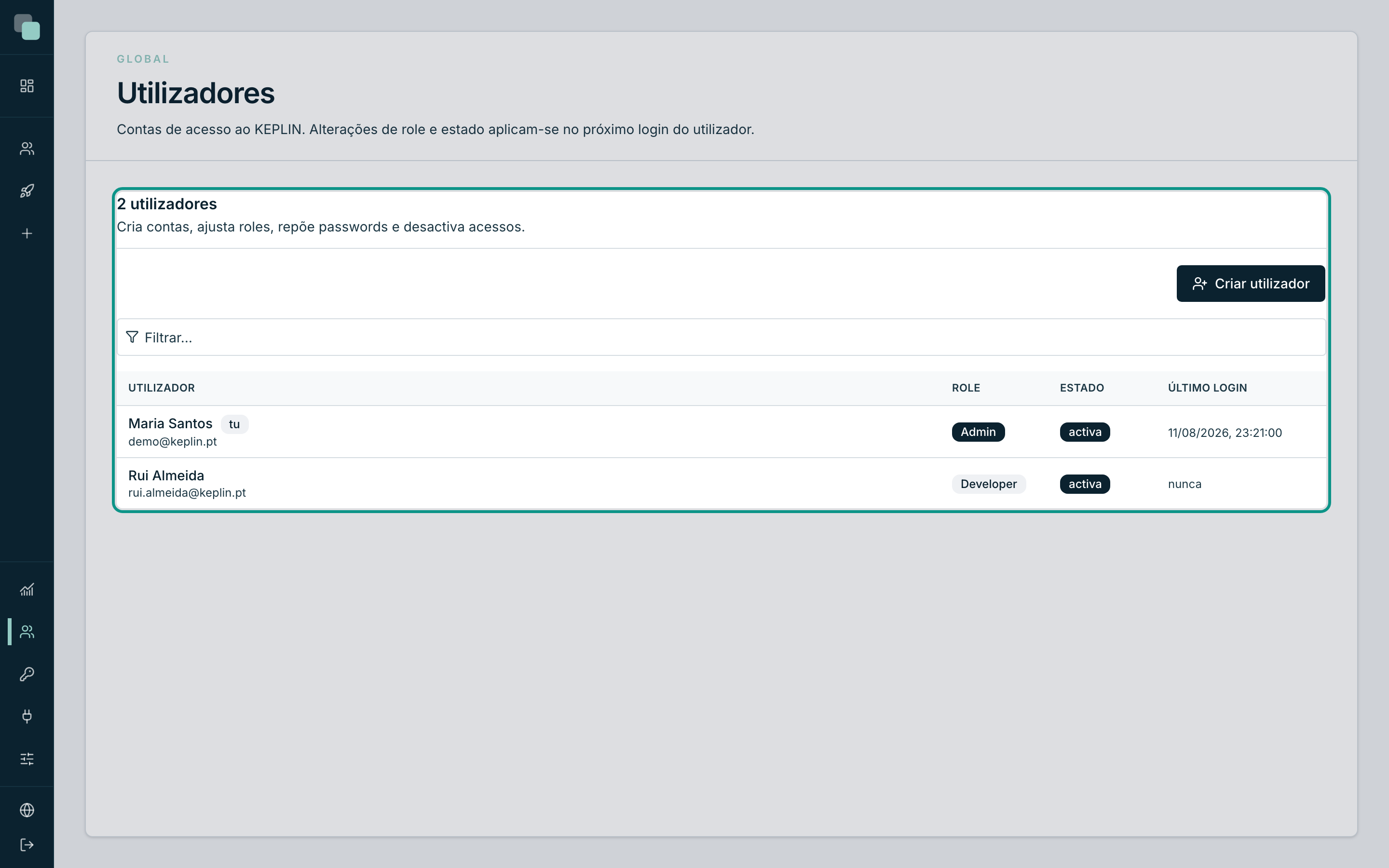
A tabela tem quatro colunas:
| Coluna | O que mostra |
|---|---|
| Utilizador | O nome e, por baixo, o email — que é também o que se escreve para entrar. A tua própria conta traz a etiqueta tu. |
| Role | O perfil: Admin ou Developer. |
| Estado | activa ou desactivada. Uma conta desactivada continua na lista, mas não entra. |
| Último login | A data e hora da última entrada, ou nunca se a conta ainda não foi usada. |
Clica numa linha para abrir a ficha dessa conta — é lá que se faz tudo o resto. Há também uma caixa de pesquisa por cima da tabela, para filtrar por nome ou email quando as contas forem muitas.
Nota
A frase do cabeçalho não é decorativa: mudar o perfil ou o estado de alguém aplica-se no próximo login dessa pessoa. Quem já está dentro continua com o que tinha até sair e voltar a entrar (e, no máximo, 12 horas depois, quando a sessão expira).
Os dois perfis
Só existem dois, e a diferença entre eles é simples de dizer:
| Perfil | O que pode fazer | Onde |
|---|---|---|
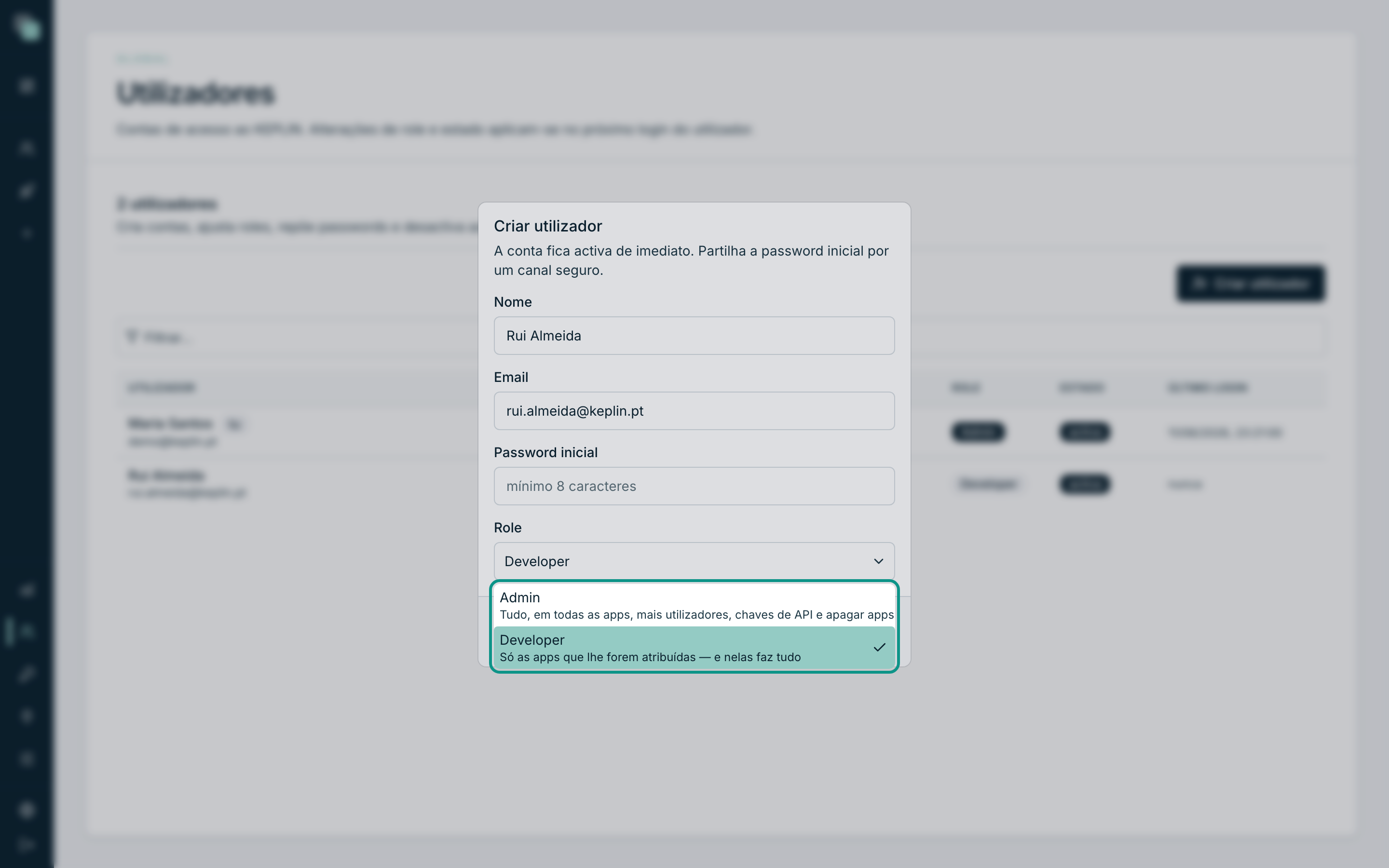
| Admin | "Tudo, em todas as apps, mais utilizadores, chaves de API e apagar apps" | Toda a plataforma, incluindo as apps que vierem a ser criadas. |
| Developer | "Só as apps que lhe forem atribuídas — e nelas faz tudo" | Apenas as apps marcadas na ficha dele. |
Um developer não é um perfil limitado dentro de uma app: dentro de uma app atribuída faz exactamente o mesmo que um administrador — cria ecrãs, muda o modelo, escreve scripts, publica. O que o distingue é o alcance: não vê as apps que não lhe foram dadas, não cria apps novas, não mexe em utilizadores nem nas definições da plataforma.
A página seguinte deste capítulo — "Acessos por app" — trata só disso.
Criar uma conta
- Em Utilizadores, clica em Criar utilizador (no canto superior direito do painel da lista).
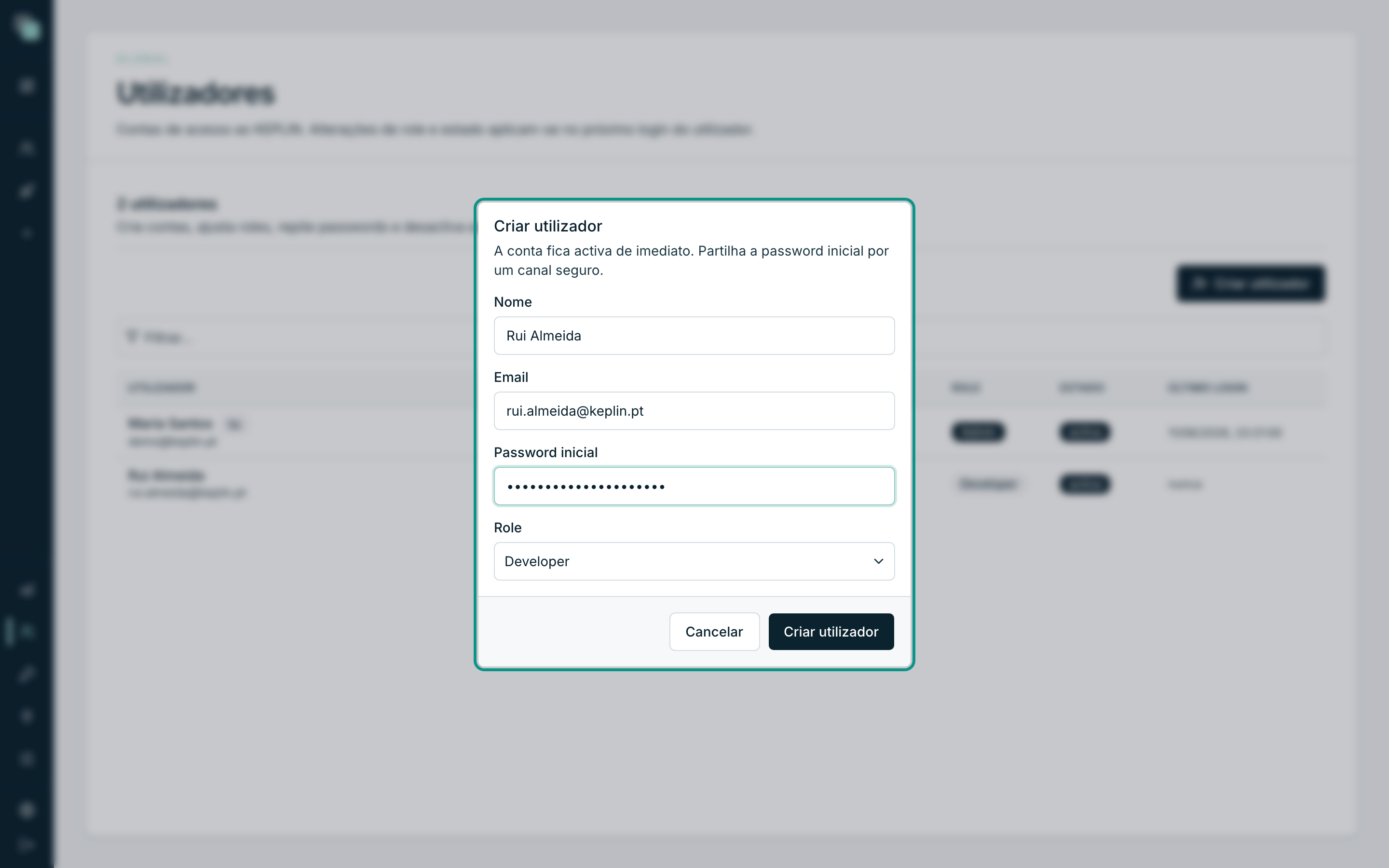
- Abre-se o modal Criar utilizador, com o aviso "A conta fica activa de imediato. Partilha a password inicial por um canal seguro."
- Preenche o Nome — é o que aparece na lista, no histórico das apps e nos registos de auditoria.
- Preenche o Email. É o identificador de entrada e tem de ser único na instalação.
- Escreve a Password inicial. A caixa lembra o limite:
mínimo 8 caracteres. - Escolhe o Role — Developer é o valor de origem, e é quase sempre o certo.
- Clica em Criar utilizador. A confirmação "Utilizador criado." aparece e a conta entra na lista já activa.
O selector Role mostra, ao lado de cada perfil, a frase que o resume — é ali que se decide o alcance da conta antes de ela existir.
Atenção
A password inicial é escrita por ti e não é enviada a ninguém. Passa-a à pessoa por um canal seguro; ela pode trocá-la depois. A plataforma não tem "convite por email" para contas de construtor.
A ficha de uma conta
Clica numa linha da lista e entras na ficha. No topo estão a identificação
(iniciais, nome, email), as etiquetas de Role e Estado, e duas datas:
Último login: e Criado:.
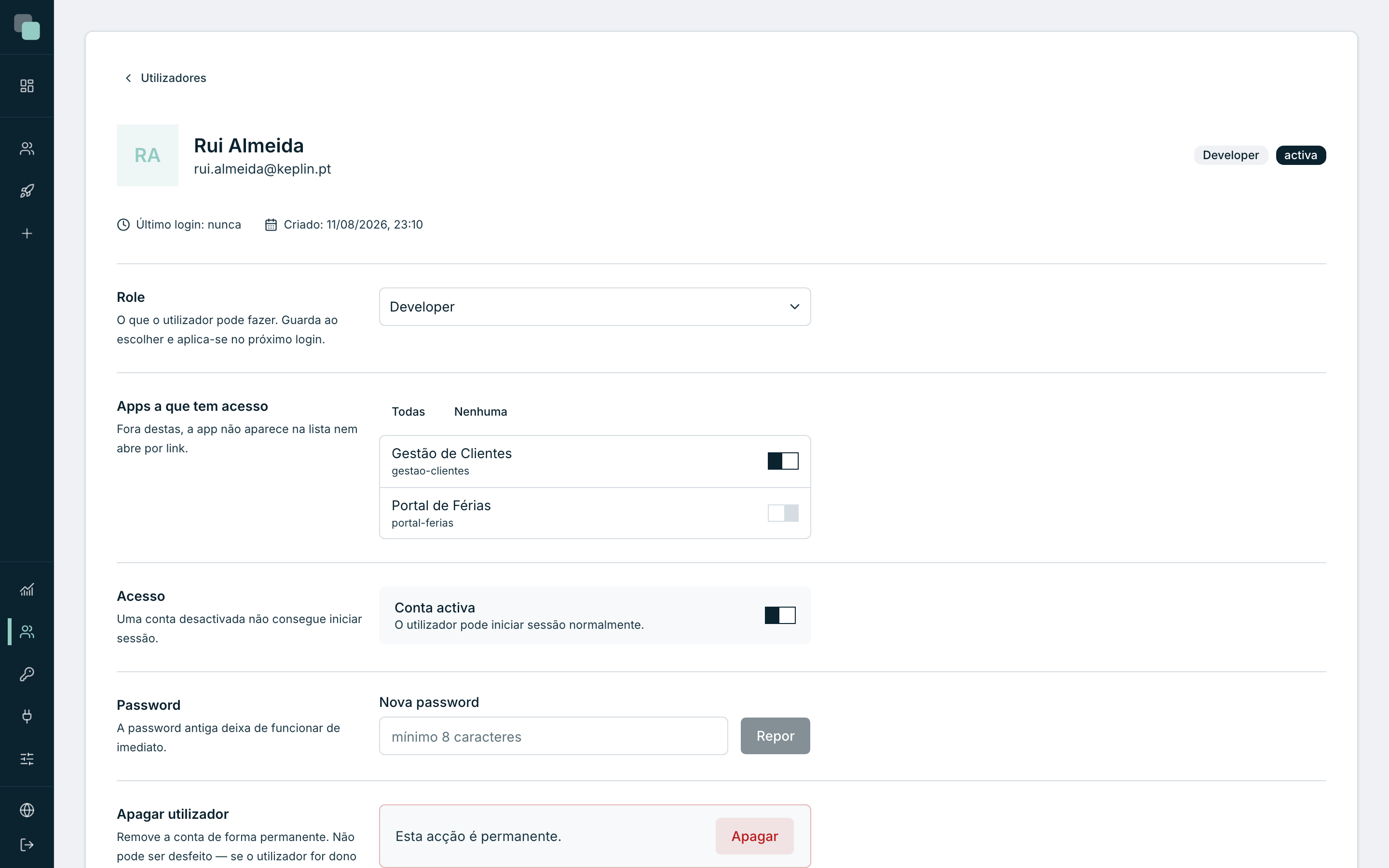
Abaixo, cinco painéis — cada um com uma responsabilidade:
| Painel | Para que serve |
|---|---|
| Role | Trocar entre Admin e Developer. |
| Apps a que tem acesso | Escolher que apps a conta vê (ver a página seguinte). |
| Acesso | Ligar e desligar a conta. |
| Password | Repor a palavra-passe. |
| Apagar utilizador | Remover a conta de vez. |
Nenhum destes painéis tem botão Gravar geral: cada um grava a sua alteração no momento em que a fazes, e diz que gravou.
Mudar o perfil
- Abre a ficha da conta.
- No painel Role — "O que o utilizador pode fazer. Guarda ao escolher e aplica-se no próximo login." — abre o selector.
- Escolhe Admin ou Developer.
- A confirmação "Role agora é Admin." (ou Developer) aparece de imediato.
Nota
Na tua própria ficha o selector aparece bloqueado, com a explicação "Não podes alterar o teu próprio role — é Admin." É de propósito: se o último administrador se despromovesse, a instalação ficava sem ninguém que pudesse promover fosse quem fosse.
Repor a palavra-passe
Quando alguém perde a palavra-passe, é um administrador que define outra — não há recuperação por email para contas de construtor.
- Abre a ficha da conta.
- Desce ao painel Password — "A password antiga deixa de funcionar de imediato."
- Escreve a Nova password (mínimo 8 caracteres).
- Clica em Repor. Enquanto a operação corre, o botão mostra "A repor…" e no fim aparece "Password reposta."
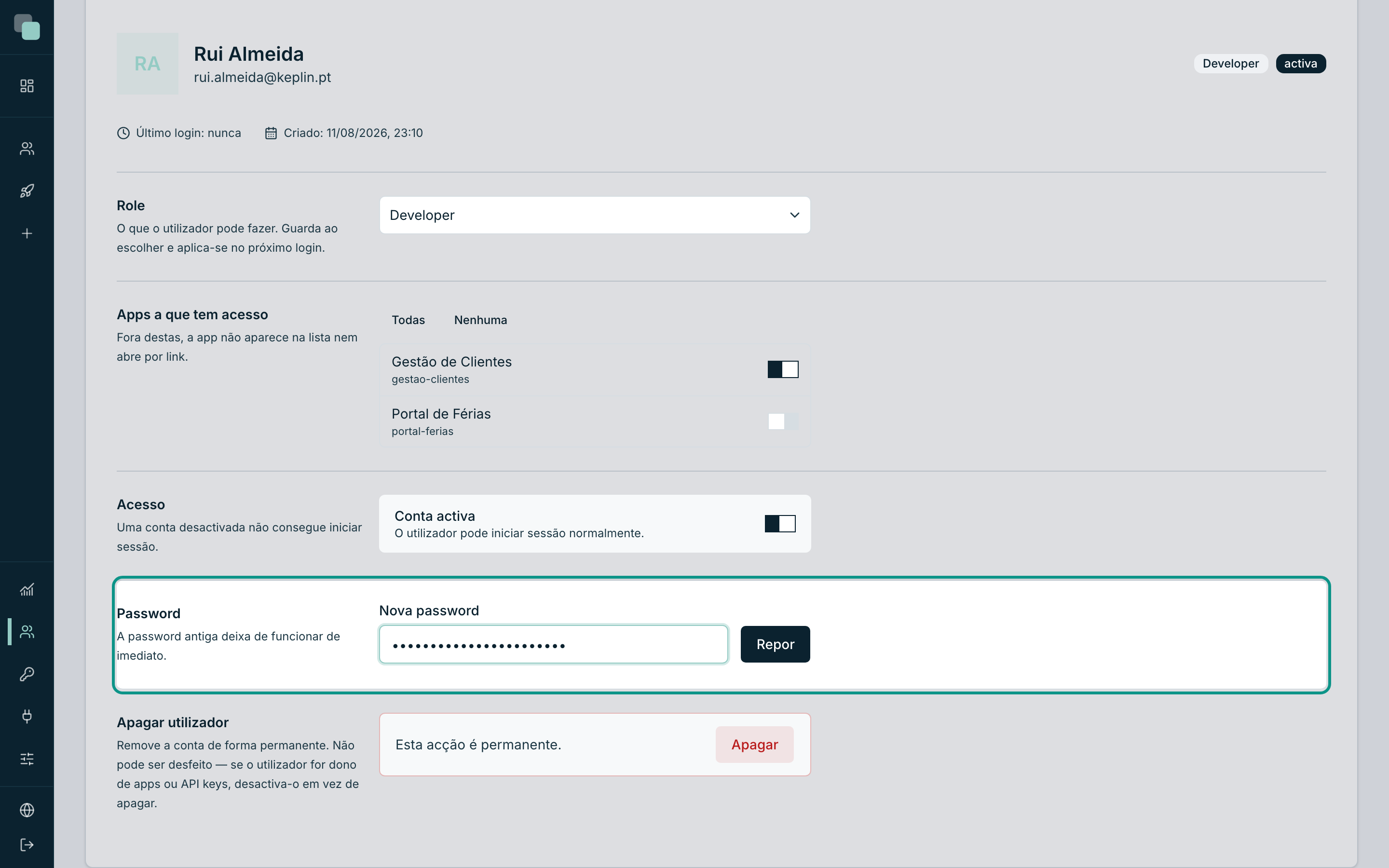
A palavra-passe antiga deixa de funcionar no instante seguinte, e as sessões que a pessoa tinha abertas fecham-se: no pedido seguinte, é-lhe pedido que entre outra vez, já com a palavra-passe nova.
Desactivar e reactivar
Desactivar é a forma correcta de tirar acesso a alguém que saiu da equipa. A conta fica, o histórico do que essa pessoa fez continua a fazer sentido, e o acesso acaba.
- Abre a ficha da conta.
- No painel Acesso — "Uma conta desactivada não consegue iniciar sessão." — clica no interruptor Conta activa.
- Abre-se a confirmação 'Desactivar a conta de Rui Almeida?', que avisa: "O utilizador deixa de conseguir entrar. Sessões já abertas expiram no máximo em 12 horas."
- Clica em Desactivar conta. A ficha passa a mostrar Conta desactivada e a frase "O utilizador não consegue iniciar sessão.", e aparece a confirmação "Conta desactivada."
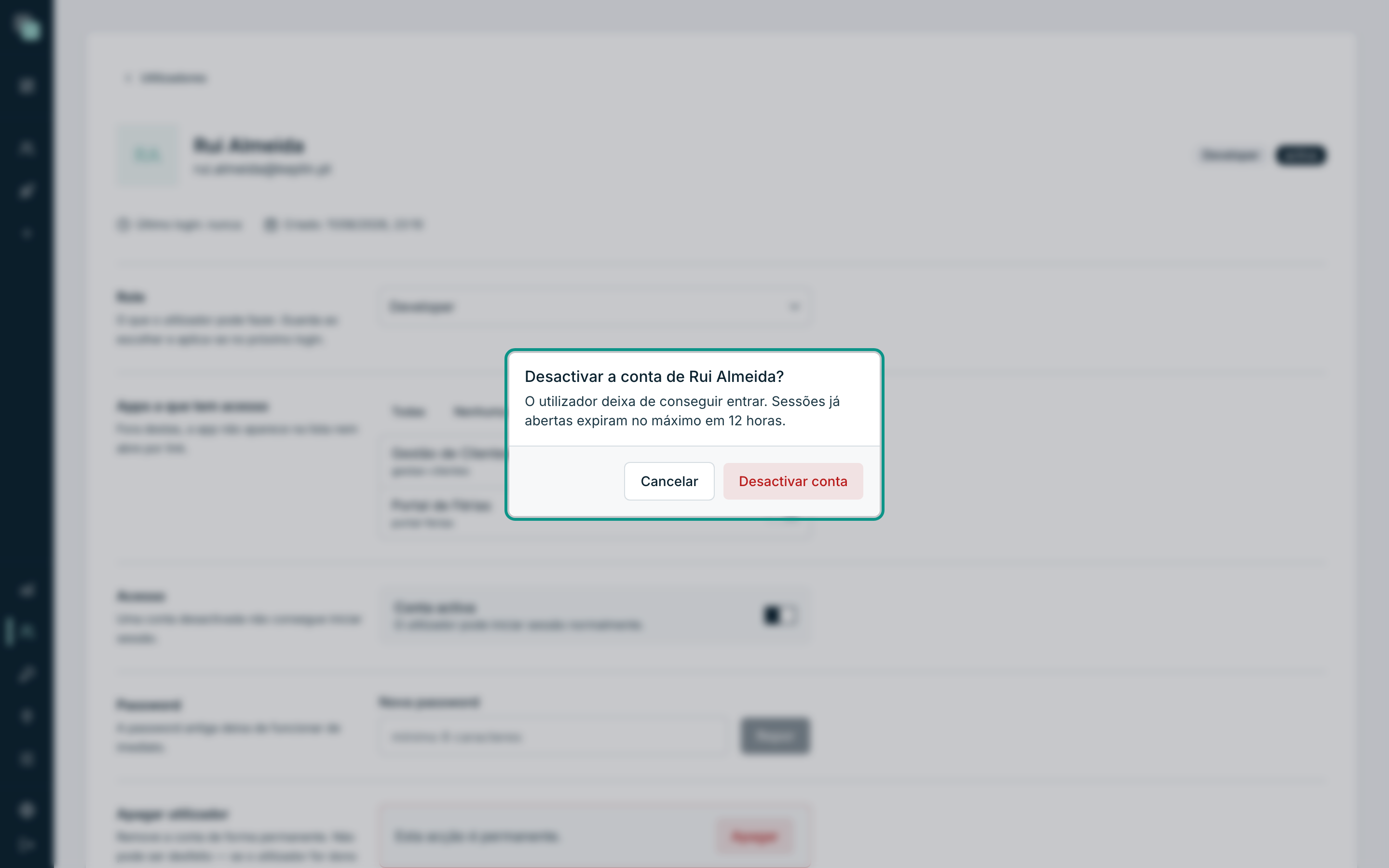
Para reactivar, volta ao mesmo interruptor e liga-o — desta vez sem confirmação, com a mensagem "Conta reactivada."
Nota
Não podes desactivar-te a ti próprio: o painel diz "Não podes desactivar a tua própria conta." e o interruptor não responde.
Apagar uma conta
- Abre a ficha da conta.
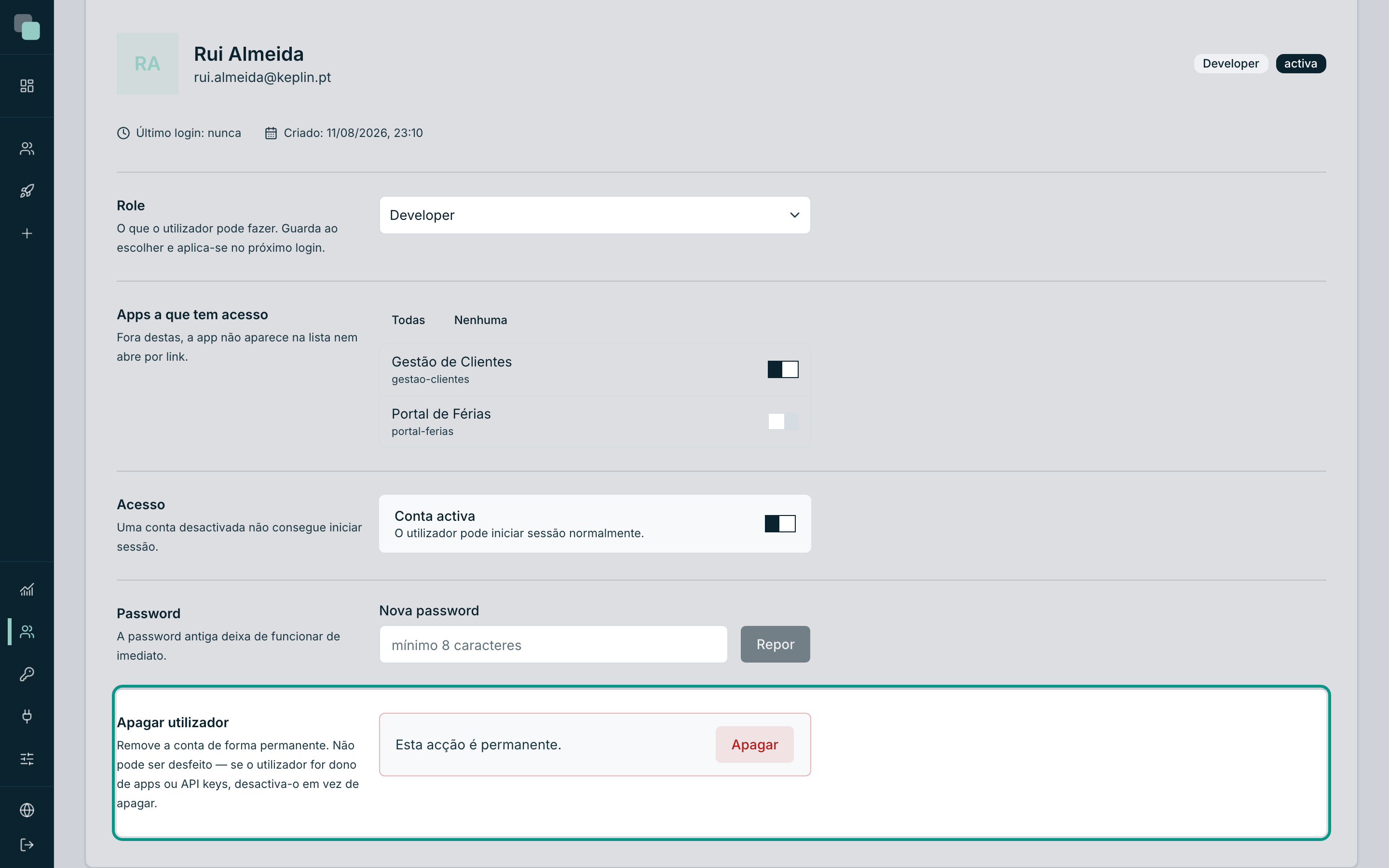
- Desce ao painel Apagar utilizador — "Remove a conta de forma permanente. Não pode ser desfeito — se o utilizador for dono de apps ou API keys, desactiva-o em vez de apagar."
- Clica em Apagar.
- Confirma em 'Apagar a conta de Rui Almeida?' — "A conta é removida permanentemente. Esta acção não pode ser desfeita." — com Apagar utilizador.
- Voltas à lista, já sem a conta, com a confirmação "Rui Almeida apagado."
Atenção
Prefere desactivar a apagar. Apagar é permanente e não devolve nada; a própria ficha o diz. O que a pessoa construiu fica nas apps, mas o nome dela deixa de estar ligado a uma conta — e o dia em que precisares de perceber quem fez o quê, vais preferir tê-la lá, desactivada.
Porque não vejo…?
- …o menu Utilizadores? Só os administradores o têm. Com perfil de developer, a zona de administração da barra lateral mostra apenas o que lhe diz respeito.
- …o botão Criar utilizador? Mesma razão: criar contas é exclusivo dos administradores.
- …a alteração de role a fazer efeito? Ainda não fez: aplica-se no próximo login da pessoa. Pede-lhe que saia e volte a entrar.
- …a conta que desactivei fora da lista? Não sai da lista — passa a desactivada na coluna Estado. Sair da lista só acontece a quem for apagado.