Ligar o telemóvel a uma app
Acrescentar uma app ao KeplinGo pelo QR ou à mão, o atalho no ecrã principal, várias apps no mesmo telemóvel, e o que o telemóvel acrescenta aos ecrãs.
Acabado de instalar, o KeplinGo não sabe a que instalação se liga nem que apps vai abrir. Cada app acrescenta-se uma vez, com o endereço da instalação e o identificador da app, e fica a partir daí com o seu atalho no ecrã principal.
Há duas formas de acrescentar uma app. O QR é a que se usa quando se preparam telemóveis para outras pessoas; a escrita à mão é para quando não há QR.
Acrescentar uma app pelo QR
O código QR gera-se na plataforma e leva o endereço da instalação e a app escolhida.
- Abre Definições na barra lateral.
- Desce ao painel Aplicação móvel e encontra Ligação por QR.
- Abre o selector Escolhe a app… e escolhe a app, por exemplo Gestão de Clientes.
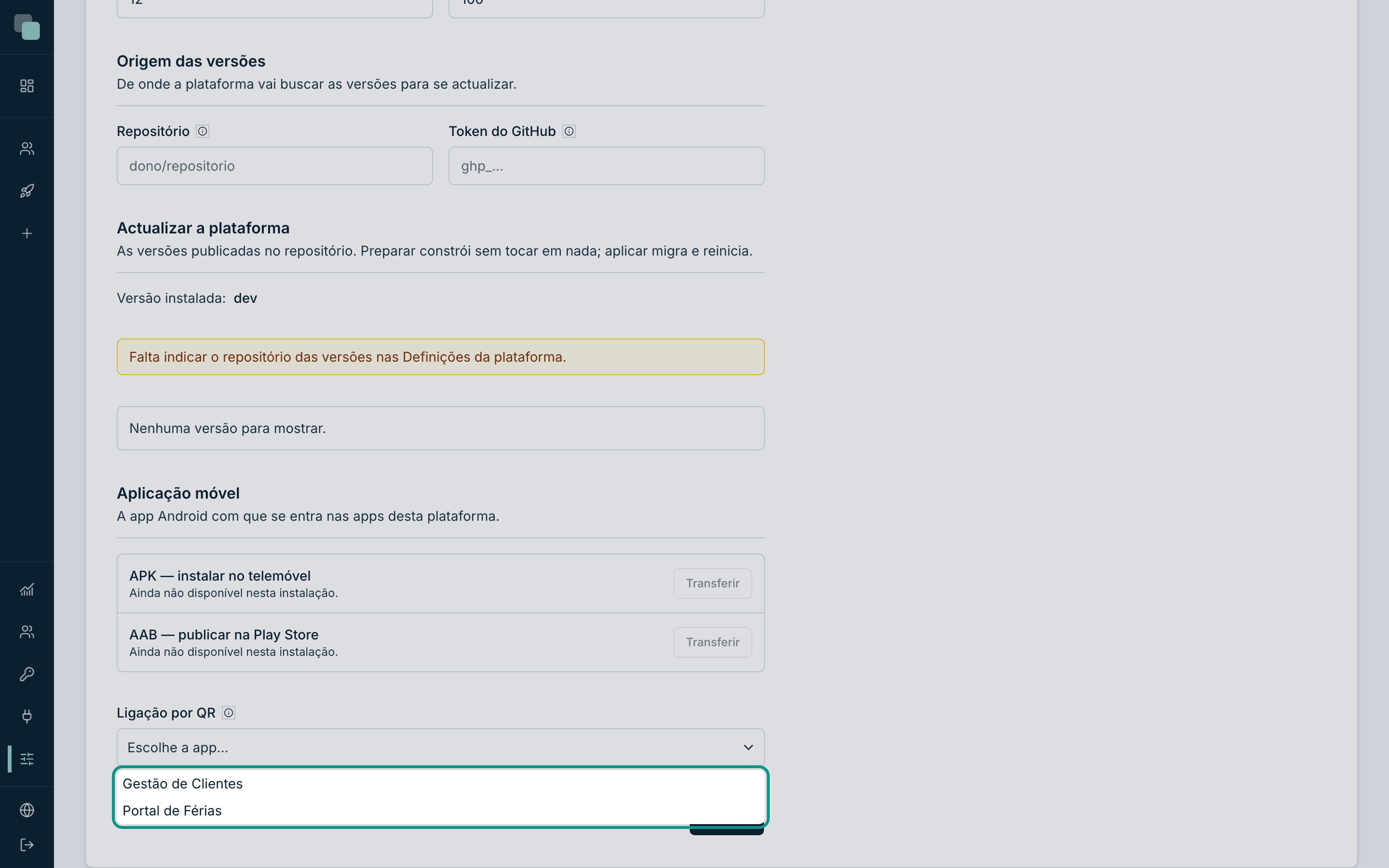
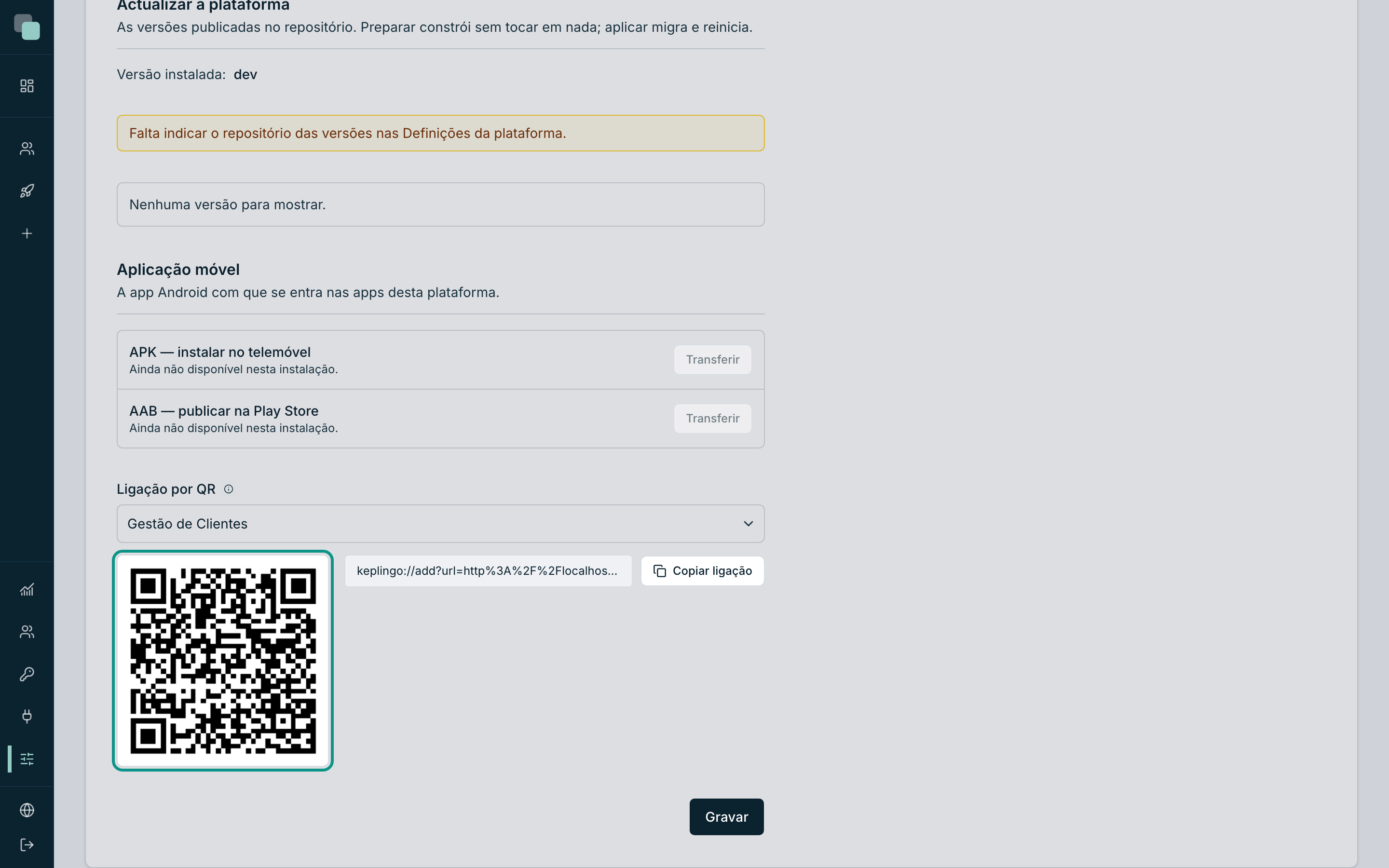
- O código aparece por baixo, com a ligação escrita ao lado e o botão Copiar ligação.
- No telemóvel, com o KeplinGo instalado, aponta a câmara ao código e abre a ligação que ela mostra.
O KeplinGo abre no ecrã Ligar a uma app, já preenchido. O QR poupa a escrita, mas não acrescenta a app sozinho: a pessoa ainda toca em Validar endereço e lê o nome da app antes de entrar.
Nota
O QR leva o primeiro endereço publicado da app, e o telemóvel abre a versão publicada. No campo Endereço, a opção Endereço da plataforma (versão de trabalho) serve para testar o que ainda não foi publicado.
Dica
O QR é a forma prática de preparar uma equipa inteira: projecta-o numa reunião, ou põe-no impresso ao lado dos telemóveis. Cada pessoa aponta a câmara e só tem de entrar com as credenciais dela.
Acrescentar uma app à mão
- Abre o KeplinGo. Sem nenhuma app configurada, aparece o ecrã Ligar a uma app. Com apps configuradas, aparece a lista As tuas apps: toca em Adicionar app.
- Escreve o Endereço do servidor: o endereço por onde a plataforma
responde, como
https://a-tua-app.exemplo.pt. Semhttps://, o KeplinGo acrescenta-o. - Escreve a App: o identificador curto da aplicação, como
gestao-clientes. É o mesmo que aparece nos endereços dela. - Toca em Validar endereço.
O KeplinGo pergunta ao servidor se a app existe, e responde de uma destas formas:
| Resposta | O que fazer |
|---|---|
| Vais ligar-te a «Gestão de Clientes», com o ícone da app | Está certo: toca em Adicionar e abrir. |
| «Esse servidor não tem essa app.» | O endereço está certo, o identificador da app não. |
| «Não foi possível ligar a esse endereço.» | O endereço está errado, ou o telemóvel não chega ao servidor. |
| «Esse endereço não é uma app desta plataforma.» | O endereço responde, mas não é uma instalação do Keplin. |
| «Escreve um endereço https://.» | O endereço não serve: o KeplinGo só aceita ligações seguras. |
Nota
A validação existe para se ler o nome da app antes de se dar credenciais a alguém. É por isso que continua a ser um toque explícito, mesmo quando o QR já preencheu tudo.
Entrar na app
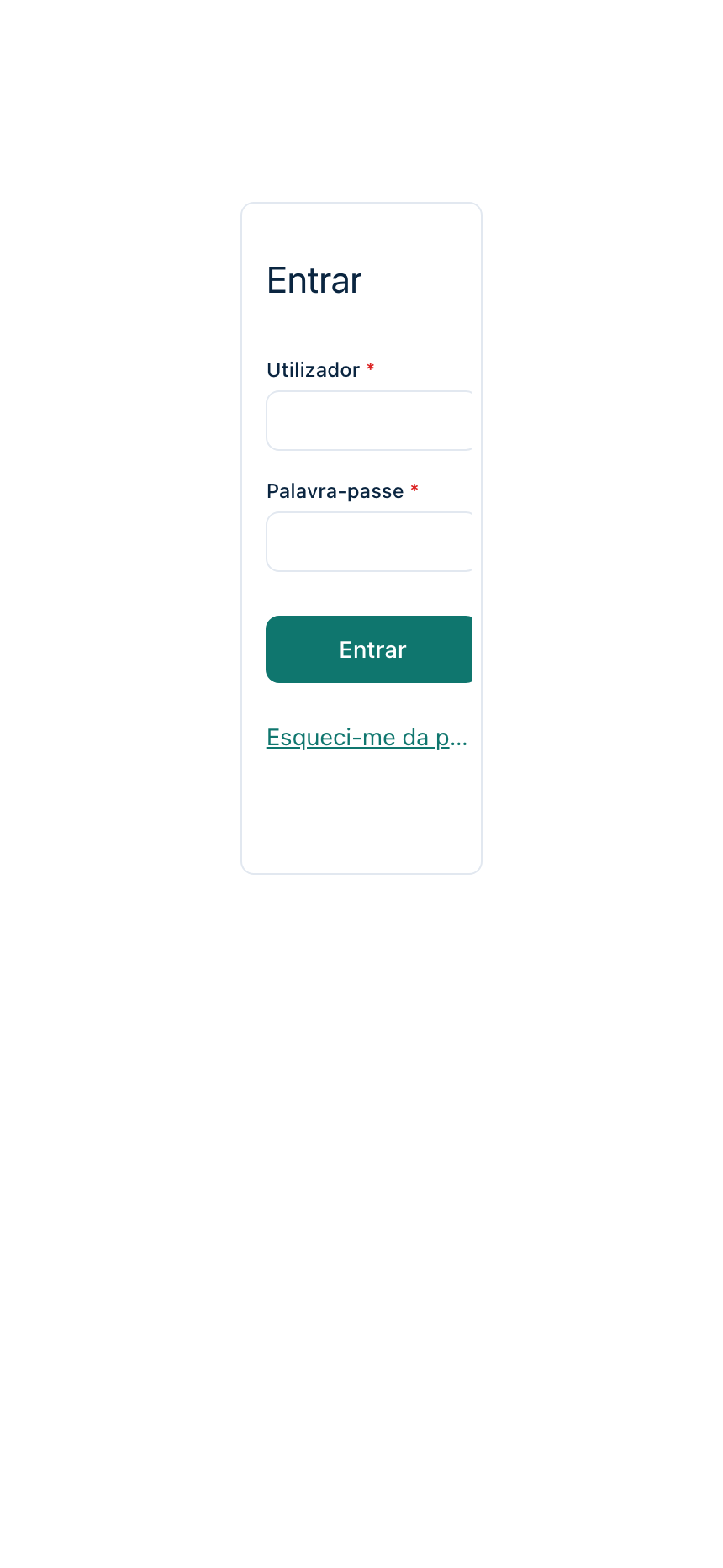
Adicionar e abrir grava a app e abre-a no ecrã de entrada dela: o mesmo ecrã de entrada que a app mostra no browser, com o desenho que lhe deste. As credenciais são as da aplicação, não as da plataforma: as contas geridas nas definições da app.
A sessão fica guardada no telemóvel e renova-se enquanto se trabalha; só a inactividade prolongada a faz terminar.
Se a app tiver fornecedores de autenticação (ver Entrar com fornecedores de autenticação), o botão de cada um abre a página do serviço num separador do Chrome. Quando a pessoa acaba de entrar, o KeplinGo volta à frente com a app já aberta. O Active Directory entra pelos campos do ecrã de entrada, como no browser.
O atalho no ecrã principal
Na primeira vez que abre uma app, o KeplinGo pede ao Android para pôr um atalho dela no ecrã principal. O Android mostra o diálogo de confirmação dele, com o nome e o ícone da app.
- Para pôr o atalho, toca em Adicionar ao ecrã principal no diálogo.
O atalho abre a app directamente, sem passar pela lista. Tem o nome da app e o ícone escolhido em Definições da app ▸ Geral ▸ Ícone no telemóvel (ver Criar e gerir apps); sem imagem, tem o ícone da app desenhado sobre a cor principal do tema. Quando o nome ou o ícone mudam na plataforma, o atalho actualiza-se sozinho na abertura seguinte da app.
Nota
O Android não deixa uma app mudar o nome com que foi instalada. Na lista de apps do telemóvel, o KeplinGo aparece sempre como KeplinGo; o nome e o ícone de cada app estão nos atalhos. O launcher pode juntar ao atalho um pequeno distintivo com o ícone do KeplinGo.
Se recusares o diálogo, pedes o atalho mais tarde: na lista As tuas apps, toca em Mais opções (os três pontos) ao lado da app e escolhe Adicionar ao ecrã principal.
No Android 7, o atalho fica com o nome e o ícone que tinha quando foi criado: o Android só deixa actualizar atalhos a partir do Android 8.
Várias apps no mesmo telemóvel
O KeplinGo guarda tantas apps quantas forem precisas, da mesma instalação ou de instalações diferentes.
- Cada app abre na sua própria tarefa do Android. Nas apps recentes, cada uma tem o seu cartão, com o ícone dela, e mudar de uma para a outra não perde o que estava aberto em nenhuma.
- Cada app tem a sua sessão. Entrar ou sair de uma não mexe nas outras.
- O ícone do KeplinGo na lista de apps abre a lista As tuas apps. Com uma só app configurada, abre essa app directamente.
- Ao manter o dedo no ícone do KeplinGo, aparecem as apps configuradas e Adicionar app.
Dentro de uma app, o menu do utilizador tem a entrada Apps do KeplinGo, que abre a lista. É por aí que se acrescenta outra app sem sair da que está aberta.
O que se vê no telemóvel
O KeplinGo mostra os ecrãs que desenhaste para telemóvel, com a navegação de telemóvel (menu lateral ou barra inferior, conforme a configuraste) e o ecrã que marcaste como inicial.
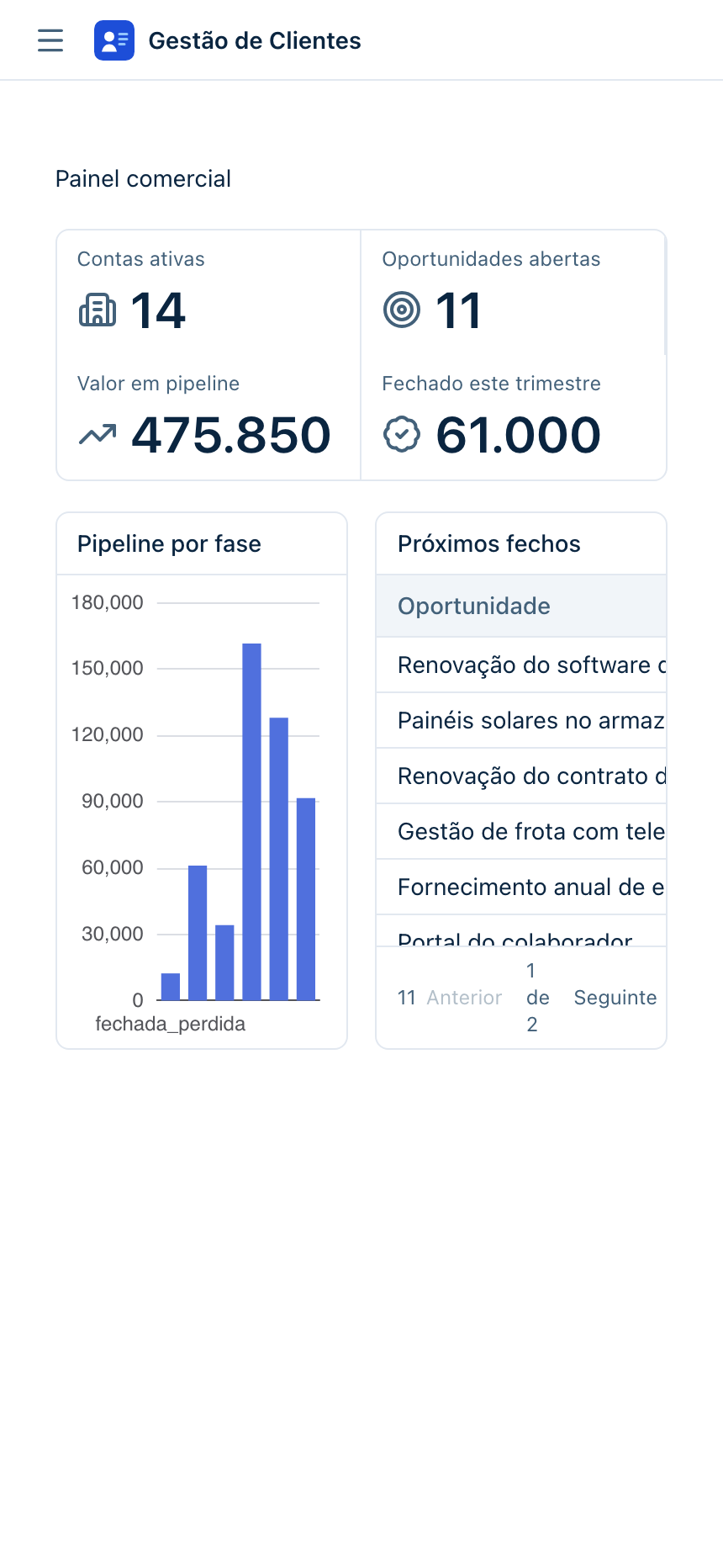
É o mesmo runtime do browser: tudo o que funciona no browser funciona aqui, incluindo os widgets custom, os modais, os relatórios e o SDK completo. Não há uma segunda versão da aplicação para manter.
O que o telemóvel acrescenta:
| Peça | No KeplinGo |
|---|---|
| Localização | keplin.device.location() lê o GPS do telemóvel. O Android pede a autorização na primeira vez. keplin.device.platform vale "android". |
| Câmara | O widget Ficheiro com a câmara ligada abre a câmara do telemóvel. Os widgets custom que usam a câmara em directo (um leitor de códigos, por exemplo) também a recebem, com a autorização do Android. |
| Ficheiros | Os relatórios, as exportações e os anexos abrem na app do telemóvel que lê aquele tipo de ficheiro, como o leitor de PDF; sem nenhuma, abre a partilha. |
| Ligações externas | Um endereço de fora da app abre no browser do telemóvel; um número de telefone ou um email abrem na app respectiva. |
| Botão Voltar | Volta ao ecrã anterior da app. No primeiro ecrã, leva ao ecrã principal e a app fica nas recentes. |
Quando a rede falha
Sem rede, o KeplinGo mostra o aviso Sem ligação, com o botão Tentar outra vez. Os ecrãs vêm do servidor, por isso não há cópia local para mostrar.
Remover uma app
- Abre a lista As tuas apps: toca no ícone do KeplinGo, ou escolhe Apps do KeplinGo no menu do utilizador de uma app.
- Toca em Mais opções (os três pontos) ao lado da app e escolhe Remover.
- Confirma em Remover.
A app sai do KeplinGo e a sessão dela termina. O Android não deixa o KeplinGo apagar o atalho do ecrã principal: o atalho fica cinzento, com o aviso de que a app foi removida, até o tirares à mão.
Porque não funciona…?
- …o QR? Confirma que o telemóvel tem o KeplinGo instalado. Sem a app instalada, a ligação do código não abre nada.
- …a ligação, com o endereço certo? O telemóvel tem de chegar ao
servidor. Um endereço interno da empresa não responde fora da rede dela. O
endereço tem de começar por
https://. - …a minha palavra-passe da plataforma? As credenciais são as da app, não as de quem constrói. Quem constrói entra na plataforma pelo browser.
- …um ecrã que existe no browser? As permissões são as mesmas: um ecrã sem acesso para aquela conta não aparece. Confirma o role dela nas permissões da app.
- …o nome da app na lista de apps do telemóvel? O Android mostra o nome com que a app foi instalada, KeplinGo. O nome de cada app está no atalho dela.
- …o atalho no ecrã principal? O diálogo foi recusado, ou o launcher não aceita atalhos. Pede-o outra vez na lista, em Mais opções ▸ Adicionar ao ecrã principal.