Dependências e ficheiros
Organizar o script em vários ficheiros, gerir a pasta privada dele, instalar packages pip e reutilizar código de outros scripts.
Um script raramente é só o main.py. Esta página cobre tudo o que vive à
volta dele: os ficheiros do script (módulos Python, configuração, dados
gerados), os packages pip instalados no ambiente dele, e os scripts
usados como dependência — código de outro script, desta app ou de outra,
importado pelo teu.
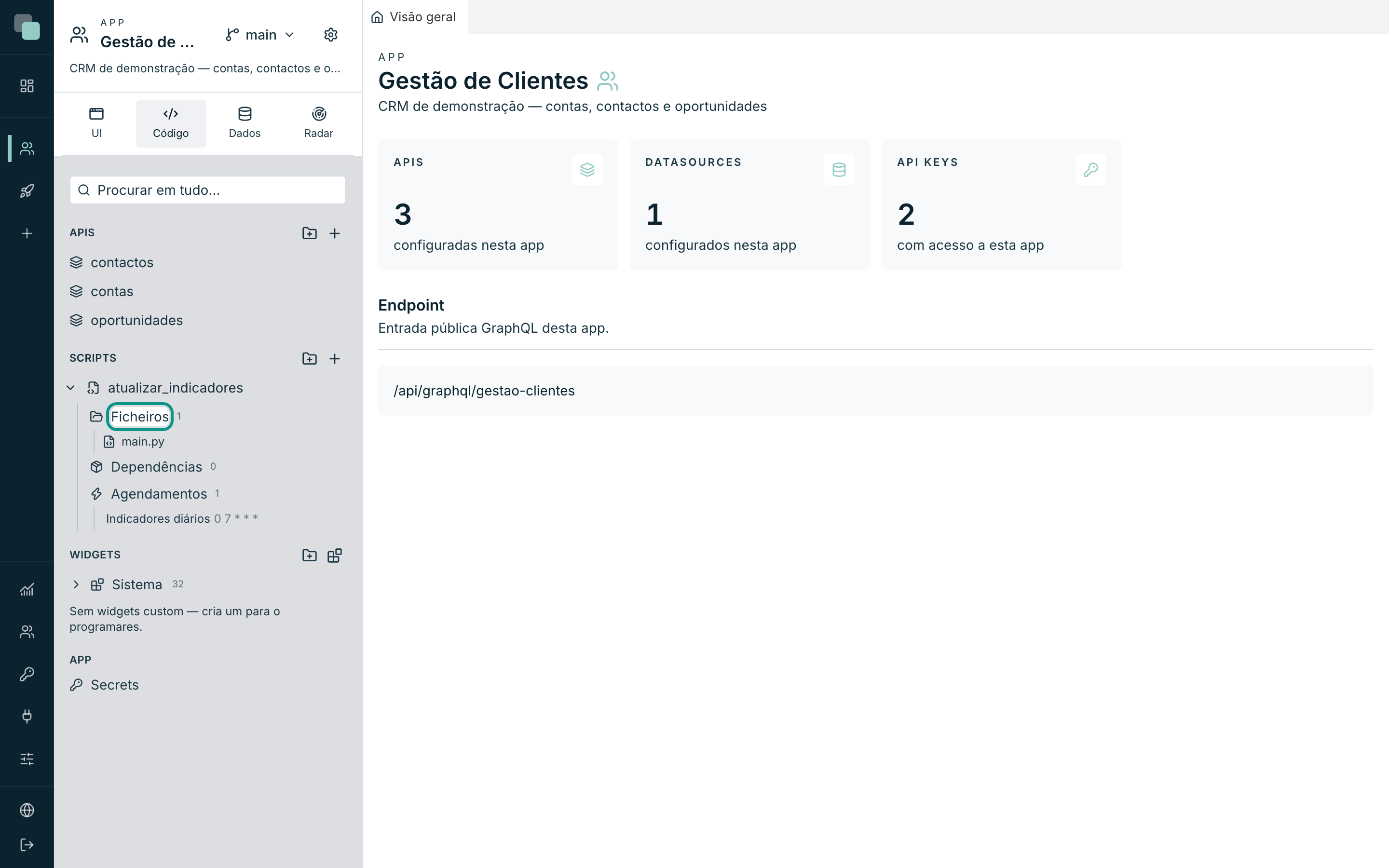
Tudo isto se gere na árvore lateral: expande o nó do script (a seta à esquerda do nome) e aparecem três entradas — Ficheiros, Dependências e Agendamentos. As duas primeiras são o assunto desta página.
A pasta do script
Cada script tem uma pasta privada no servidor. É lá que vivem o main.py,
os módulos que criares, os ficheiros que carregares e tudo o que o script
escrever em disco durante as execuções. Dois pontos importantes:
- A pasta é a pasta de trabalho das execuções: um caminho relativo no
código (
open("dados/clientes.csv")) lê e escreve lá dentro. - A pasta é privada do script — outro script não lhe toca, nem por engano.
O nó Ficheiros na árvore mostra a pasta tal como ela está, com a contagem de ficheiros à frente. Clicar num ficheiro abre-o no editor do script.
Criar ficheiros e pastas
Passa o rato pela linha Ficheiros para ver os três botões dela:
| Botão | O que faz |
|---|---|
| Novo ficheiro | Cria um ficheiro de qualquer extensão — código, config, dados. |
| Nova pasta | Cria uma pasta lógica dentro da pasta do script. |
| Carregar ficheiros | Envia ficheiros do teu computador para a pasta do script. |
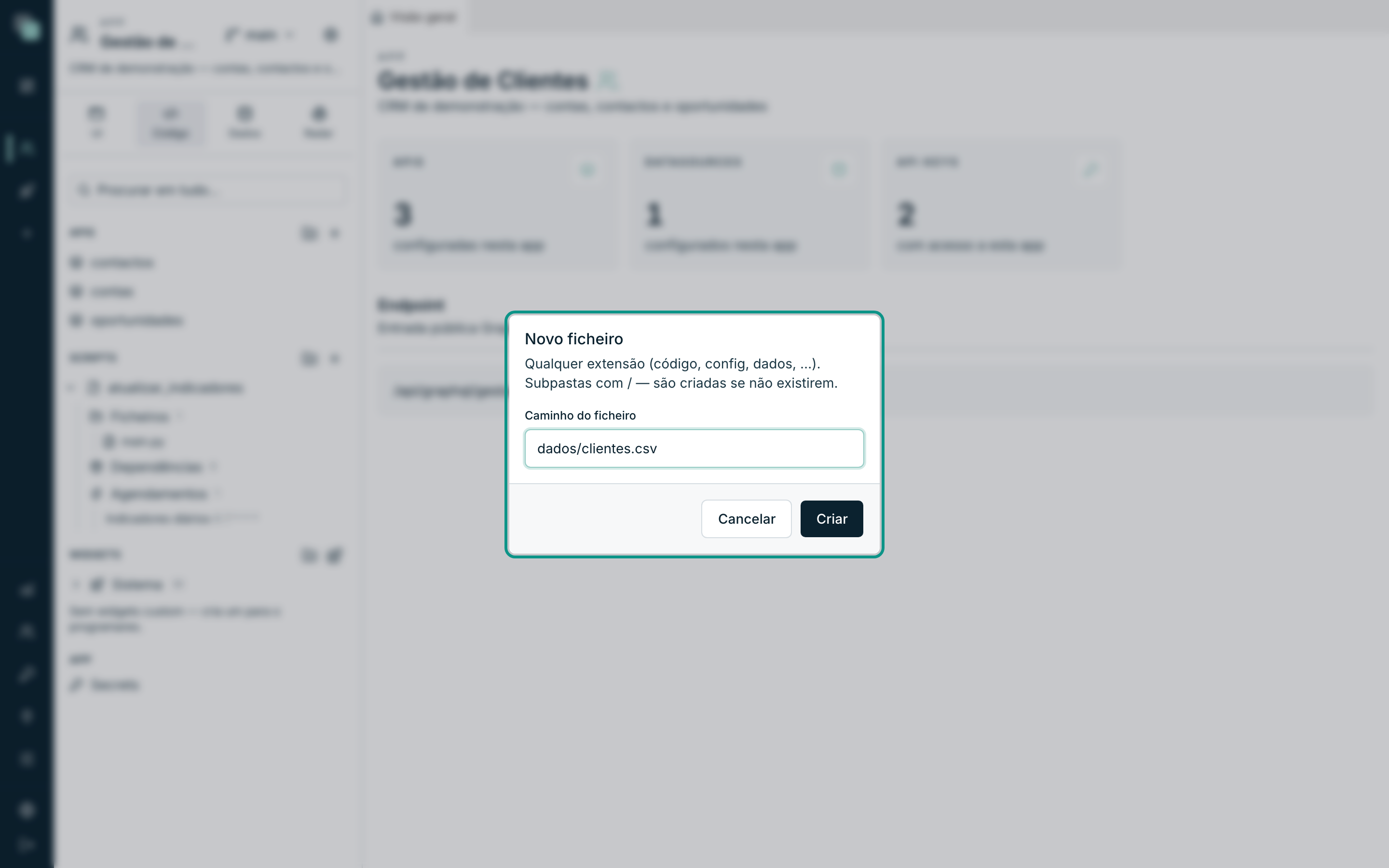
Para criar um ficheiro:
- Clica em Novo ficheiro.
- Preenche Caminho do ficheiro — ex.:
utils.pyoudados/clientes.csv. Subpastas escrevem-se com/e são criadas se não existirem. - Clica em Criar. Se for um ficheiro de texto, abre logo no editor.
Gestos directos na árvore:
- Renomear: duplo clique no nome, escreve,
Enter. - Mover: arrasta o ficheiro (ou a pasta) para outra pasta da árvore.
- Remover: o × que aparece ao passar o rato na linha. A remoção é
imediata e definitiva — e os
importque usavam o ficheiro passam a falhar. - Carregar: além do botão, podes arrastar ficheiros do teu computador directamente para a árvore — largá-los numa pasta envia-os para lá.
Atenção
Três ficheiros são protegidos e não podem ser renomeados nem removidos:
main.py (a entrada do script), api_manager.py (o SDK, posto lá para o
autocompletar) e requirements.txt (a lista de packages pip, gerida pelo
painel de dependências).
Dividir o script em módulos
Podes partir o código em quantos ficheiros .py quiseres — todos na pasta
do script — e importá-los directamente, sem configuração:
# config.py
CONFIG = {"limite": 100, "moeda": "EUR"}
# main.py
from api_manager import db, log
from config import CONFIG


def main(input):
    linhas = db("Dados CRM").query(
        "select * from oportunidades limit ?", [CONFIG["limite"]]
    )
    log(len(linhas), "oportunidades lidas")
    return {"total": len(linhas)}
O editor conhece os teus módulos: o autocompletar sugere from config import … como sugere o SDK.
Ficheiros gerados pelas execuções
O script pode escrever ficheiros à vontade — um Excel gerado para enviar por email, um CSV de trabalho, um cache. Ficam na pasta do script e aparecem no nó Ficheiros, onde os podes abrir no editor ou remover.
Dica
Um script pode correr muitas vezes. Usa nomes determinísticos — ex.:
relatorio_2026-08.xlsx, reescrito a cada execução — em vez de nomes
únicos que se acumulam até encherem o disco.
Dois limites do editor (não do script):
- Ficheiros binários (um
.xlsx, uma imagem) não abrem no editor — a árvore avisa. O script continua a lê-los e escrevê-los normalmente. - Ficheiros de texto acima de 10 MB também não abrem no editor, pela mesma razão — o script continua a poder usá-los.
Instalar packages pip
A biblioteca padrão do Python está sempre disponível. Para packages externos
(requests, pandas, openpyxl, …), cada script tem o seu próprio
ambiente Python, isolado dos outros — instalar aqui não muda nada nos
outros scripts.
- Na árvore, expande o script e clica na chave inglesa da linha Dependências (Gerir dependências (packages e scripts)).
- No modal Dependências do script (pip + scripts), secção Adicionar
package do PyPI, escreve o nome exacto do package — ex.:
openpyxl— e clica em Verificar. A plataforma confirma no PyPI que ele existe e mostra o nome, a versão mais recente e a descrição. - Clica em Instalar. O package fica na tabela Packages instalados, com a versão.
- No código, importa normalmente:
import openpyxl.
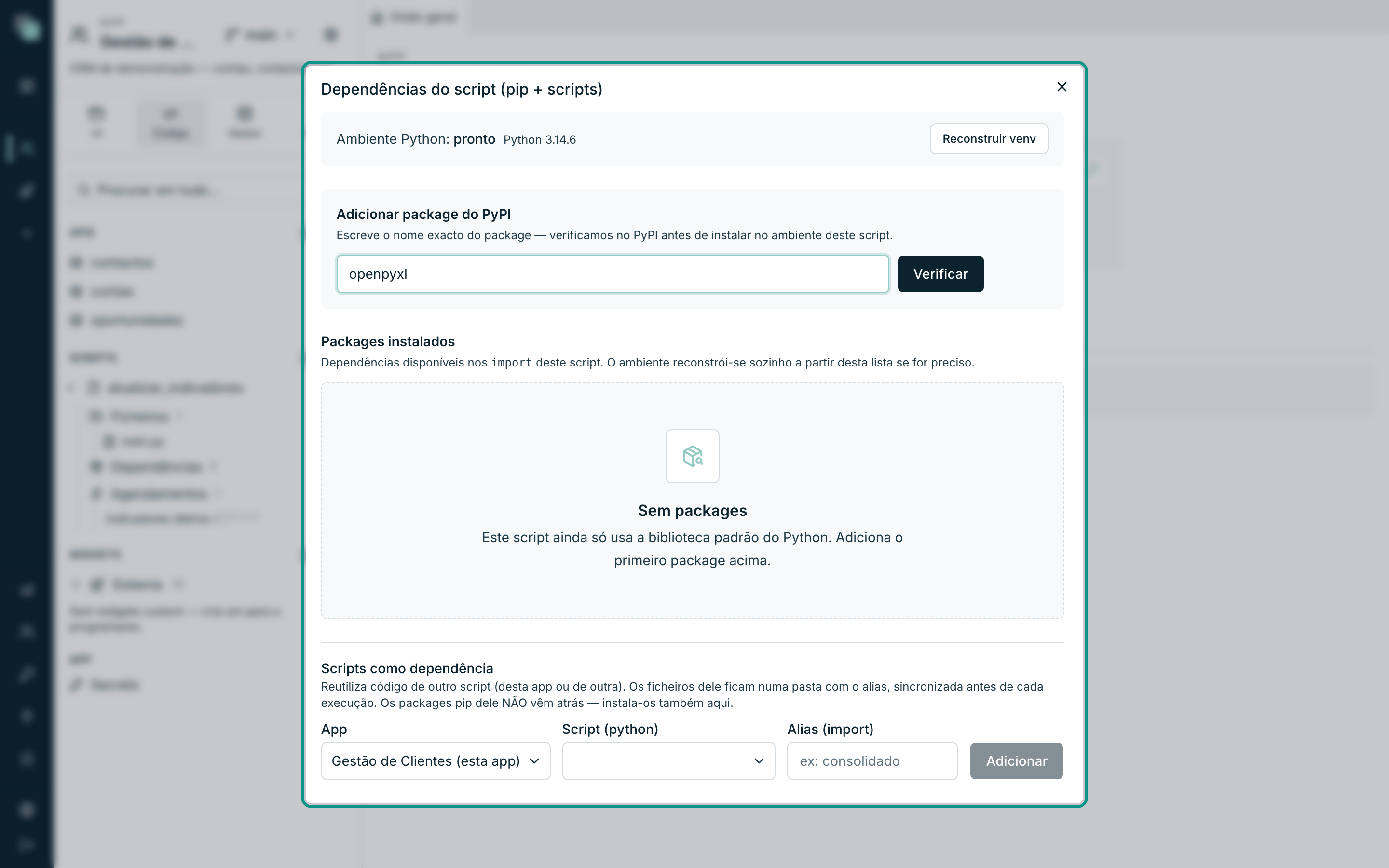
A linha Ambiente Python: no topo do modal diz o estado do ambiente do script:
| Estado | Significa |
|---|---|
| por criar (cria-se na primeira instalação ou execução) | Ainda nenhum package foi instalado nem o script correu. |
| pronto | O ambiente existe e está utilizável — a versão do Python aparece ao lado. |
| danificado | Algo partiu o ambiente (ex.: uma actualização no servidor). Usa Reconstruir venv. |
Mais três gestos no mesmo modal:
- Reinstalar — aparece no lugar de Instalar quando o package já lá está; força uma reinstalação.
- Desinstalar — na linha do package instalado. Os
importdesse package no script passam a falhar até ele ser reinstalado. - Reconstruir venv — apaga e recria o ambiente inteiro, reinstalando todos os packages da lista. Útil depois de uma actualização do Python no servidor.
Nota
O ambiente reconstrói-se sozinho a partir da lista de packages sempre que for preciso — a lista é a verdade, o ambiente é derivado dela. Os packages também aparecem por baixo da linha Dependências na árvore, cada um com a sua versão.
Scripts como dependência
Além de packages, um script pode reutilizar outro script — desta app ou de outra a que tenhas acesso. Os ficheiros do script referenciado ficam disponíveis numa pasta com o alias que escolheres, sincronizada antes de cada execução: corriges o script original, e quem depende dele passa a usar a versão corrigida.
- Abre o gestor de dependências (chave inglesa da linha Dependências).
- Na secção Scripts como dependência: escolhe a App, escolhe o
Script, e dá-lhe um Alias (import) — ex.:
consolidado. O alias tem de ser um identificador Python válido. - Clica em Adicionar.
- No código, importa pelos módulos do alias:
from consolidado.main import main as consolidar


def main(input):
    resultado = consolidar({"args": {}, "prev": None, "context": {}})
    return {"consolidado": resultado}
Regras que a plataforma impõe ao adicionar:
- Só aparecem scripts do mesmo runtime e de apps a que tens acesso.
- Um script não pode depender de si próprio.
- O alias não pode repetir-se nem coincidir com um ficheiro ou pasta que já exista na pasta do script.
Atenção
Os packages pip do script referenciado não vêm atrás. Se o código dele
importa requests, instala requests também neste script. A versão do
script referenciado aparece na árvore como app/script@versão — é a
Versão definida nas Definições do script dele.
Para remover, usa o × da linha da dependência (na árvore ou no gestor).
A pasta do alias sai do disco e os import que a usavam falham na próxima
execução.
Perguntas frequentes
Instalei um package e o import continua a falhar.
Confirma o nome exacto do módulo — o package Pillow importa-se como
PIL, por exemplo. A tabela Packages instalados mostra o nome do
package; o nome do módulo vem da documentação dele.
Porque não consigo apagar o requirements.txt?
É um dos três ficheiros protegidos — é a lista de packages do script,
mantida pelo painel de dependências. Para tirar um package, usa
Desinstalar no gestor de dependências, não o ficheiro.
Um colega mudou o script de que eu dependo. Quando é que o meu apanha a mudança? Na execução seguinte: a pasta do alias é sincronizada antes de cada execução do teu script.