Tarefas para pessoas
Passos atribuídos a utilizadores da app — decisões, prazos e ecrã a abrir — as formas de arrancar um processo e como acompanhar as execuções.
Um workflow que só escreve campos e manda emails podia ser um script. O que faz dele um processo de negócio é a Tarefa: um passo que fica à espera de uma pessoa, com botões próprios, prazo e um ecrã para ela decidir.
Esta página trata das tarefas, de quem manda o processo arrancar e de como se acompanha o que está a correr.
O passo Tarefa
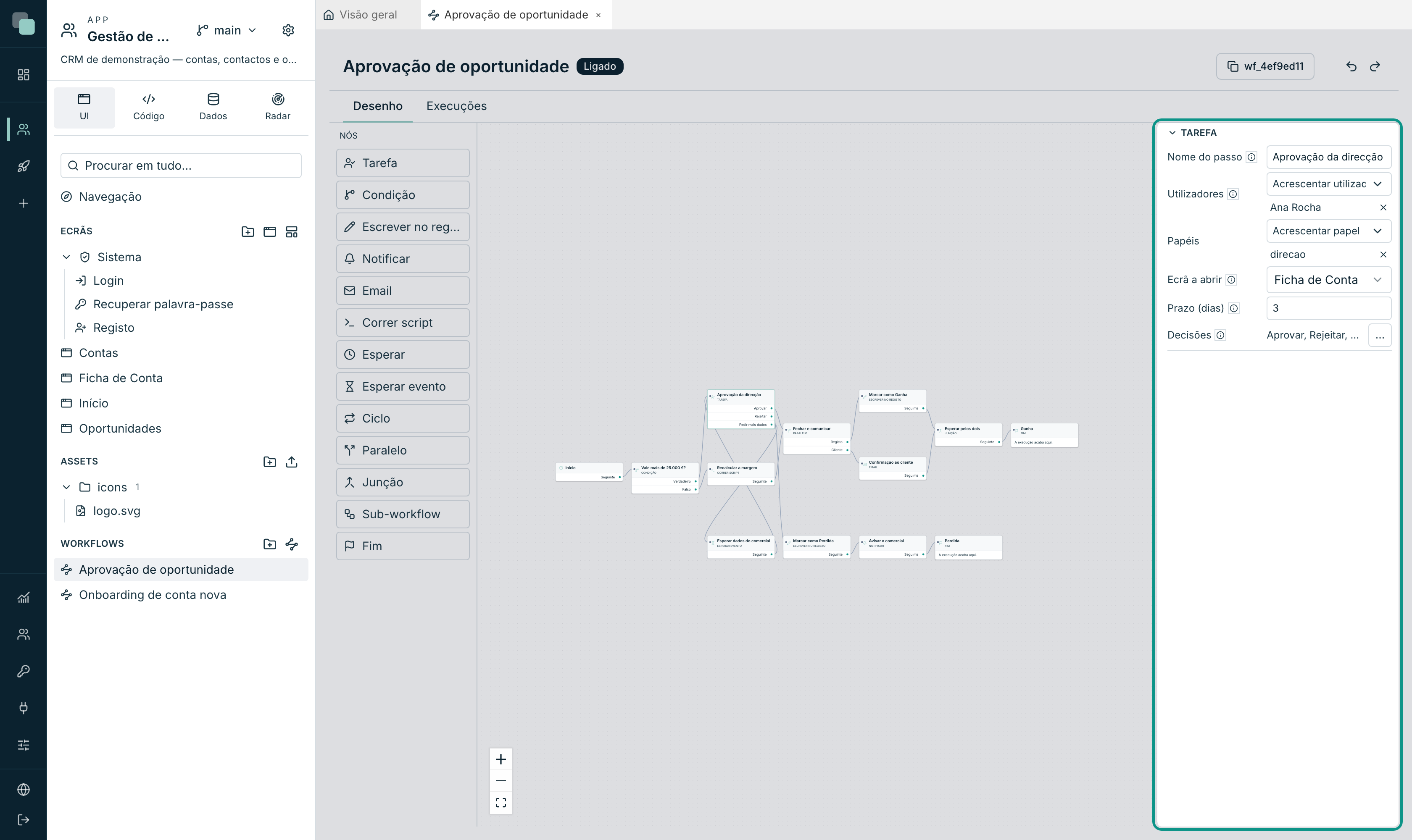
Arrasta Tarefa da paleta para a tela e selecciona-a. O painel da direita mostra tudo o que uma tarefa precisa:
| Campo | O que faz |
|---|---|
| Nome do passo | O que a pessoa lê na lista de tarefas e o que fica no histórico. |
| Utilizadores | Contas da app escolhidas à mão. |
| Papéis | Todos os utilizadores com esse papel. |
| Ecrã a abrir | O ecrã que a pessoa abre para decidir. Recebe a chave do registo como parâmetro. Nenhum = decide-se só pelos botões. |
| Prazo (dias) | Dias a contar do momento em que a tarefa nasce. 0 = sem prazo. |
| Decisões | Os botões que a pessoa vê. Ver abaixo. |
Sobre os destinatários: "quem fica com a tarefa é resolvido quando ela nasce —
mudar de papel depois não tira a tarefa a quem já a tinha". Uma tarefa
atribuída na segunda-feira a quem tinha o papel direcao continua com essas
pessoas mesmo que o papel mude na quarta.
Atenção
Uma tarefa sem utilizadores nem papéis é um erro de desenho: "esta tarefa não diz a quem deve ser atribuída — a execução vai falhar aqui". E falha longe de onde o erro foi cometido, o que é pior — por isso o desenho avisa cedo.
Decisões — os botões e os caminhos
Uma decisão é, ao mesmo tempo, um botão no ecrã e uma saída no desenho. Declara-se uma vez.
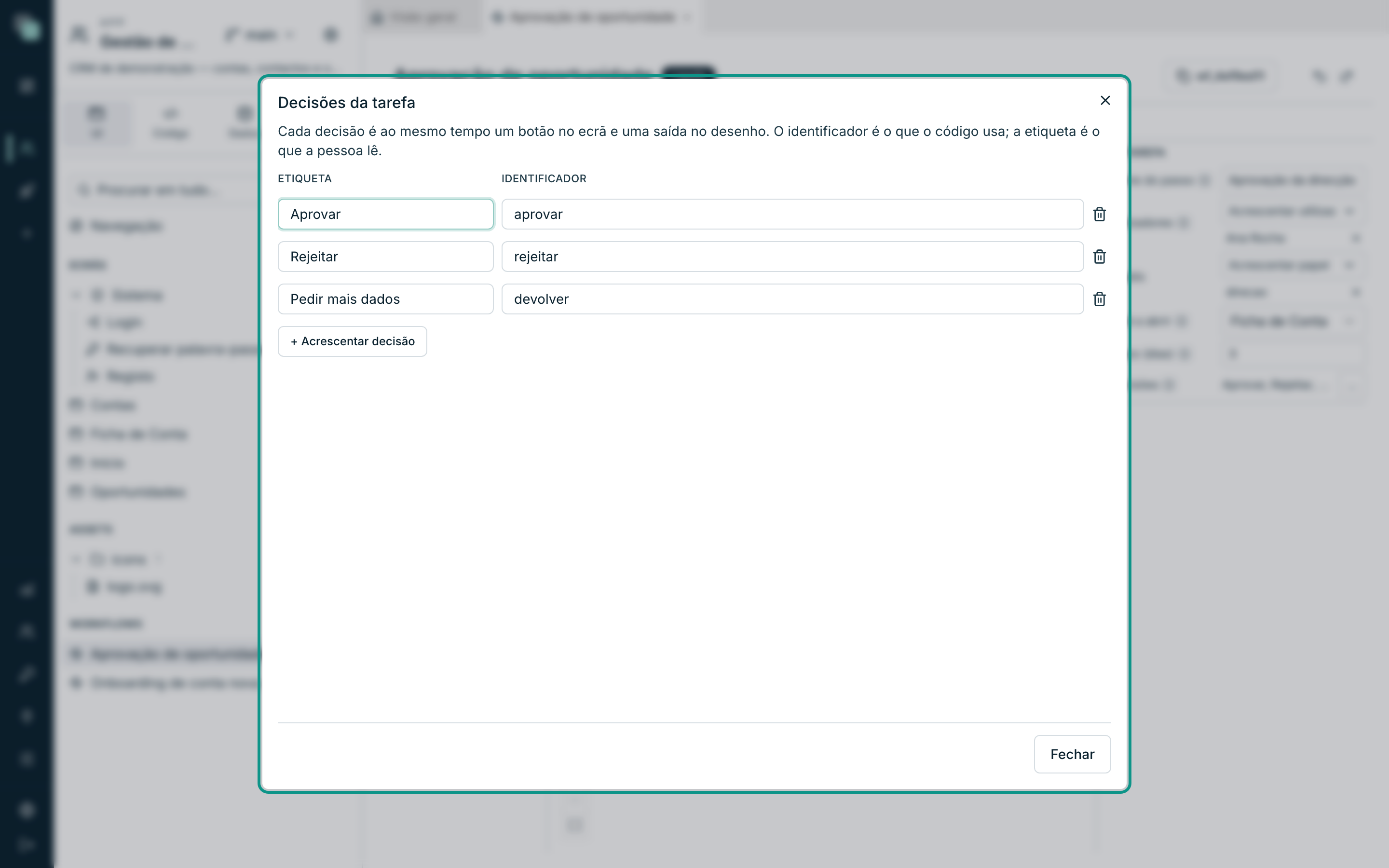
- Abre Decisões no botão ….
- Cada linha tem uma Etiqueta (o que a pessoa lê: "Aprovar") e um
Identificador (o que o código usa:
aprovar). - Clica em Acrescentar decisão para as que faltarem.
- Fecha e liga, na tela, cada saída ao passo que lhe corresponde.
No exemplo, a tarefa Aprovação da direcção tem três: Aprovar, Rejeitar e Pedir mais dados. Cada uma leva o processo por um caminho diferente — a primeira fecha o negócio, a segunda marca-o como perdido, a terceira devolve o caso ao comercial e espera pelo sinal dele.
Dica
Muda a Etiqueta à vontade — é texto para pessoas. O Identificador é o que as ligações do desenho e o código usam: mudá-lo parte a seta que sai dessa decisão, e a barra de avisos passa a dizer "Ligação a partir de uma saída que já não existe".
O que a pessoa vê na app
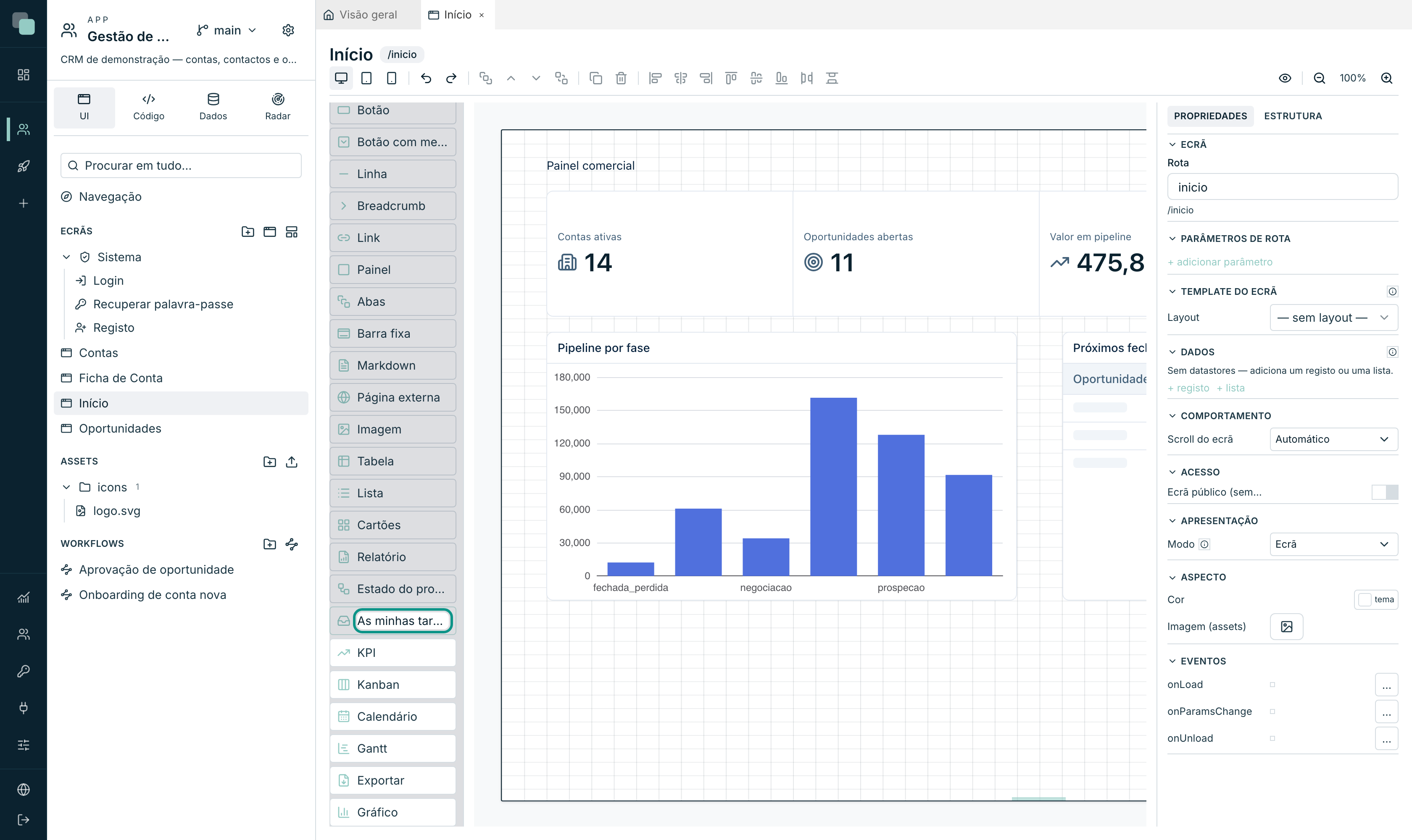
Do lado de quem usa a aplicação, uma tarefa aparece por dois widgets do construtor de ecrãs:
| Widget | O que mostra |
|---|---|
| As minhas tarefas | A caixa de entrada de quem tem sessão: as tarefas abertas dele, com os botões de decisão de cada uma. |
| Estado do processo | Onde está o processo de um registo — "Agora em", os últimos saltos, e (opcionalmente) os botões de decisão. |
Propriedades que valem a pena conhecer:
- Mostrar botões de decisão — "só aparecem quando a tarefa aberta está atribuída a quem está a ver". Ninguém decide por outra pessoa.
- Abrir o ecrã da tarefa — ao clicar numa tarefa, abre o ecrã que ela indica, já com a chave do registo.
- Saltos a mostrar (no Estado do processo) — quantos passos do histórico se vêem.
- Entidade e Chave do registo — que registo o widget está a seguir.
Quando a pessoa carrega num botão, a tarefa fecha-se e o processo segue pela saída correspondente — de imediato, sem ninguém ter de ir "correr" nada.
Em código, o mesmo faz-se com o SDK dos ecrãs (TypeScript):
const minhas = await keplin.workflow.tasks();
await keplin.workflow.complete(minhas[0].id, "aprovar", { nota: "ok" });
Formas de arranque
Um workflow não sabe quem o arranca — e é de propósito. Quem decide é o ecrã, o código ou o processo pai. São quatro as formas:
| Forma | Como se faz |
|---|---|
| Botão ou evento de um ecrã | Num evento TypeScript: await keplin.workflow.start("wf_4ef9ed11", id). |
| Script Python | workflow.start("Aprovação de oportunidade", 42) — aceita o nome ou o identificador. |
| Sub-workflow | Um passo Sub-workflow noutro processo, sobre o mesmo registo. |
| Sinal | Um processo já a correr, parado num Esperar evento, é retomado com signal(...). |
Em qualquer delas, a chave do registo é obrigatória: toda a execução trata de um registo. O arranque responde "assim que o motor encontra a primeira espera — nunca fica à espera que o processo acabe", e devolve o identificador da execução criada.
O identificador do processo (wf_…) copia-se no cabeçalho do desenho, com um
clique — é o que se cola no código.
Nota
Um processo Desligado não arranca por nenhuma destas vias. É o interruptor a usar quando se quer parar as entradas sem apagar nada.
Acompanhar as execuções
No separador Execuções do processo vê-se tudo o que já correu:
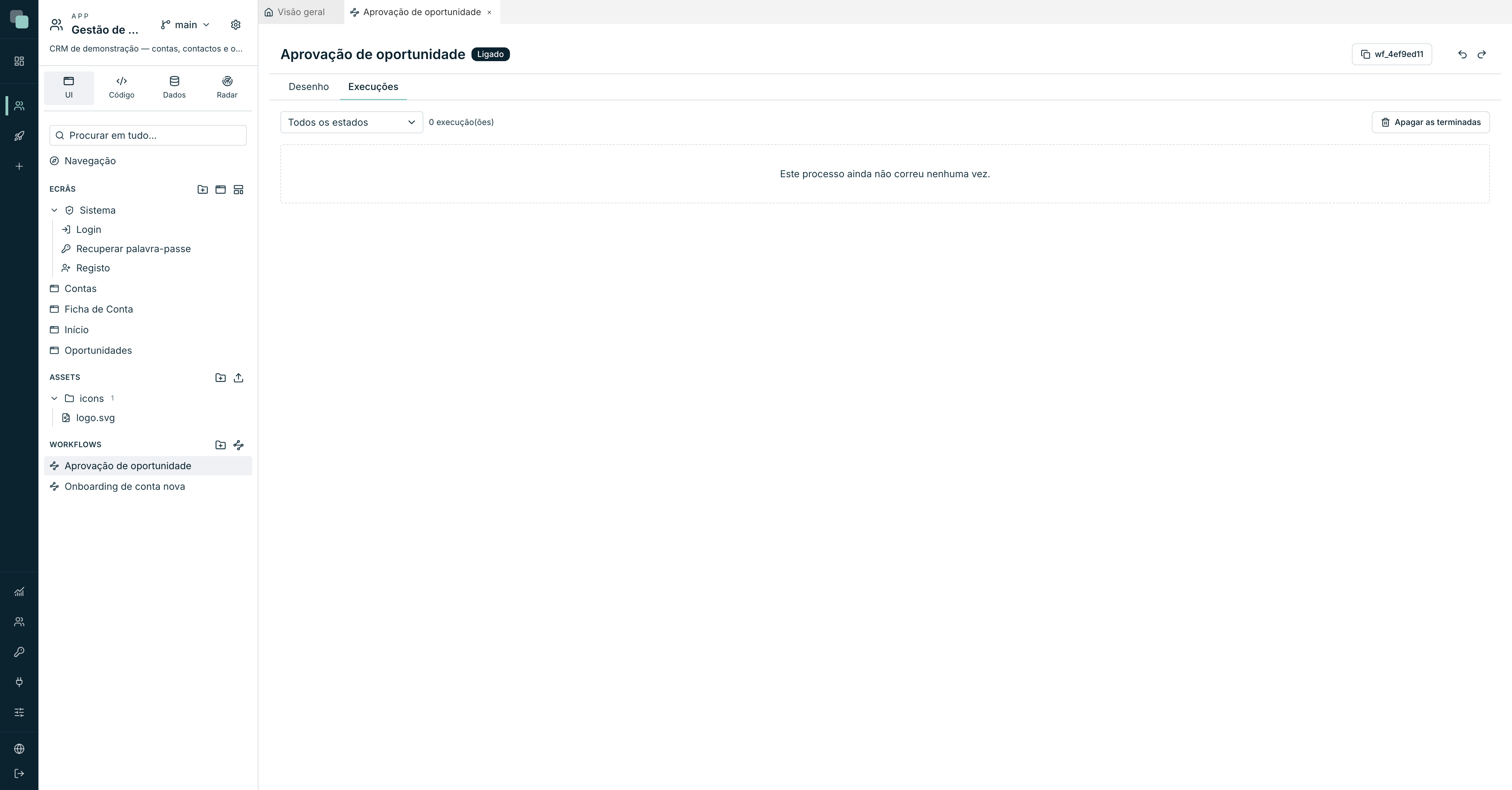
No topo, um filtro por estado (Todos os estados), a contagem de execuções e o botão Apagar as terminadas. Um processo que ainda não correu mostra "Este processo ainda não correu nenhuma vez.".
Os estados de uma execução:
| Estado | Significa |
|---|---|
| A correr | Está a executar passos neste momento. |
| À espera | Parada — numa tarefa, num Esperar ou num Esperar evento. |
| Concluída | Chegou a um Fim. |
| Falhou | Um passo deu erro (um script que rebentou, uma escrita recusada). |
| Cancelada | Foi terminada antes do fim. |
Cada linha mostra o registo, o estado, quando começou e quantos passos deu. Abrindo a linha vê-se o histórico — uma entrada por acontecimento, com o nome do passo tal como está no desenho:
| Acontecimento | Quando aparece |
|---|---|
| arrancou | No início da execução. |
| passo | Cada passo executado. |
| decisão | Uma condição que escolheu um caminho, ou uma tarefa decidida. |
| esperou / retomou | Entrou numa espera / foi acordada. |
| acabou / falhou / cancelada | O desfecho. |
O botão Ver o caminho no desenho é o mais útil de todos: acende, na tela, os passos por onde aquela execução passou, numerados pela ordem em que aconteceram. Volta-se ao normal em apagar o caminho, ao lado dos separadores.
Limpar o histórico
Apagar as terminadas "apaga as execuções concluídas, falhadas e canceladas deste processo, com o histórico delas. As que estão a correr ou à espera ficam. Não há como voltar atrás."
Para uma política automática, usa a Rotação de registos nas definições da app: as fichas de workflow terminadas são apagadas ao fim do prazo que definires, "as que ainda correm ou esperam por alguém nunca são apagadas", e "as que falharam ficam o dobro do tempo".
Perguntas frequentes
A pessoa não vê a tarefa dela. Por ordem de probabilidade: o ecrã onde está o widget As minhas tarefas não está acessível a ela; a tarefa foi atribuída a um papel que ela não tem; ou a conta da app não é a mesma pessoa que julgas — as contas da app são independentes das contas da plataforma (ver Utilizadores da app).
Posso reatribuir uma tarefa a outra pessoa? A atribuição fica fixada no momento em que a tarefa nasce. Para casos de substituição, desenha o processo com Papéis em vez de utilizadores: basta dar o papel a quem substitui.
O prazo faz alguma coisa sozinho? O prazo marca a tarefa e mostra-se a quem a tem. Para agir sobre um atraso — avisar o chefe, escalar — desenha esse caminho: um Paralelo com um ramo que segue para um Esperar de N dias e daí para um Notificar.
Uma execução falhou. Consigo retomá-la? Uma execução falhada fica registada com o passo e o erro. O caminho normal é corrigir a causa (o script, a permissão) e arrancar o processo outra vez sobre o mesmo registo — se a concorrência estiver em Só uma de cada vez, confirma antes que a execução falhada já não conta como viva.