Tabelas e campos
O editor do modelo — criar tabelas, escolher tipos de coluna, definir chaves e índices, e trazer tabelas existentes para o modelo da app.
Antes de haver ecrãs há dados: as tabelas onde a aplicação guarda contas, contactos, encomendas ou pedidos de férias. No Keplin esses dados vivem numa base de dados ligada à app (um datasource) e são descritos num modelo — o desenho de tabelas, campos, chaves e relações que todo o resto da plataforma lê.
Esta página é sobre a primeira metade desse trabalho: criar e alterar tabelas, escolher tipos, definir chaves e índices. As relações e os campos enumerados têm página própria em Relações e enums.
Os exemplos são da app Gestão de Clientes: um CRM com três tabelas —
contas, contactos e oportunidades.
Duas camadas: a base de dados e o modelo
Vale a pena separar desde já duas coisas que se parecem:
| Camada | O que é | Quem a usa |
|---|---|---|
| A base de dados | As tabelas, colunas e índices que existem mesmo no motor ligado à app. | O motor de base de dados. Alterá-la é executar comandos reais. |
| O modelo | A descrição dessas tabelas para a plataforma: entidades, campos, nomes amigáveis, descrições, relações e enums. | As APIs, os ecrãs, os scripts e os relatórios. |
Uma tabela só entra no modelo quando a importas — e sair do modelo não apaga nada na base de dados. É por isso que a plataforma distingue sempre Remover do modelo de Eliminar.
Abrir o modelo
- Abre a app e escolhe o separador Dados na barra lateral.
- Em Fontes de dados, clica no nome do datasource — na Gestão de Clientes, Dados CRM.
- Abre um separador com o diagrama do modelo ao centro, a consola SQL em baixo, e a árvore de objectos do datasource expandida na barra lateral.
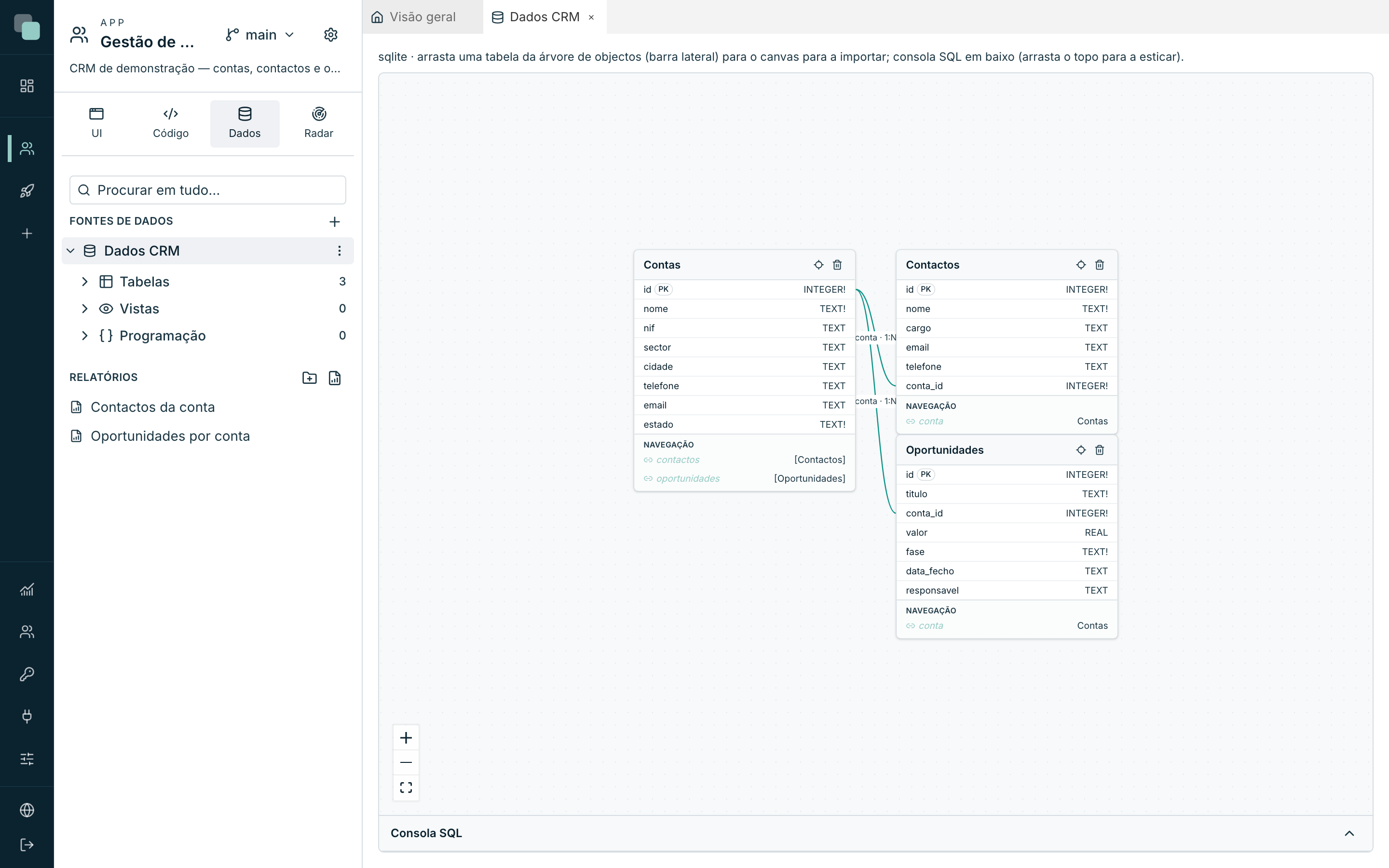
O diagrama arrasta-se com o rato; os botões no canto inferior esquerdo fazem zoom e enquadram tudo. A posição de cada entidade fica guardada — arrumas o diagrama uma vez e é assim que ele volta a abrir.
A árvore de objectos
Debaixo do datasource, a árvore mostra o que existe na base de dados, agrupado e com a contagem de cada grupo:
| Grupo | O que lista |
|---|---|
| Tabelas | As tabelas do motor. Cada uma tem menu próprio (⋯). |
| Vistas | As vistas (consultas guardadas com nome). |
| Programação | Funções / Procedimentos e Triggers — ver Triggers. |
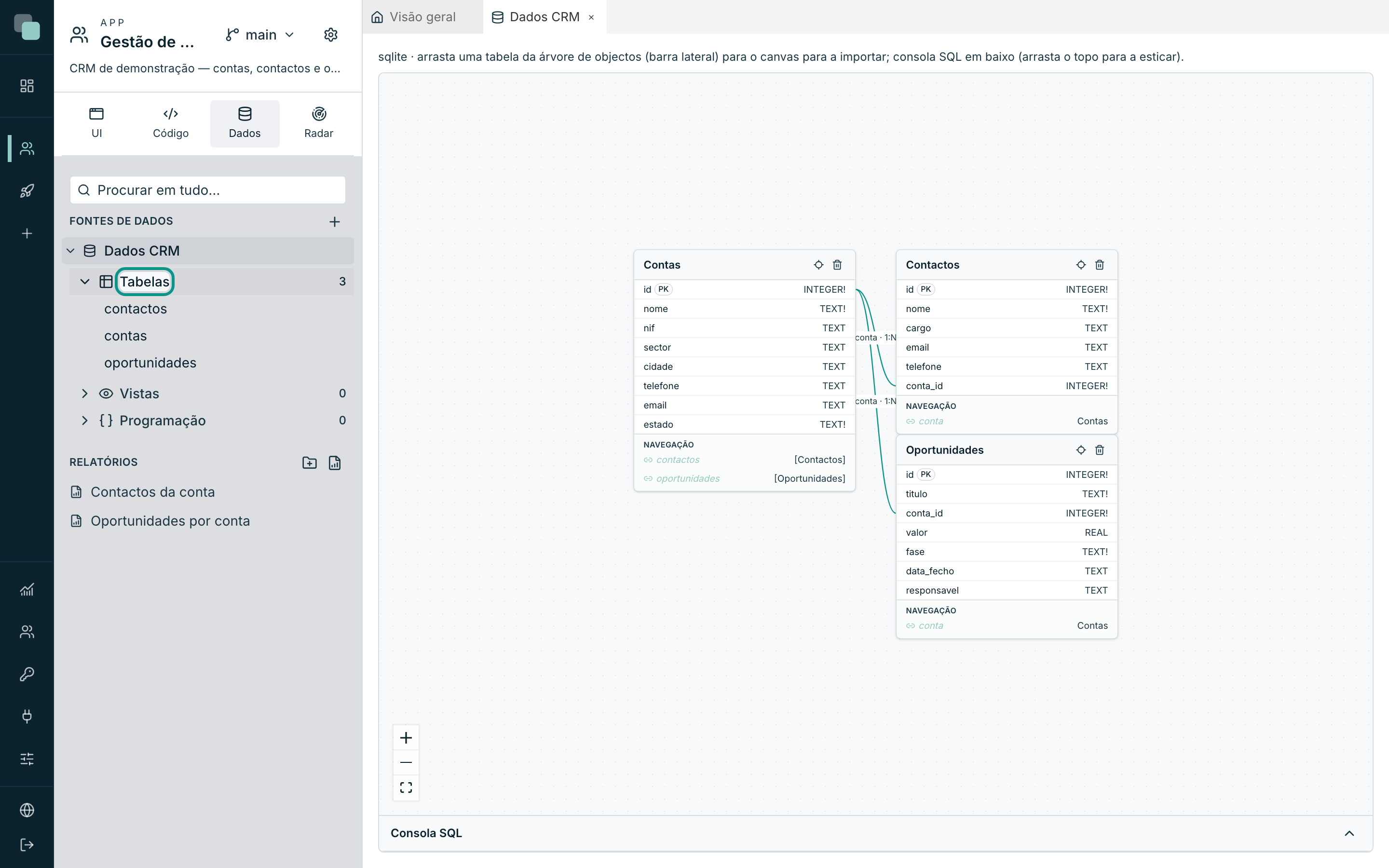
A caixa Procurar em tudo… no topo da barra lateral filtra a árvore; com pesquisa activa os grupos abrem-se sozinhos e um grupo sem resultados desaparece.
Criar uma tabela
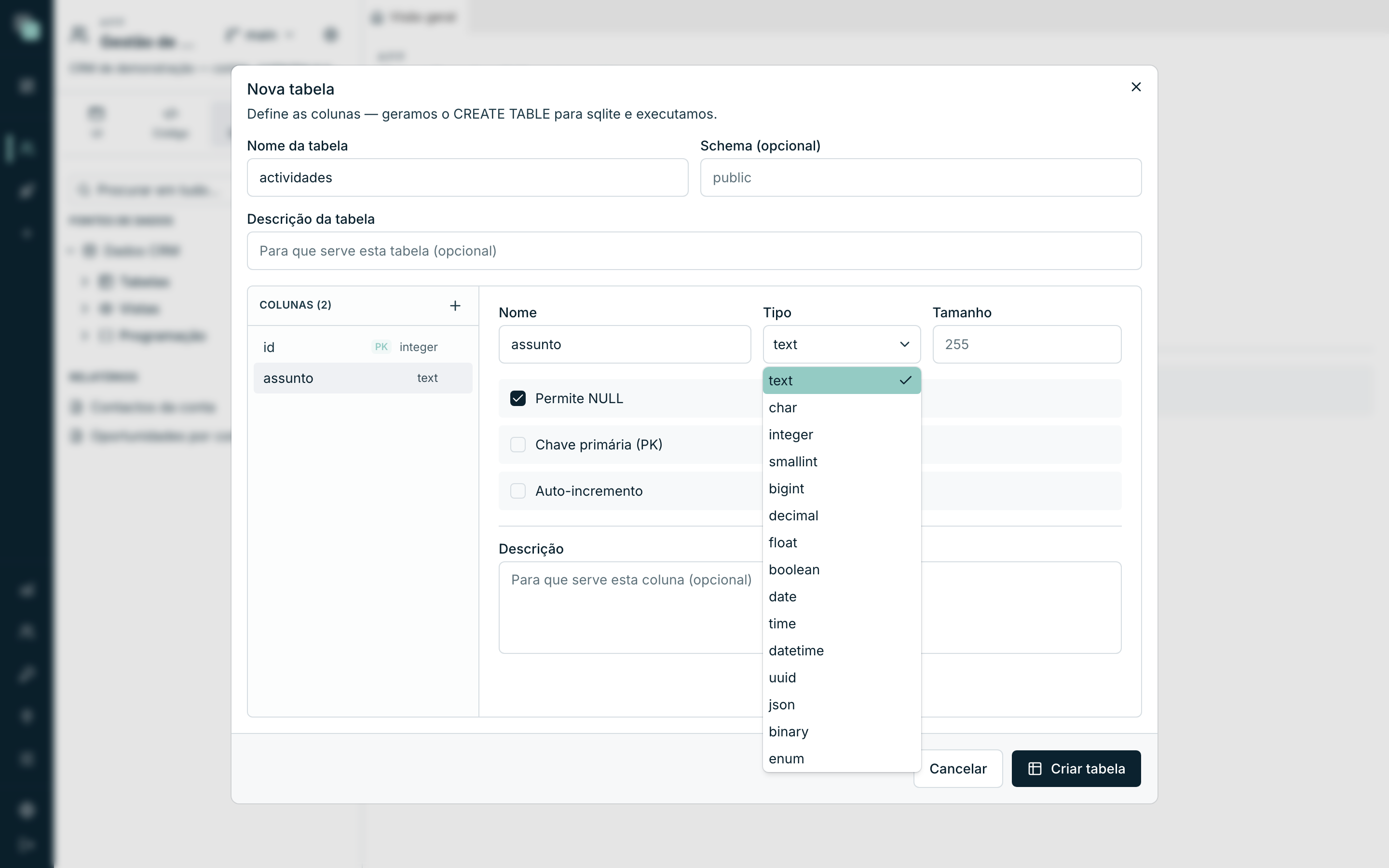
- Passa o rato pelo datasource e abre o menu ⋯ (Acções de …).
- Escolhe Nova tabela.
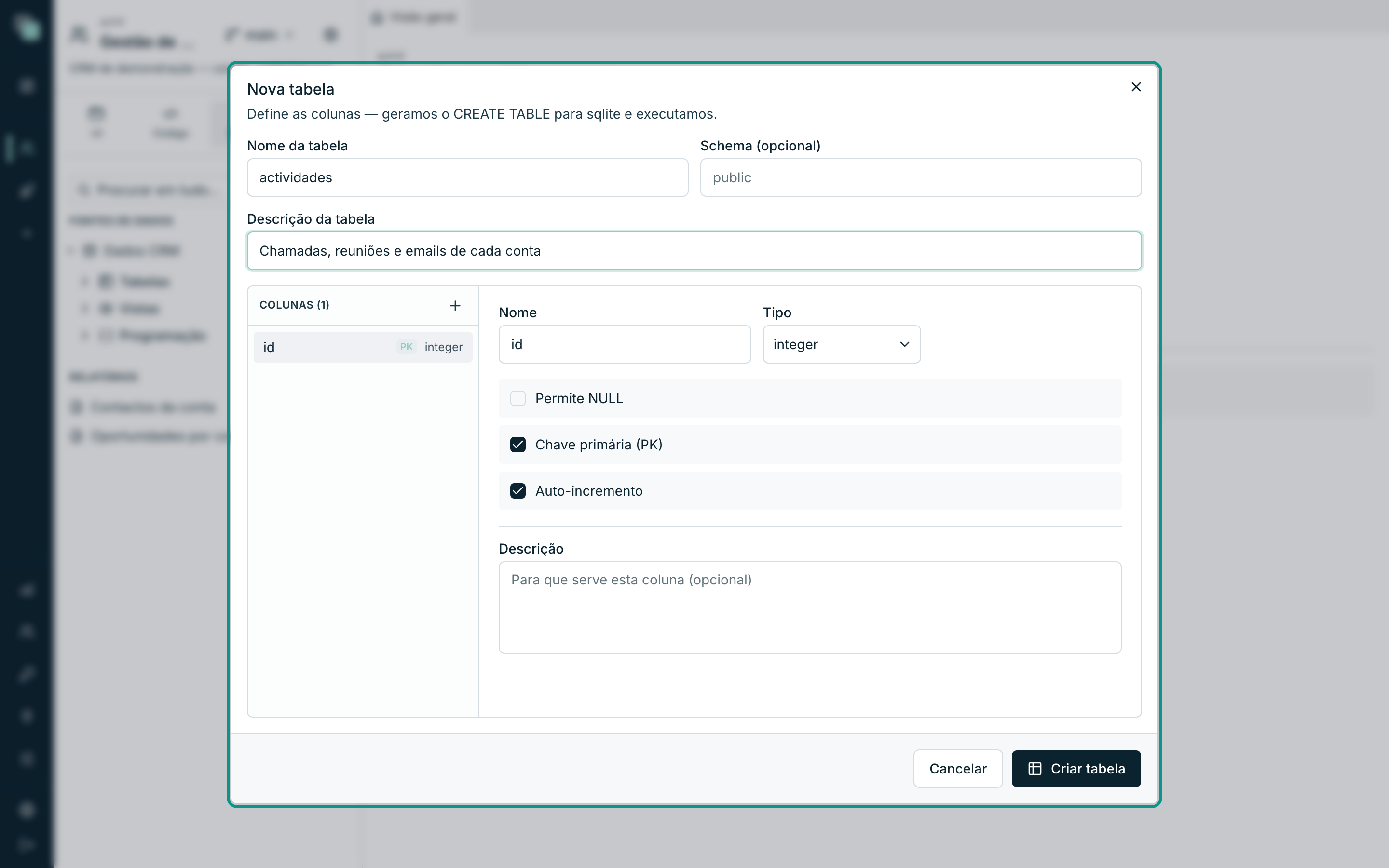
- Preenche o Nome da tabela — é o nome que fica na base de dados
(minúsculas e underscore poupam-te dores de cabeça:
actividades,linhas_encomenda). - Schema (opcional) só interessa em motores com schemas; deixa vazio se não usas.
- Em Descrição da tabela, escreve para que serve. Não é decoração: esta descrição acompanha a tabela na plataforma e é o que explica a tabela a quem lá chegar depois de ti.
- Define as colunas (a seguir) e confirma com Criar tabela.
Nota
A tabela é criada de verdade, na base de dados ligada. Se a ligação for a uma base de dados de produção, é nessa que a tabela nasce.
As colunas
O painel esquerdo do diálogo é a lista de colunas (Colunas (N)) e o botão + acrescenta uma. Clica numa coluna da lista para a editar à direita.
A tabela começa sempre com uma coluna id, do tipo integer, com Chave
primária (PK) e Auto-incremento ligados — o arranque que serve 9 em cada
10 tabelas.
| Campo | O que faz |
|---|---|
| Nome | O nome da coluna na base de dados. |
| Tipo | O tipo lógico da coluna (lista completa abaixo). |
| Tamanho | Só em text e char — quantos caracteres cabem. |
| Precisão · Escala | Só em decimal — total de dígitos e quantos ficam à direita da vírgula (18 · 2 para dinheiro). |
| Itens do enum | Só em enum — ver Relações e enums. |
| Permite NULL | Se a coluna aceita ficar vazia. Desligado, a base de dados recusa registos sem valor. |
| Chave primária (PK) | Identifica o registo de forma única. |
| Auto-incremento | O motor gera o valor a cada inserção. |
| Descrição | Para que serve esta coluna. |
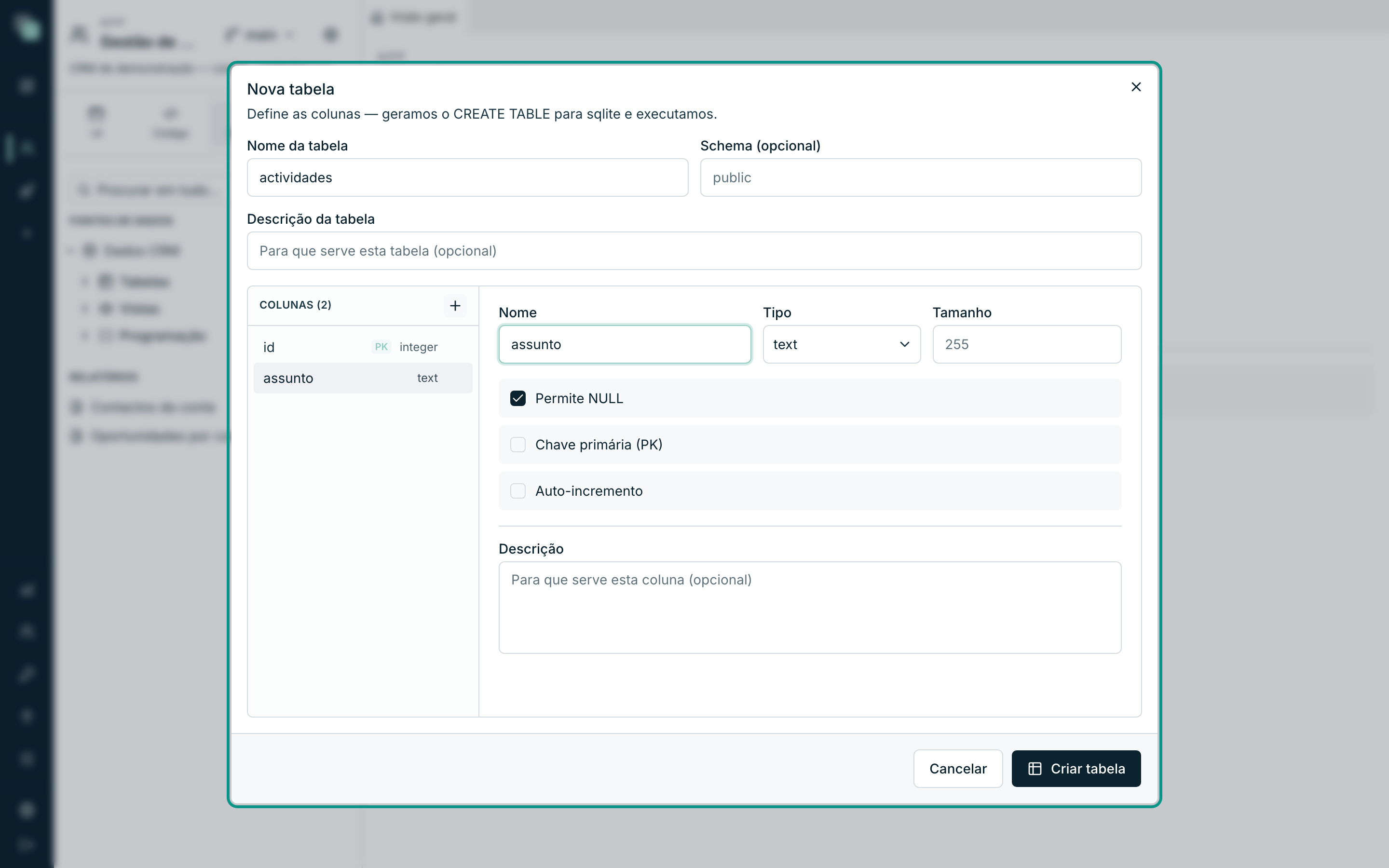
O caixote do lixo que aparece ao passar o rato sobre uma coluna da lista remove-a (numa tabela nova, sai logo da lista).
Os tipos de coluna
Os tipos são lógicos: descreves o que a coluna guarda e a plataforma traduz para o tipo certo do motor ligado. O mesmo desenho serve qualquer base de dados suportada.
| Tipo | Para quê |
|---|---|
text |
Texto de comprimento variável — nomes, descrições, notas. |
char |
Texto de comprimento fixo — códigos de país, siglas. |
integer |
Números inteiros. O tipo natural de um id. |
smallint |
Inteiros pequenos. |
bigint |
Inteiros grandes — contadores, identificadores externos. |
decimal |
Números exactos com casas decimais. É o tipo do dinheiro. |
float |
Números aproximados — medições, percentagens científicas. |
boolean |
Sim/Não. |
date |
Uma data, sem horas. |
time |
Uma hora, sem data. |
datetime |
Data e hora. |
uuid |
Identificadores universais. |
json |
Estruturas livres guardadas como texto estruturado. |
binary |
Conteúdo binário. |
enum |
Um conjunto fechado de valores, definido ali mesmo — ver Relações e enums. |
Dica
Para valores monetários usa decimal com precisão e escala (18 · 2), nunca
float. O float guarda aproximações — e um cêntimo perdido por
arredondamento numa fatura é um problema que aparece meses depois.
Chaves primárias
A Chave primária (PK) é o que identifica um registo. Não é opcional na prática: sem PK, uma tabela pode ser lida mas não pode ser editada nem apagada a partir dos ecrãs — a Tabela avisa O datastore precisa de uma chave primária, e o Kanban desliga o arrasto. Se a chave é composta por mais do que uma coluna, liga Chave primária (PK) em cada uma.
O Auto-incremento entrega ao motor o trabalho de numerar. Só faz sentido em colunas inteiras.
Trazer uma tabela para o modelo
Uma tabela que já exista na base de dados (criada por ti aqui, ou que já lá estava antes) tem de entrar no modelo para as APIs e os ecrãs a verem. Há dois caminhos, e dão no mesmo:
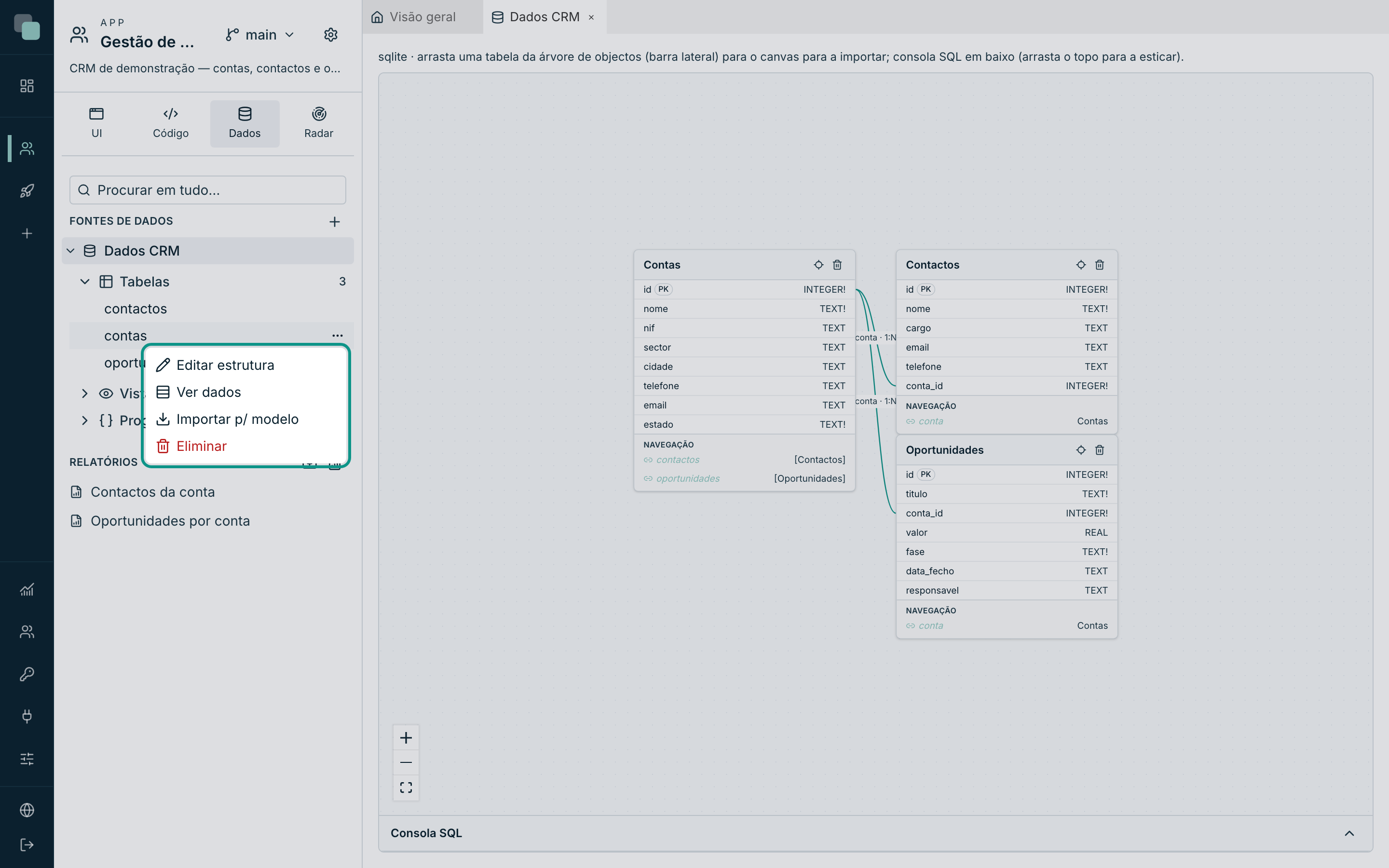
- Arrastar a tabela da árvore para o diagrama — cai no sítio onde a largares.
- Abrir o menu ⋯ da tabela e escolher Importar p/ modelo.
A plataforma lê a estrutura da tabela e cria a entidade: um nome em
maiúscula inicial (contas → Contas), os campos, as chaves e as relações
que encontrar declaradas na base de dados.
A importação lê também se cada coluna tem valor por omissão na base de dados,
ou se é a base que a gera (uma identidade, uma coluna calculada): esses campos
não são obrigatórios nos formulários nem nas APIs, e ficam com o valor da base
quando não seguem. As entidades importadas antes de existir esta informação
são postas em dia pela actualização da plataforma, que lê o catálogo de todas
as bases de dados que consegue contactar, em todas as apps e versões (um
commit por versão, «Valor por omissão das colunas lido da base de dados»); uma
base sem resposta nesse momento fica para a actualização seguinte, ou para o
comando pnpm model:refresh-defaults na máquina da plataforma. Voltar a
importar a tabela (arrastar, ou Importar p/ modelo) faz o mesmo para uma
entidade.
Uma chave inteira de 64 bits (bigint, ou um NUMBER largo no Oracle),
primária ou estrangeira, entra no modelo como ID: viaja como texto, e um
id acima de 9 007 199 254 740 991 chega exacto, o que num número não
acontecia. Um ID filtra-se com eq, neq, in e nin. Um bigint que
não é chave continua número, e as entidades já importadas guardam o tipo que
tinham.
Os nomes das relações importadas nunca repetem o de uma coluna nem o de outra
relação: uma coluna cliente que aponta para a tabela cliente dá a relação
clienteRel, e duas chaves para a mesma tabela ganham nomes tirados das
colunas (moradaEntrega, moradaFaturacao). Criar uma relação à mão com um
nome já usado é recusado.
O cartão de uma entidade
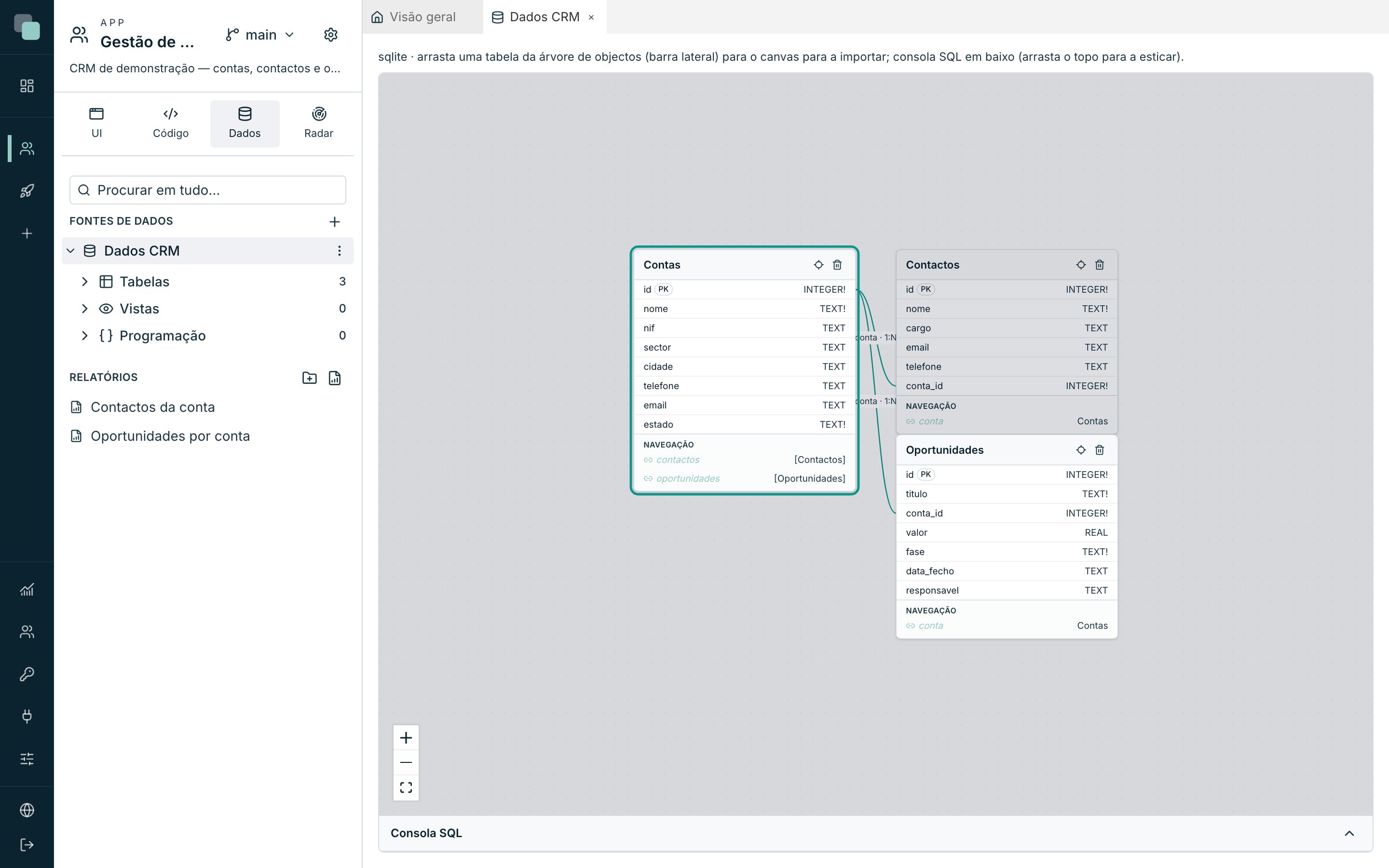
Cada entidade é um cartão no diagrama:
- O nome da entidade no cabeçalho, e dois botões: Localizar na árvore (marca a tabela correspondente na barra lateral) e Remover do modelo.
- Um campo por linha, com o nome à esquerda e o tipo à direita. A marca PK assinala a chave primária, e um ! depois do tipo significa que o campo não aceita vazio.
- Campos enumerados aparecem em itálico, com o nome do enum em vez do tipo.
- Com muitos campos, o cartão encolhe e oferece Mostrar mais N campos / Mostrar menos.
- No fundo, a secção Navegação lista os caminhos para as entidades relacionadas — assunto de Relações e enums.
Atenção
Remover do modelo faz exactamente isso: a entidade e os seus campos e relações saem do modelo da plataforma, e a tabela na base de dados não é tocada. As APIs que usavam a entidade é que deixam de funcionar.
Alterar uma tabela
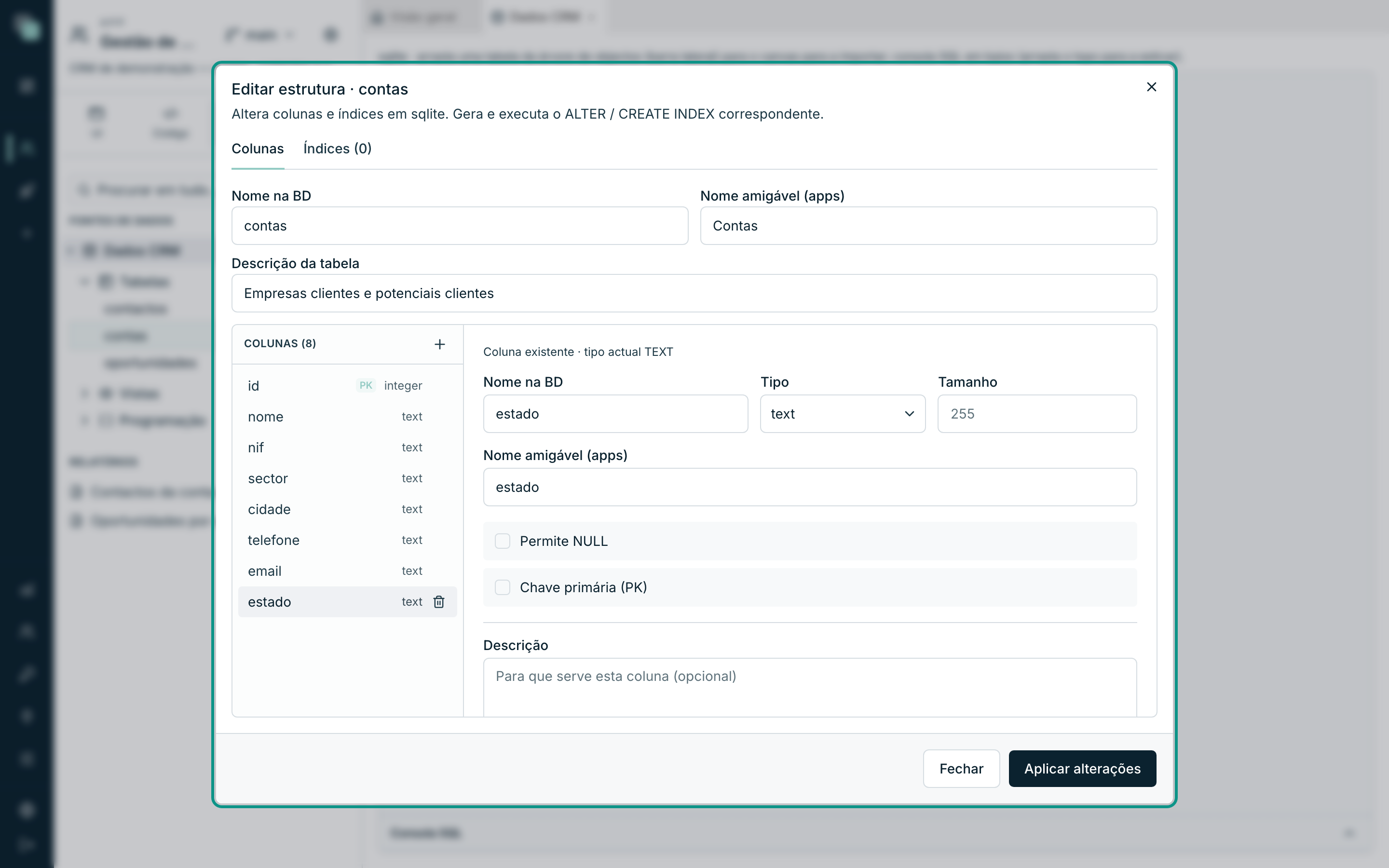
O menu ⋯ de uma tabela → Editar estrutura abre o editor da estrutura, com dois separadores: Colunas e Índices (N).
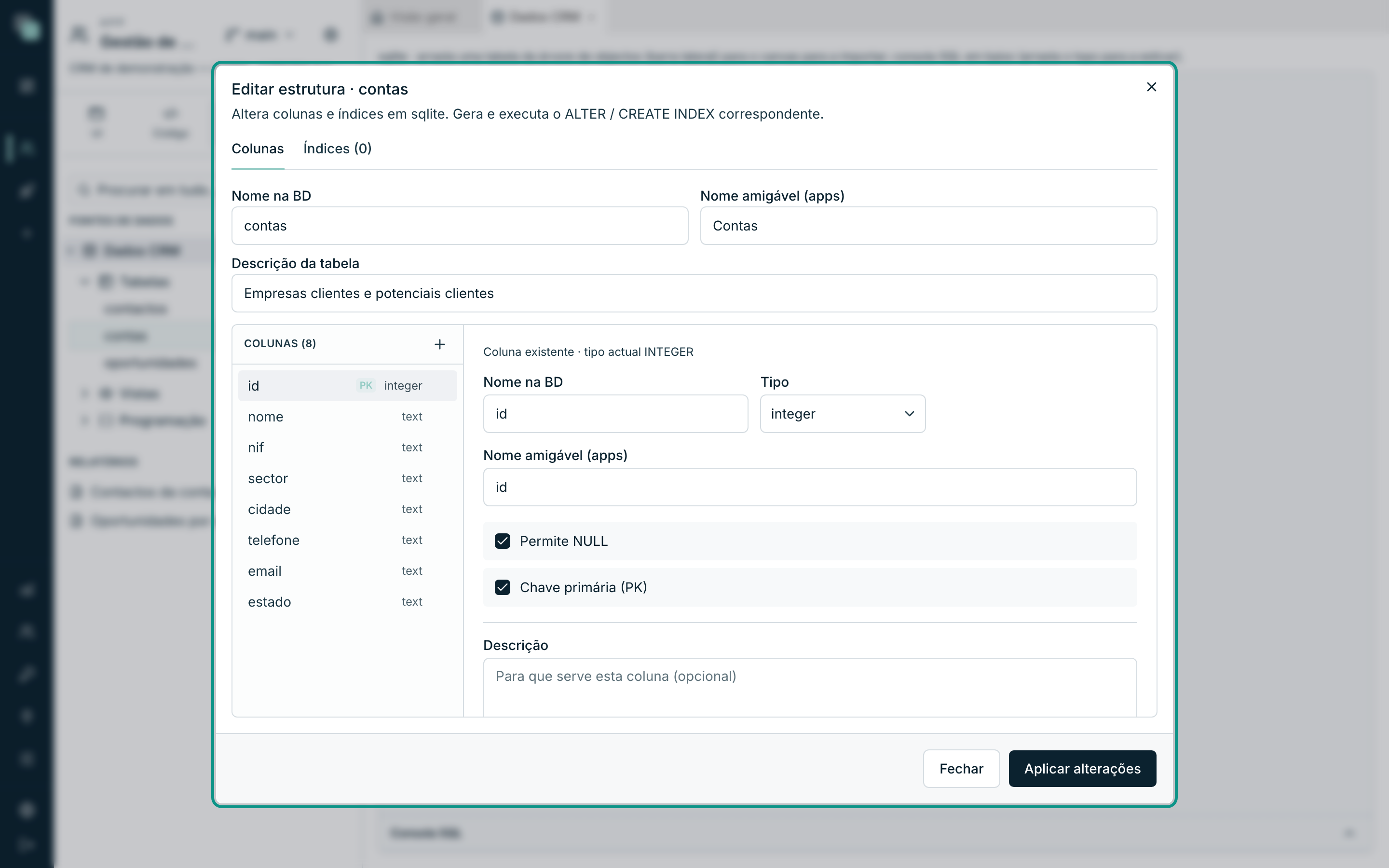
No topo estão as três coisas que descrevem a tabela:
| Campo | O que é |
|---|---|
| Nome na BD | O nome real da tabela. |
| Nome amigável (apps) | O nome por que a tabela é conhecida na app. |
| Descrição da tabela | Para que serve. |
O Nome amigável (apps) é a ponte entre uma base de dados que herdaste e uma
app legível: a coluna pode chamar-se cli_nm_fis na base de dados e nome na
app. Também existe por coluna — e é o nome amigável que aparece nas APIs, nos
datastores e nos ecrãs.
Mudar o Nome amigável (apps) de uma coluna actualiza as APIs de tabela que a escolhem e as regras de dados das permissões que a usam. Os ecrãs e os relatórios que já pedem o campo pelo nome antigo não mudam sozinhos: revê-os depois de mudar o nome.
Mexer nas colunas
Clica numa coluna da lista da esquerda para a editar. As alterações não são imediatas: acumulam-se e só acontecem quando carregas em Aplicar alterações.
- Uma coluna acrescentada com + aparece marcada como nova e traz a nota Coluna nova — é criada ao aplicar as alterações.
- Apagar uma coluna existente (o caixote no fim da linha) risca-a e mostra Marcada para eliminar (DROP) ao aplicar; Anular desfaz.
- Se não houver nada para aplicar, a plataforma diz Sem alterações.
Atenção
Alterar o tipo de uma coluna que já existe depende do motor. Alguns motores não sabem fazê-lo, e a plataforma diz-to em vez de tentar às cegas — a saída, nesses casos, é criar uma coluna nova, passar os dados e apagar a antiga. Apagar uma coluna apaga os dados que lá estão: não há Anular depois de Aplicar alterações.
Índices
O separador Índices (N) lista os índices da tabela — nome, marca unique
e as colunas — e permite criar e eliminar.
Para criar um índice:
- Escreve o nome (a convenção
ix_alguma_coisaé boa e é a que o campo sugere). - Marca unique se o índice também serve para impedir valores repetidos — é assim que se garante que não há dois clientes com o mesmo NIF.
- Clica nas colunas que fazem parte do índice (a ordem em que clicas é a ordem do índice).
- Criar índice.
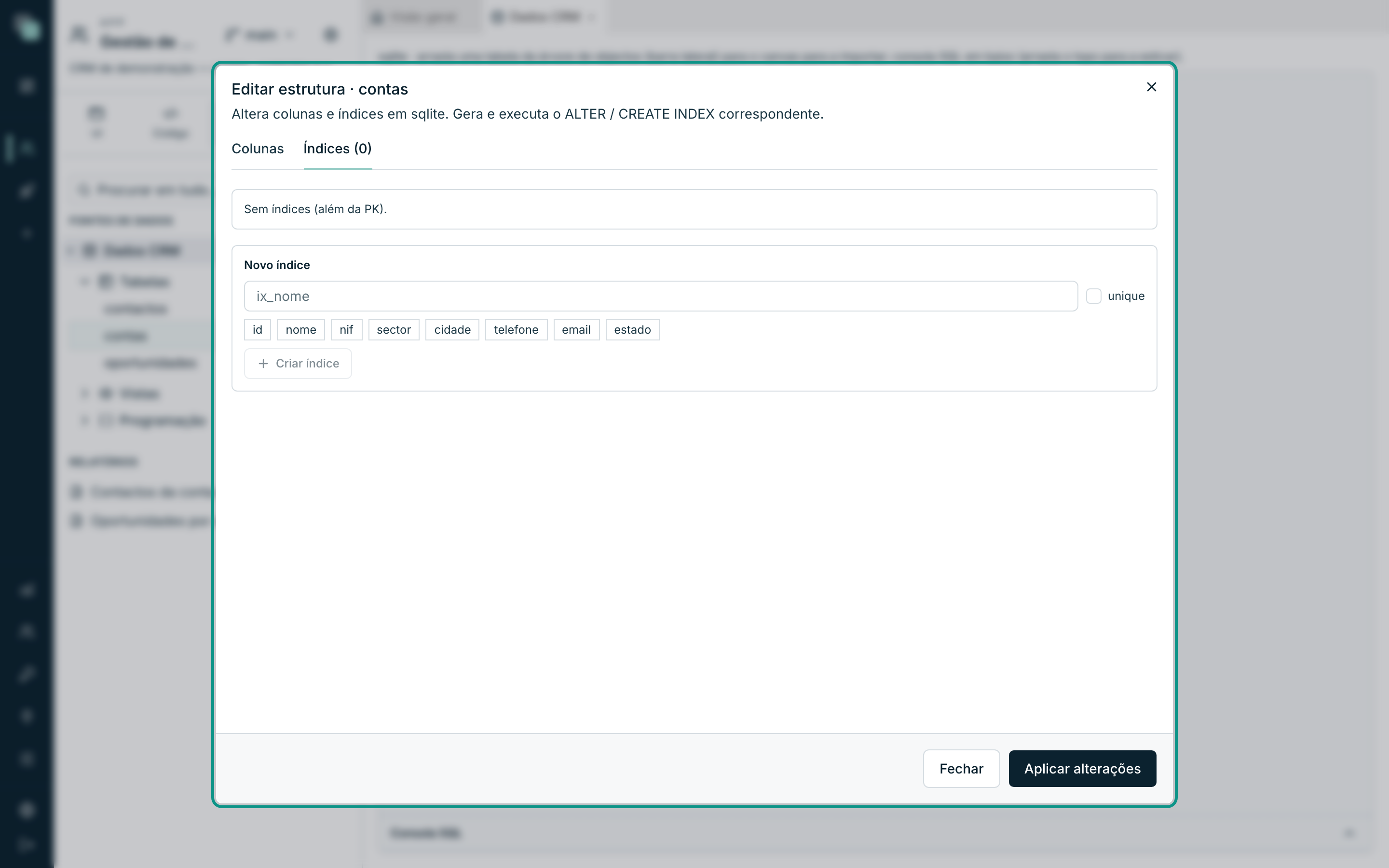
Uma tabela sem índices próprios diz Sem índices (além da PK) — a chave primária já é um índice, não precisa de ser criada.
Dica
Os índices que interessam são os das colunas por que se filtra e
ordena todos os dias: o conta_id de uma tabela de detalhe, a data de
um histórico, o estado por que a lista é filtrada. Índices a mais tornam as
escritas mais lentas — não os cries "por precaução".
Ver os dados
O menu ⋯ de uma tabela → Ver dados abre a consola SQL em baixo, já com a consulta feita e o resultado à vista. É a forma rápida de confirmar o que lá está sem sair do modelo.
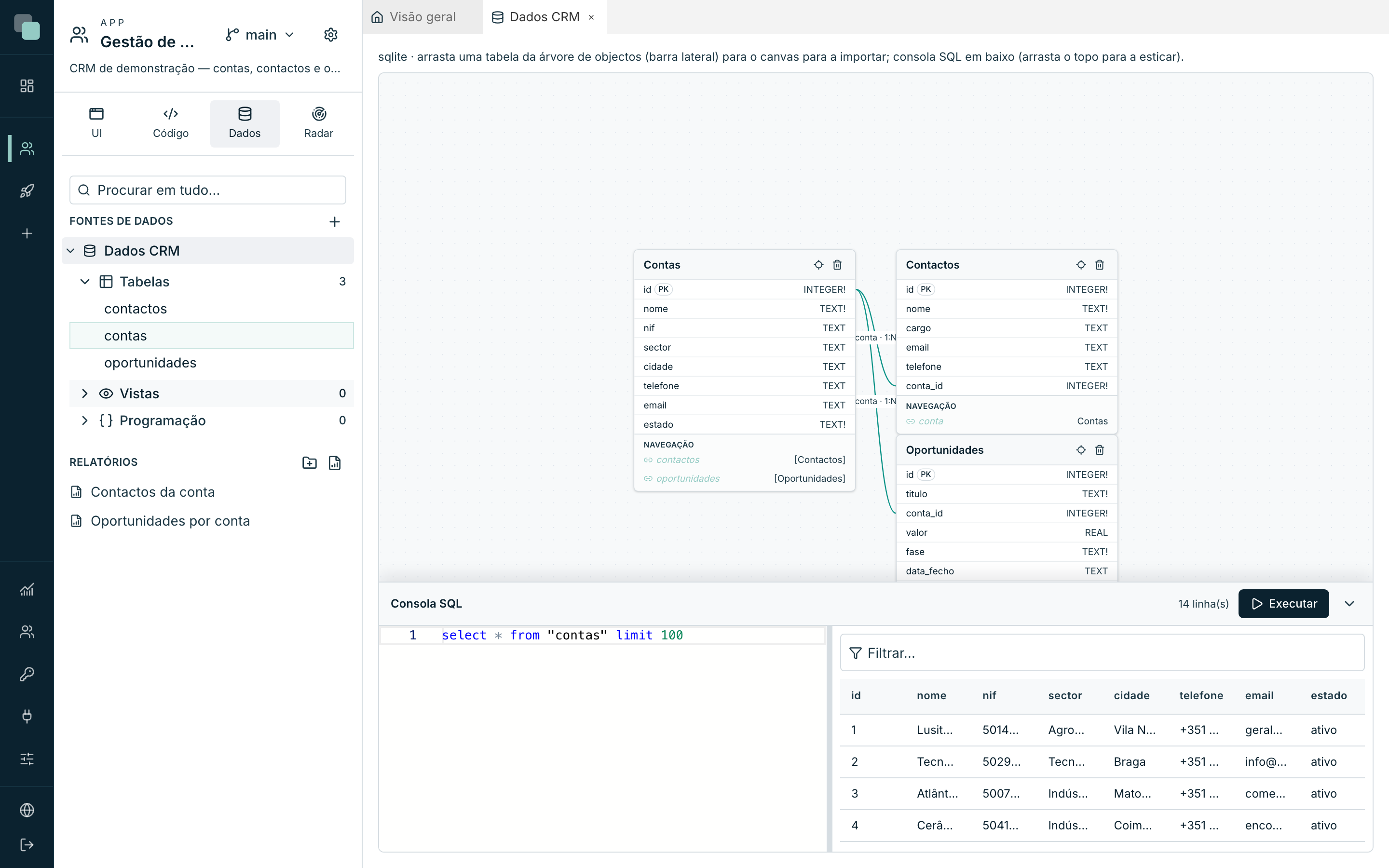
A consola também aceita SQL escrito por ti: escreve à esquerda, Executar, e o resultado aparece à direita com a contagem de linhas. A barra que separa a consola do diagrama arrasta-se, e a seta no canto recolhe-a.
Apagar uma tabela
O menu ⋯ de uma tabela tem Eliminar, com confirmação: Esta operação é permanente e remove o objeto da base de dados. Não confundir com Remover do modelo, que só tira a entidade da descrição da app.
Porque não…?
- Porque não vejo a minha tabela nas APIs? Provavelmente ainda não está no modelo. Arrasta-a da árvore para o diagrama, ou usa Importar p/ modelo.
- Porque criei uma coluna e ela não aparece? Confirma que carregaste em Aplicar alterações — no editor de estrutura, nada acontece antes disso.
- Porque é que a minha tabela nova não deixa editar registos nos ecrãs? Falta a Chave primária (PK). Sem ela, os ecrãs só sabem ler.
- Porque não consigo mudar o tipo de uma coluna? Há motores sem "alterar coluna". A plataforma avisa-te e o caminho é coluna nova → copiar dados → apagar a velha.
- Porque é que o nome do campo na app não é o da base de dados? Está definido o Nome amigável (apps) dessa coluna. É de propósito — e edita-se no mesmo sítio.
- Porque desapareceu a entidade do diagrama mas a tabela continua na árvore? Foi removida do modelo. Arrasta-a outra vez da árvore para o diagrama.