Criar a primeira app
Criar uma app de raiz com o botão Nova app, perceber o que nasce com ela, e importar um pacote quando a app vem de outro lado.
Chegou a hora de criar qualquer coisa. Nesta página crias a app que nos vai acompanhar em toda a documentação — a Gestão de Clientes — e ficas a saber exactamente o que uma app nova traz de fábrica. No fim, cobrimos também o caminho alternativo: importar uma app que veio de outra instalação.
Nota
Criar e importar apps é exclusivo de administradores. Se a tua conta é developer, o botão Nova app não aparece — pede a um administrador que crie a app e ta atribua.
Criar uma app de raiz
Na barra de navegação global, carrega em Nova app (o + por baixo da lista de apps).
Abre-se a janela Nova app — o primeiro passo é uma escolha em cartões: vazia, com datasource, a partir de template, ou importar um pacote. Para o guia, escolhe Aplicação vazia.
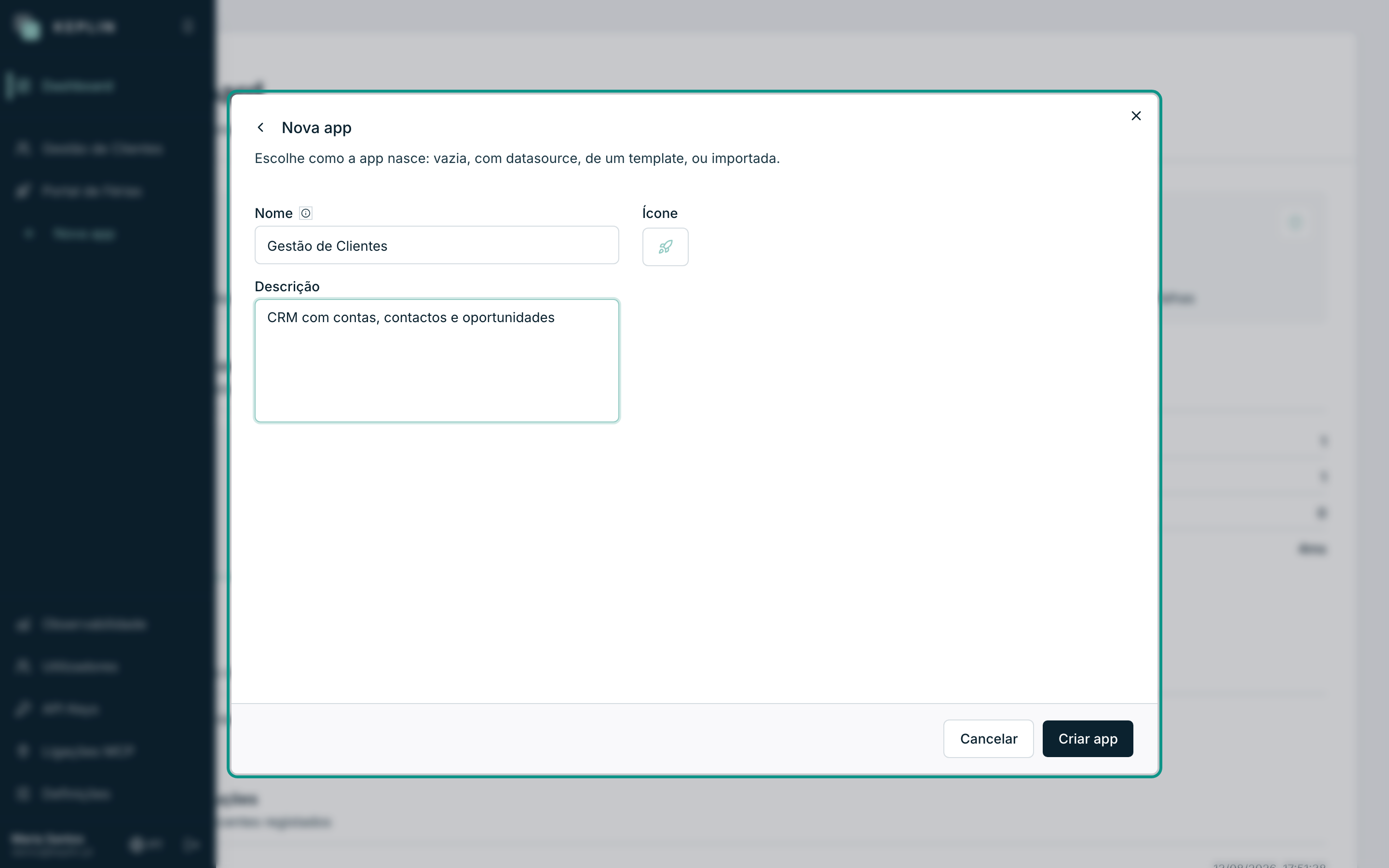
Preenche os campos:
Campo O que é Nome O nome da app (2 a 120 caracteres). Para o nosso exemplo: Gestão de Clientes. O slug é derivado automaticamente do nome —gestao-clientes— e entra nos endereços da app.Descrição Opcional, até 500 caracteres. Aparece no cabeçalho da árvore e no separador Visão geral. Ex.: CRM com contas, contactos e oportunidades.Ícone O símbolo da app na barra lateral. Escolhe um na galeria à direita. Carrega em Criar app (mostra A criar… enquanto trabalha).
A janela fecha, aparece a confirmação App criada. e entras directamente no espaço de trabalho da app nova, com o separador Visão geral aberto.
Se o nome escolhido gerar um slug que já existe na instalação, a criação falha com um aviso na própria janela — muda o nome (ou cria com outro nome e renomeia depois nas definições; o slug mantém-se).
O que nasce com uma app nova
Uma app acabada de criar não é uma página em branco — é uma aplicação completa, apenas ainda vazia. Isto já existe antes de tocares em alguma coisa:
| Já nasce com a app | Onde ver |
|---|---|
| A versão main — a tua versão de trabalho | Menu Versões, no cabeçalho da árvore |
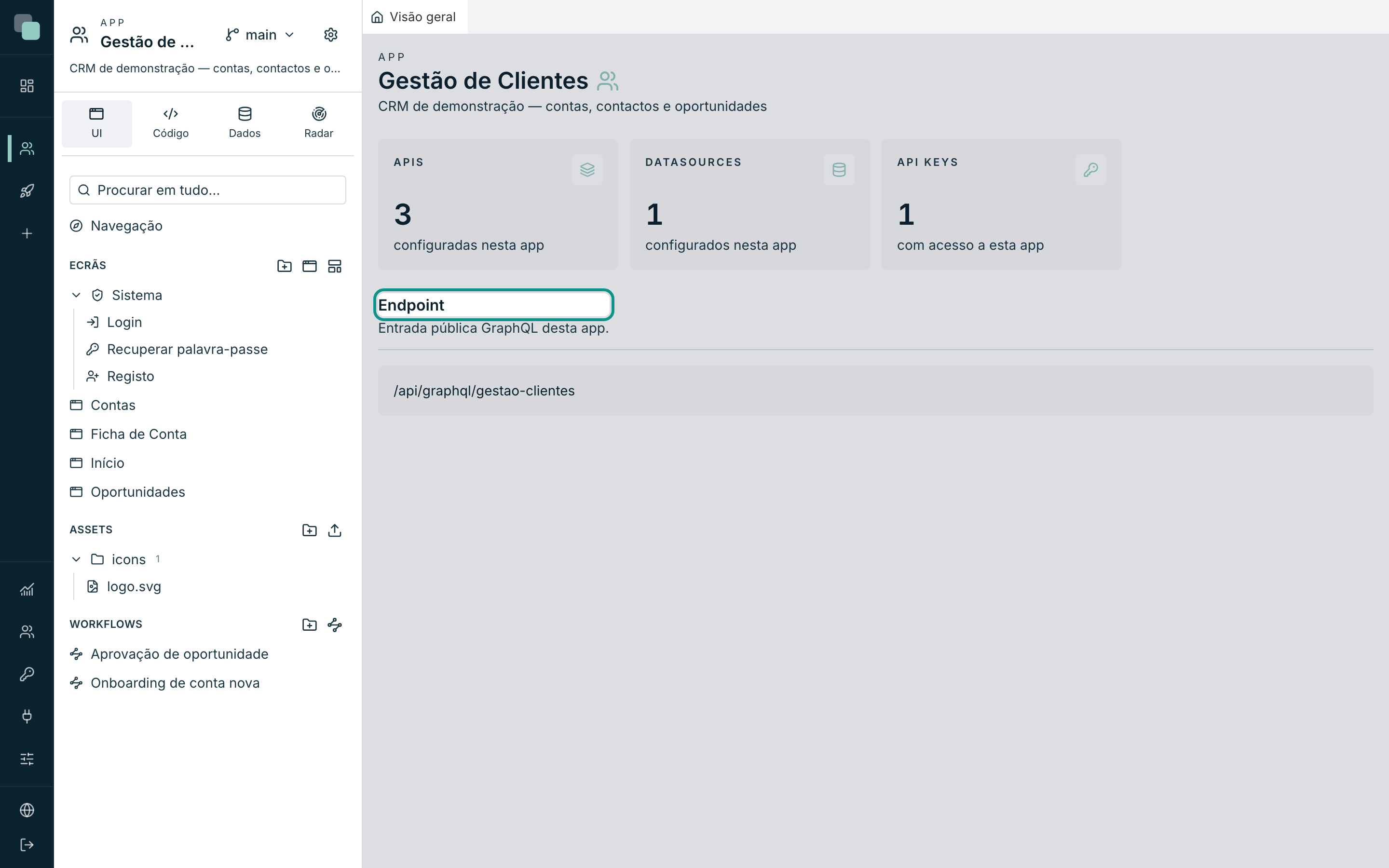
O endereço interno /app/gestao-clientes, a responder com a versão de trabalho |
Abre-o no browser — é a app viva |
O endpoint GraphQL /api/graphql/gestao-clientes |
Separador Visão geral, secção Endpoint |
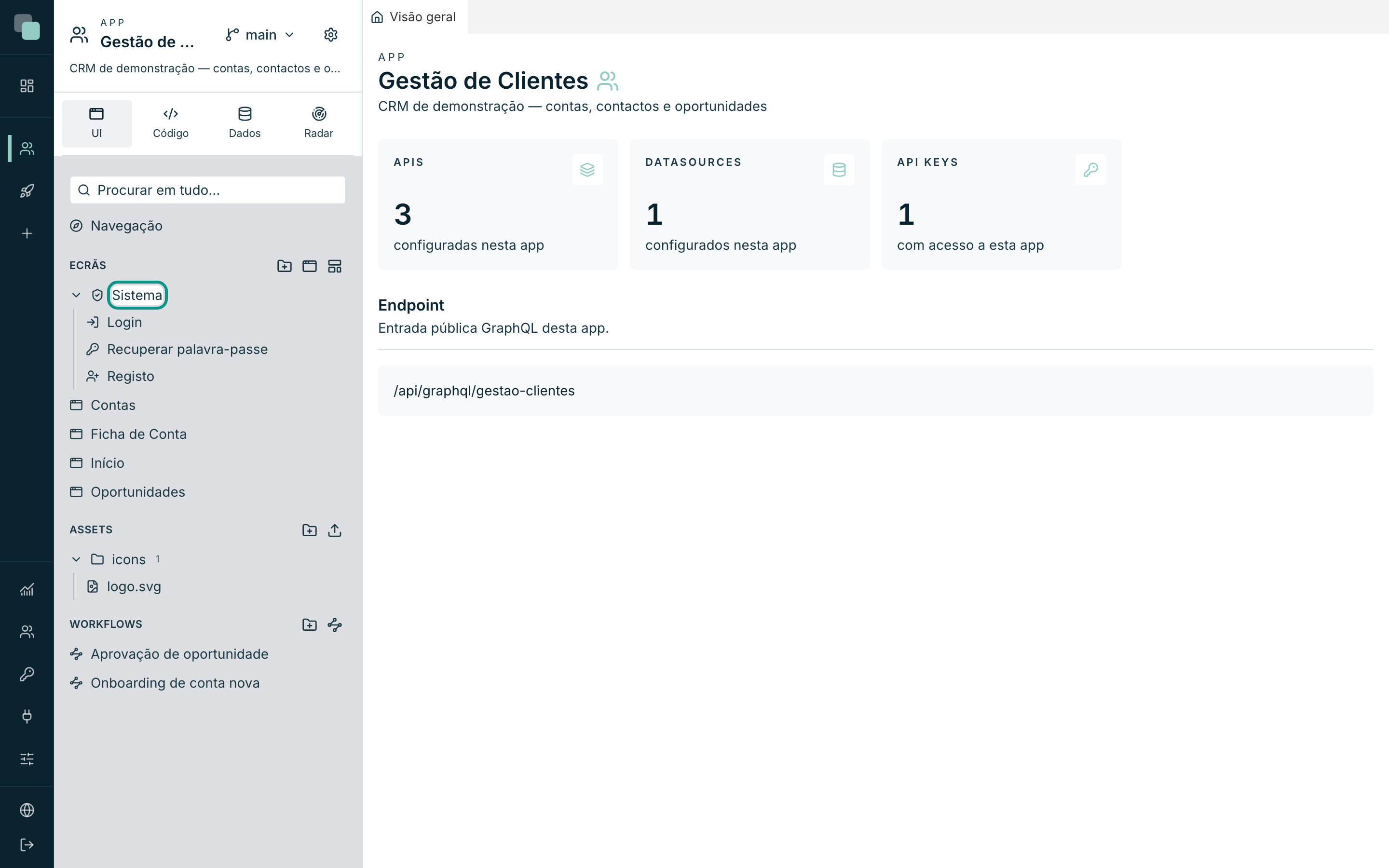
| Os ecrãs de sistema Login, Recuperar palavra-passe e Registo, funcionais e editáveis | Minitab UI ▸ Ecrãs ▸ grupo Sistema |
| As definições próprias: Autenticação, Tema, Traduções, Utilizadores da app, Permissões, … | Engrenagem Definições da app |
O resto está por estrear, e as árvores dizem-no com clareza: Ainda não há ecrãs — cria o primeiro no botão acima., Sem APIs., Sem scripts., Sem datasources. É este vazio que o guia Um CRM do zero vai preencher, peça a peça.
Dica
Abre já o /app/gestao-clientes num separador do browser e deixa-o lá:
é a forma mais rápida de ver cada alteração tua a ganhar vida — mostra
sempre a tua versão de trabalho, sem publicar nada.
Importar um pacote
Quando a app já existe noutra instalação — comprada, partilhada, ou vinda
de um ambiente de desenvolvimento — não se cria de raiz: importa-se o
ficheiro .keplinapp exportado de lá.
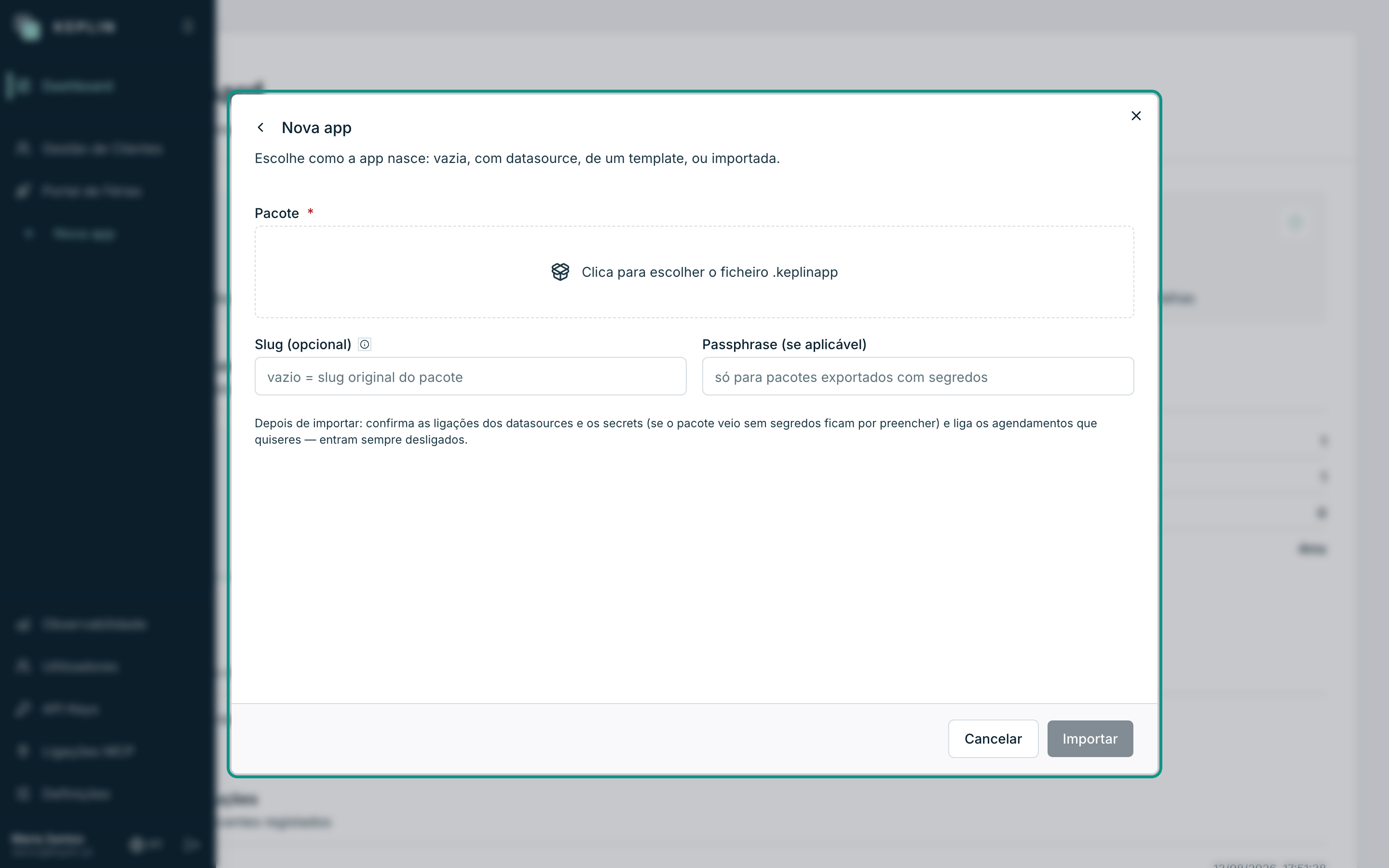
Carrega em Nova app e muda para o separador Importar pacote.
Preenche:
Campo O que é Pacote Obrigatório. Carrega na zona tracejada (Clica para escolher o ficheiro .keplinapp) e escolhe o ficheiro. Slug (opcional) Só é preciso se já existir na instalação uma app com o slug original do pacote — vazio mantém o original. Passphrase (se aplicável) Só para pacotes exportados com os segredos incluídos — é a frase definida na exportação. Carrega em Importar (mostra A importar…).
No fim aparece a confirmação com o nome da app importada e entras no espaço de trabalho dela.
Depois de importar, há três verificações que fazem parte do trabalho — a app chega inteira, mas o mundo à volta dela mudou:
- Fontes de dados — confirma as ligações: os endereços e credenciais da instalação antiga podem não valer aqui.
- Secrets — se o pacote veio sem segredos (ou sem a passphrase certa), ficam por preencher; repõe-nos à mão.
- Agendamentos — entram sempre desligados, de propósito. Liga um a um, quando confirmares que a app está pronta a correr sozinha.
Atenção
Sem a passphrase, os segredos de um pacote exportado com eles são irrecuperáveis — nem o Keplin os consegue abrir. Se não a tens, importa na mesma e preenche os Secrets de novo.
Porque não vejo…?
Porque não vejo o botão Nova app? A tua conta é developer. O botão só existe para administradores — e um botão que desse sempre erro não te fazia falta.
Criei a app mas um colega não a vê. As contas developer só vêem as apps que lhes estão atribuídas. Atribui-lha em Utilizadores ▸ conta do colega ▸ Apps a que tem acesso.
Posso mudar o nome depois? Sim — nas Definições da app ▸ Geral, a identificação (nome, ícone, descrição) edita-se quando quiseres. O slug, esse, fica: é a identidade da app nos endereços.