Como funciona o versionamento
O que é uma versão de uma app, como se cria, o que ela leva consigo, como se troca de versão e como se apaga.
Cada app no Keplin tem versões. Uma versão é uma cópia viva da app — com o desenho dela (ecrãs, modelo, APIs, scripts, relatórios, workflows, definições) e com os dados dela — onde se pode trabalhar sem tocar nas outras. É o que permite preparar a funcionalidade do próximo trimestre sem mexer no que está em produção.
Uma app nasce com uma versão só, chamada main, e a maior parte das apps vive muito bem assim. As versões aparecem quando é preciso separar trabalho: uma remodelação grande, uma experiência que pode não vingar, ou duas pessoas a mexer em zonas diferentes ao mesmo tempo.
Onde estão as versões
Abre uma app na barra lateral. No topo da barra da app, à direita do nome,
está o botão de versões — mostra sempre a versão em que estás a
trabalhar: main.
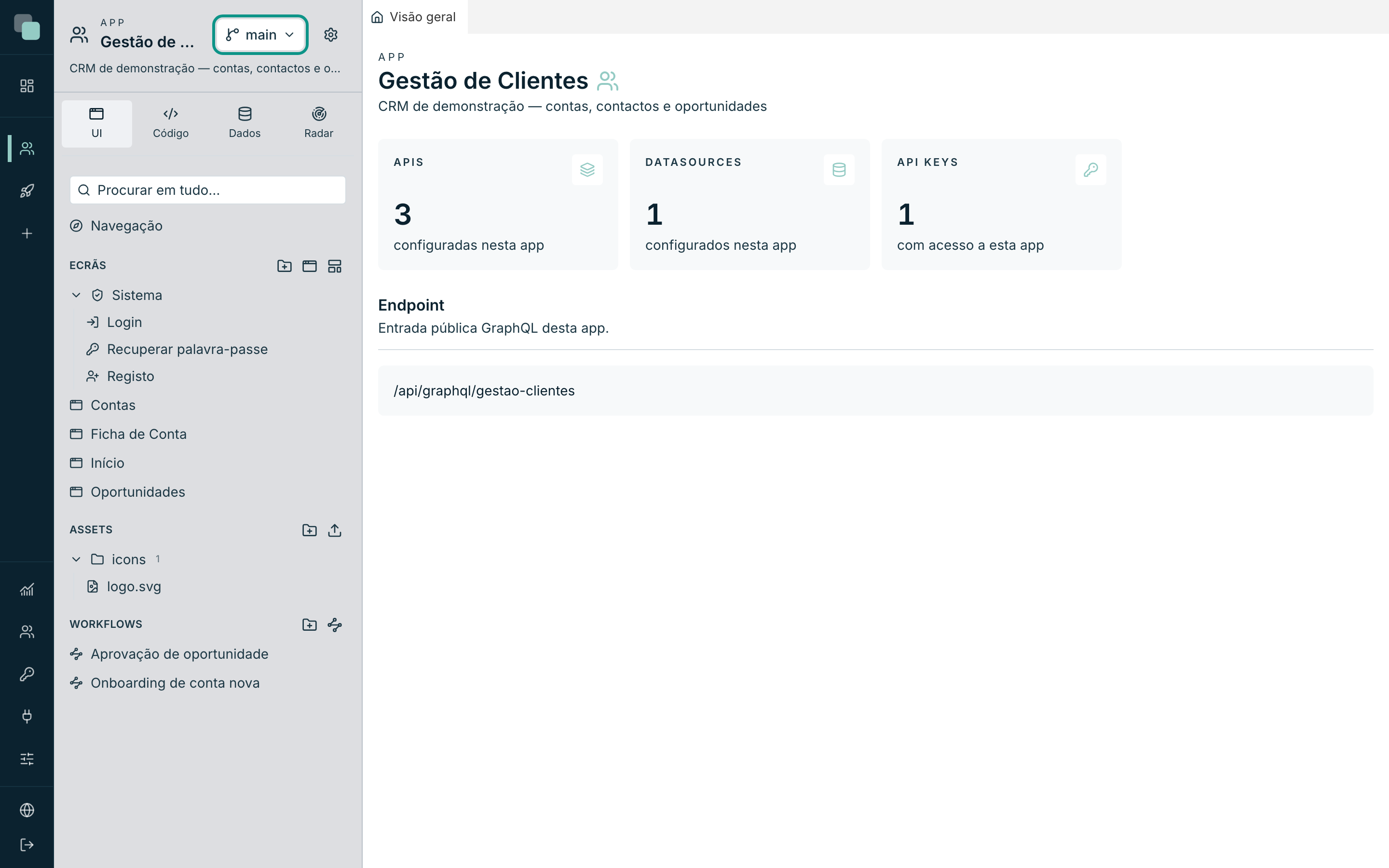
Clica nele para abrir o menu Versões:
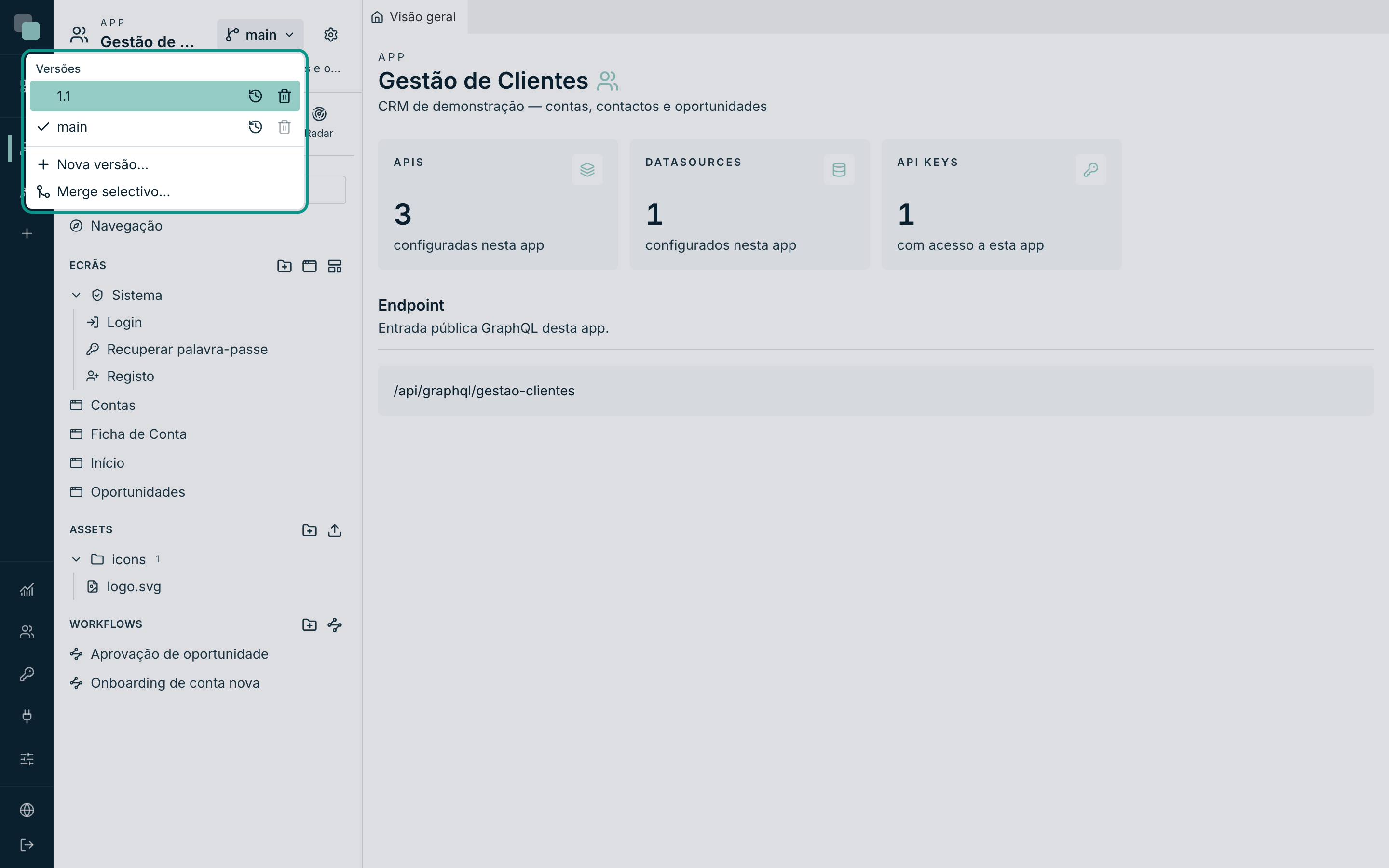
O menu tem, por esta ordem:
| Zona | O que é |
|---|---|
| Versões | A lista das versões da app. A versão em que estás tem um visto à esquerda. |
| Ícones de cada linha | À direita de cada versão: o relógio abre o histórico dela, o caixote apaga-a. |
| Nova versão… | Cria uma versão a partir de outra. |
| Merge selectivo… | Traz elementos de uma versão para a que estás (ver a página "Histórico e merge"). |
Nota
Numa app que nunca foi gravada, o menu diz "Esta app ainda não tem histórico." — a primeira versão nasce com a primeira gravação. Grava qualquer coisa (um ecrã, o tema, uma definição) e a versão main passa a existir.
Criar uma versão
- Abre o menu Versões no cabeçalho da app.
- Clica em Nova versão….
- Abre-se o modal Nova versão, com a explicação: "Cria um ramo a partir da versão de origem, com os dados copiados. A versão nova não é servida por nenhum host até ser associada a um."
- Escreve o Nome. Vale letras, números, ponto, hífen e underscore — por
exemplo
1.1,2026-q1ouexperiencia-checkout. - Escolhe A partir de — a versão de origem. Por omissão é aquela em que estás, que é o que se quer quase sempre.
- Clica em Criar versão.
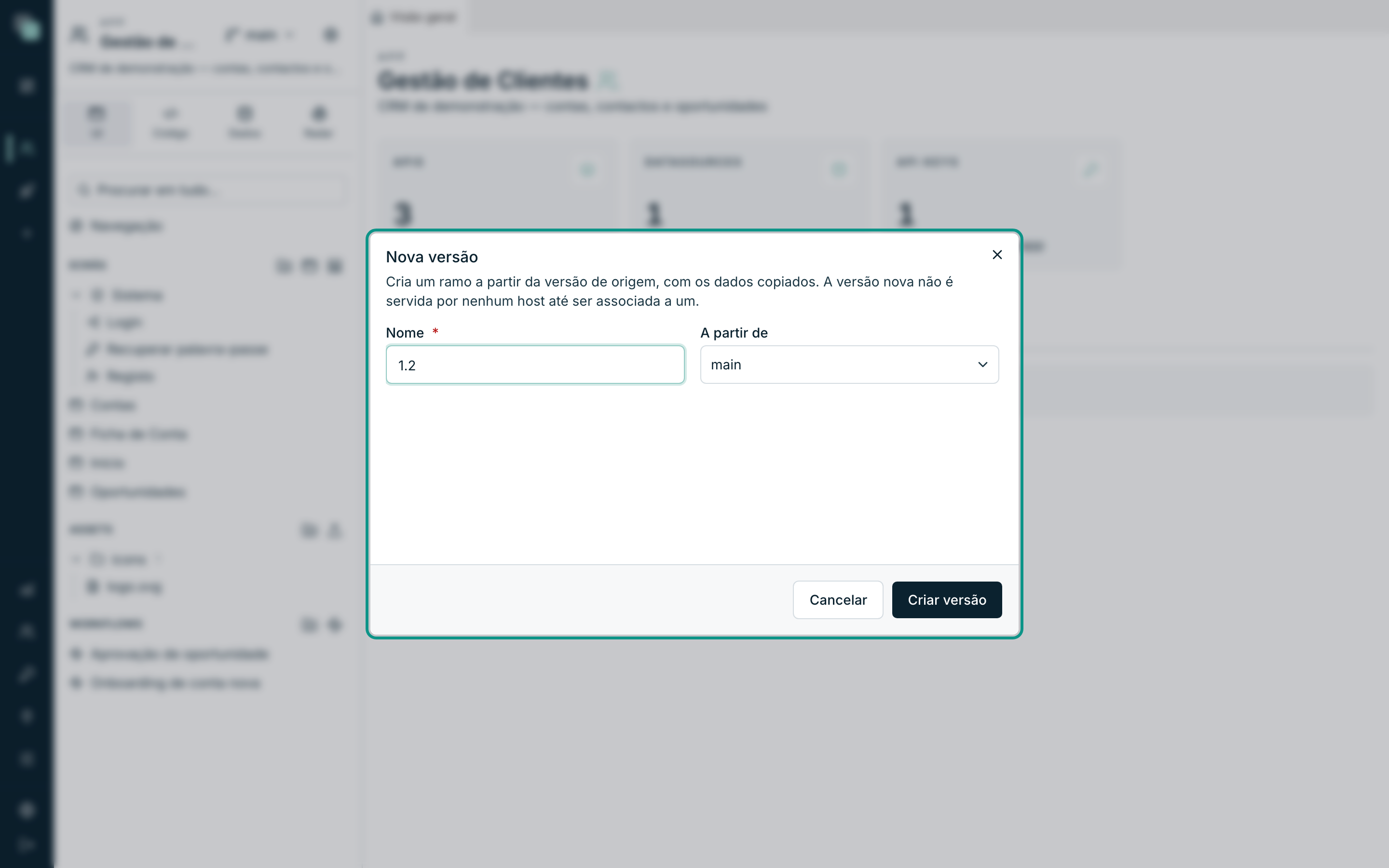
A confirmação diz "Versão «1.1» criada — estás a trabalhar nela." e é
literal: criar uma versão põe-te a trabalhar nela. Não é conveniência
decorativa — quem cria uma versão cria-a para lhe mexer, e ficar na origem
seria o convite perfeito para editar a main a pensar que se estava na nova.
O que a versão nova leva consigo
| Leva | Não leva |
|---|---|
| O desenho inteiro: ecrãs, layouts, widgets, modelo, APIs, scripts, relatórios, workflows, traduções, tema, permissões | O endereço público: a versão nasce sem ser servida por ninguém |
| Os dados da versão de origem, copiados — incluindo as ligações a bases de dados e os ficheiros carregados | As sessões e os utilizadores já ligados à versão antiga |
A cópia dos dados merece um aviso, porque é a origem do engano clássico:
Atenção
As ligações a bases de dados são copiadas tal e qual. Se a versão de origem apontava para a base de dados de produção, a versão nova também aponta — e o que lá escreveres escreve mesmo. Mudar isso é trabalho de quem cria a versão: abre os datasources da versão nova e aponta-os ao que deve.
Criar não é publicar
Uma versão nova existe e ninguém a serve. Só passa a estar acessível quando um endereço for associado a ela. Isto tem uma consequência prática muito boa: os agendamentos e os relatórios agendados de uma versão que ninguém serve não disparam. Não é preciso lembrar-se de os desligar para não terem execuções em duplicado.
Trocar de versão
No menu Versões, clica na linha da versão para onde queres ir. O espaço de trabalho recarrega e passas a ver as árvores, os ecrãs e os dados dessa versão.
Três coisas que vale a pena saber:
- A troca é tua e só tua. Ninguém da equipa muda de versão porque tu mudaste; cada pessoa escolhe a sua.
- A escolha vive no servidor, não no browser. Fechar o separador, mudar de computador ou voltar amanhã deixa-te exactamente na versão onde estavas.
- O botão do cabeçalho mostra sempre a versão activa. Se tiveres dúvidas sobre onde estás a gravar, é aí que se lê.
Apagar uma versão
- Abre o menu Versões.
- Na linha da versão a apagar, clica no ícone do caixote (Apagar).
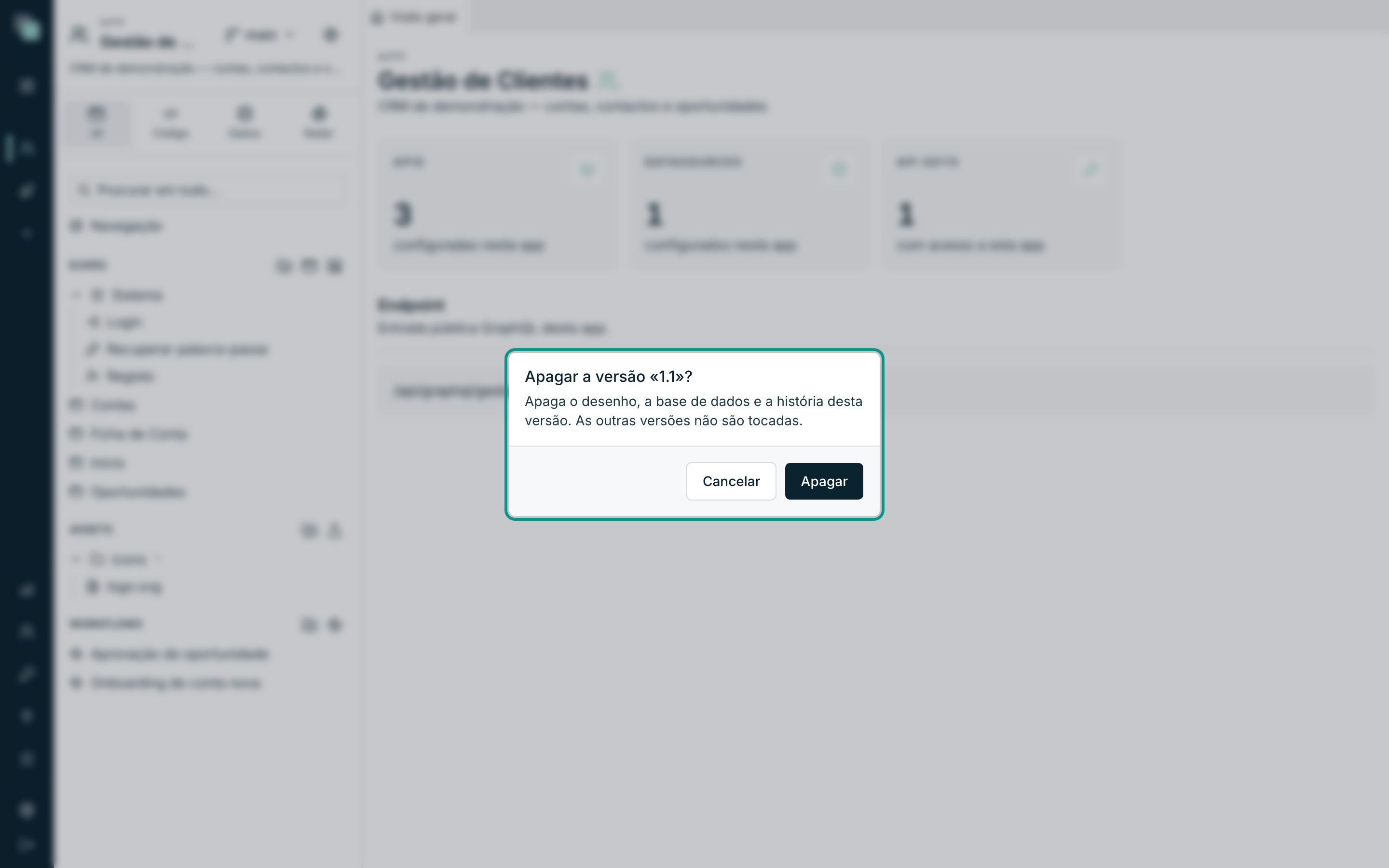
- Confirma no diálogo 'Apagar a versão «1.1»?' — "Apaga o desenho, a base de dados e a história desta versão. As outras versões não são tocadas."
- Clica em Apagar. A confirmação diz "Versão «1.1» apagada.".
Duas versões nunca se apagam, e o botão explica porquê ao passar o rato:
| Caso | O que o botão diz |
|---|---|
| A versão main | "A versão main não se apaga." |
| A versão em que estás | "É a versão de trabalho — troca para outra antes de a apagar." |
Atenção
Apagar uma versão apaga os dados dela. Se a versão tinha uma base de dados própria com registos que interessam, tira-os de lá antes — ou traz o que interessa para outra versão com o merge selectivo. Não há reciclagem.
Perguntas frequentes
- Publicar é escolher uma versão? Sim. As versões não partilham dados nem desenho; publicar é decidir que versão um endereço serve. Enquanto ninguém apontar um endereço à versão nova, ela é só tua.
- Posso ter quantas versões? Não há tecto imposto, mas cada versão é uma cópia inteira dos dados — dez versões de uma app com dados pesados ocupam dez vezes o espaço. Apaga as que já não servem.
- Trocar de versão perde trabalho por gravar? Não: o que gravaste ficou gravado na versão onde estavas. O que ainda não gravaste, sim — grava antes de trocar.