Agendamentos
Pôr um script a correr sozinho — repetições, momentos certos no calendário, janelas de vigilância com validação, fusos horários e recuperação de execuções perdidas.
Um agendamento (cron) põe um script a correr sozinho: todos os dias às 7h00, de 15 em 15 minutos, na última sexta-feira do mês, ou de 5 em 5 minutos numa janela nocturna até o trabalho do dia estar feito. Um script pode ter vários agendamentos, cada um com o seu horário, fuso horário e argumentos.
Nesta página usamos o agendamento Indicadores diários da app Gestão de
Clientes, que corre o script atualizar_indicadores todos os dias às 7h00
(fuso Europe/Lisbon).
Criar e abrir agendamentos
Na árvore lateral, expande o nó do script. A linha Agendamentos mostra quantos existem; por baixo dela, cada agendamento aparece com o nome, o horário resumido e, quando desligado, a marca (desactivado).
- Para criar: clica no + da linha Agendamentos (Novo agendamento). Abre-se o editor num separador novo.
- Para editar: clica no nome do agendamento.
- No menu ⋮ de cada agendamento tens Activar/Desactivar e Eliminar. Eliminar pára o agendamento de vez, mas o histórico de execuções do script mantém-se.
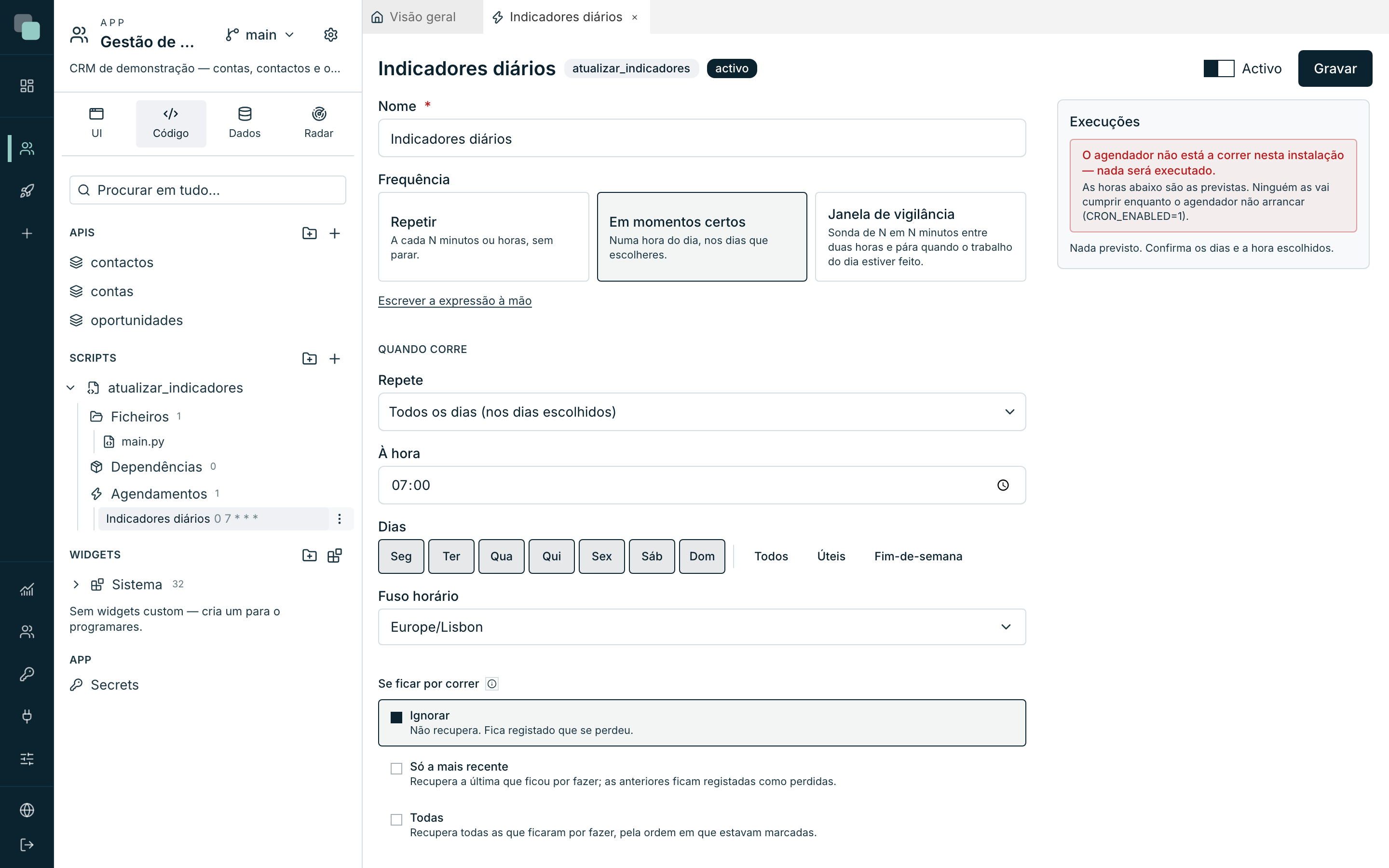
O editor tem o formulário à esquerda e o painel Execuções à direita (só depois de gravado — ver o fim da página). No topo, o interruptor Activo liga e desliga o agendamento, e Gravar grava tudo.
Escolher a frequência
O campo Frequência oferece três cartões — três naturezas de agendamento:
| Cartão | Serve para |
|---|---|
| Repetir | "A cada N minutos ou horas, sem parar." Sondagens, sincronizações contínuas. |
| Em momentos certos | "Numa hora do dia, nos dias que escolheres." O clássico: diário, semanal, mensal. |
| Janela de vigilância | "Sonda de N em N minutos entre duas horas e pára quando o trabalho do dia estiver feito." |
Por baixo dos cartões, o atalho Escrever a expressão à mão troca os
controlos por um campo de Expressão cron livre — para quem já traz uma.
Aceita 5 campos ou 6 (com segundos), ex.: 0 9 * * 1-5. Voltar aos
controlos desfaz a troca.
Repetir
- Escolhe o cartão Repetir.
- Em Unidade, escolhe minutos ou horas.
- Com minutos, define A cada quantos minutos? (ex.: 15). Com horas,
define Ao minuto — o minuto de cada hora em que dispara (ex.:
0corre às 9h00, 10h00, 11h00…).
Em momentos certos
Escolhe o cartão Em momentos certos.
Em Repete, escolhe a variante:
Opção Campos que aparecem Todos os dias (nos dias escolhidos) À hora + Dias — sete botões (Seg…Dom) com os atalhos Todos, Úteis e Fim-de-semana. Qualquer combinação serve: segunda, quarta e sexta, por exemplo. Uma vez por semana À hora + Dia da semana. Uma vez por mês À hora + No mês, corre (ver abaixo). Para o mensal, No mês, corre tem três formas:
Opção Exemplo Num dia fixo Dia 1, dia 15… Com Dia do mês acima de 28, o editor avisa: "Nos meses sem esse dia não corre. Para «o último dia», usa a opção própria." Numa posição (ex.: última sexta) Posição (1ª, 2ª, 3ª, 4ª, 5ª ou última) + Dia da semana — ex.: a última sexta-feira do mês. No último dia do mês 31, 30, 28 ou 29 — o que o mês tiver.
O fuso horário
Todo o agendamento tem um Fuso horário — as horas que defines são horas
desse fuso, não do servidor. O selector lista todos os fusos IANA, com
pesquisa (ex.: Lisbon, Sao_Paulo). Um agendamento às 9h00 em
America/Sao_Paulo corre às 9h00 de São Paulo, mesmo com o servidor na
Europa — e as mudanças de hora de Verão ficam por conta da plataforma.
Um agendamento novo começa no fuso do browser de quem o cria; muda-o se o script tiver de correr noutro.
Se ficar por correr
Às vezes a hora marcada passa sem execução: o servidor estava desligado, reiniciou a meio, ou a execução anterior ainda decorria. A secção Se ficar por correr decide o que fazer a essas ocorrências:
| Opção | Consequência |
|---|---|
| Ignorar | Não recupera. Fica registado que se perdeu (estado Perdida no painel Execuções). |
| Só a mais recente | Recupera a última que ficou por fazer; as anteriores ficam registadas como perdidas. |
| Todas | Recupera todas as que ficaram por fazer, pela ordem em que estavam marcadas. |
As execuções recuperadas aparecem no histórico do script com a origem Recuperação.
Nota
Numa janela de vigilância, a unidade de recuperação é o dia: recuperar corre o trabalho do dia mesmo depois de a janela ter fechado — não repete as sondagens uma a uma.
Janela de vigilância
O terceiro cartão resolve um padrão que o cron clássico não exprime: "a partir das 18h00, tenta de 5 em 5 minutos; quando conseguires, corre uma vez e pára até amanhã". Típico para esperar que um ficheiro chegue, que um fecho de dia termine noutro sistema, ou que uma tabela fique preenchida.
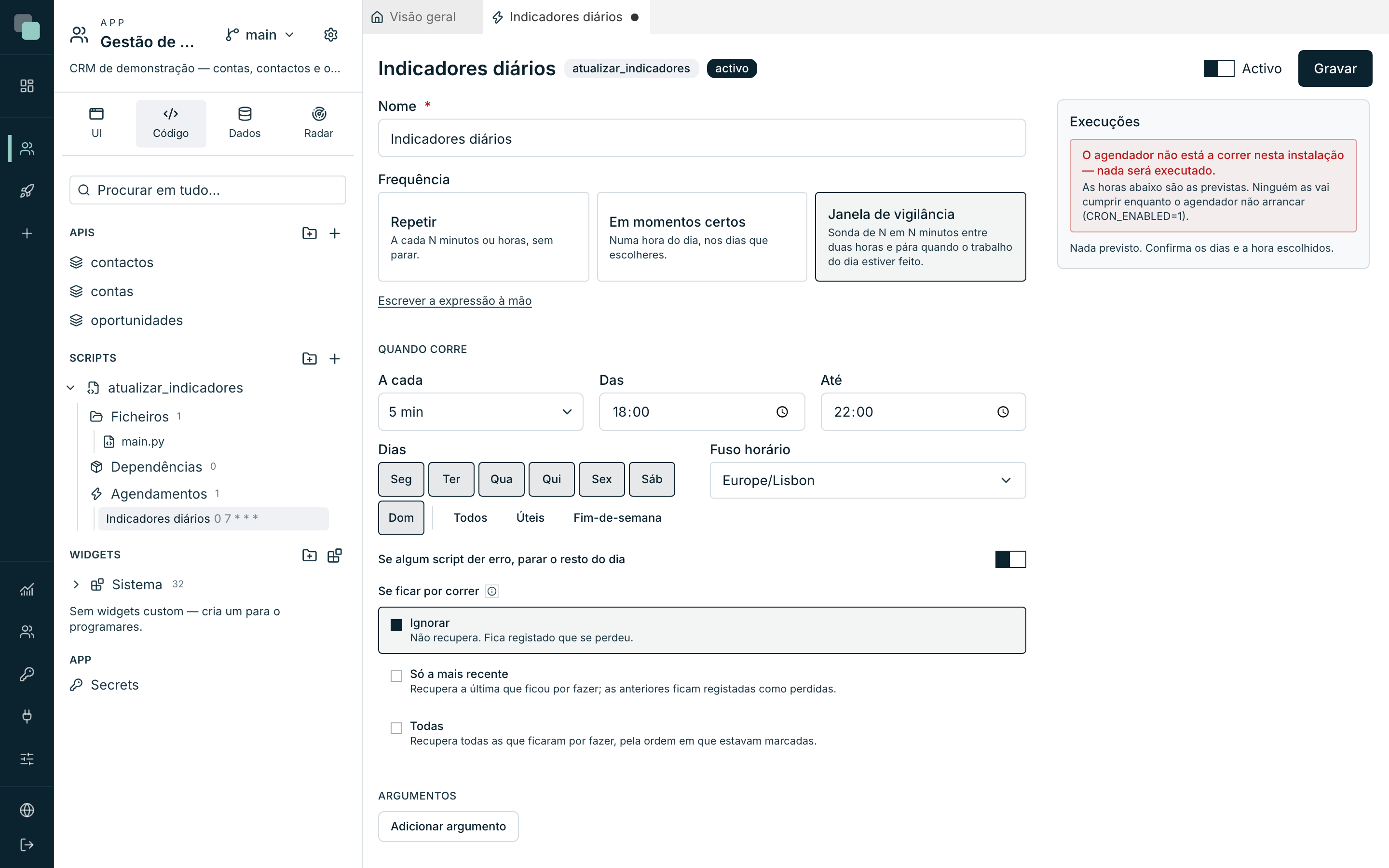
Os campos:
| Campo | O que define |
|---|---|
| A cada | O intervalo de sondagem: 1, 2, 3, 5, 10, 15, 20 ou 30 minutos. |
| Das / Até | As horas em que a janela abre e fecha, no fuso escolhido. |
| Dias | Os dias da semana em que a janela existe (os mesmos sete botões e atalhos). |
| Se algum script der erro, parar o resto do dia | Ligado, um erro fecha a janela até ao dia seguinte em vez de continuar a tentar. |
Sem mais nada, a janela corre o script no primeiro disparo de cada dia e fecha até ao dia seguinte. O poder verdadeiro está na validação:
O script de validação
A secção Script de validação aceita um pequeno código Python que decide, a cada sondagem, se já se pode executar:
- Clica em Adicionar validação. Abre-se um editor num modal.
- Escreve uma função
main(input)que devolveTrue(pronto — o principal corre uma vez e a janela fecha até amanhã) ouFalse(ainda não — espera e tenta no próximo intervalo). - Usa Testar validação para a correr já, com os argumentos do agendamento: vês o veredicto (Pode executar (corre 1×) ou Ainda não — espera), a duração e os logs.
- Fecha o modal e clica em Gravar no editor do agendamento.
# Devolve True quando o ficheiro do dia já chegou ao FTP interno.
from api_manager import db


def main(input):
    linha = db("Dados CRM").query_one(
        "select count(*) as n from cargas_diarias where dia = date('now')"
    )
    return bool(linha and linha["n"] > 0)
A validação corre no mesmo ambiente do script principal: recebe o mesmo
input (argumentos e contexto), e tem os mesmos ficheiros, o mesmo ambiente
Python e o mesmo SDK (db, http, log, …).
Dica
Ter código é usar a validação — não há interruptor. Para deixar de validar, clica no × (Remover a validação): o código é apagado ao gravar e o principal volta a correr ao primeiro disparo da janela.
Argumentos do agendamento
A secção Argumentos define pares nome/valor que chegam ao script em
input["args"] em todas as execuções deste agendamento — tal como na
execução manual, os valores chegam como texto. É assim que o mesmo script
serve dois agendamentos diferentes: um exportar diário com
{"ambito": "dia"} e um mensal com {"ambito": "mes"}, por exemplo.
Gravar, activar, acompanhar
- Gravar cria (ou actualiza) o agendamento. O botão só activa quando o nome está preenchido e o horário é válido.
- O interruptor Activo no topo liga e desliga sem apagar nada — na árvore, um agendamento desligado mostra (desactivado).
- Um agendamento activo de um script em Rascunho não corre: as ocorrências ficam Saltada, com a nota "O script está em rascunho".
O painel Execuções
Depois de gravado, o lado direito do editor mostra o painel Execuções — o agendamento visto de fora, actualizado ao vivo:
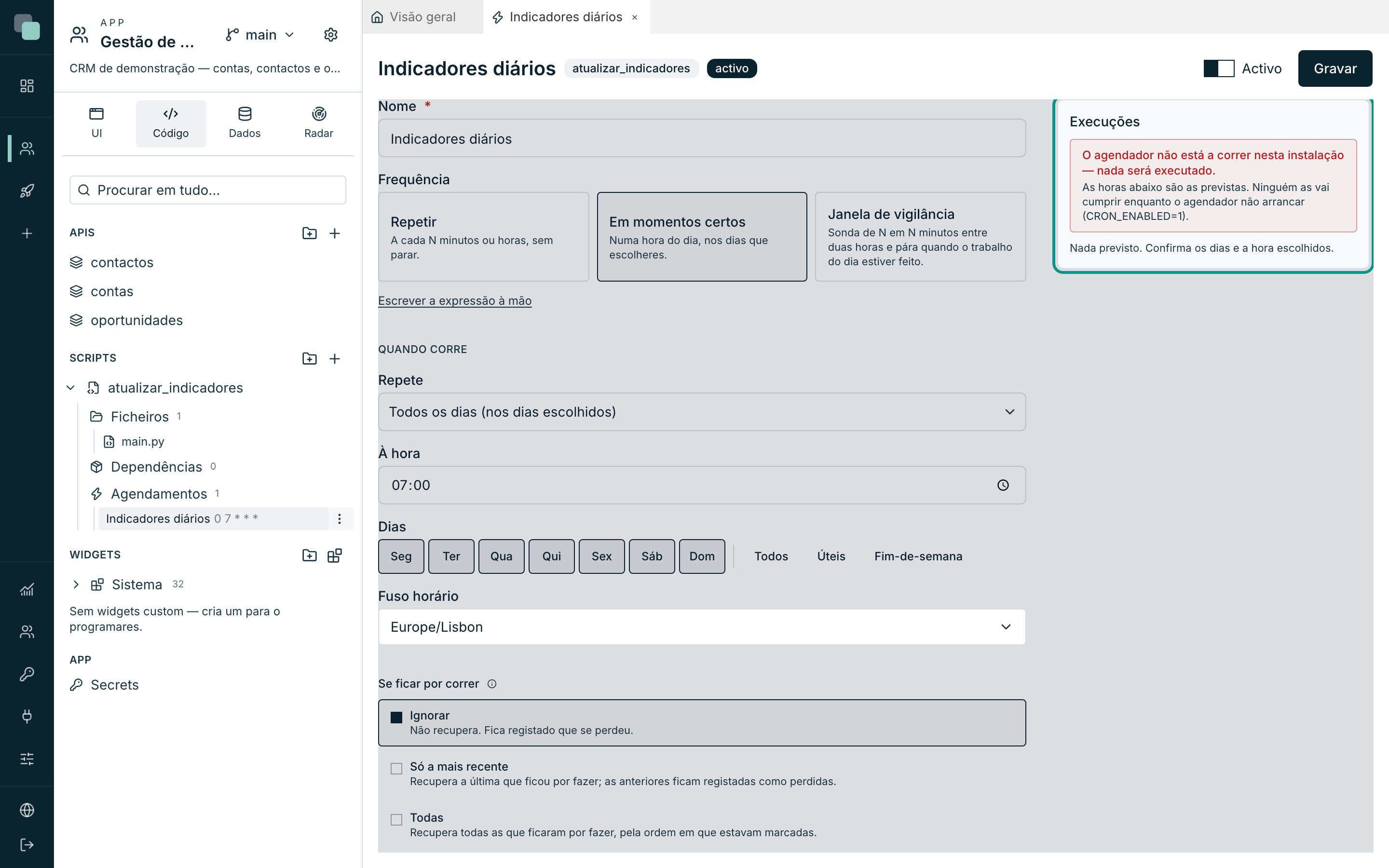
- A primeira linha diz se o motor de agendamentos da instalação está vivo ("Agendador activo · última verificação há Ns"). Se não estiver a correr, aparece um aviso claro — as horas previstas existem, mas ninguém as vai cumprir até o agendador arrancar. Nesse caso, fala com quem administra a instalação.
- Por baixo, a lista de ocorrências — cada hora marcada e o estado dela:
| Estado | Significa |
|---|---|
| Por fazer | Hora futura, ainda por cumprir. |
| A correr | A execução está a decorrer agora. |
| Feita | Correu. |
| Perdida | Ficou por correr e a política é Ignorar (ou já não era recuperável). O motivo aparece na linha. |
| Saltada | Não chegou a correr — ex.: script em rascunho, ou sobreposição com a execução anterior. |
Num agendamento com validação, clicar numa ocorrência abre as Tentativas da validação: cada sondagem com o veredicto (pronto, ainda não ou erro) e a mensagem. As sequências de "ainda não" aparecem colapsadas — "12 tentativas sem novidade" — para as três linhas que interessam não se perderem no meio.
Perguntas frequentes
Marquei para o dia 31 e há meses em que não corre. É o comportamento de Num dia fixo: nos meses sem esse dia, não corre — o editor avisa quando escolhes 29, 30 ou 31. Para "o fim do mês", usa No último dia do mês.
A execução das 9h00 apareceu como Saltado (sobreposição). A execução anterior ainda estava a decorrer quando a nova hora chegou. A plataforma nunca corre o mesmo agendamento duas vezes ao mesmo tempo. Se acontece com frequência, alarga o intervalo ou reduz o trabalho por execução.
A validação devolveu True mas o principal correu só uma vez — a condição continua verdadeira.
É de propósito: quando a validação devolve True, o principal corre uma
vez e a janela fecha até ao dia seguinte. Sem isso, uma condição que
ficasse verdadeira punha o script a correr em ciclo até ao fim da janela.
Mudou a hora (Verão/Inverno) — tenho de ajustar os agendamentos? Não. As horas são interpretadas no Fuso horário do agendamento; a mudança de hora é tratada pela plataforma.
Uma execução apareceu como Abortada — «o servidor reiniciou» ou «ficou pendurada». Uma execução que ficou marcada «a correr» sem ninguém a correr — o servidor reiniciou a meio, ou perdeu-lhe o rasto — é dada por abortada, para a trava de sobreposição não ficar presa para sempre. A verificação corre no arranque e de 5 em 5 minutos, mas uma execução que este servidor tem mesmo em curso nunca é apanhada: só as que já não têm dono e, na verificação periódica, só as com mais de 30 minutos.