Agendar e enviar
Marcar a geração de um relatório e o envio por email — frequência, destinatários, formato e parâmetros — e o que fazer quando o agendamento não chega.
Um relatório desenhado é um relatório que alguém tem de ir buscar. Os agendamentos resolvem o caso mais comum sem escrever uma linha de código: "o pipeline comercial vai para a direcção todas as segundas às 8h".
"Enviar este relatório por email, sozinho, à hora marcada." É isso, e mais nada — o que precisar de mais faz-se com um script, e esta página explica quando.
Continuamos no relatório Oportunidades por conta da app Gestão de Clientes, com o agendamento Pipeline de segunda-feira.
Os agendamentos de um relatório
Os agendamentos vivem no próprio relatório: abre o relatório e olha para o fim da coluna da esquerda, na secção Agendamentos. Cada linha é um envio marcado, com o resumo por baixo do nome — a hora, o fuso, o formato e para quem vai.
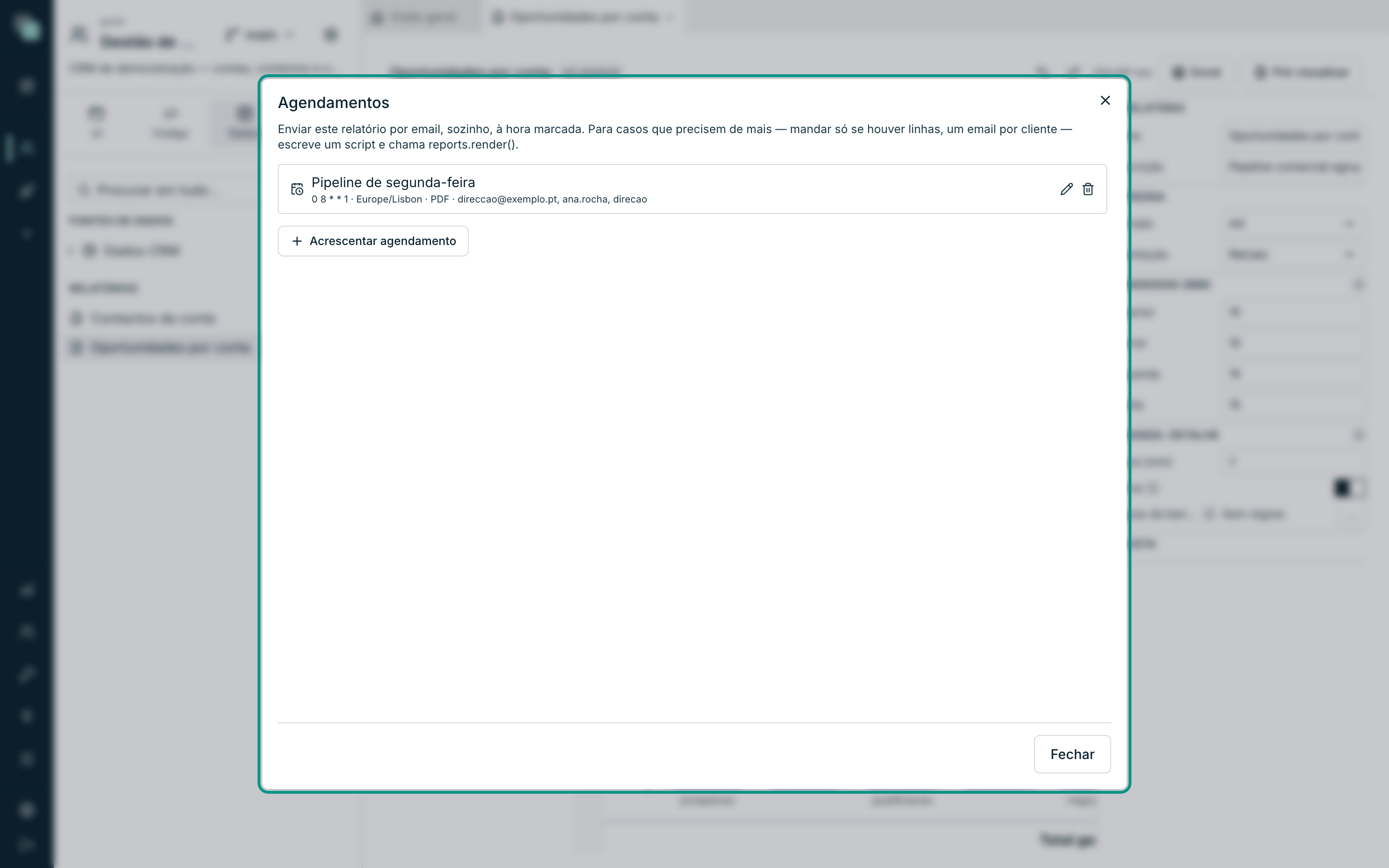
Um agendamento desligado aparece marcado como desligado. Os ícones à direita de cada linha editam e apagam.
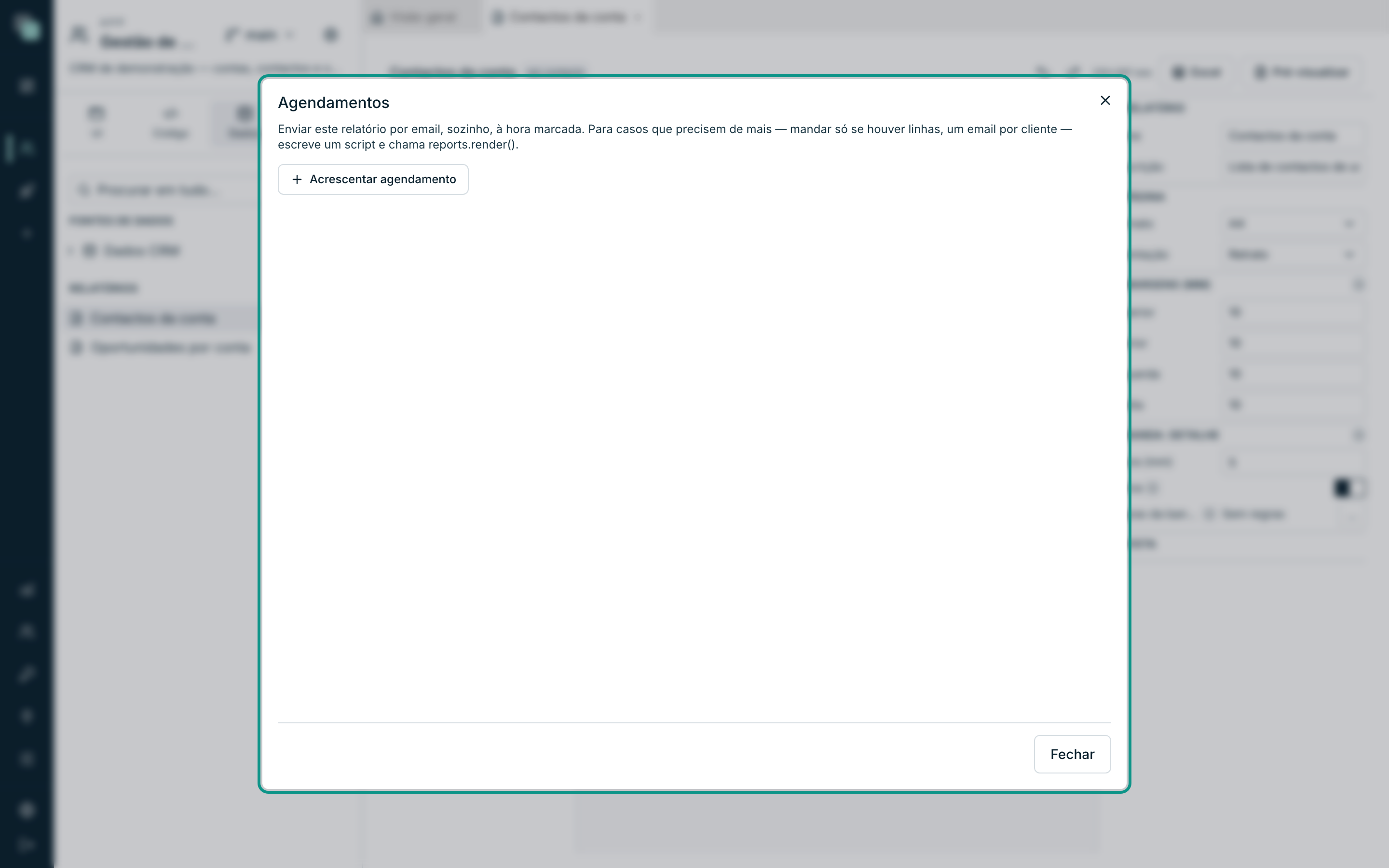
Num relatório que ainda não tem nenhum, a lista mostra "Sem agendamentos." e só resta criar o primeiro:
Criar um agendamento
- Abre o relatório e clica no + da secção Agendamentos (ou no botão Acrescentar agendamento, no fim da lista).
- Preenche a ficha.
- Clica em Guardar.
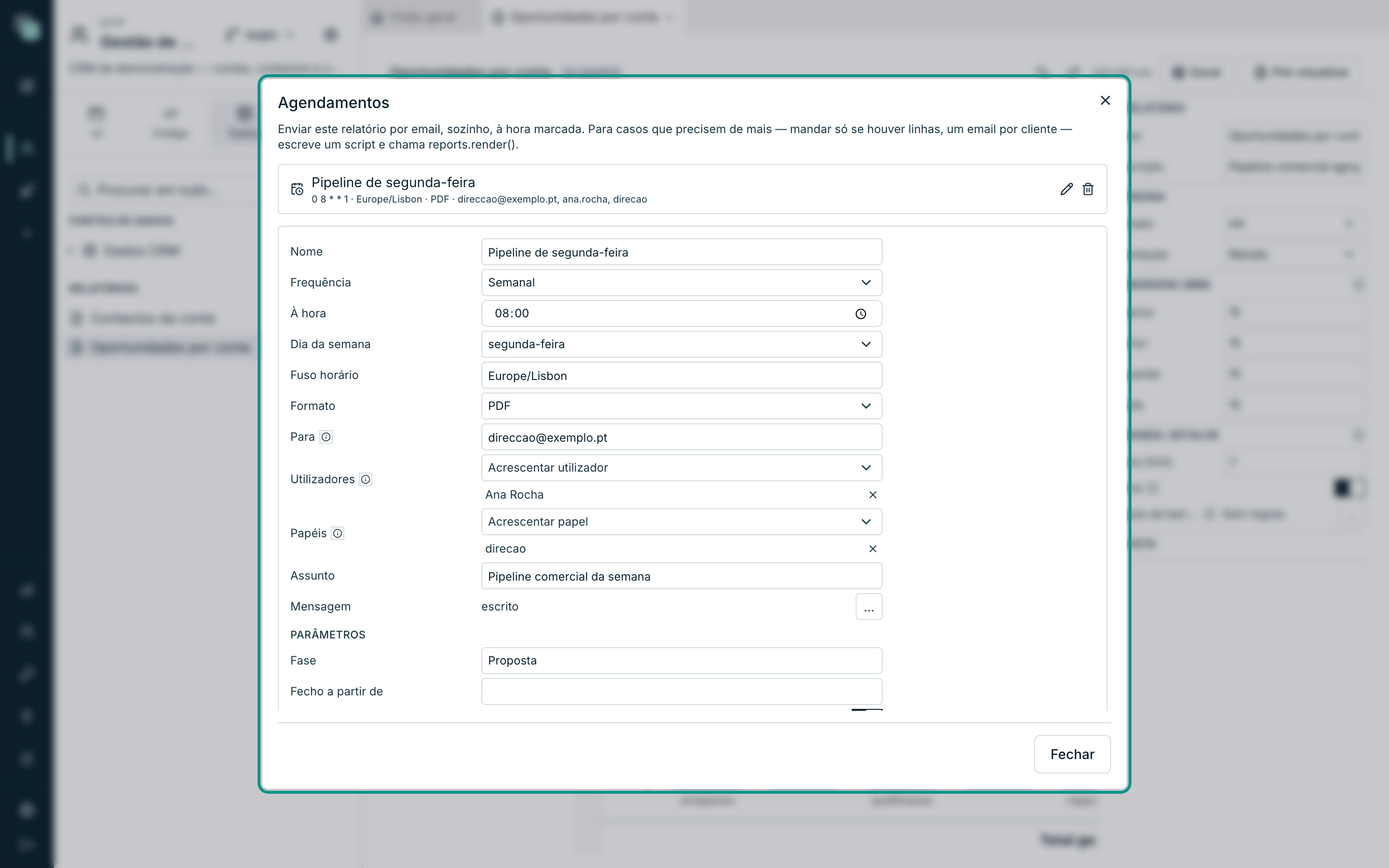
Quando
| Campo | Notas |
|---|---|
| Nome | Identifica o agendamento. É por ele que aparece no histórico. |
| Frequência | Diária, semanal ou mensal. |
| À hora | A hora do envio. |
| Dias (frequência diária) | Todos, Úteis ou Fim-de-semana. |
| Dia da semana (frequência semanal) | De Seg a Dom. |
| Dia do mês (frequência mensal) | De 1 a 31. |
| Fuso horário | Por omissão, o do browser de quem cria o agendamento. É neste fuso que a hora é lida, e é nele que se escrevem as datas com hora do relatório. |
Nota
Numa frequência mensal, "nos meses sem esse dia não corre" — o dia 31 salta Fevereiro, Abril, Junho, Setembro e Novembro. Para "o último dia do mês", usa um script.
O quê
| Campo | Notas |
|---|---|
| Formato | PDF ou Excel. |
| Parâmetros | Um campo por cada parâmetro que o relatório declara. É com estes valores que ele corre. |
| Activo | Desligado, o agendamento fica registado mas não dispara. |
No exemplo, o parâmetro Fase vai preenchido com Proposta e Fecho a
partir de fica vazio — o mesmo relatório serve vários agendamentos, cada um
com o seu recorte.
Para quem
Há três formas de dizer o destino, e podem usar-se as três ao mesmo tempo:
| Campo | Notas |
|---|---|
| Para | "Endereços de email separados por vírgula." Para quem não tem conta na app. |
| Utilizadores | "Utilizadores da app. Vai para o email do registo deles; quem não tiver email fica de fora." |
| Papéis | "Todos os utilizadores com este papel. Escolher o papel em vez do endereço mantém o agendamento certo quando alguém entra ou sai." |
Dica
Prefere Papéis. Um agendamento que diz "vai para quem tem o papel
direcao" continua correcto quando a direcção mudar de pessoas; uma lista
de endereços escrita à mão fica desactualizada no dia seguinte e ninguém dá
por isso.
O email
Assunto é a linha do email; vazio, usa o nome do relatório. Mensagem abre um editor próprio para o corpo:
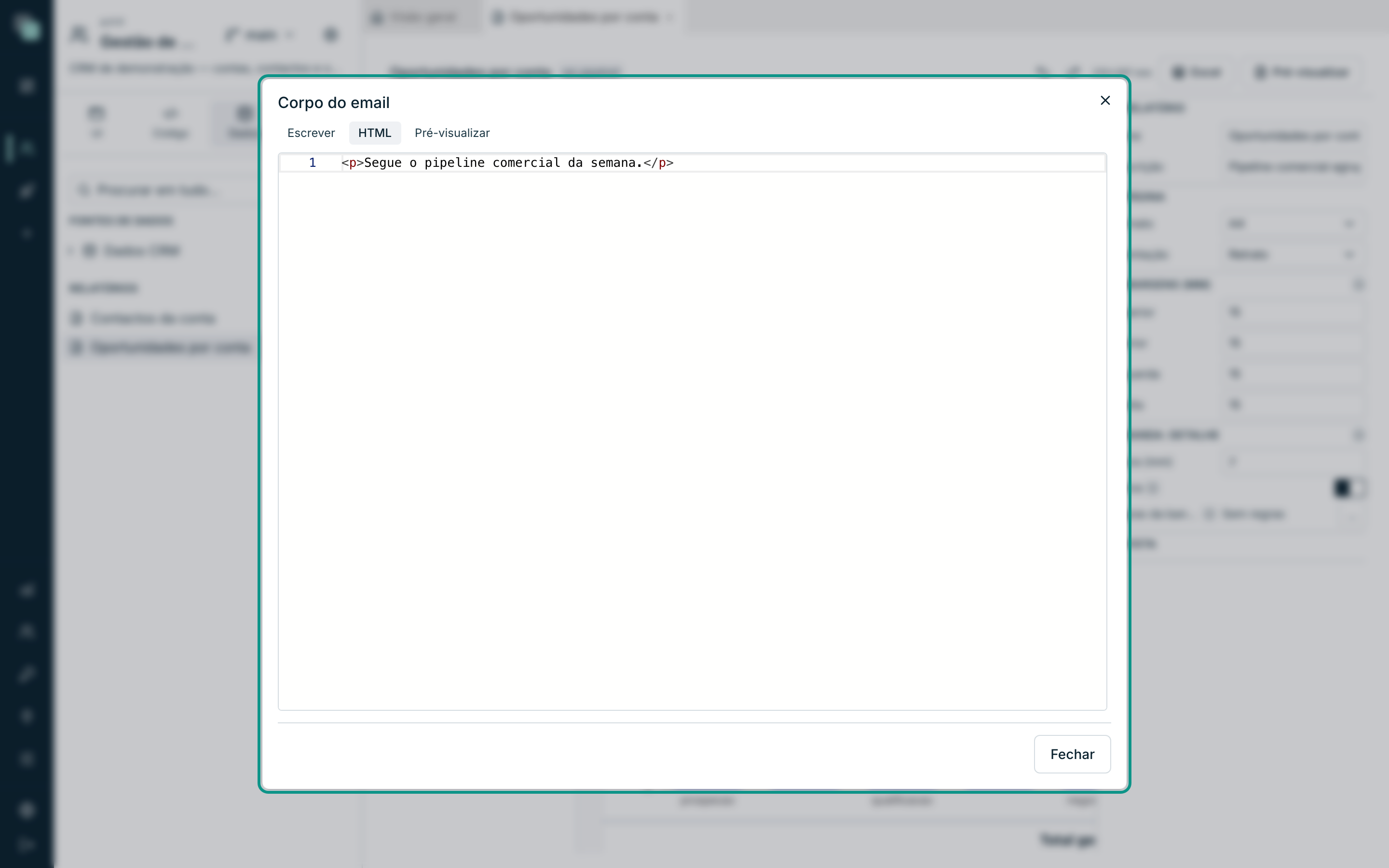
O relatório vai em anexo, no formato escolhido, com o nome do documento. O corpo é só a mensagem que acompanha.
O que acontece à hora marcada
- O relatório é gerado no servidor, com os parâmetros do agendamento.
- O ficheiro é anexado a um email e enviado pelo canal de email da app.
- Fica registado o que aconteceu: o ficheiro gerado e quantos destinatários o aceitaram.
Se alguma coisa correr mal — o relatório falha, o canal de email não está configurado, um destinatário não tem endereço — fica registado e o agendador segue. Um envio que falha não trava os outros.
Atenção
O envio precisa do canal de email activo e com SMTP completo em Definições da app → Notificações. Sem ele, o relatório é gerado e o envio falha em silêncio no histórico. Manda um Enviar teste a partir dessas definições antes de confiar num agendamento.
Um agendamento sem destinatários também não envia — fica registado "sem destinatários" e nada acontece.
À hora marcada não há ninguém com sessão: os dados lêem-se como a própria app, com todas as APIs activas e sem o âmbito de nenhum utilizador. Quem recebe o relatório recebe o que os filtros e os parâmetros do agendamento deixam passar, por isso escolhe os destinatários com isso em mente.
Quando um agendamento não chega
O atalho serve o caso comum. Precisas de um script Python quando queres:
- enviar só se houver linhas ("não mandes o mapa dos atrasos se não houver atrasos");
- um email por cliente, cada um com o seu recorte;
- guardar o ficheiro noutro sítio em vez de o enviar;
- gerar o documento a meio de um processo maior.
O SDK dos scripts faz exactamente isso:
from api_manager import reports, notify

r = reports.render("Oportunidades por conta", {"fase": "Proposta"})
notify.email(
    "Pipeline da semana",
    to=["direccao@exemplo.pt"],
    attachments=[{"filename": r["filename"], "content": r["base64"]}],
)
reports.render(...) recebe o nome ou o identificador do relatório, os
parâmetros que ele declara e o formato ("pdf", por omissão, ou
"xlsx"), e devolve o ficheiro pronto a gravar ou a anexar. A partir daí, o
agendamento é o do script — com todas as opções que os
Agendamentos dos scripts têm, incluindo
recuperação do que ficou por correr.
Gerar um relatório noutros sítios
Além dos agendamentos e dos scripts, um relatório pode ser gerado:
| De onde | Como |
|---|---|
| Um ecrã da app | Num evento TypeScript, com o SDK dos ecrãs — abre o PDF ao utilizador ou devolve os bytes para lhes dares outro destino. |
| Um workflow | O passo Email anexa um relatório, gerado no momento do envio para o registo daquela execução. Ver Passos, decisões e esperas. |
| O desenho | Os botões Pré-visualizar e Excel, para conferir enquanto se desenha. |
Em todos, o relatório corre com as permissões de quem o pede: um utilizador só vê no documento os registos que veria nos ecrãs. O âmbito dos dados é aplicado no servidor, também nos relatórios.
Perguntas frequentes
O agendamento está activo e não recebi nada. Confere, por esta ordem: o canal de email da app está activo e testado; o agendamento tem destinatários; os destinatários têm email no registo; o relatório corre sem erro (usa Pré-visualizar com os mesmos parâmetros).
A hora está certa mas chegou uma hora depois.
O Fuso horário do agendamento é o que manda, não o do servidor nem o de
quem lê. Confirma que está em Europe/Lisbon (ou no fuso que queres).
Posso mandar o mesmo relatório a duas horas diferentes? Sim — cria dois agendamentos no mesmo relatório, cada um com o seu nome, hora, destinatários e parâmetros.
Apaguei um agendamento sem querer. Não há como voltar atrás. Volta a criá-lo: um agendamento é só uma ficha com hora e destinatários, e leva um minuto.