Le constructeur d'APIs
Créer les APIs de l'app comme des pipelines d'étapes — SQL, appels HTTP et scripts — avec arguments, test intégré et documentation générée.
Chaque API de Keplin est une opération GraphQL de l'app : une query qui lit des données ou une mutation qui en écrit. Les écrans de l'app elle-même, les rapports, les workflows et les systèmes externes appellent tous les mêmes APIs — ce que vous définissez ici est l'unique chemin d'entrée et de sortie des données de l'application.
Une API peut avoir l'une de deux natures :
| Nature | Ce que c'est | Où cela s'approfondit |
|---|---|---|
| Pipeline | Une séquence d'étapes (Requête SQL, Appel HTTP, Script) qui s'exécutent dans l'ordre ; le résultat de la dernière est la réponse. | Cette page |
| Table | Un bloc unique relié à une table du modèle de données, qui génère pour vous les opérations de lecture et d'écriture (get/add/update/delete). | L'API GraphQL du modèle |
Cette page couvre le constructeur lui-même : créer l'API, définir des arguments, monter le pipeline, tester sans enregistrer et publier.
Où vivent les APIs
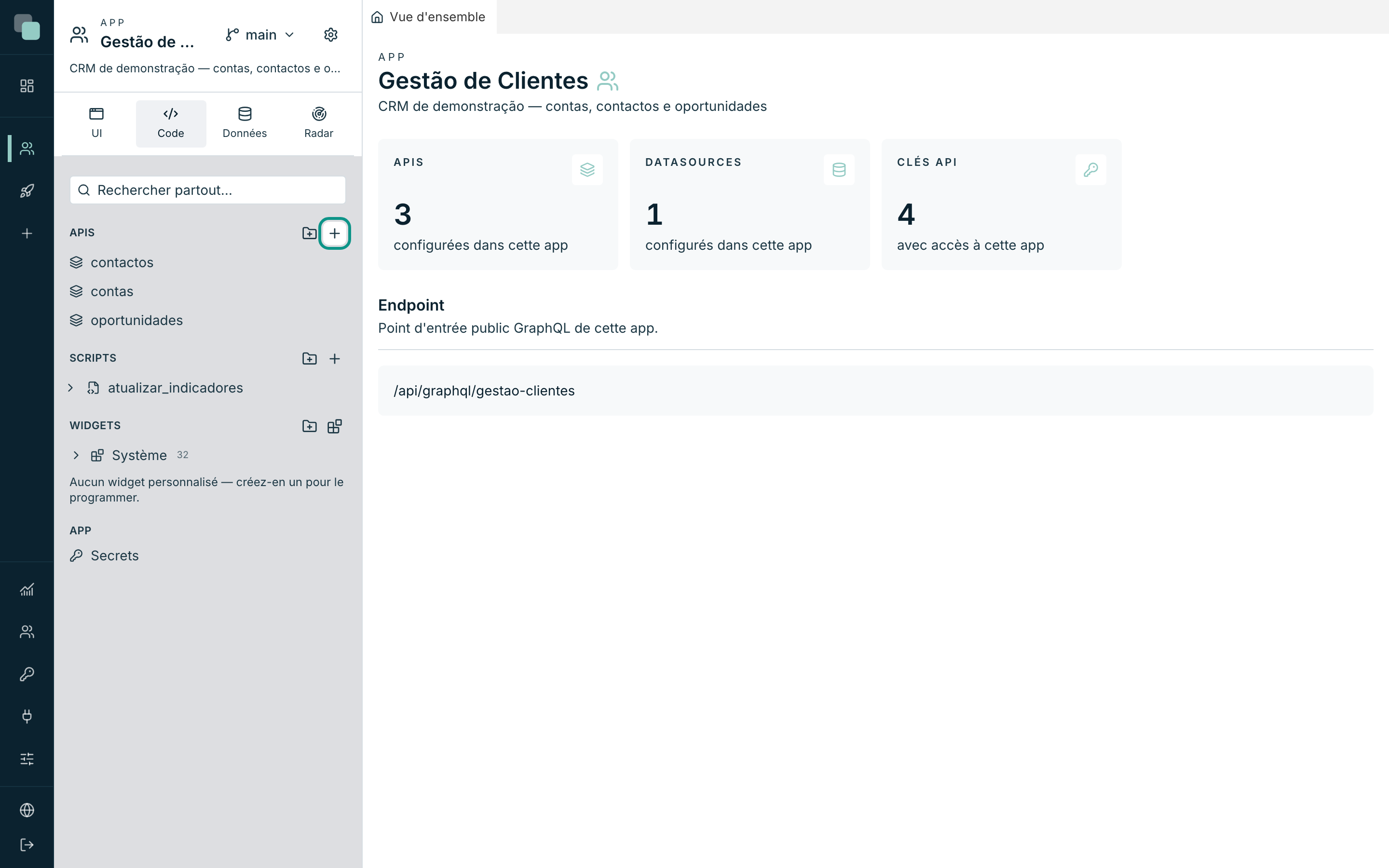
À l'intérieur d'une app, ouvrez le panneau Code dans la sidebar. La section APIs liste les APIs existantes — vous pouvez les organiser en dossiers avec Nouveau dossier — et chacune s'ouvre comme un onglet de l'espace de travail. L'app a aussi une page de résumé avec la liste complète, le type et l'état de chaque API, et l'adresse à laquelle elles sont servies.
Note
En haut de la liste, vous voyez l'adresse de l'app : toutes les opérations sont
servies sur un unique endpoint GraphQL, du genre
/api/graphql/gestao-clientes. Il n'y a pas une URL par API — il y a un champ
GraphQL par API.
Créer une API
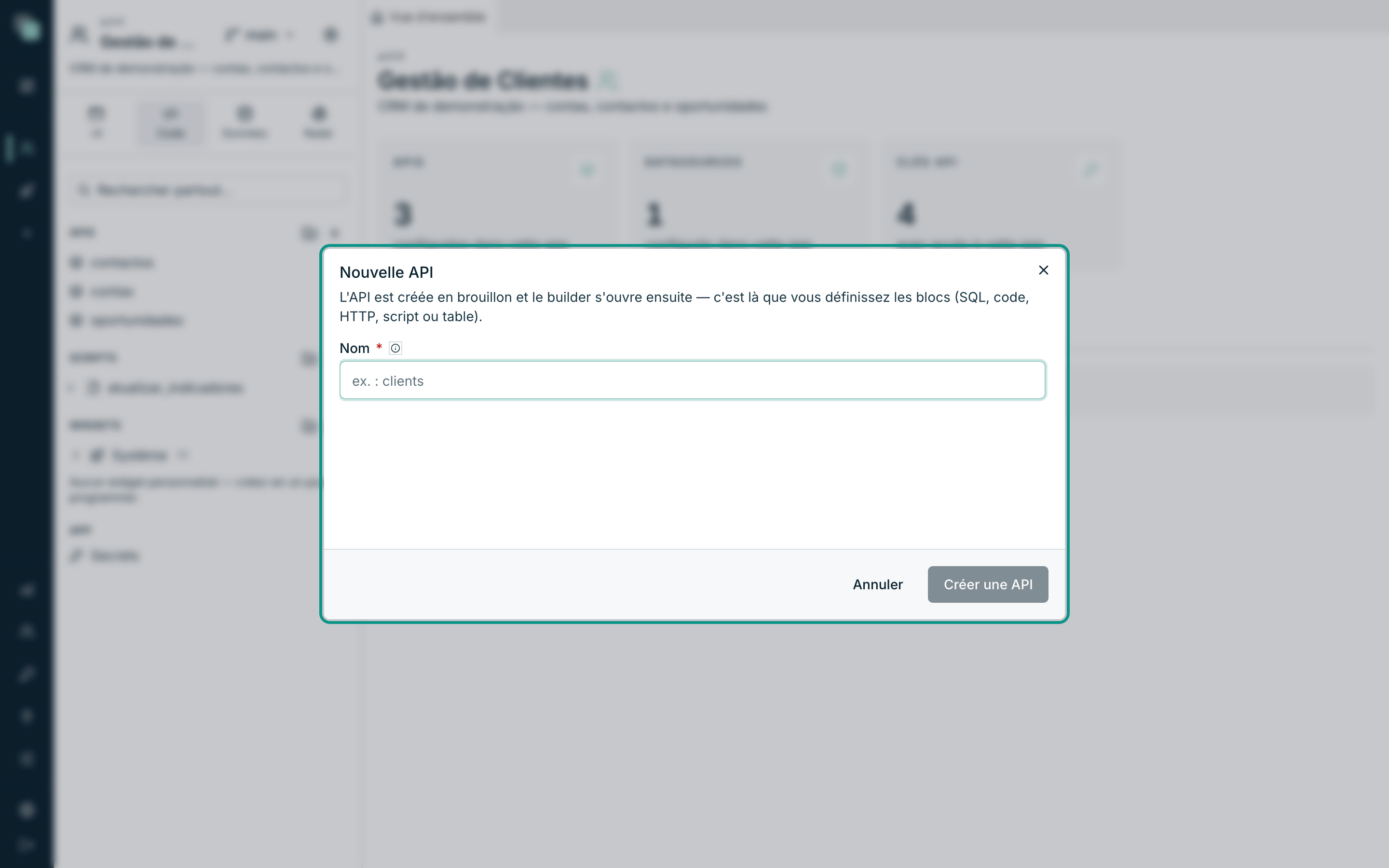
- Dans le panneau Code, sur la ligne APIs, cliquez sur le bouton + (Nouvelle API). Le bouton Nouvelle API de la page de résumé vous mène au même endroit : l'espace de travail de l'app.
- Donnez un Nom. Le nom est le champ GraphQL que les clients vont appeler,
donc suivez la règle : lettres, chiffres et underscore, sans commencer par un
chiffre — par exemple
getOportunidadesPorConta. - Cliquez sur Créer une API. L'API naît en brouillon et le constructeur s'ouvre à la suite — c'est là que vous décidez de la nature (blocs SQL, HTTP, script ou table).
Astuce
Si l'API doit être de type Table, n'utilisez pas de préfixes comme get ou
add dans le nom : le nom est la BASE des opérations. Dans une API de table
appelée contas, les opérations getContas, addContas, updateContas et
deleteContas sont générées — selon les actions que vous activez.
Le constructeur en un coup d'œil
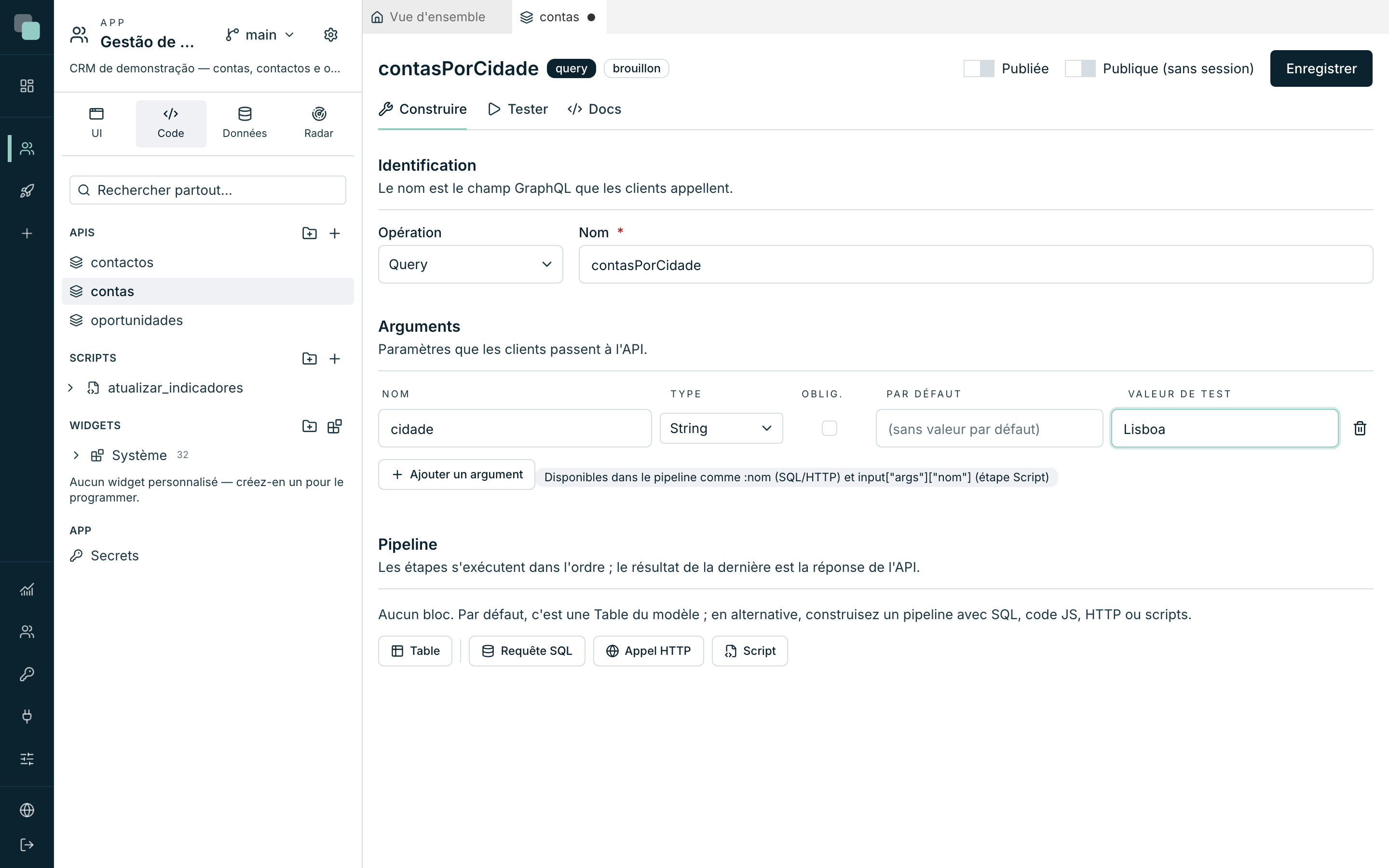
L'en-tête du constructeur affiche le nom, un badge avec le type (query,
mutation ou table) et l'état (publiée ou brouillon). À droite se
trouvent les commandes qui valent pour l'API entière :
| Commande | Ce qu'elle fait |
|---|---|
| Publiée | Active/désactive la publication. Une API en brouillon n'est visible que pour qui la construit ; les clients externes ne la voient pas. |
| Publique (sans session) | Rend l'API accessible sans session ni clé API — pour les écrans publics de l'app. Voir APIs publiques. |
| Enregistrer | Enregistre l'API telle quelle. Enregistrer est toujours possible avec un nom et des arguments valides — un travail à moitié fait s'enregistre quand même. |
En dessous, le travail se divise en trois onglets :
| Onglet | Pour quoi |
|---|---|
| Construire | Identification, arguments et le pipeline d'étapes. |
| Tester | Exécuter le pipeline en brouillon et essayer l'API comme un client. |
| Docs | Des exemples prêts à copier pour appeler l'API de l'extérieur. |
Identification
Dans la section Identification, vous définissez :
- Opération — Query — lit des données ou Mutation — écrit des données. Le choix est sémantique et pratique : les mutations demandent confirmation avant chaque exécution de test, parce qu'elles écrivent pour de vrai.
- Nom — le champ GraphQL. Si le nom n'est pas valide, le constructeur avertit : « camelCase simple : lettres, chiffres et underscore, sans commencer par un chiffre. »
Dans une API de Table, il n'y a pas de choix d'opération — les opérations découlent des actions CRUD que vous activez dans le bloc Table.
Arguments
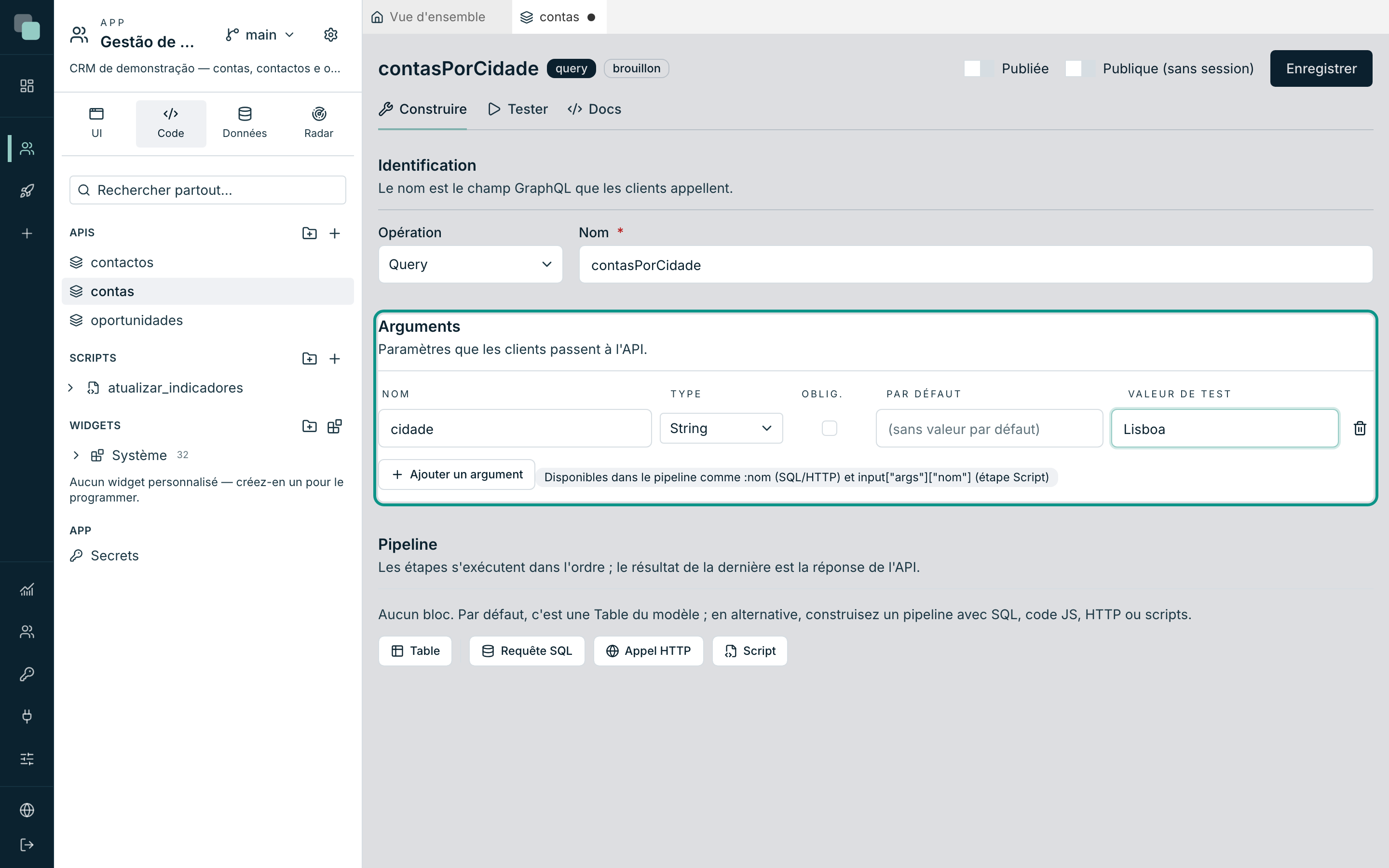
La section Arguments déclare les paramètres que les clients passent à l'API. Chaque argument a :
| Colonne | Ce que c'est |
|---|---|
| Nom | Identifiant de l'argument (lettres, chiffres, underscore ; ne commence pas par un chiffre). |
| Type | L'un de : String, Int, Float, Boolean, ID, JSON, Upload. |
| Oblig. | Si le client est obligé d'envoyer l'argument. |
| Par défaut | Valeur utilisée quand le client n'envoie rien. |
| Valeur de test | Uniquement pour le bouton Exécuter de l'onglet Tester — cela n'affecte pas les clients. |
À l'intérieur du pipeline, les arguments sont disponibles comme :nom dans les
étapes SQL et HTTP, et comme input["args"]["nom"] dans l'étape Script.
Astuce
Écrivez d'abord le pipeline si vous préférez : quand vous utilisez :unNom
dans une étape sans l'avoir déclaré, le bandeau « Utilisés dans le pipeline mais
pas encore déclarés : » apparaît avec un bouton par nom — un clic et l'argument
est créé.
Des fichiers comme argument (type Upload)
Un argument de type Upload reçoit un fichier. Dans ce cas, la colonne Par
défaut laisse place au choix du stockage : De l'app utilise le stockage
par défaut ; en alternative, choisissez l'un des stockages configurés dans les
paramètres de l'app (section Stockage). Ainsi, une API qui reçoit des
factures et une autre qui reçoit des photographies n'ont pas à conserver les
fichiers au même endroit.
Ce qui se passe quand l'API est appelée avec un fichier :
- Le fichier est conservé dans le stockage choisi.
- Dans le pipeline, l'argument cesse d'être le fichier brut et devient une
référence avec
filename,mimeType,sizeet untoken— c'est cela qu'une étape Script reçoit dansinput["args"]["nomDeLArg"]. - L'app garde l'enregistrement du fichier, comme n'importe quel autre fichier envoyé par les utilisateurs.
Pour tester, la colonne de valeur de test se transforme en sélecteur de fichier — choisissez-en un sur votre ordinateur et cliquez sur Exécuter.
Attention
Si l'app a plusieurs stockages et qu'aucun n'est marqué comme celui par défaut,
un appel avec Upload sans stockage choisi est refusé — la plateforme n'en
choisit pas un à votre place.
De l'extérieur, le fichier s'envoie comme variable multipart de la requête GraphQL (le format standard d'upload GraphQL) ; à l'intérieur de la plateforme, les écrans s'en occupent pour vous.
Le pipeline
La section Pipeline est là où l'API prend corps. Les règles sont simples :
- Les étapes s'exécutent dans l'ordre ; le résultat de la dernière est la réponse de l'API.
- Chaque étape (à partir de la deuxième) peut recevoir le résultat de la précédente — le badge « reçoit le résultat de l'étape N » le rappelle.
- Dans les étapes SQL et HTTP, le résultat précédent est dans
:prev, et il accepte des chemins ::prev.id,:prev.0.id. - Vous ajoutez des étapes avec les boutons Requête SQL, Appel HTTP et Script ; le bouton Table convertit l'API en nature de table (et ne se combine pas avec les autres blocs).
Tant qu'il n'y a pas de blocs, la section suggère le chemin : le défaut est une Table du modèle ; en alternative, on construit un pipeline avec les étapes décrites ci-dessous.
Étape Requête SQL
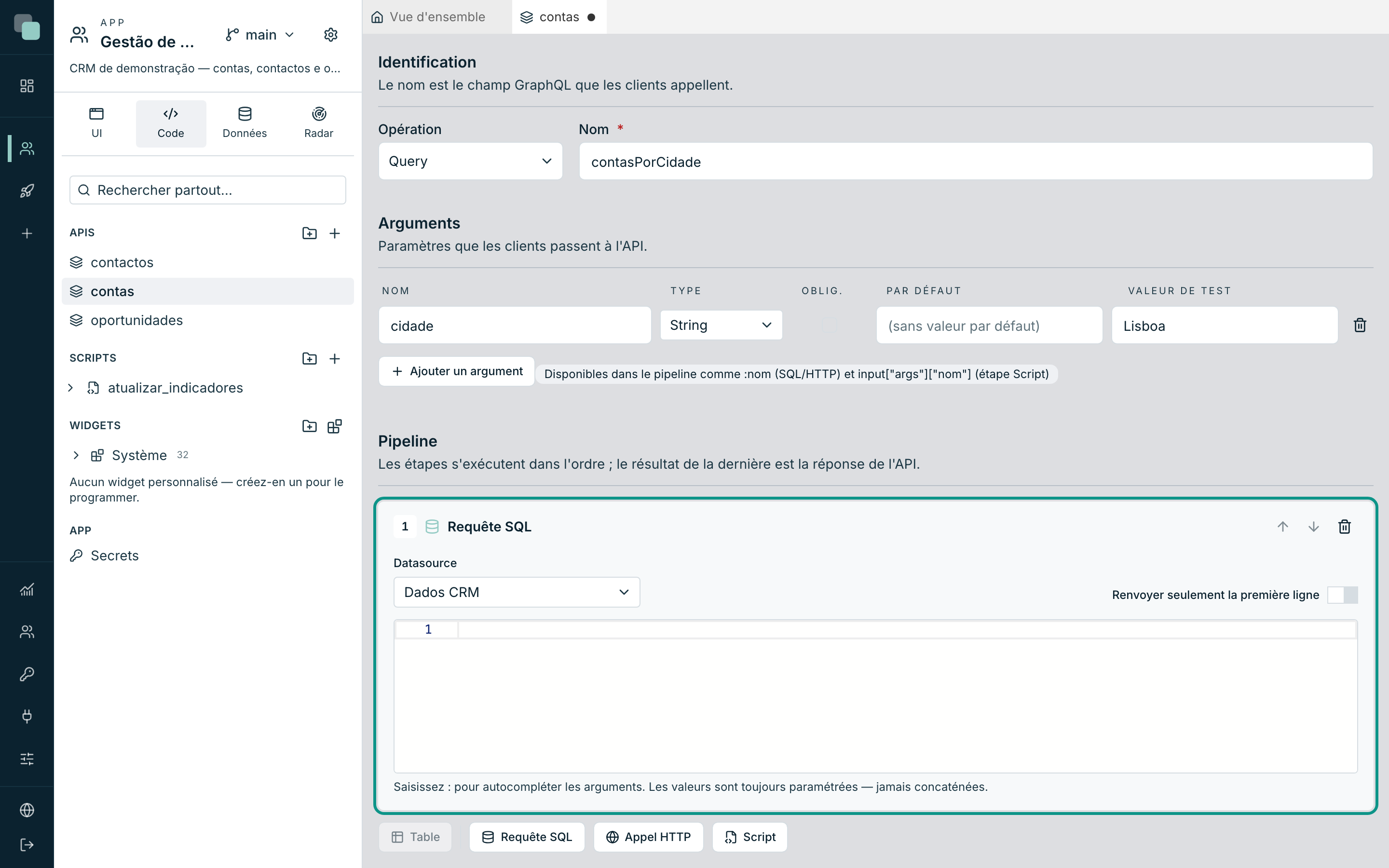
- Choisissez le Datasource — l'une des bases de données enregistrées dans l'app. Sans datasources, l'étape affiche le raccourci pour créer le premier.
- Écrivez la requête dans l'éditeur. Écrivez
:pour autocompléter les arguments ; l'éditeur connaît les tables et les colonnes du datasource choisi et les suggère pendant que vous écrivez. - Si la requête renvoie par nature une seule ligne (un total, un enregistrement par clé), activez Renvoyer seulement la première ligne — la réponse passe de liste à objet.
Les valeurs de :argument et de :prev partent toujours paramétrées vers la
base de données — jamais concaténées dans le texte de la requête. Cela vous
protège de l'injection SQL sans aucun effort.
Astuce
À partir de la deuxième étape, :prev apparaît aussi dans l'autocomplétion —
après une exécution de test, les suggestions incluent les chemins réels du
résultat précédent (ex. : :prev.0.id). Pour transformer de grandes listes
entre étapes, intercalez une étape de code.
Un : n'est un argument que là où la base de données le lit comme tel.
Dans un texte (':x'), un nom entre guillemets, un commentaire ou un cast
PostgreSQL (valeur::int), il reste tel quel.
Le SQL de l'étape s'enregistre formaté dans le dialecte du datasource choisi.
Seuls les espaces et les retours à la ligne changent : les mots gardent leur
casse, et les chaînes, les commentaires, les casts et les marqueurs :nom
restent intacts.
Étape Appel HTTP
Pour parler avec des services externes :
- Choisissez la Méthode (GET, POST, PUT, PATCH ou DELETE) et remplissez
l'URL — ex. :
https://api.exemple.fr/clients/:clientId. - Ajoutez des Headers avec Ajouter un header — par exemple
Authorizationavec la valeurBearer :token. - Sur les méthodes avec un corps, remplissez le Body ; activez Envoyer en JSON pour que le corps parte avec le bon type de contenu.
:nomDeLArg et :prev sont remplacés dans l'URL, les headers et le body.
Chaque valeur est écrite pour l'endroit où elle se trouve. Dans l'URL,
elle est encodée (Silva & Filhos arrive comme une seule valeur). Dans un
body JSON, elle reçoit guillemets et échappements : {"nome": ":nome"} reste
valide même avec des guillemets ou des retours à la ligne dans le nom, et
hors guillemets ({"id": :id}) un texte reçoit les guillemets qui lui
manquent. Une valeur au début de l'URL (la base, :base/clientes) passe
telle quelle.
La requête attend la réponse jusqu'à 60 secondes ; au-delà, l'étape
échoue avec « Le service … n'a pas répondu dans les 60 s ». Le champ
timeoutMs de la configuration de l'étape change ce délai, jusqu'à
120 secondes.
Étape Script
L'étape Script exécute un script de l'app — la même logique que vous pouvez lancer à la main ou par planification, désormais comme partie d'une API :
- Choisissez le Script dans la liste (la liste montre le nom et le langage de chacun ; seuls les scripts actifs apparaissent). Sans scripts, l'étape affiche le raccourci pour créer le premier.
- Décidez si l'étape Reçoit le résultat de l'étape précédente — sur la première étape du pipeline, cet interrupteur ne s'applique pas.
Le contrat avec le script est clair : les arguments de l'API arrivent dans
input["args"], le résultat de l'étape précédente dans input["prev"], et la
valeur renvoyée par la fonction main(input) passe à l'étape suivante (ou est la
réponse, si c'est la dernière étape).
Attention
Si le script choisi a un temps limite élevé, le constructeur avertit — les clients de l'API attendent ce temps dans le pire des cas. Des pipelines à réponse interactive méritent des scripts rapides.
Réordonner et retirer des étapes
Chaque carte d'étape a des flèches pour Déplacer vers le haut / Déplacer vers le bas et une corbeille pour Retirer l'étape. Changer le pipeline invalide le résultat du dernier test — relancez Exécuter pour voir des résultats frais.
Tester sans enregistrer
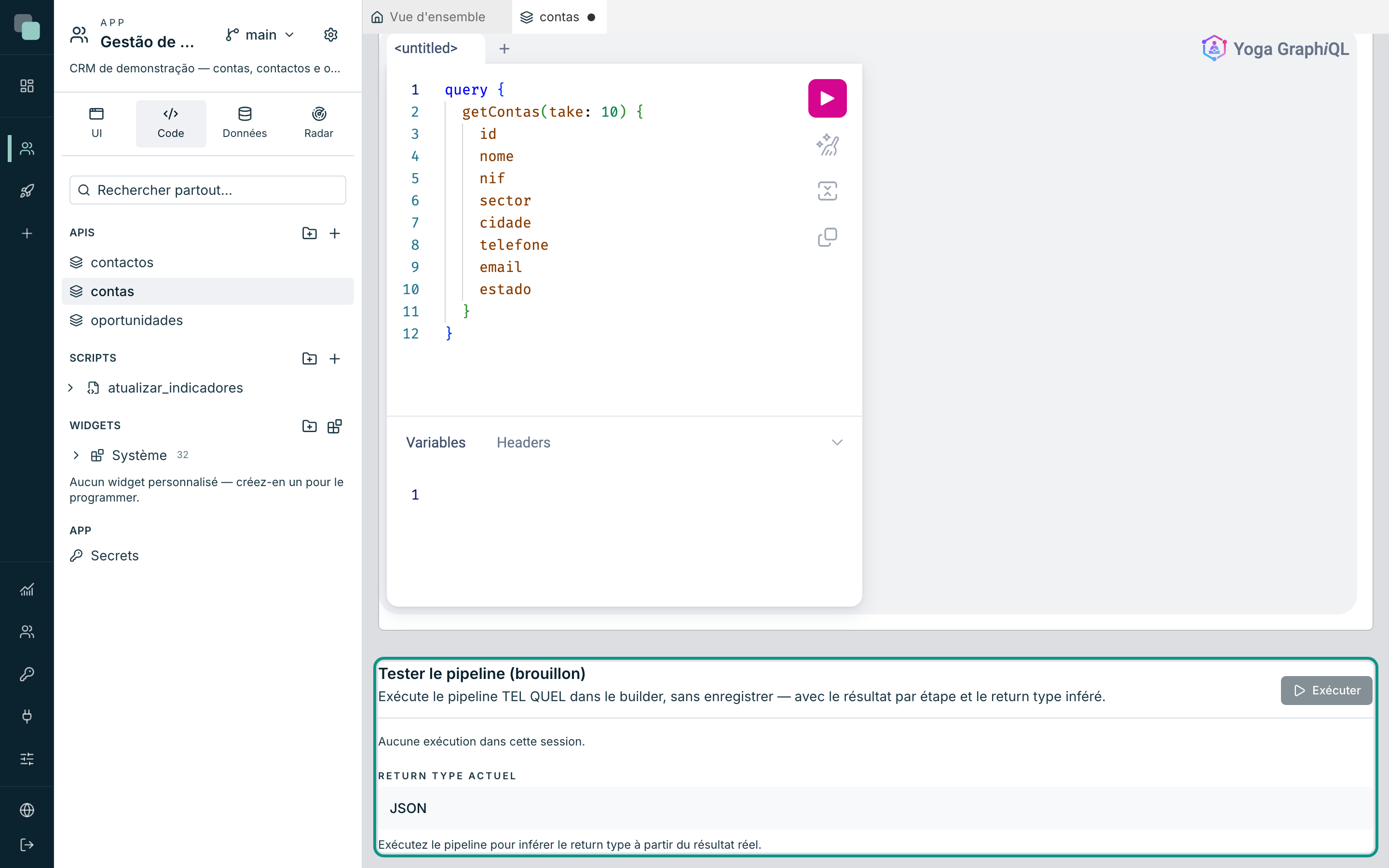
L'onglet Tester a deux outils. Le premier, Tester le pipeline (brouillon), exécute le pipeline TEL QUEL dans le constructeur, sans enregistrer :
- Remplissez les valeurs de test des arguments (dans la section Arguments).
- Cliquez sur Exécuter. Sur une mutation, le constructeur demande confirmation — « Exécuter la mutation maintenant ? » — parce que le test s'exécute pour de vrai sur les datasources et qu'une mutation effectue de vraies écritures.
- Lisez le résultat : le badge Succès/Erreur avec la durée, la
Réponse complète (les réponses très grandes apparaissent tronquées), et
avec plus d'une étape, le Résultat par étape — chaque étape avec un badge
ok/erreur, pour voir exactement où le pipeline a cassé. - Si les étapes ont écrit des logs (un script qui imprime, par exemple), ils apparaissent dans le bloc Logs.
Le return type
Le return type est la forme de la réponse dans le schéma GraphQL — c'est lui qui dit aux clients quels champs ils peuvent sélectionner. Le constructeur l'infère du résultat réel : après chaque exécution, regardez le bloc Return type (inféré). S'il diffère de ce qui est enregistré, l'avertissement « Ce return type n'est pas encore enregistré » apparaît avec le bouton Enregistrer le return type — et un point ambre sur le bouton Enregistrer vous le rappelle aussi.
Note
Sans aucune exécution, l'onglet affiche le Return type actuel (celui qui est enregistré). Exécutez le pipeline pour inférer le return type à partir du résultat réel — surtout après avoir changé le SQL ou le script.
Essayer comme un client
Le second outil de l'onglet Tester est un environnement GraphQL interactif pointé sur l'endpoint de l'app — vous écrivez des opérations, vous avez l'autocomplétion du schéma et vous voyez les réponses. Comme vous êtes authentifié, les brouillons apparaissent aussi. Le bouton Ouvrir dans une fenêtre ouvre le même environnement dans un onglet du navigateur. Les détails sont dans le chapitre suivant, dans L'API GraphQL du modèle.
Publier
L'interrupteur Publiée contrôle qui voit l'API :
- Brouillon — seul celui qui construit la voit (dans les sessions authentifiées, les opérations apparaissent marquées comme brouillon). Les clients externes et les utilisateurs de l'app ne la voient pas, pas même par listage du schéma.
- Publiée — elle entre dans le schéma pour tous les clients qui y ont accès.
Pour enregistrer comme publiée, l'API doit être complète. Le constructeur affiche les blocages à côté de l'en-tête — par exemple « Étape 2 : le SQL est vide. » ou, dans une API de table, « Pour enregistrer comme publiée, choisissez la table et au moins une action CRUD. » Ces avertissements n'empêchent jamais l'Enregistrer en brouillon : ils n'empêchent que la publication.
Note
Supprimer une API publiée retire l'opération du schéma immédiatement — les clients qui l'appelaient reçoivent désormais une erreur. La plateforme prévient avant : la suppression est définitive.
La documentation générée (onglet Docs)
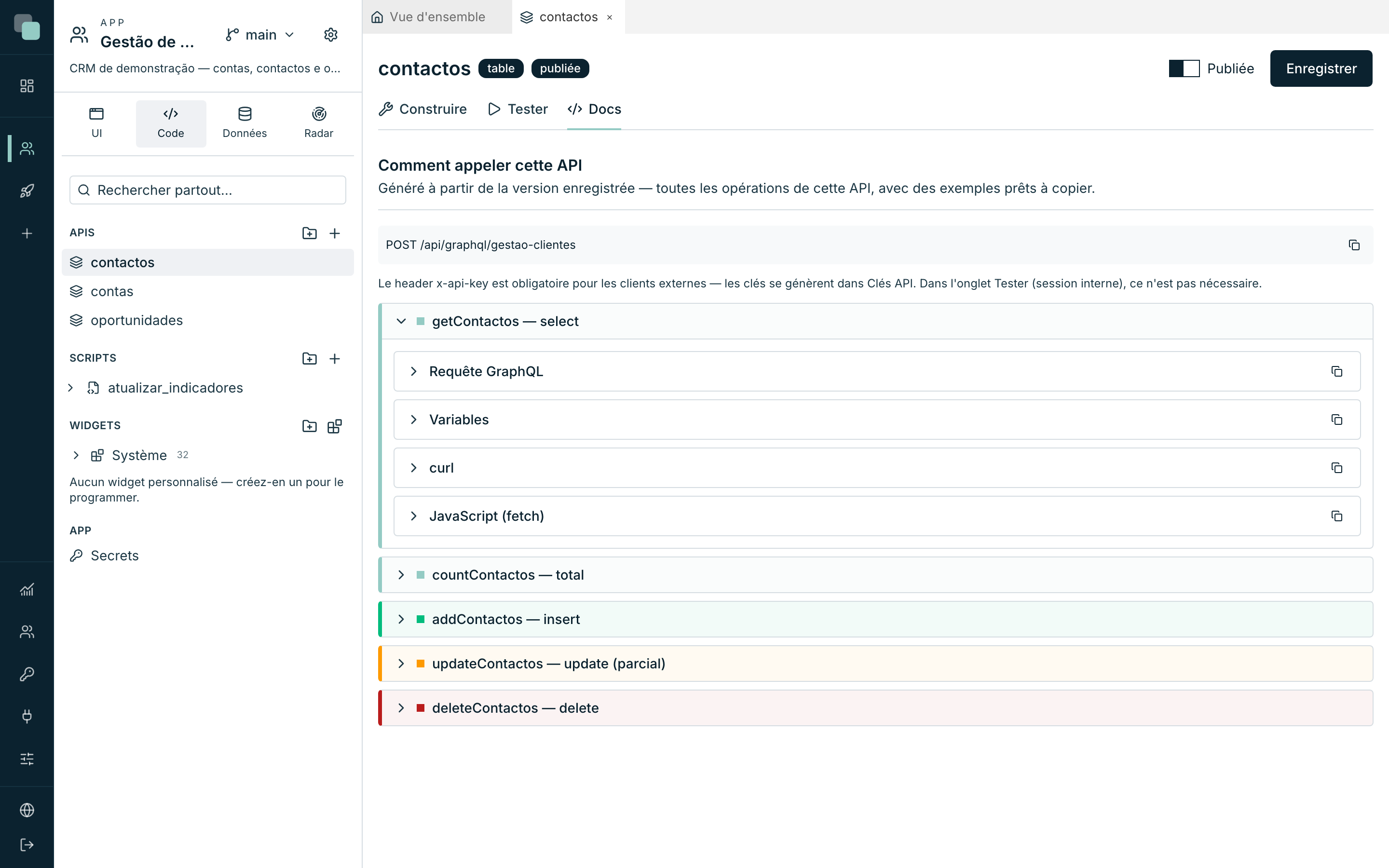
L'onglet Docs répond à la question « comment j'appelle cela de l'extérieur ? ». Il est généré à partir de la version enregistrée — enregistrez d'abord l'API — et affiche :
- L'endpoint (
POST /api/graphql/gestao-clientes), avec un bouton pour copier. - La note d'authentification : le header
x-api-keyest obligatoire pour les clients externes — les clés se génèrent dans Clés API. Dans l'onglet Tester (session interne), ce n'est pas nécessaire. - Une entrée par opération de l'API avec quatre blocs prêts à copier : Requête GraphQL, Variables, curl et JavaScript (fetch). Dans une API de table, toutes les opérations actives apparaissent (get, count, add, update, delete).
Pourquoi ne… ?
- Pourquoi n'arrivé-je pas à publier ? Il manque que le pipeline soit complet — lisez les blocages à côté de l'en-tête : chaque étape manquante est listée avec son numéro et le motif.
- Pourquoi l'Exécuter me demande-t-il confirmation ? L'API est une mutation : le test effectue de vraies écritures. Vérifiez que vous pointez sur des données de test.
- Pourquoi je ne vois pas ma nouvelle API dans l'environnement de test GraphQL ? Enregistrez d'abord — l'environnement répond au sujet de la version enregistrée. Les brouillons enregistrés apparaissent (vous êtes authentifié) ; pour les clients externes, seulement une fois publiés.
- Pourquoi ne puis-je pas ajouter une étape SQL à une API de Table ? Une API Table ne se combine pas avec d'autres blocs — retirez d'abord le bloc Table (ou les étapes, dans le sens inverse).