Créer un rapport
La conception d'un rapport — bandes, papier et marges, jeux de données, paramètres, éléments et règles, et la sortie en PDF ou en Excel.
Un rapport est un document imprimé à partir des données de l'app : une liste, une facture, un état de clôture du mois. Il sort en PDF — paginé, avec des en-têtes qui se répètent et des totaux à la fin — ou en Excel, et il peut être généré à la main, par un bouton d'un écran, par un script, par un workflow, ou par une planification qui l'envoie par e-mail.
Le modèle est celui des bandes : un rapport n'est pas un écran qui s'allonge vers le bas, c'est une suite de bandes que le moteur répète selon la règle de chacune — une fois, par page, par ligne, par groupe. C'est cela qui rend la pagination possible.
L'unité est le millimètre, partout. C'est l'unité du papier et elle survit au passage du A4 au Letter.
Dans cette page, nous concevons le rapport Oportunidades por conta de l'app Gestion des Clients : le pipeline commercial regroupé par compte, avec les contacts de chacun, le total par compte et un graphique à la fin.
Où vivent les rapports
Les rapports se trouvent dans le minitab Données de l'arborescence de l'app, sous les sources de données. Cliquer sur le nom ouvre la conception dans un onglet.
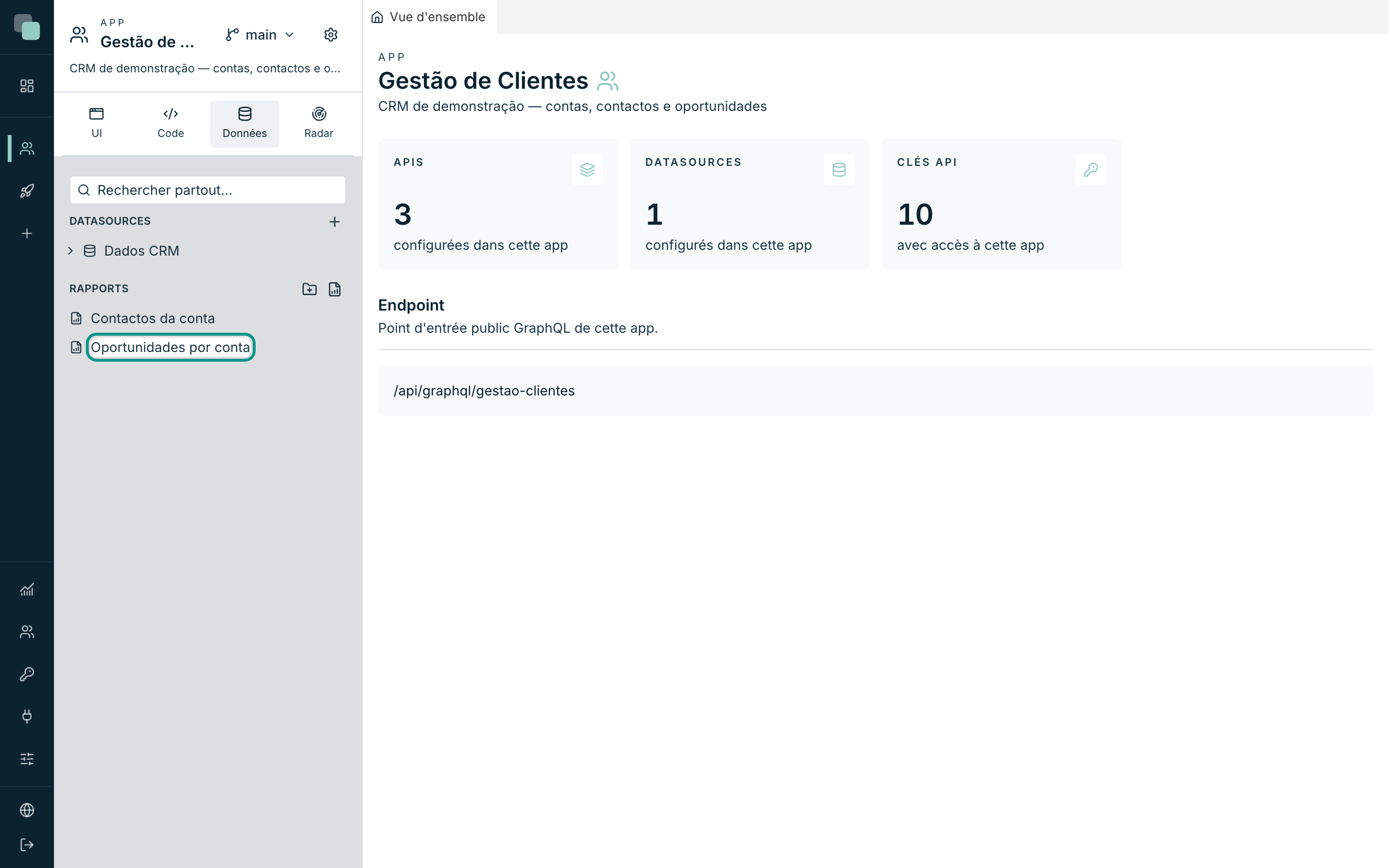
Une app sans rapports affiche « Aucun rapport pour l'instant — créez-en un pour le concevoir. »
Créer un rapport
- Passez la souris sur la ligne du groupe Rapports et cliquez sur Nouveau rapport.
- Saisissez le Nom — par exemple
Factures du mois. - Cliquez sur Créer.
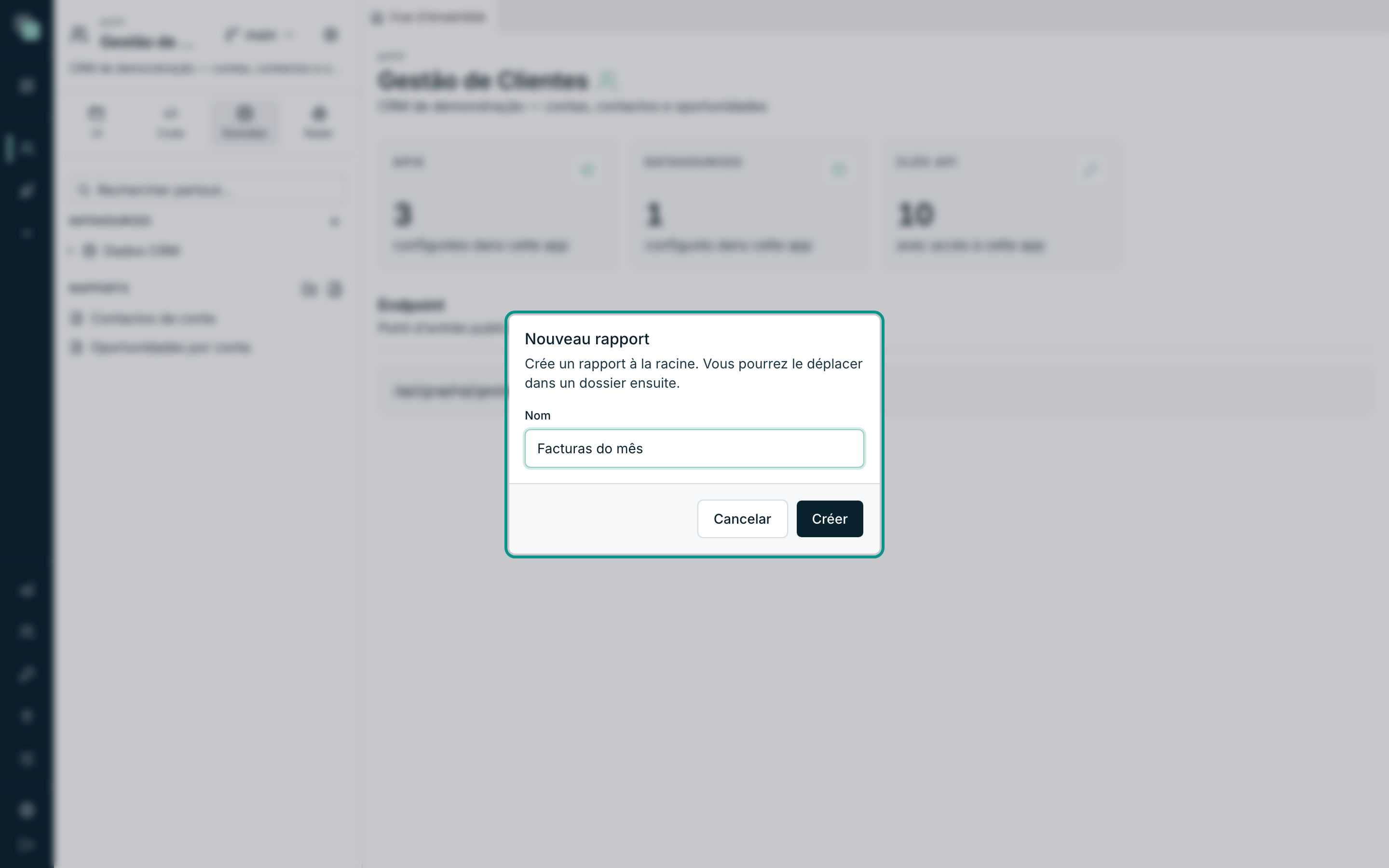
« Crée un rapport à la racine. Vous pourrez le déplacer dans un dossier ensuite. » Le rapport naît en A4 portrait, avec les cinq bandes fixes et sans données connectées, et la conception s'ouvre aussitôt.
La conception
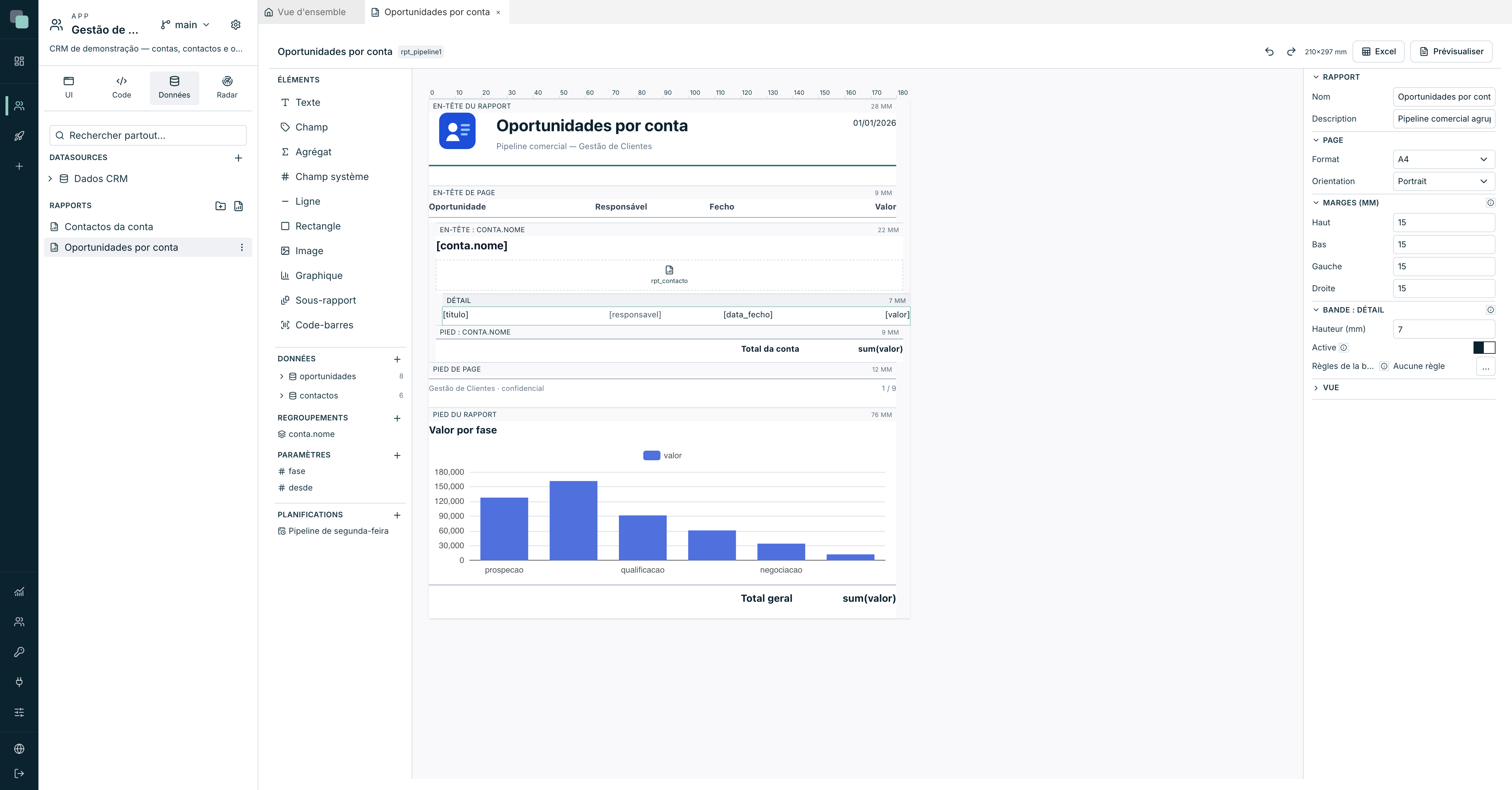
L'onglet a trois colonnes et une barre en haut :
| Zone | Ce que c'est |
|---|---|
| Barre du haut | Le nom, l'identifiant du rapport (rpt_…, celui que le code utilise pour l'appeler), l'état de l'enregistrement, annuler/rétablir, les mesures du papier et les boutons Excel et Prévisualiser. |
| Colonne de gauche | La palette Éléments, les Données, les Regroupements, les Paramètres et les Planifications. |
| Centre | La surface de conception : une règle en millimètres et les bandes, les unes au-dessus des autres dans l'ordre où elles sortent sur le papier. |
| Droite | Les propriétés — du rapport, de la bande sélectionnée ou de l'élément sélectionné. |
Comme dans le reste de la plateforme, il n'y a pas de bouton d'enregistrement : la conception s'enregistre toute seule.
L'en-tête et la barre d'outils sont les mêmes que ceux du concepteur d'écrans. Dans l'en-tête : le nom, l'identifiant, les dimensions du papier et l'état de l'enregistrement. Dans la barre : annuler et rétablir ; l'ordre de dessin (mettre au premier plan, avancer, reculer, mettre à l'arrière, pour qu'un rectangle de fond reste derrière le texte) ; Dupliquer et Supprimer ; aligner (gauche, centre, droite, haut, milieu, bas) et répartir (horizontal, vertical) ; et à droite Excel, Prévisualiser et le zoom. Avec un seul élément sélectionné, aligner l'aligne sur la bande (centrer un titre dans la page, par exemple) ; avec plusieurs, il les aligne entre eux, à condition qu'ils soient dans la même bande.
La palette Éléments les regroupe par typologie (Texte, Formes, Médias et Structure), avec la case Rechercher en haut et la largeur réglable en tirant le bord droit.
Les bandes
Les bandes forment un ensemble fixe — on n'ajoute pas des bandes à volonté, parce que chacune a sa propre règle de répétition, que le moteur connaît par son nom.
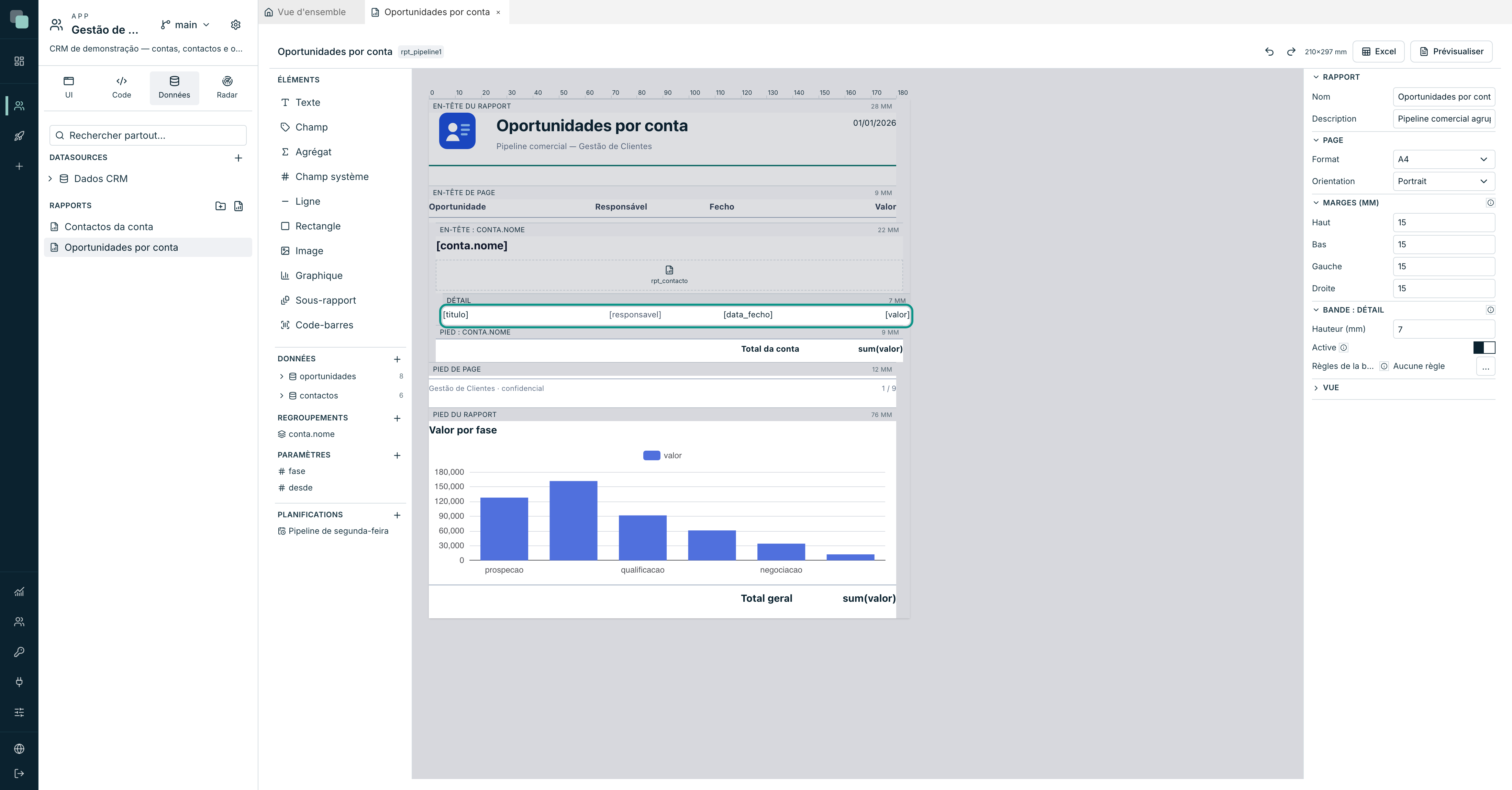
| Bande | Quand elle sort |
|---|---|
| En-tête du rapport | « Sort une seule fois, au début de la première page. » Logo, titre, date d'émission. |
| En-tête de page | « Se répète en haut de toutes les pages — logo, titres de colonne. » |
| Détail | « Sort une fois par ligne de données. C'est cette bande qui remplit le rapport. » |
| Pied de page | « Se répète en bas de toutes les pages — numéro de page, date. » |
| Pied du rapport | « Sort une seule fois, à la fin — totaux généraux. » Il naît désactivé. |
À celles-ci s'ajoutent, quand il y a des regroupements, un en-tête et un pied par niveau — voir Graphiques et sous-rapports.
Cliquer sur le titre d'une bande la sélectionne ; le panneau de droite montre alors ses propriétés.
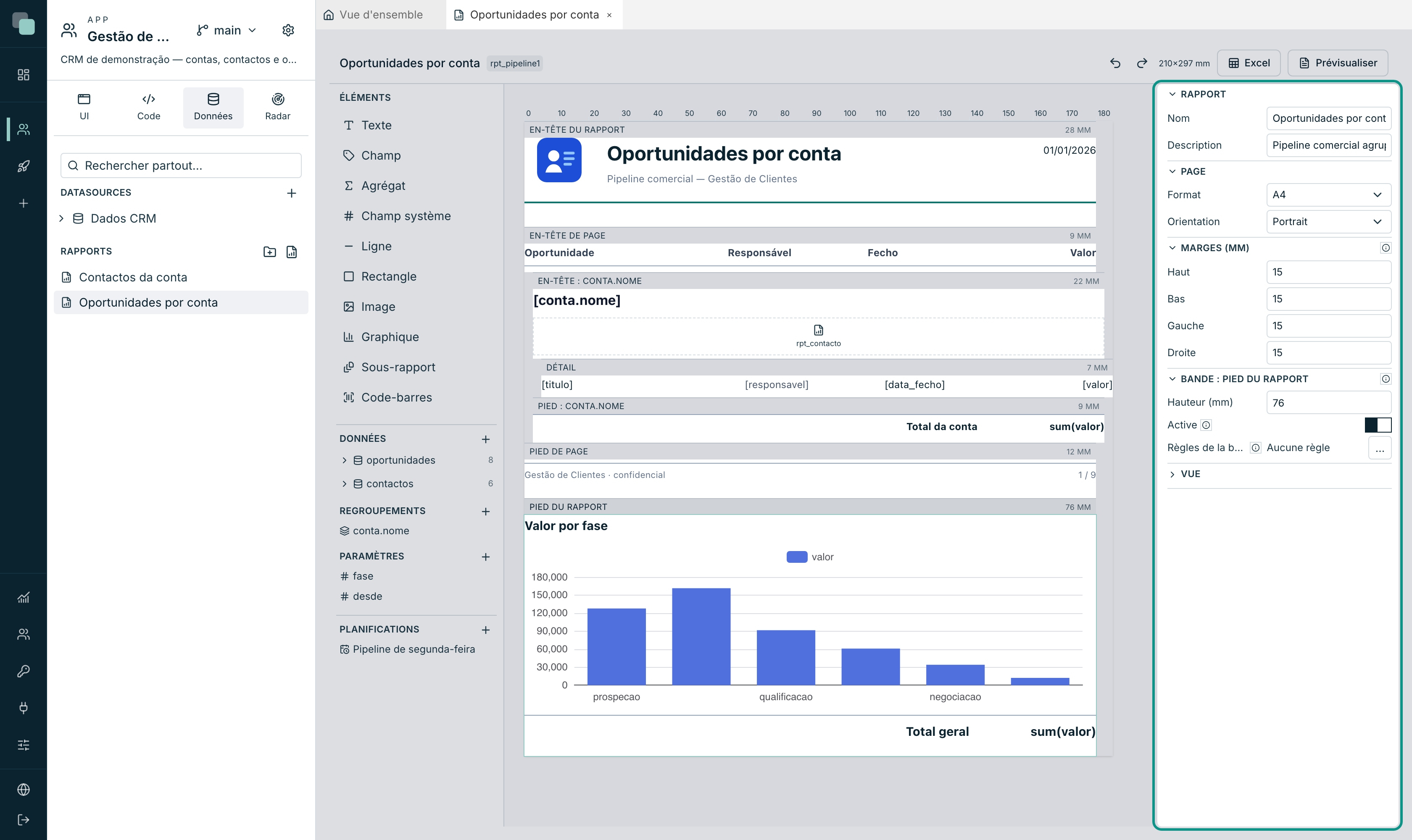
| Propriété | Ce qu'elle fait |
|---|---|
| Hauteur (mm) | La hauteur de la bande. On fait aussi glisser la ligne de séparation, sur la surface de conception. |
| Active | « Désactivée, la bande ne sort pas dans le rapport et n'occupe pas d'espace. » |
| Règles de la bande | Supprimer la bande selon les données. |
À propos des règles : « supprimer la bande selon les données. Supprimée, elle ne sort pas et n'occupe pas d'espace — c'est ce qui remplace le fait d'avoir plusieurs bandes de détail ». Au lieu de trois bandes de détail avec des conditions différentes, une seule bande et des règles qui la masquent quand ce n'est pas le cas.
Le papier
Quand rien n'est sélectionné, le panneau de droite montre les propriétés du rapport et de la page :
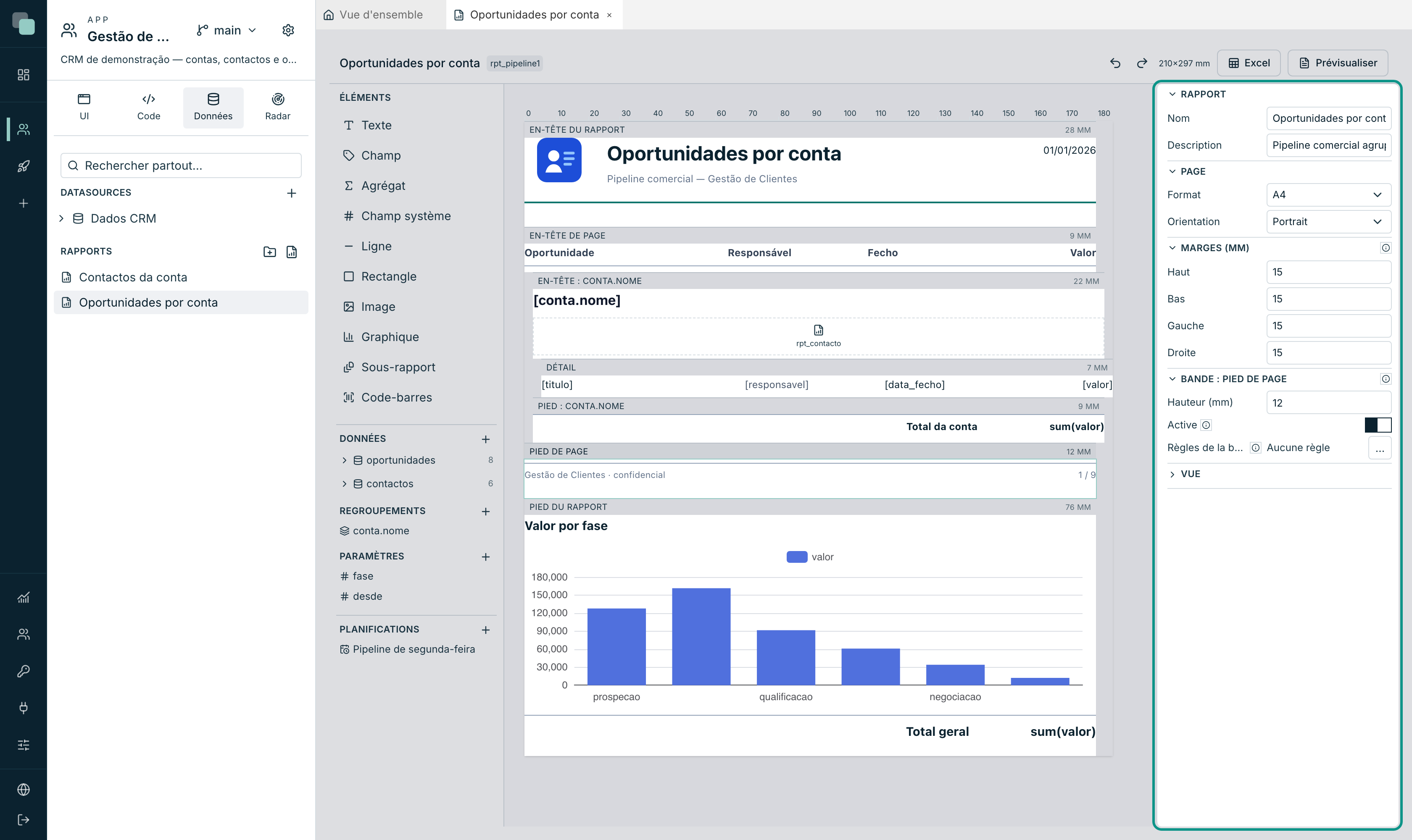
| Champ | Options |
|---|---|
| Nom / Description | L'identification, pour la personne qui construit le rapport. |
| Format | A4, A3, A5, Letter, Legal ou Personnalisé (largeur et hauteur en mm). |
| Orientation | Portrait ou Paysage. |
| Marges (mm) | Haut, Bas, Gauche, Droite. |
« L'espace entre le papier et le contenu. La largeur utile qui reste est celle de la surface de conception » — changer les marges change la largeur dans laquelle vous dessinez, et la règle suit.
La section Vue, en bas du panneau, contient le Zoom de la surface de conception. Il n'affecte pas le document ; c'est seulement la loupe de la personne qui conçoit.
Les données
Un rapport sans données connectées n'a aucun champ à faire glisser. Ouvrez Jeux de données par le + de la section Données :
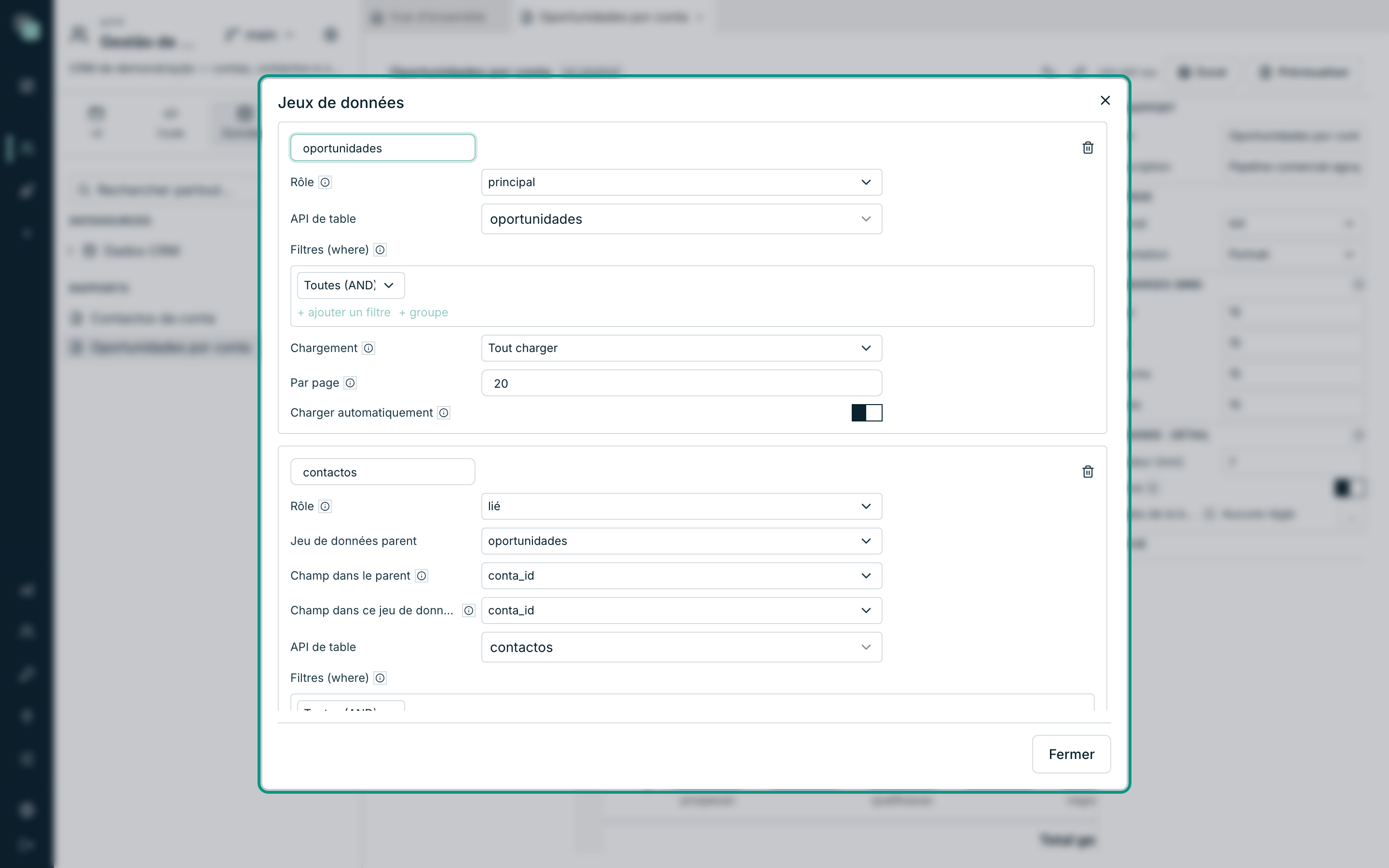
Chaque jeu de données a :
| Champ | Notes |
|---|---|
| Nom du jeu de données | Le nom que les éléments utilisent pour l'appeler (oportunidades, contactos). |
| Rôle | principal, lié ou autonome — voir le tableau ci-dessous. |
| API de table | L'API de l'app d'où viennent les lignes. |
| Filtres (where) | La même grammaire de filtres que dans le reste de la plateforme. Peut comparer avec les paramètres du rapport. |
| Chargement / Par page | Comment les lignes sont lues. |
Les trois rôles :
| Rôle | Ce que cela veut dire |
|---|---|
| principal | « La bande de détail le parcourt, une ligne imprimée par ligne de celui-ci. » Il n'y en a qu'un. |
| lié | « Il appartient à une ligne d'un autre jeu de données par le champ que vous indiquez — la facture et ses lignes. » |
| autonome | « Ni parcouru ni lié, il alimente l'en-tête ou un total général. » |
Un jeu de données lié demande trois champs de plus : le Jeu de données parent, le Champ dans le parent (« le champ qui identifie la ligne du parent — normalement la clé ») et le Champ dans ce jeu de données (« le champ qui pointe vers le parent »).
Note
Le lien est une déclaration, et c'est cela qui le rend rapide : le moteur charge tout d'un coup et regroupe en mémoire, au lieu de faire une requête par ligne du jeu de données principal.
Dans la colonne de gauche, chaque jeu de données apparaît avec son nombre de champs et se déplie avec la flèche. Faire glisser un champ sur une bande crée un élément Champ déjà relié — c'est la façon la plus rapide de remplir la bande de détail.
Pour retirer un jeu de données, survolez sa ligne dans la colonne de gauche et cliquez sur l'icône Retirer qui apparaît à droite, la même que pour les regroupements ; inutile d'ouvrir la fenêtre. Annuler le rétablit.
Combien de lignes, et dans quel fuseau
Chaque jeu de données apporte jusqu'à 20 000 lignes. Au-delà, le rapport sort avec les 20 000 premières et un avertissement à la fin (dans le PDF, après le pied du rapport ; dans Excel, sur la dernière ligne) qui indique quel jeu a été coupé. Les totaux de ce rapport ne comptent pas les lignes laissées de côté : utilisez les paramètres et les filtres du jeu pour le restreindre.
Les dates avec heure s'écrivent dans le fuseau du lecteur : celui du navigateur ou du téléphone qui ouvre le rapport, et celui de la planification pour un rapport planifié. La Date d'émission aussi : après minuit à Lisbonne, c'est déjà le jour suivant, même si le serveur est dans un autre fuseau.
Les paramètres
Les paramètres sont des « valeurs que le rapport reçoit de la personne qui le lance » — le mois, la phase, le client. On les utilise dans les filtres des jeux de données.
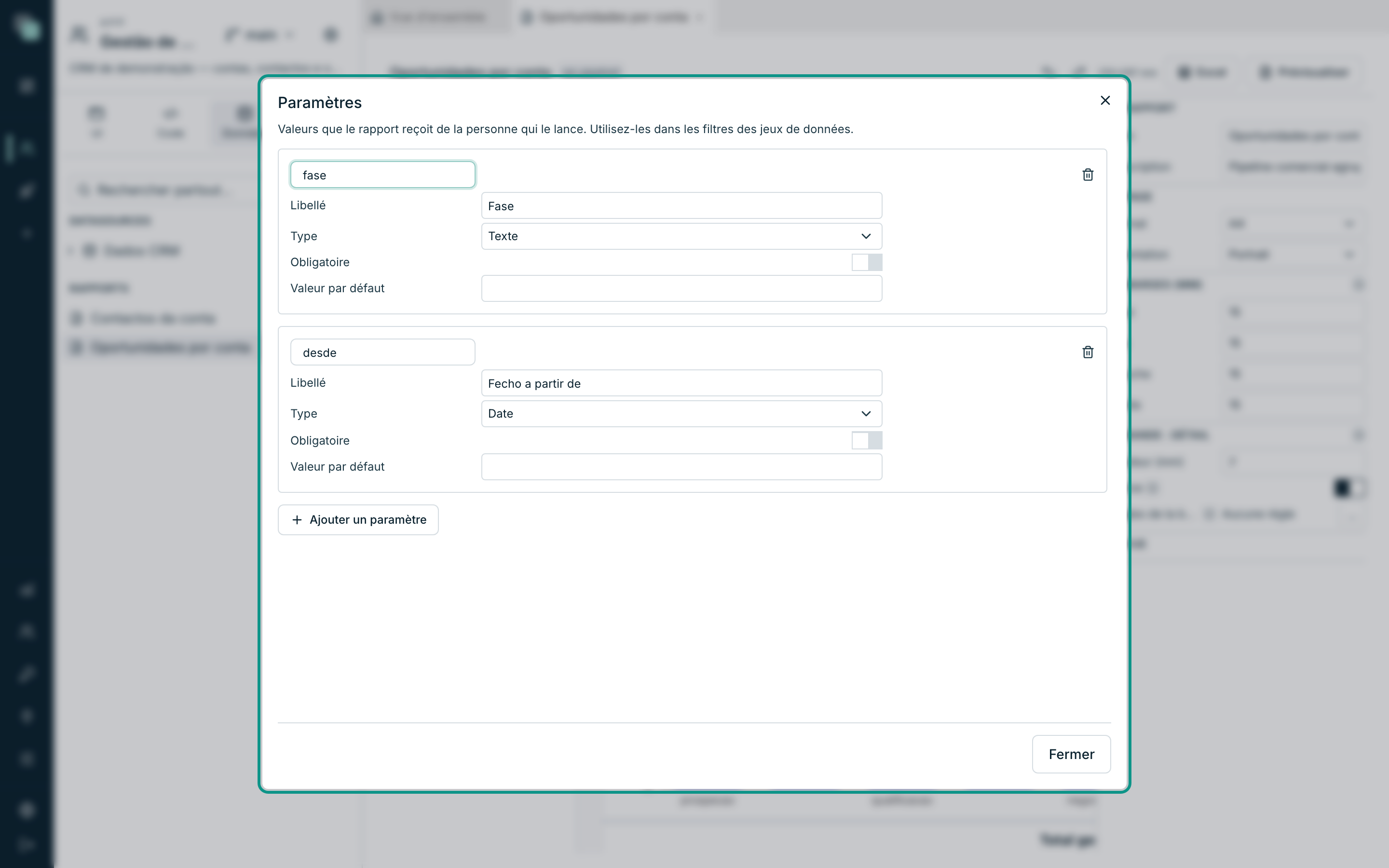
| Champ | Notes |
|---|---|
| Nom | Le nom que le filtre et le code utilisent. |
| Libellé | Ce qu'on lit quand la valeur est demandée. |
| Type | Texte, Nombre, Date ou Oui/Non. |
| Obligatoire | Sans valeur, le rapport refuse de s'exécuter. |
| Valeur par défaut | Utilisée quand la personne qui l'appelle n'en donne aucune. |
Un paramètre se retire de la même façon : l'icône Retirer apparaît au survol de sa ligne dans la colonne de gauche. Il en va de même pour les Planifications.
Les éléments
La palette Éléments contient tout ce qui se pose sur une bande. On le fait glisser vers la bande ; on le lâche là où il doit rester.
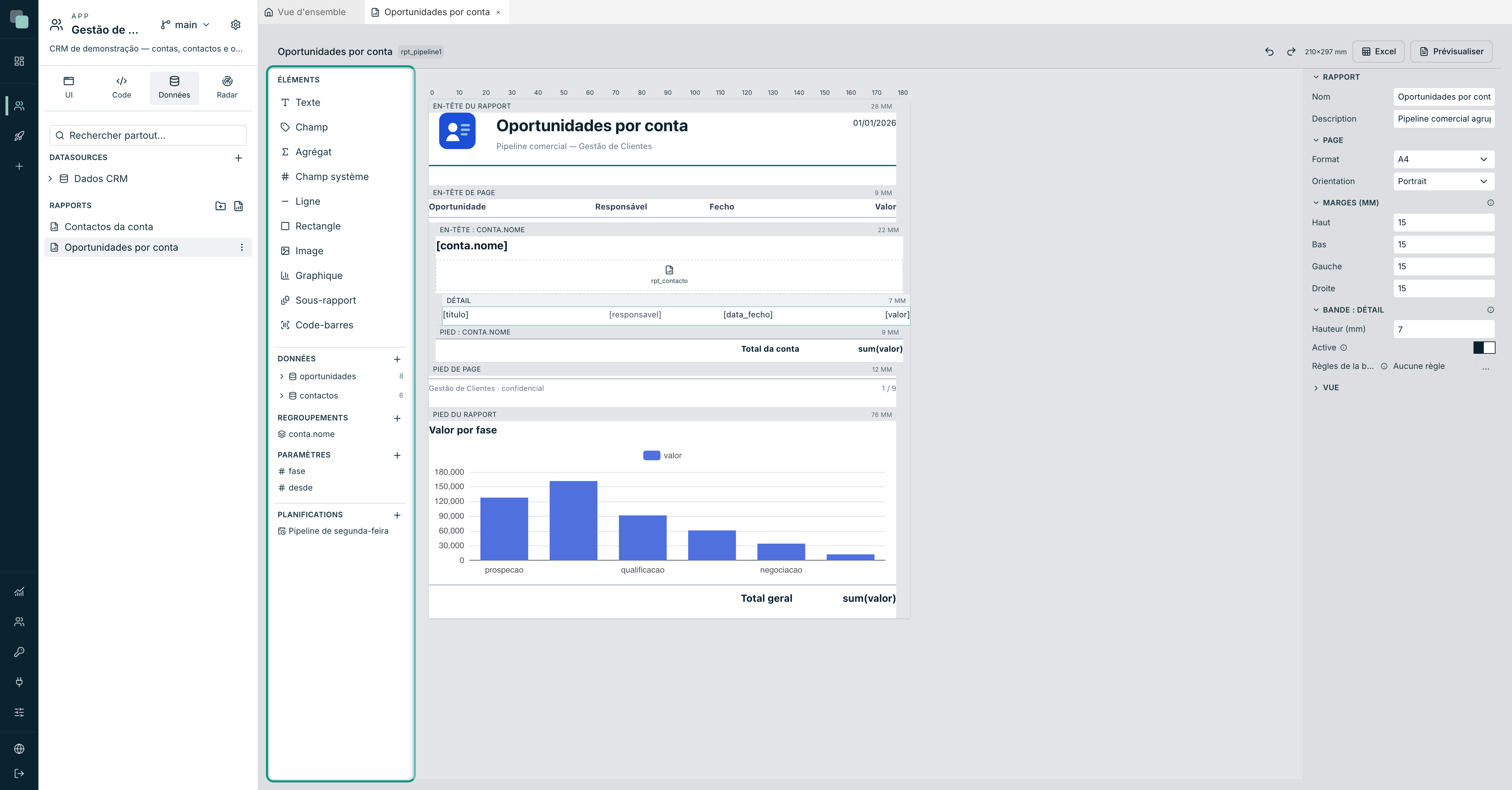
| Élément | À quoi il sert |
|---|---|
| Texte | Texte fixe — titres, libellés, pieds de page. |
| Champ | La valeur d'un champ du jeu de données. C'est ce qui sort quand on fait glisser un champ. |
| Agrégat | Un calcul sur un jeu de données : Somme, Moyenne, Comptage, Minimum, Maximum. |
| Champ système | Numéro de la page, Total de pages, Page X sur Y, Date d'émission, Nom du rapport. |
| Ligne | Séparateurs et encadrements. |
| Rectangle | Fonds et cadres, avec remplissage, contour et coins. |
| Image | Un fichier de l'app, une adresse, ou le contenu d'un champ. |
| Graphique | Neuf types, avec les mêmes données que les écrans. |
| Sous-rapport | Un autre rapport dessiné à l'intérieur de celui-ci. |
| Code-barres | Code 128, EAN-13 ou QR. |
Les trois derniers ont leur propre page : Graphiques et sous-rapports.
Les propriétés d'un élément
Cliquez sur un élément de la surface de conception :
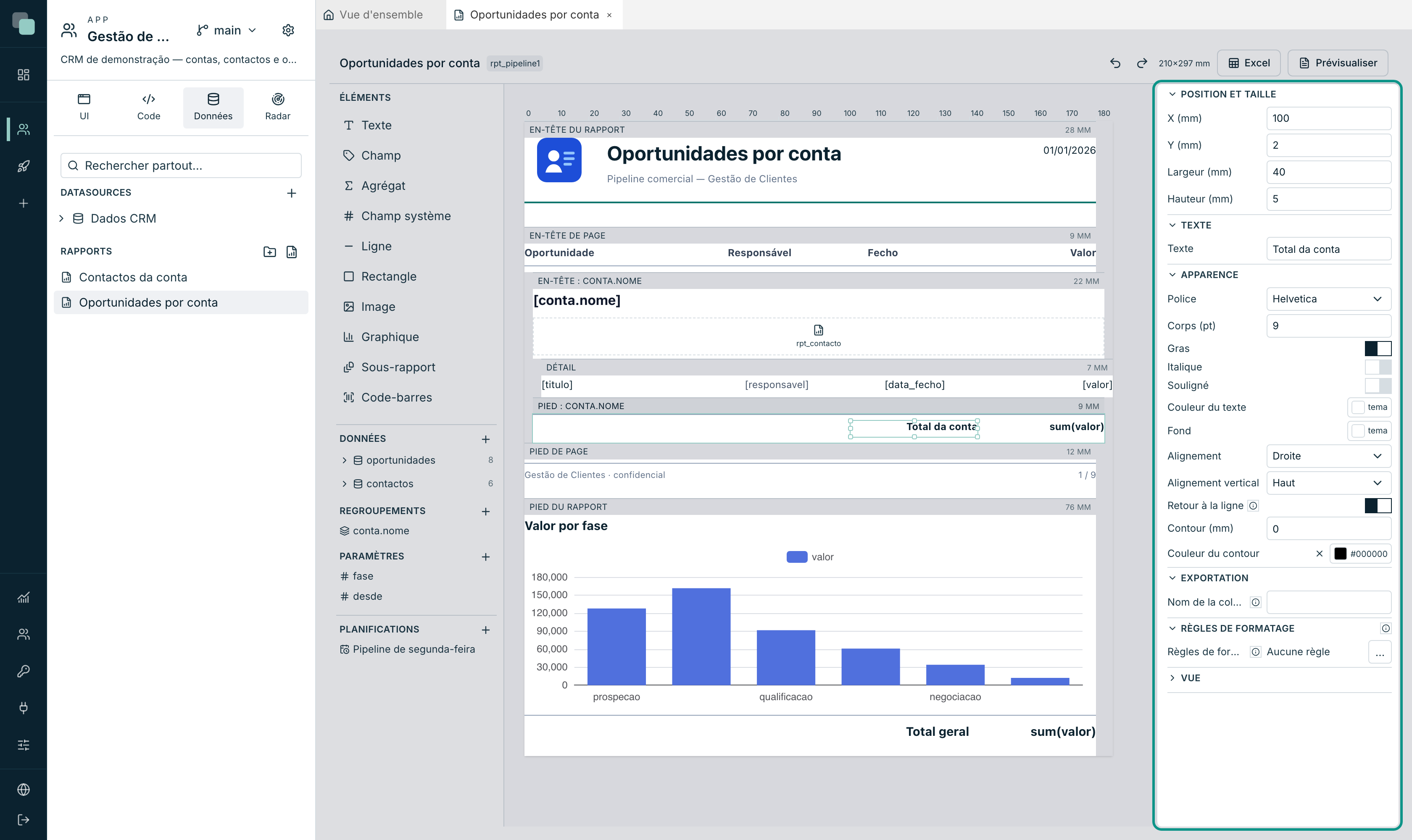
| Section | Ce qu'elle contient |
|---|---|
| Position et taille | X (mm), Y (mm), Largeur (mm), Hauteur (mm). Le y compte à partir du haut de la bande. |
| Apparence | Police, Corps (pt), gras/italique/souligné, alignement, Alignement vertical, couleur, Remplissage, Contour (mm) et Couleur du contour, Retour à la ligne. |
| Format (champs et agrégats) | Masque d'affichage, avec la même grammaire que les colonnes de la table. |
| Exportation | Nom de la colonne dans Excel. « Vide utilise le nom du champ. Sur le papier, il n'apparaît pas — là, l'en-tête est un texte que vous placez où vous voulez. » |
| Règles de formatage | Voir ci-dessous. |
À propos de Retour à la ligne : « désactivé, le texte qui ne tient pas est coupé au lieu de passer à la ligne suivante » — c'est ce qu'on veut dans une colonne de table, pour qu'une ligne longue ne pousse pas toute la page.
En sélectionnant plusieurs éléments (avec le rectangle de sélection ou avec
Shift), le panneau dit combien ils sont et les déplace ensemble, à la souris
ou avec les flèches.
Règles de formatage
Chaque élément peut avoir des règles qui « changent l'apparence selon les données de la ligne : colorer une valeur en retard, masquer un libellé, mettre un total en gras quand il est négatif ». C'est le même moteur et le même éditeur que les règles des widgets.
La dernière règle qui correspond l'emporte — classez-les de la plus générale à la plus spécifique.
Voir le résultat
Deux boutons, dans le coin supérieur droit :
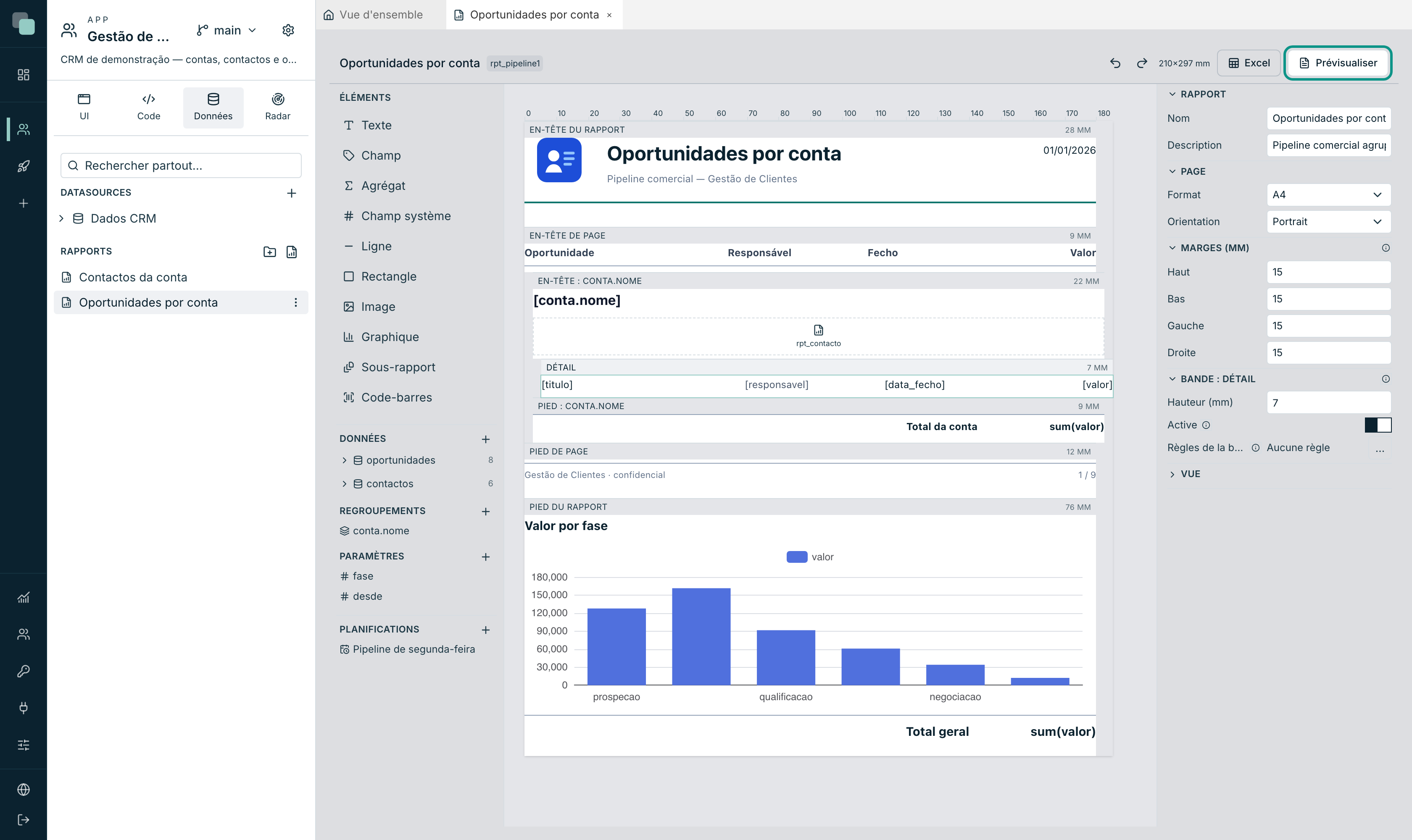
- Prévisualiser génère le PDF avec les données réelles de l'app et l'ouvre sur place, paginé. C'est ainsi qu'on vérifie la conception : ce qui tient sur la surface de conception ne tient pas toujours sur la page.
- Excel génère la feuille de calcul et la télécharge. Ici, il n'y a ni bandes ni pages : il en sort une table, avec une colonne par élément de la bande de détail, et les en-têtes viennent du Nom de la colonne de chacun.
Si le rapport a des paramètres obligatoires, ils sont demandés avant la génération.
Astuce
Concevez pour le PDF et vérifiez dans Excel, pas l'inverse. Le PDF est le format exigeant — marges, sauts de page, bandes qui ne tiennent pas. Excel pardonne presque tout.
Questions fréquentes
La bande de détail sort vide. Il n'y a pas de jeu de données principal, ou son filtre ne renvoie aucune ligne. Ouvrez Jeux de données et vérifiez qu'il y en a un avec le rôle principal, et que les paramètres utilisés par le filtre ont une valeur.
Un champ dans une bande d'en-tête sort vide. C'est attendu en dehors des bandes de groupe. Dans l'En-tête du rapport et dans le Pied du rapport, il n'y a pas de « ligne courante » — montrer la première de toutes reviendrait à inventer une valeur. Dans un en-tête de groupe, le champ lit la première ligne du groupe, ce qui est bien ce qu'on veut.
Le rapport est lent ou tronqué. Chaque jeu de données a un plafond de lignes par lecture. Filtrez davantage — par date, par état — au lieu d'imprimer la table entière. Un rapport de 4 000 pages n'est lu par personne.
J'ai besoin de plus que ce qu'une planification sait faire.
Écrivez un script Python et appelez reports.render(...) — voir
Planifier et envoyer.