Enquêter sur un problème
Du symptôme à la cause — le panneau d'une API, la chronologie d'une session, la chaîne d'une erreur et l'état des problèmes.
Enquêter, c'est aller du symptôme à la cause sans deviner en chemin. Le Radar est conçu pour ce parcours : on choisit ce qui a échoué, on voit chaque exécution une par une, et on remonte jusqu'à l'étape qui l'a provoquée.
Cette page parcourt ce chemin en quatre étapes — l'API, la session, le problème, et l'enregistrement d'audit qui explique pourquoi maintenant.
Une API qui échoue
- Ouvrez l'app et allez dans Radar.
- Dans la section APIs et scripts, cliquez sur la ligne de l'API — par
exemple
oportunidades. - Un onglet portant son nom s'ouvre, et en haut trois étiquettes : le nom interne, 116 appels et moyenne 4ms. Quand il y a des échecs, « N échecs (X%) » apparaît aussi.
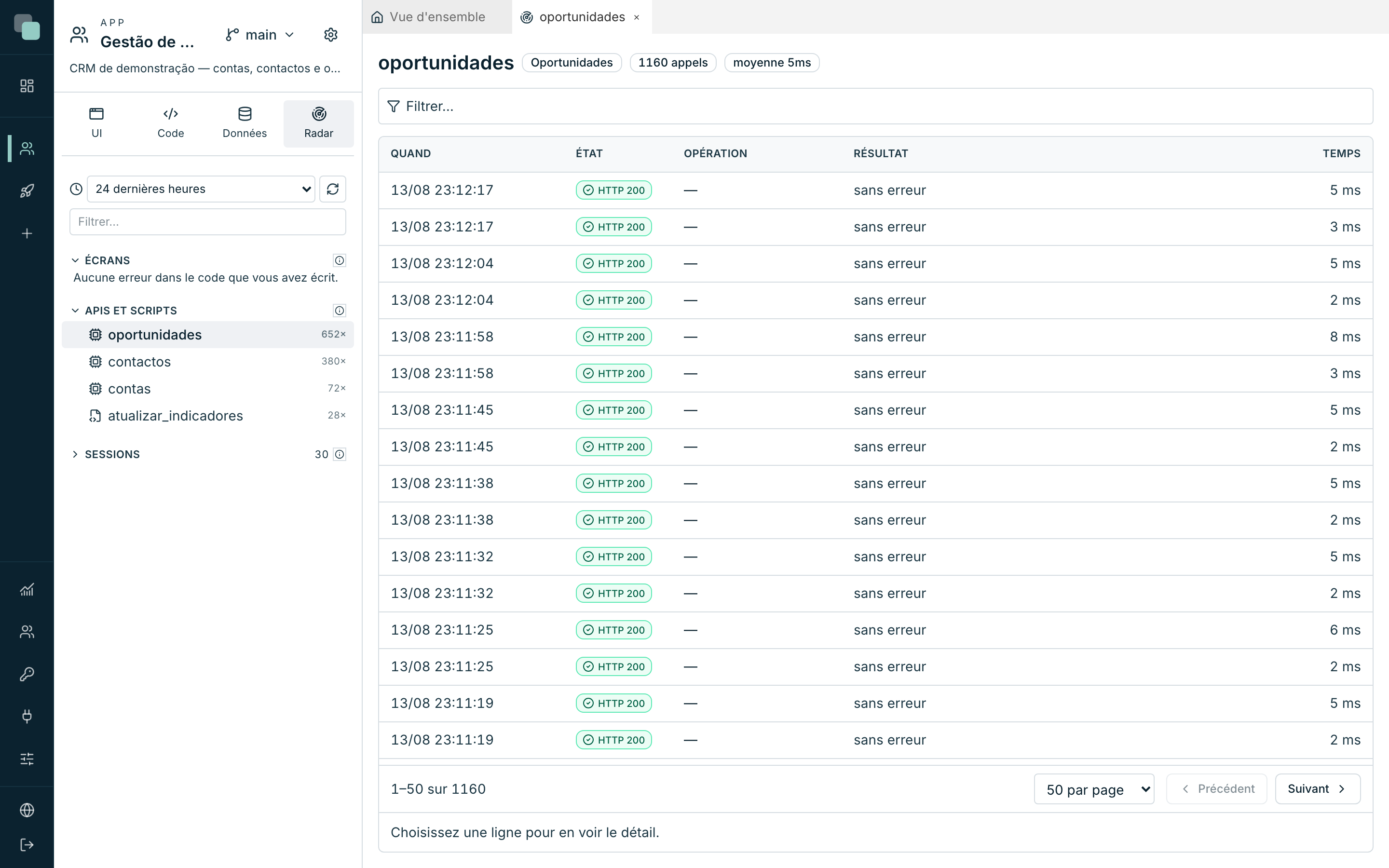
Le tableau a une ligne par appel — jamais regroupée — avec cinq colonnes :
| Colonne | Ce qu'elle montre |
|---|---|
| Quand | Le moment de l'appel. |
| État | L'état HTTP renvoyé. |
| Opération | L'opération demandée, quand l'appel l'identifie. |
| Résultat | sans erreur, ou le type d'erreur qui a planté. |
| Temps | Combien de temps il a pris. |
La barre Filtrer… au-dessus du tableau réduit la liste par n'importe lequel
de ces champs : uniquement les échecs, uniquement ceux au-dessus de 500 ms,
uniquement ceux d'aujourd'hui. La pagination en bas dit où vous en êtes —
1–50 sur 116.
Le détail d'un appel
Cliquez sur une ligne et le panneau de détail s'ouvre, en bas, avec trois onglets :
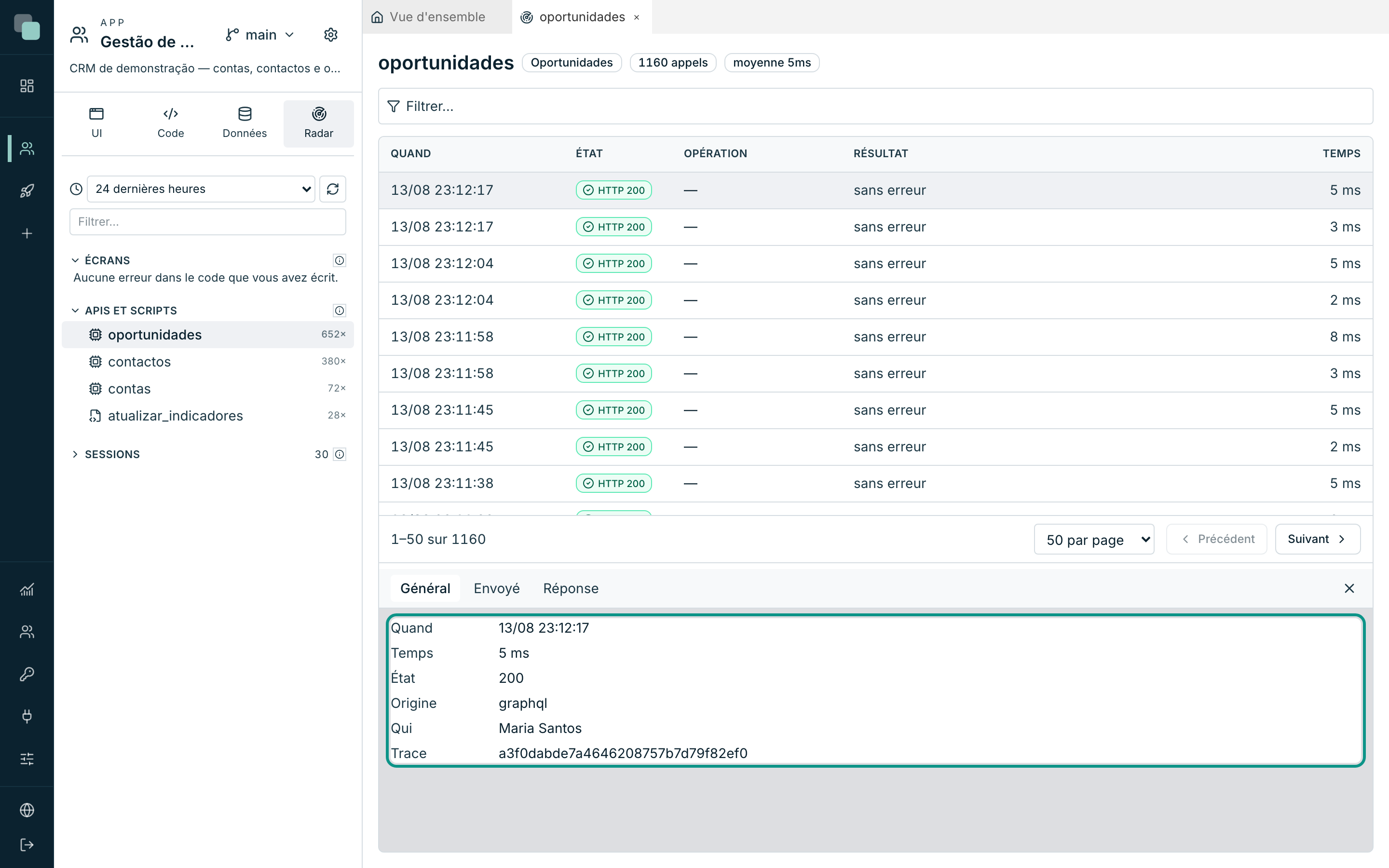
| Onglet | Ce qu'il apporte |
|---|---|
| Général | Quand, Temps, État, Origine, Qui a fait l'appel et le Trace qui l'identifie. |
| Envoyé | Ce que l'appel a transporté. En cas de doute sur les types, il montre champ par champ l'Envoyé et le Type attendu, avec le suspect en rouge. |
| Réponse | Ce qui est revenu. Un appel qui n'a rien renvoyé affiche « Rien n'est revenu. » ; un appel qui n'a rien transporté affiche « Cet appel n'a rien transporté. » |
Astuce
Le Trace est le fil qui relie tout. La même référence apparaît dans les événements de l'Observabilité et dans le détail de l'erreur — copiez-la et vous avez le parcours entier d'une requête, même lorsqu'elle est passée par plusieurs pièces.
Les scripts ont un panneau jumeau : une ligne par exécution, avec le Code de sortie, l'Origine du déclenchement et la Console — la sortie que le script a écrite. Un script sans exécution sur la période affiche « Aucune exécution enregistrée. »
La chronologie d'une session
Un appel isolé explique rarement une erreur. La question suivante est toujours « qu'est-ce que la personne était en train de faire ? » — et c'est à cela que servent les sessions.
- Dans Radar, dépliez la section Sessions.
- Cliquez sur la visite qui vous intéresse —
23:11 · demo. - Le panneau s'ouvre avec qui est entré, quand, et un résumé : 15 étapes sur 5 pages.
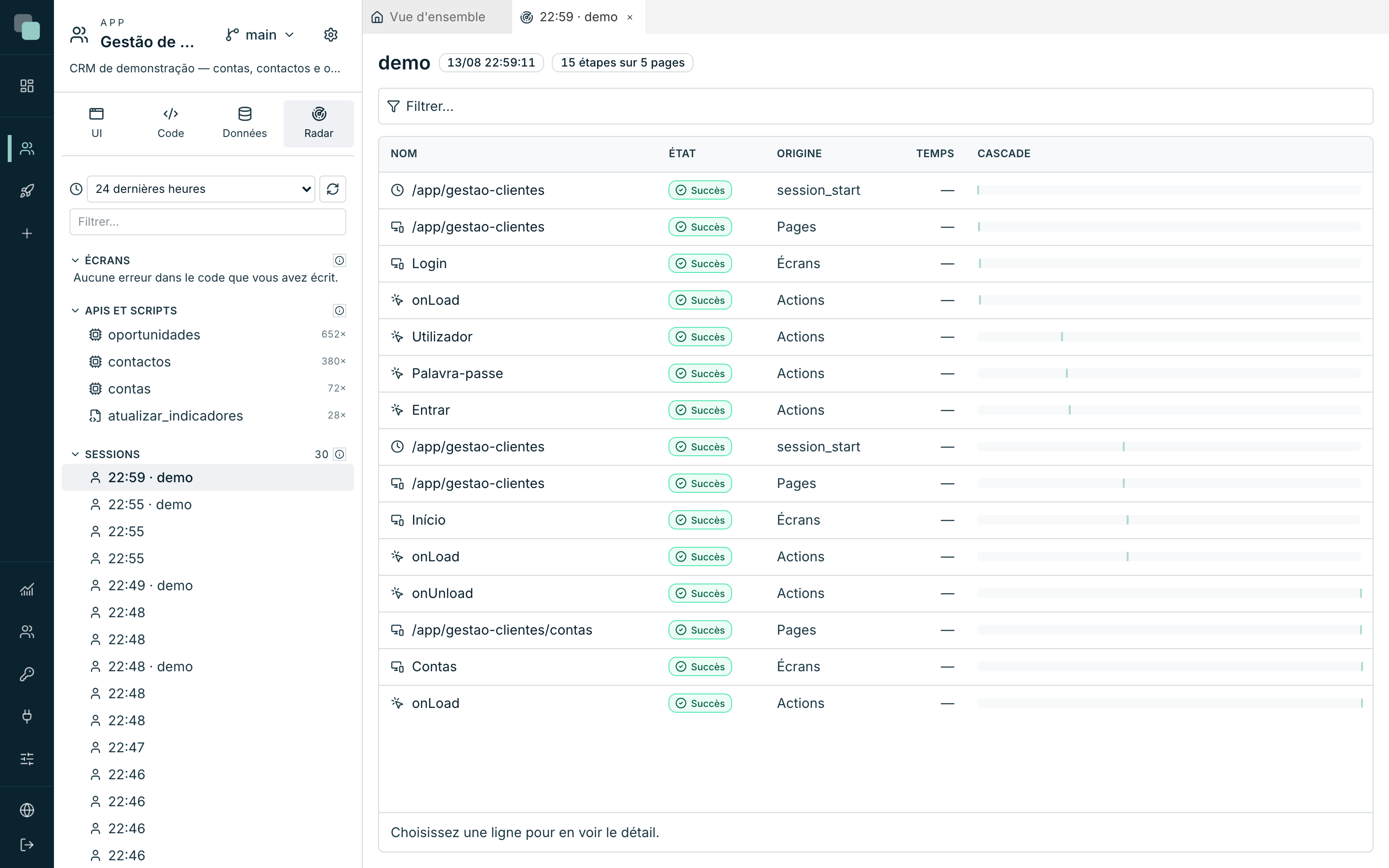
Le tableau est la chronologie de la visite, une étape par ligne :
| Colonne | Ce qu'elle montre |
|---|---|
| Nom | L'étape : une page, un écran, un événement, un appel à une API, une lecture de données. |
| État | Si cela s'est bien ou mal passé. |
| Origine | D'où vient l'étape — Pages, Écrans, Actions, Données. |
| Temps | Combien de temps cela a pris. |
| Cascade | La barre qui montre quand cela s'est produit dans la session et combien de place cela a occupé. |
La cascade est ce qui rend la lecture immédiate : les barres s'alignent dans le
temps, et une étape qui a traîné se voit sans lire le moindre chiffre. Cliquez
sur une ligne pour le détail — avec Page, Quand, Temps et
Depuis le début de la session (+0.0s, +2.4s, …). Une étape qui n'a pas
appelé le serveur le dit : « Cette étape n'a pas appelé le serveur. »
Note
Une session vide — « Aucune étape dans cette session. » — est normalement une visite qui a ouvert l'app et est repartie avant que quoi que ce soit ne se produise. Ce n'est pas une erreur.
Une erreur de code
Les erreurs nées dans le code des événements apparaissent dans la section Écrans, regroupées par cause : un problème par erreur distincte, avec le nombre d'occurrences à côté.
Cliquez sur l'une d'elles pour ouvrir le panneau du problème, qui rassemble tout ce que l'on sait à son sujet :
| Zone | Ce à quoi elle répond |
|---|---|
| Code | L'extrait de votre code, avec la ligne fautive mise en évidence, et la Position exacte. |
| Chemin jusqu'ici | Ce que la personne a fait avant que cela plante — page, écran, lectures de données, le clic final. |
| Trace de l'erreur | La trace technique, quand elle a été conservée. |
| Flux | Le parcours de l'erreur à travers les pièces de l'app. |
| Ouvrir dans le designer | Vous emmène directement à l'événement où l'erreur est née. |
Le bouton Ouvrir dans le designer est la fin naturelle de l'enquête : vous avez trouvé la ligne, vous allez maintenant la corriger.
Une erreur que la plateforme a classée comme De la plateforme montre autre chose : « Cette erreur est née dans le runtime de Keplin, pas dans le code de votre app. Il n'y a rien à corriger de votre côté — il vaut la peine de la signaler. » — avec une Référence à copier.
Les problèmes, dans toutes les apps
Le menu Observabilité → Problèmes, c'est la même matière, rassemblée et avec un état. Chaque ligne est un problème regroupé, avec Occurrences, Utilisateurs affectés, Vu pour la première fois et Vu pour la dernière fois.
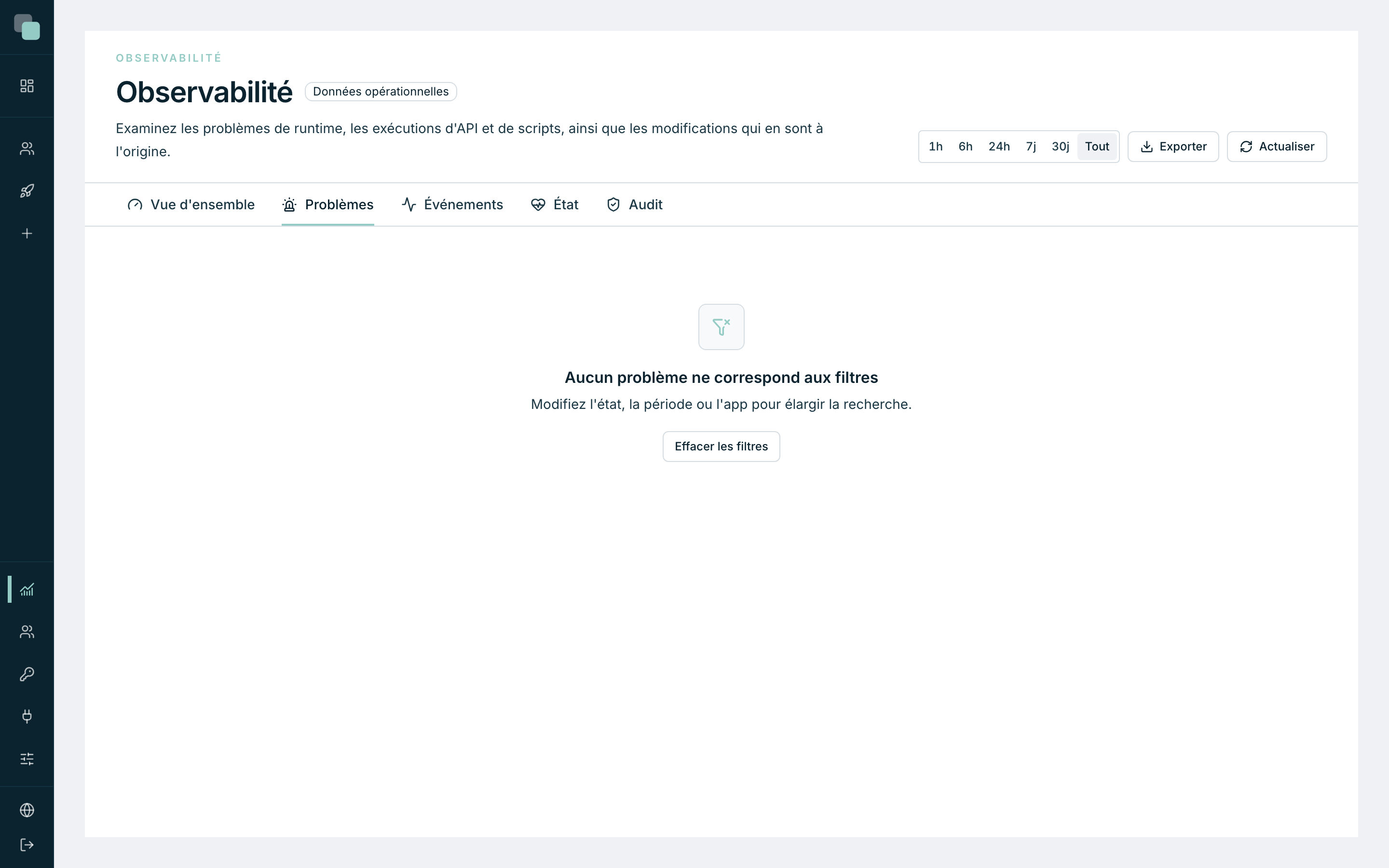
Une installation saine a cette page vide — « Aucun problème ne correspond aux filtres », avec Effacer les filtres pour élargir la recherche. Avant de conclure qu'il n'y a pas de problèmes, vérifiez la période en haut : avec 1h sélectionné, une erreur d'hier n'apparaît pas.
Chaque problème a trois états, et ils se changent dans le panneau lui-même :
| Action | Ce qu'elle fait |
|---|---|
| Résoudre | Le marque comme traité — « Problème marqué comme résolu. » S'il se reproduit, il se rouvre tout seul. |
| Ignorer | L'écarte du chemin sans le résoudre — « Problème ignoré. » Pour le bruit que l'on connaît déjà. |
| Rouvrir | Le remet à l'état ouvert — « Problème rouvert. » |
À l'intérieur d'un problème, la Chaîne du problème dessine le parcours : le contexte dans le navigateur, les exécutions corrélées, l'erreur et l'impact observé. Quand il n'y a pas moyen de relier les pièces, elle le dit au lieu d'inventer — « Les liens en pointillés représentent uniquement un contexte confirmé, pas une relation causale déduite. »
Les événements, un par un
Observabilité → Événements, c'est la liste brute : une ligne par exécution d'API, de script ou du système, y compris celles qui se sont bien passées.
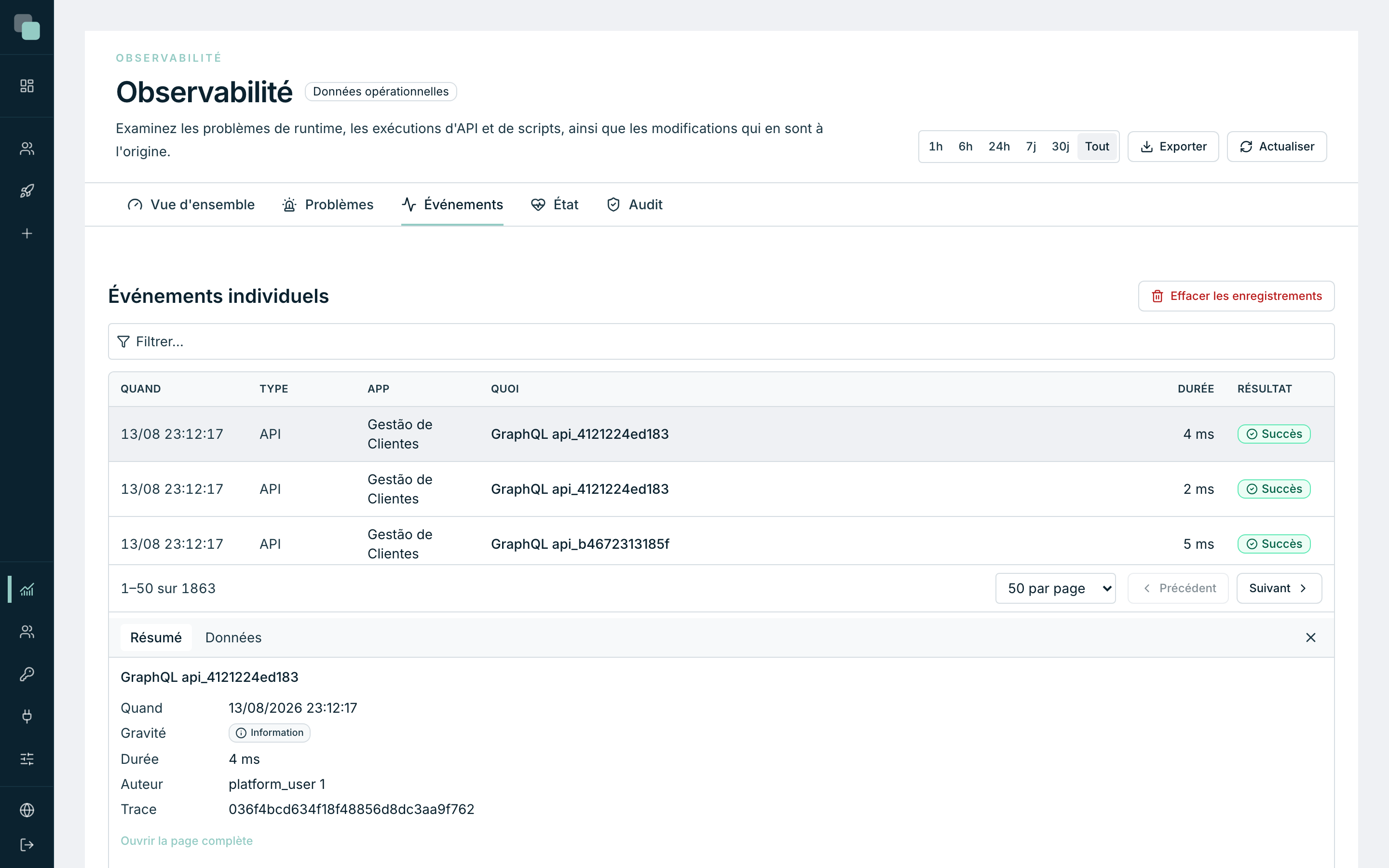
Colonnes : Quand, Type, App, Quoi, Durée et Résultat. Les filtres du haut découpent par App, Type, État, Gravité et période ; Effacer les filtres remet tout en place.
Cliquez sur une ligne et le détail s'ouvre à côté, avec Résumé et Données — et Ouvrir la page complète quand vous avez besoin de plus d'espace. Les messages d'erreur apparaissent dans la langue d'origine du serveur, exprès : les traduire les éloignerait du texte que l'on recherche dans la documentation.
Et pourquoi maintenant ? L'audit
Une erreur qui a commencé aujourd'hui a presque toujours une modification derrière elle. Observabilité → Audit conserve les modifications administratives et de configuration — créer, modifier, supprimer, exécuter, importer, exporter, révoquer, réinitialiser le mot de passe, modifier le rôle — avec qui les a faites, dans quelle app et quand.
Cliquez sur une ligne et le détail montre l'Avant et l'Après de la modification. C'est la réponse directe à la question qui clôt la plupart des enquêtes : « qu'est-ce qui a changé hier après-midi ? »
Le chemin, en résumé
- Vue d'ensemble — quelle app brûle.
- Le Radar de l'app — quelle API, quel script ou quel écran.
- Son panneau — quel appel, avec quelles données, à quel moment.
- La session — ce que la personne a fait avant.
- Le problème — la ligne de code et le bouton Ouvrir dans le designer.
- L'Audit — ce qui a changé pour que cela commence.
Pourquoi je ne vois pas… ?
- …le détail d'un appel ? Aucune ligne n'est sélectionnée. Le tableau affiche « Choisissez une ligne pour en voir le détail. »
- …les occurrences d'un ancien problème ? Elles ont pu être emportées par la rotation des enregistrements — le panneau avertit quand cela arrive.
- …le Chemin jusqu'ici rempli ? Toutes les occurrences n'apportent pas le parcours ; quand elles ne l'apportent pas, le panneau affiche « Aucun chemin enregistré pour cette occurrence. » au lieu de montrer des étapes inventées.
- …le bouton Ouvrir dans le designer ? Il n'apparaît que sur les erreurs nées dans le code de l'app. Les erreurs de la plateforme n'ont rien à ouvrir.