Comment fonctionne le versionnement
Ce qu'est une version d'une app, comment on la crée, ce qu'elle emporte avec elle, comment on change de version et comment on la supprime.
Chaque app dans Keplin a des versions. Une version est une copie vivante de l'app — avec sa conception (écrans, modèle, APIs, scripts, rapports, workflows, paramètres) et avec ses données — où l'on peut travailler sans toucher aux autres. C'est ce qui permet de préparer la fonctionnalité du trimestre prochain sans toucher à ce qui est en production.
Une app naît avec une seule version, appelée main, et la plupart des apps vivent très bien ainsi. Les versions apparaissent quand il faut séparer des travaux : une grosse refonte, une expérimentation qui peut ne pas aboutir, ou deux personnes qui touchent à des zones différentes en même temps.
Où sont les versions
Ouvrez une app dans la barre latérale. En haut de la barre de l'app, à droite du
nom, se trouve le bouton des versions — il montre toujours la version sur
laquelle vous travaillez : main.
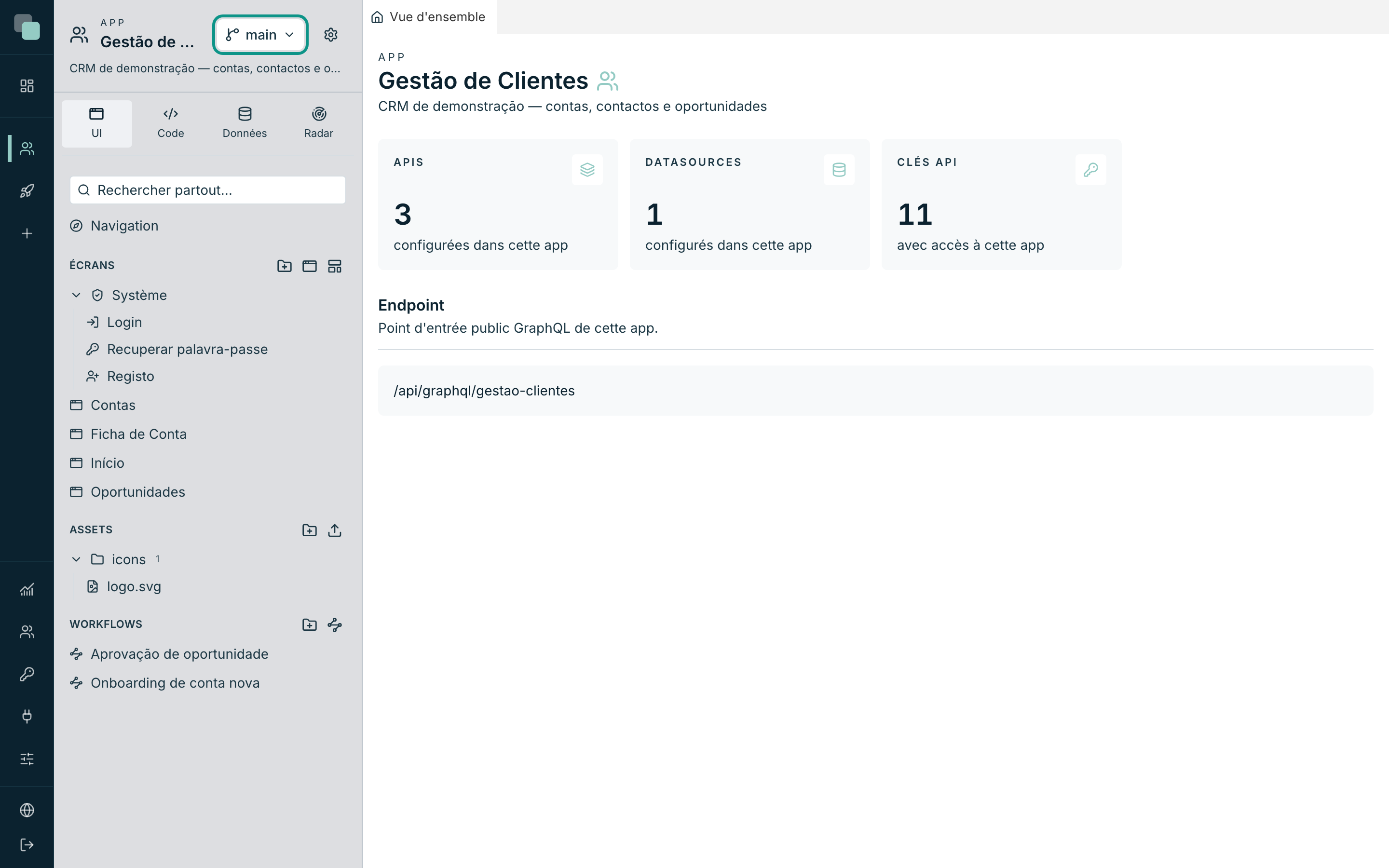
Cliquez dessus pour ouvrir le menu Versions :
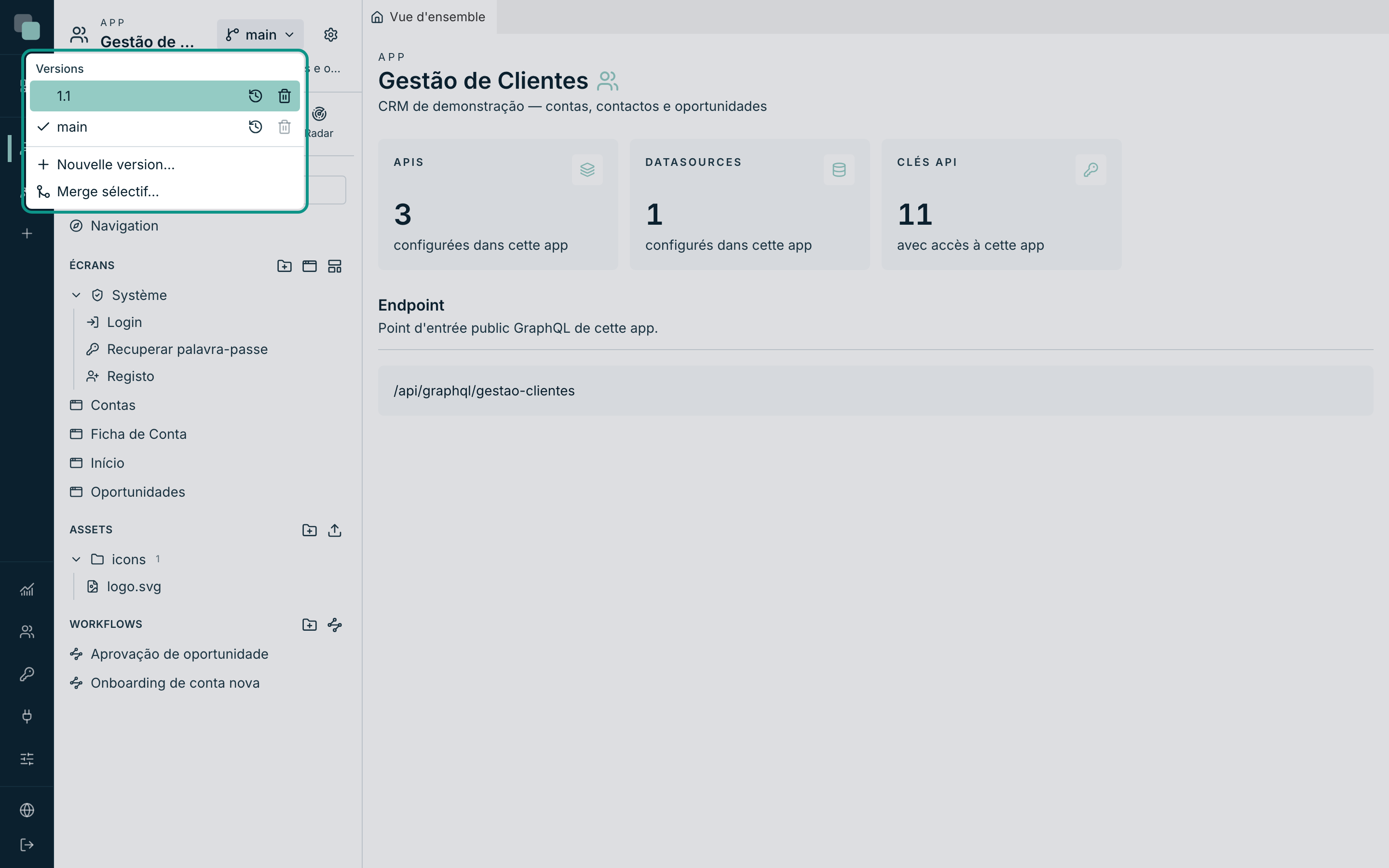
Le menu contient, dans cet ordre :
| Zone | Ce que c'est |
|---|---|
| Versions | La liste des versions de l'app. La version sur laquelle vous êtes porte une coche à gauche. |
| Icônes de chaque ligne | À droite de chaque version : l'horloge ouvre son historique, la corbeille la supprime. |
| Nouvelle version… | Crée une version à partir d'une autre. |
| Merge sélectif… | Récupère des éléments d'une version dans celle où vous êtes (voir la page « Historique et merge »). |
Note
Dans une app qui n'a jamais été enregistrée, le menu dit « Cette app n'a pas encore d'historique. » — la première version naît avec le premier enregistrement. Enregistrez quoi que ce soit (un écran, le thème, un paramètre) et la version main se met à exister.
Créer une version
- Ouvrez le menu Versions dans l'en-tête de l'app.
- Cliquez sur Nouvelle version….
- Le modal Nouvelle version s'ouvre, avec l'explication : « Crée une branche à partir de la version d'origine, avec les données copiées. La nouvelle version n'est servie par aucun hôte tant qu'elle n'est pas associée à l'un d'eux. »
- Saisissez le Nom. Lettres, chiffres, point, tiret et underscore sont
acceptés — par exemple
1.1,2026-q1ouexperiencia-checkout. - Choisissez À partir de — la version d'origine. Par défaut, c'est celle où vous êtes, ce qui est presque toujours ce que l'on veut.
- Cliquez sur Créer une version.
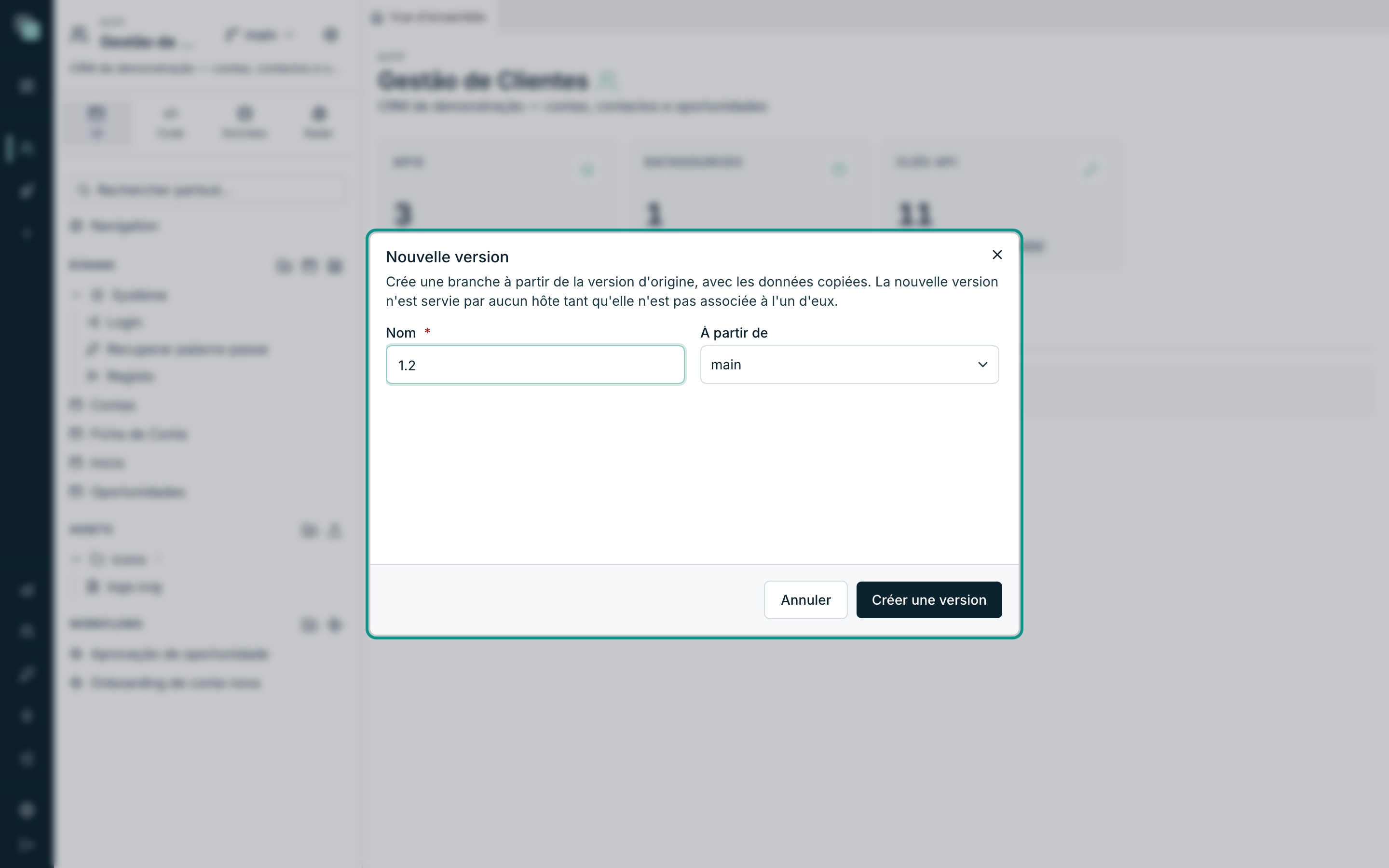
La confirmation dit "Version « 1.1 » créée — vous travaillez maintenant
dessus." et elle est littérale : créer une version vous met à travailler
dessus. Ce n'est pas une commodité décorative — on crée une version pour y
toucher, et rester sur l'origine serait l'invitation parfaite à modifier main
en croyant être sur la nouvelle.
Ce que la nouvelle version emporte avec elle
| Emporte | N'emporte pas |
|---|---|
| Toute la conception : écrans, layouts, widgets, modèle, APIs, scripts, rapports, workflows, traductions, thème, permissions | L'adresse publique : la version naît sans être servie par personne |
| Les données de la version d'origine, copiées — y compris les connexions aux bases de données et les fichiers téléversés | Les sessions et les utilisateurs déjà connectés à l'ancienne version |
La copie des données mérite un avertissement, parce qu'elle est à l'origine de la méprise classique :
Attention
Les connexions aux bases de données sont copiées telles quelles. Si la version d'origine pointait vers la base de données de production, la nouvelle version pointe dessus elle aussi — et ce que vous y écrivez s'écrit pour de bon. Changer cela est le travail de celui qui crée la version : ouvrez les datasources de la nouvelle version et pointez-les vers ce qu'il faut.
Créer n'est pas publier
Une nouvelle version existe et personne ne la sert. Elle ne devient accessible que le jour où une adresse lui est associée. Cela a une conséquence pratique très heureuse : les planifications et les rapports planifiés d'une version que personne ne sert ne se déclenchent pas. Pas besoin de penser à les désactiver pour éviter des exécutions en double.
Changer de version
Dans le menu Versions, cliquez sur la ligne de la version où vous voulez aller. L'espace de travail se recharge et vous voyez les arborescences, les écrans et les données de cette version.
Trois choses qu'il vaut la peine de savoir :
- Le changement n'appartient qu'à vous. Personne dans l'équipe ne change de version parce que vous avez changé ; chacun choisit la sienne.
- Le choix vit sur le serveur, pas dans le navigateur. Fermer l'onglet, changer d'ordinateur ou revenir demain vous laisse exactement sur la version où vous étiez.
- Le bouton de l'en-tête montre toujours la version active. Si vous avez un doute sur l'endroit où vous enregistrez, c'est là que ça se lit.
Supprimer une version
- Ouvrez le menu Versions.
- Sur la ligne de la version à supprimer, cliquez sur l'icône de la corbeille (Supprimer).
- Confirmez dans la boîte de dialogue "Supprimer la version « 1.1 » ?" — « Supprime le design, la base de données et l'historique de cette version. Les autres versions ne sont pas touchées. »
- Cliquez sur Supprimer. La confirmation dit "Version « 1.1 » supprimée.".
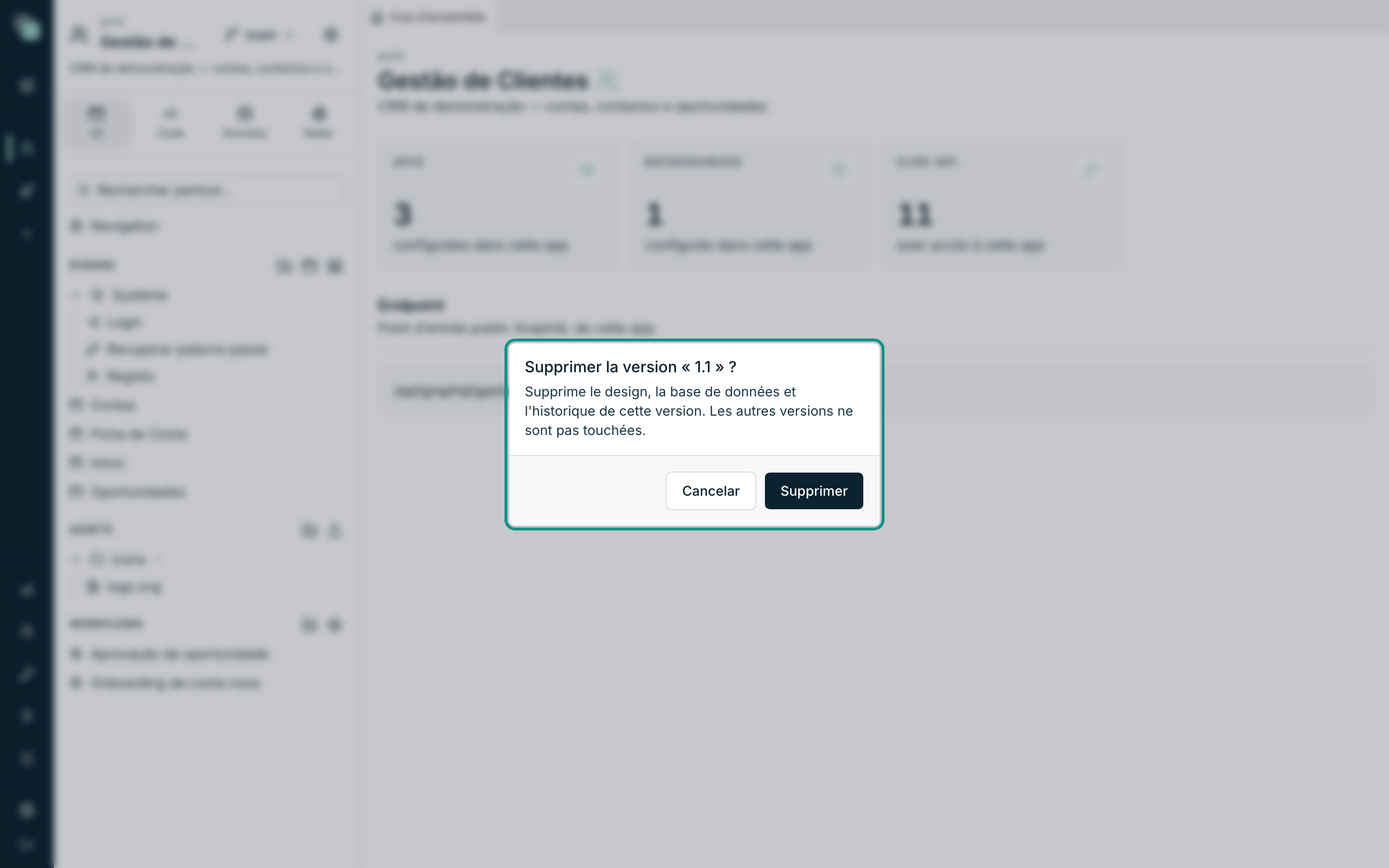
Deux versions ne se suppriment jamais, et le bouton explique pourquoi au survol de la souris :
| Cas | Ce que dit le bouton |
|---|---|
| La version main | « La version main ne peut pas être supprimée. » |
| La version sur laquelle vous êtes | « C'est la version de travail — passez à une autre avant de la supprimer. » |
Attention
Supprimer une version supprime ses données. Si la version avait sa propre base de données avec des enregistrements qui comptent, sortez-les d'abord — ou récupérez ce qui compte dans une autre version avec le merge sélectif. Il n'y a pas de corbeille.
Questions fréquentes
- Publier, est-ce choisir une version ? Oui. Les versions ne partagent ni les données ni la conception ; publier, c'est décider quelle version une adresse sert. Tant que personne ne pointe une adresse vers la nouvelle version, elle n'est qu'à vous.
- Combien de versions puis-je avoir ? Il n'y a pas de plafond imposé, mais chaque version est une copie entière des données — dix versions d'une app aux données lourdes occupent dix fois la place. Supprimez celles qui ne servent plus.
- Changer de version fait-il perdre le travail non enregistré ? Non : ce que vous avez enregistré est resté enregistré dans la version où vous étiez. Ce que vous n'avez pas encore enregistré, oui — enregistrez avant de changer.