Connecter le téléphone à une app
La connexion par QR, la connexion saisie à la main, ce qui se passe à la première entrée, et ce qui fonctionne (et ne fonctionne pas) sur le téléphone.
Le KeplinGo installé ne sait rien : ni à quelle installation il se connecte, ni quelle app il va ouvrir. Cette configuration se fait une fois, à la première ouverture, et ensuite elle n'est plus jamais demandée.
Il y a deux façons de la faire. Celle du QR est celle que l'on utilise quand on prépare des téléphones pour d'autres personnes ; celle saisie à la main est celle que l'on utilise quand personne ne prépare rien.
La connexion par QR
Le code QR se génère dans la plateforme et emporte déjà en lui l'adresse de l'installation et l'app choisie.
- Ouvrez Paramètres dans la barre latérale.
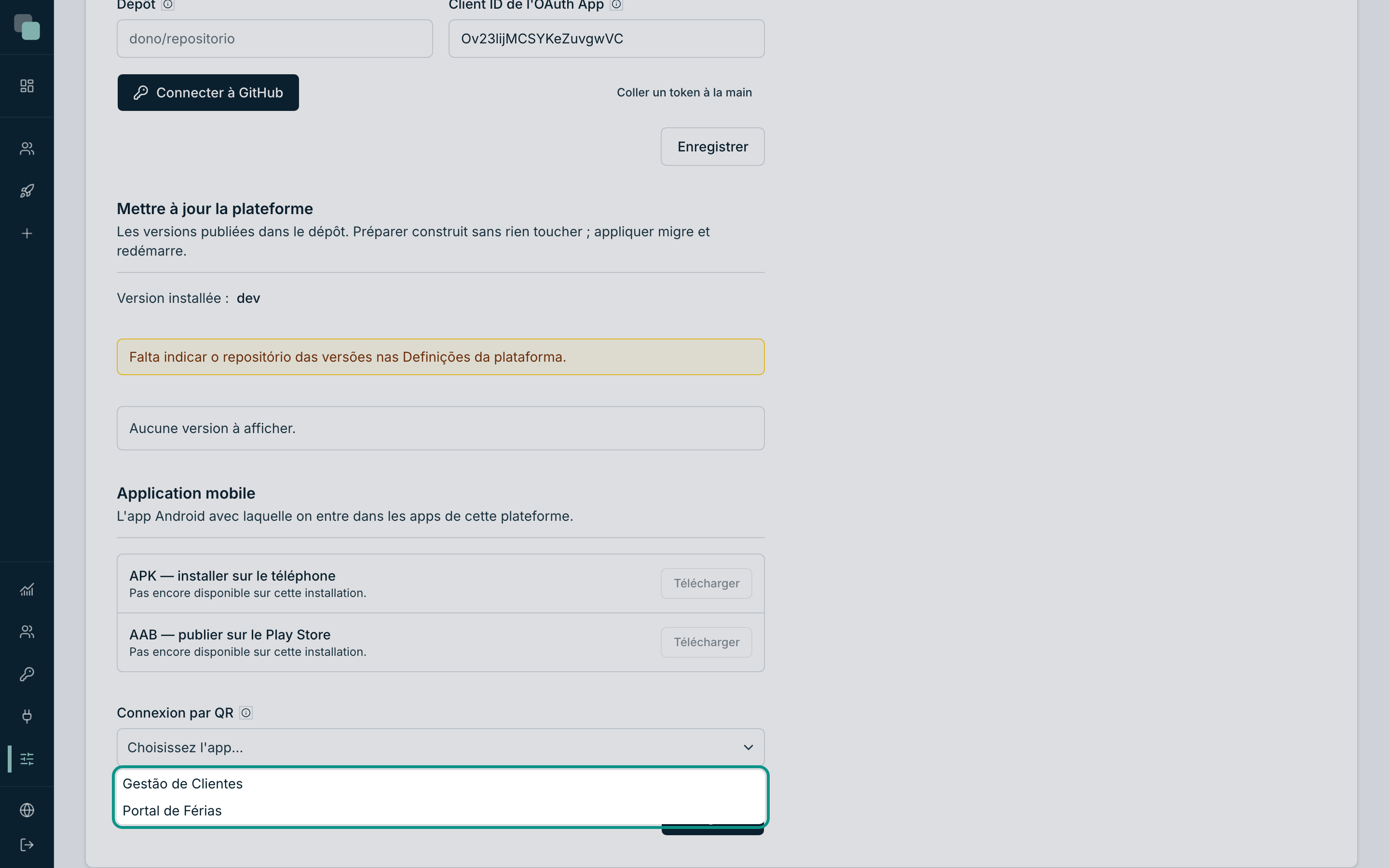
- Descendez au panneau Application mobile et trouvez Connexion par QR.
- Ouvrez le sélecteur Choisissez l'app… et choisissez l'app — par exemple Gestion des Clients.
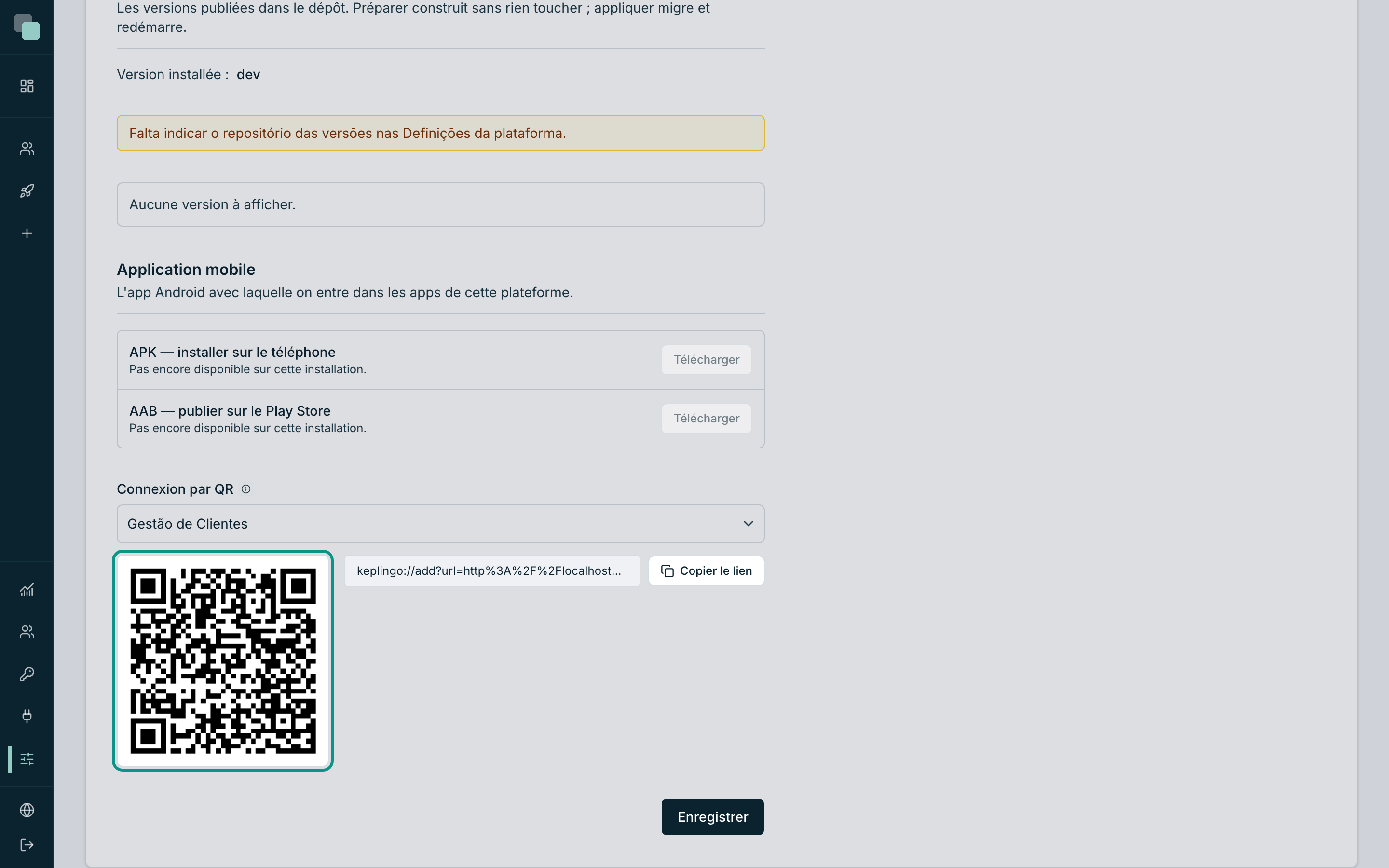
- Le code apparaît juste en dessous, avec le lien écrit à côté et un bouton Copier le lien.
- Sur le téléphone, avec KeplinGo installé, pointez la caméra sur le code.
L'aide du panneau dit exactement ce que cela fait : « Avec KeplinGo installé, pointer la caméra sur ce code remplit l'onboarding avec l'adresse de cette installation et l'app choisie. »
Remplit — il n'entre pas. Le QR épargne la saisie ; la confirmation et les identifiants restent un acte de la personne qui utilise le téléphone.
Astuce
Le QR est la façon pratique de préparer une équipe entière : projetez-le lors d'une réunion, ou posez-le imprimé à côté des téléphones. Chaque personne pointe la caméra et n'a plus qu'à entrer avec ses propres identifiants.
La connexion saisie à la main
Sans QR, les deux mêmes valeurs se saisissent sur le téléphone :
- Ouvrez KeplinGo. L'écran Se connecter à l'application apparaît.
- Saisissez l'Adresse du serveur — l'adresse par
laquelle la plateforme répond, comme
https://a-tua-app.exemplo.pt. - Saisissez l'App — l'identifiant court de l'application, comme
gestao-clientes. C'est le même qui apparaît dans ses adresses et dans le panneau d'accès de chaque utilisateur. - Touchez Valider l'adresse.
L'app va demander au serveur si tout cela existe, et répond de l'une de deux façons :
| Réponse | Quoi faire |
|---|---|
| « Vous allez vous connecter à "Gestion des Clients" » | C'est bon — passez aux identifiants. |
| « Ce serveur n'a pas cette app. » | L'adresse est bonne, l'identifiant de l'app ne l'est pas. |
| « Impossible de se connecter à cette adresse. » | L'adresse est fausse, ou le téléphone n'atteint pas le serveur. |
| « Cette adresse n'est pas une app de cette plateforme. » | L'adresse répond, mais ce n'est pas une installation de Keplin. |
Note
La validation existe pour que l'on puisse lire le nom de l'app avant de donner des identifiants à qui que ce soit. C'est pour cela qu'elle reste un geste explicite, même quand le QR a déjà tout rempli.
Entrer
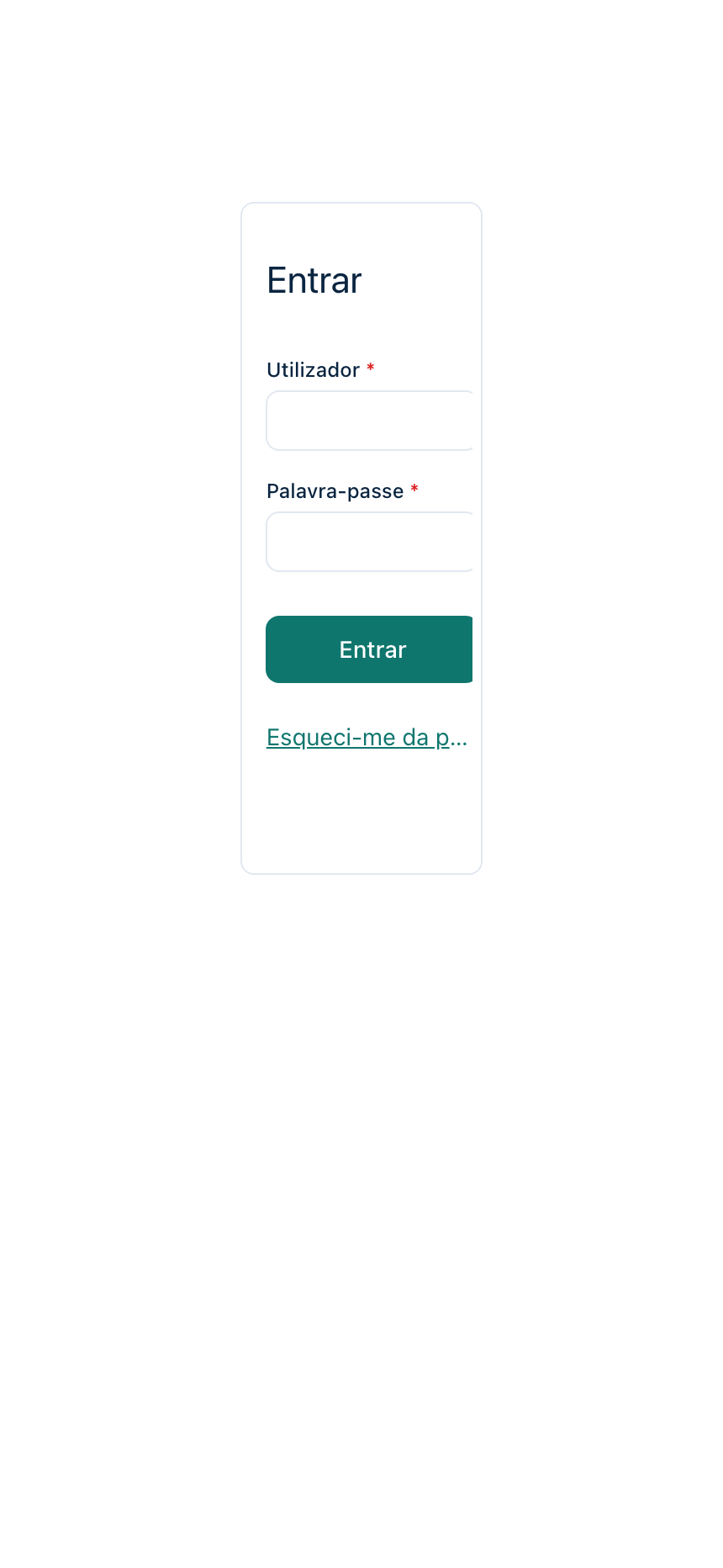
Une fois le nom de l'app confirmé, deux champs apparaissent — utilisateur et mot de passe — et le bouton Se connecter.
Les identifiants sont ceux de l'application, pas ceux de la plateforme. Ce sont les comptes gérés dans les paramètres de l'app — exactement les mêmes avec lesquels on entre par le navigateur, sur l'écran de connexion de l'application :
Une fois l'entrée faite :
- l'adresse et l'app sont enregistrées et ne sont plus jamais redemandées ;
- la session est conservée en sécurité sur l'appareil ;
- aux ouvertures suivantes, l'app démarre directement sur l'écran d'accueil.
Ce que l'on voit sur le téléphone
L'app s'ouvre avec la navigation que vous avez dessinée pour téléphone — en menu latéral ou en barre du bas, selon la façon dont vous l'avez configurée — et avec l'écran que vous avez marqué comme écran d'accueil.
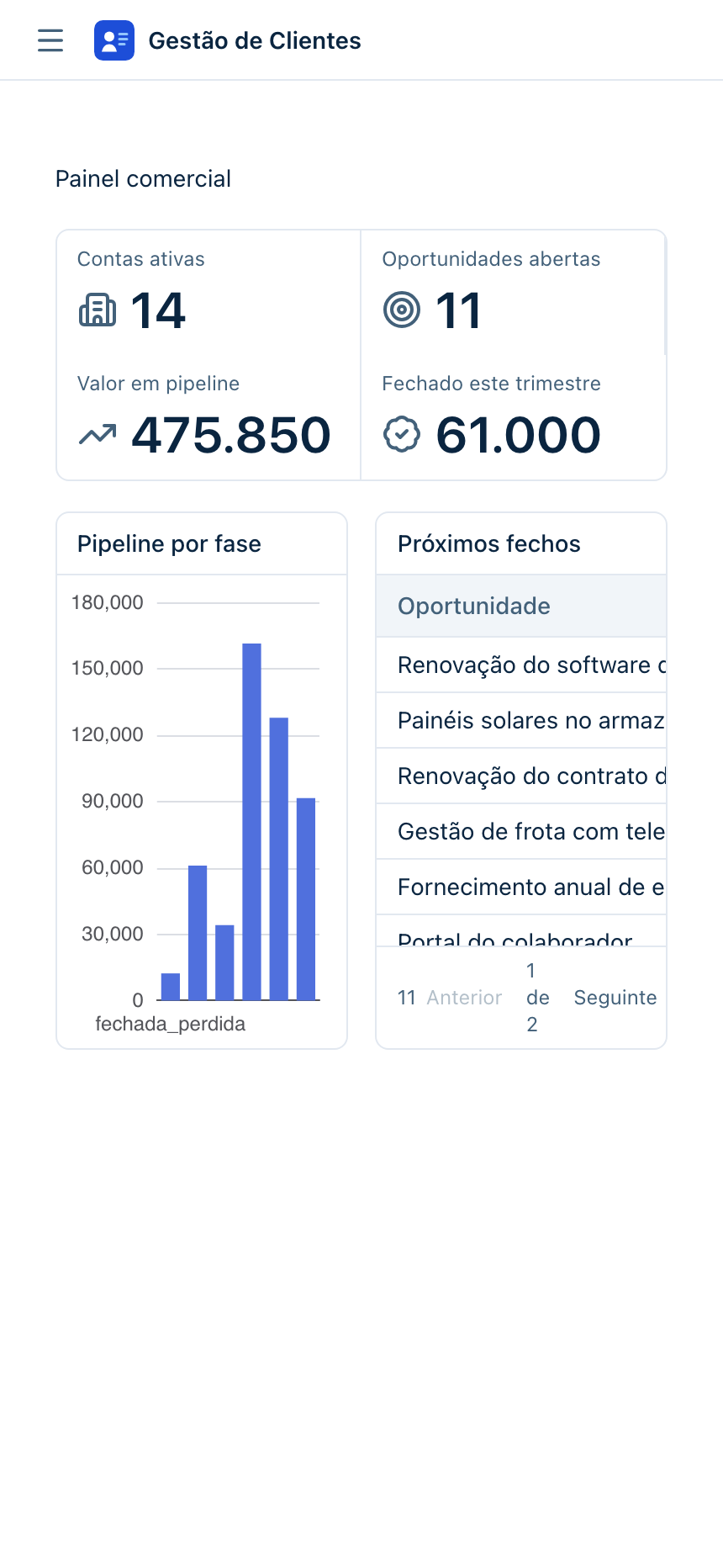
Les écrans sont les mêmes que ceux que vous avez dessinés — l'app mobile les dessine en composants natifs d'Android, avec la même géométrie qu'ils ont dans le navigateur. Il n'y a pas une deuxième version de l'application à maintenir.
Ce que l'app mobile respecte, sans configuration supplémentaire :
| Pièce | Comment elle se comporte |
|---|---|
| Thème | Les couleurs de l'app sont celles que vous avez définies dans son thème. |
| Navigation | Le menu de téléphone, avec l'écran d'accueil que vous avez choisi. |
| Permissions | Les mêmes que dans le navigateur : un écran sans accès pour cette personne n'est même pas dessiné. |
| Traductions | Le dictionnaire de l'app, dans sa langue. |
| Notifications | Le centre de notifications de l'app, avec le compte des non lues. |
Les composants dessinés dans l'éditeur sont dessinés ici aussi — textes, panneaux, boutons, champs de texte et de nombre, sélections, listes et cartes, tables, graphiques, indicateurs, calendriers, tableaux de tâches, diagrammes de Gantt, texte formaté, dates, couleurs, envoi de fichiers, rapports et l'état des processus.
Quand le réseau lâche
L'app conserve une copie du dernier écran qu'elle a chargé avec succès. Si le réseau meurt, elle montre cette copie avec un avertissement en haut — « Pas de connexion — affichage de la copie enregistrée de cet écran. »
La règle est stricte, et c'est la bonne : la copie n'entre que quand le réseau lâche. Si le serveur répond — même par une erreur — ce que l'on voit est sa réponse. Le cache ne se met jamais en travers.
Terminer la session et changer d'installation
Dans le menu de l'app, en bas, il y a deux sorties aux effets très différents :
| Option | Ce qu'elle fait |
|---|---|
| Se déconnecter | Quitte le compte. L'adresse et l'app restent enregistrées ; on se reconnecte avec l'utilisateur et le mot de passe seulement. |
| Changer de serveur | Efface tout — adresse, app et session — et revient à l'écran Se connecter à l'application. |
Changer de serveur est ce que l'on utilise quand le même téléphone est réaffecté à une autre installation, ou à une autre app de la même installation.
Pourquoi cela ne fonctionne pas… ?
- …le QR ? Vérifiez que le téléphone a déjà KeplinGo installé. Sans l'app installée, le code n'ouvre rien.
- …la connexion, avec la bonne adresse ? Le téléphone doit atteindre le serveur. Une adresse interne de l'entreprise ne répond pas hors de son réseau.
- …mon mot de passe de la plateforme ? Les identifiants sont ceux de l'app, pas ceux de qui la construit. Qui la construit entre dans la plateforme par le navigateur.
- …un écran qui existe dans le navigateur ? Les permissions sont les mêmes : un écran sans accès pour ce compte n'apparaît pas. Vérifiez son rôle dans les permissions de l'app.
- …l'app qui montre des données anciennes ? Vous êtes sans réseau, en train de voir la copie enregistrée — l'avertissement est en haut de l'écran.