Le mode autonome
Ce qui arrive à vos fenêtres pendant qu'un agent travaille sur votre compte, comment on voit ce qu'il est en train de faire, et comment on l'arrête.
Pendant qu'un agent travaille sur votre compte, vos fenêtres passent en mode autonome : elles restent visibles mais intouchables, avec une barre en bas qui raconte ce qu'il est en train de faire et un bouton pour l'arrêter.
Ce n'est pas un interrupteur que l'on active. C'est un état : il existe tant qu'un agent travaille, et il disparaît tout seul quand celui-ci s'arrête.
Pourquoi les fenêtres se bloquent
Les panneaux de l'espace de travail enregistrent tout seuls et conservent de l'état non enregistré. Deux mains sur le même écran — la vôtre et celle de l'agent — ne donnent pas un joli conflit : elles donnent du travail perdu. Pendant qu'il travaille, la fenêtre est à lui.
Le voile est transparent exprès : la page reste visible, parce que l'idée est justement que vous voyiez ce qui se passe. Ce que vous ne pouvez pas faire, c'est cliquer.
La barre du mode autonome
Elle apparaît en bas, sur toute la largeur de l'écran, et comporte trois parties :
| Partie | Ce qu'elle affiche |
|---|---|
| Le titre | « Mode autonome — un agent travaille sur votre compte », avec le nom du client à côté. |
| La ligne du dessous | La dernière étape de l'agent — l'outil qu'il a utilisé et ce qu'il a fait. Avant la première étape, elle dit « Démarrage… ». |
| Activité (N) | Ouvre la liste de ce qu'il a déjà fait dans cette session. |
| Terminer le mode autonome | L'arrête. |
Cliquez sur Activité et la liste s'ouvre au-dessus de la barre : une ligne par étape, avec l'heure, ce qui a été fait, et un signe rouge sur celles qui ont échoué. Une session qui n'a encore rien fait dit « Aucune activité enregistrée dans cette session pour l'instant. »
L'écran suit l'agent
Pendant qu'il travaille, la plateforme va rechercher ce qu'il a touché et l'affiche — sans recharger la page et sans perdre votre sélection. Si l'agent enregistre un écran, c'est cet écran qui apparaît devant vous.
C'est ce qui fait du mode autonome quelque chose que l'on voit et pas seulement un blocage : on peut suivre le travail en train de se faire, écran après écran.
Pour que cela fonctionne en temps réel, il faut que les Notifications en temps réel soient activées dans les Paramètres de la plateforme.
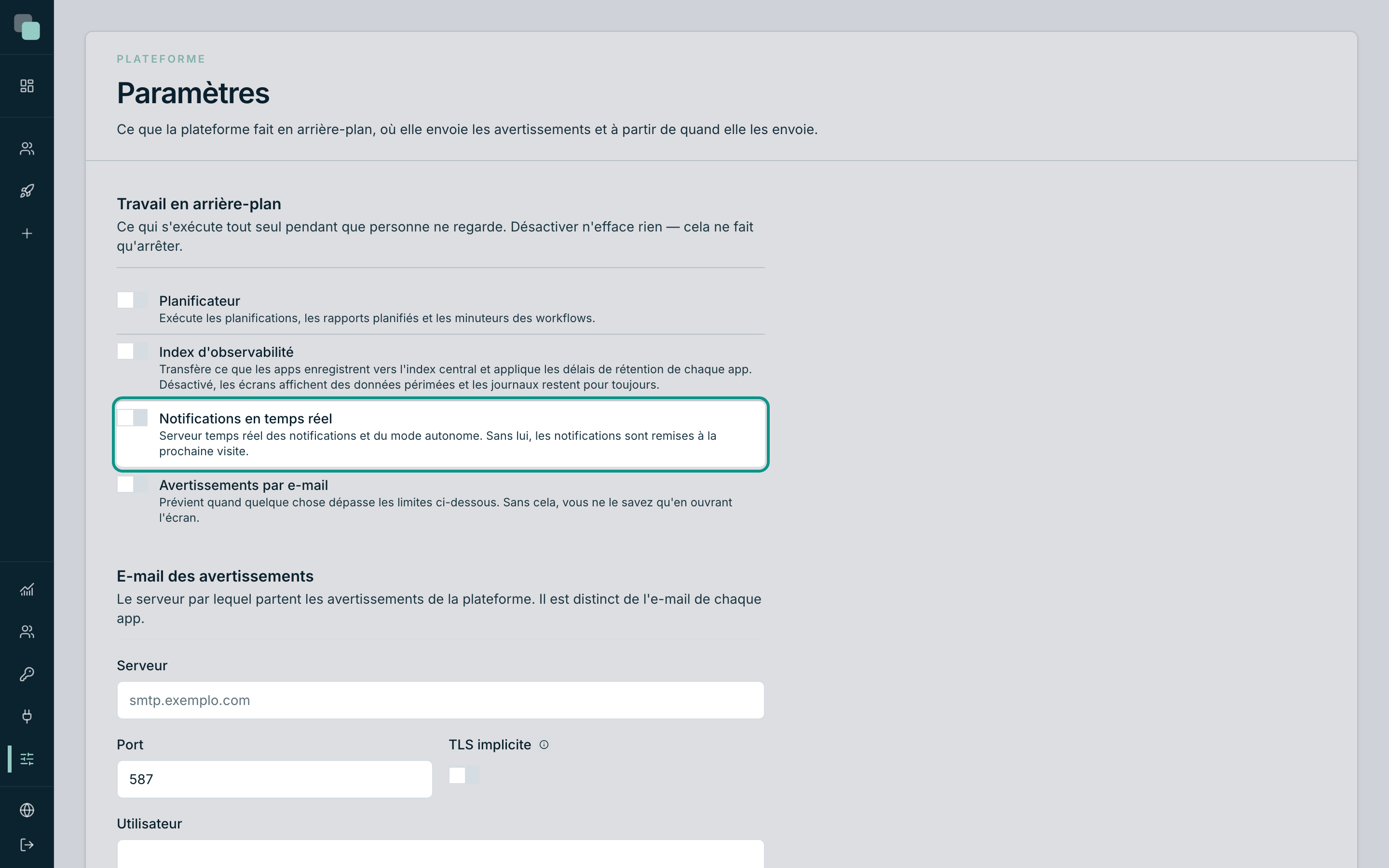
L'aide à côté de l'interrupteur le dit : « Serveur temps réel des notifications et du mode autonome. » Sans lui, la barre continue de fonctionner — sauf qu'elle se met à jour toutes les quelques secondes, au lieu de le faire instantanément.
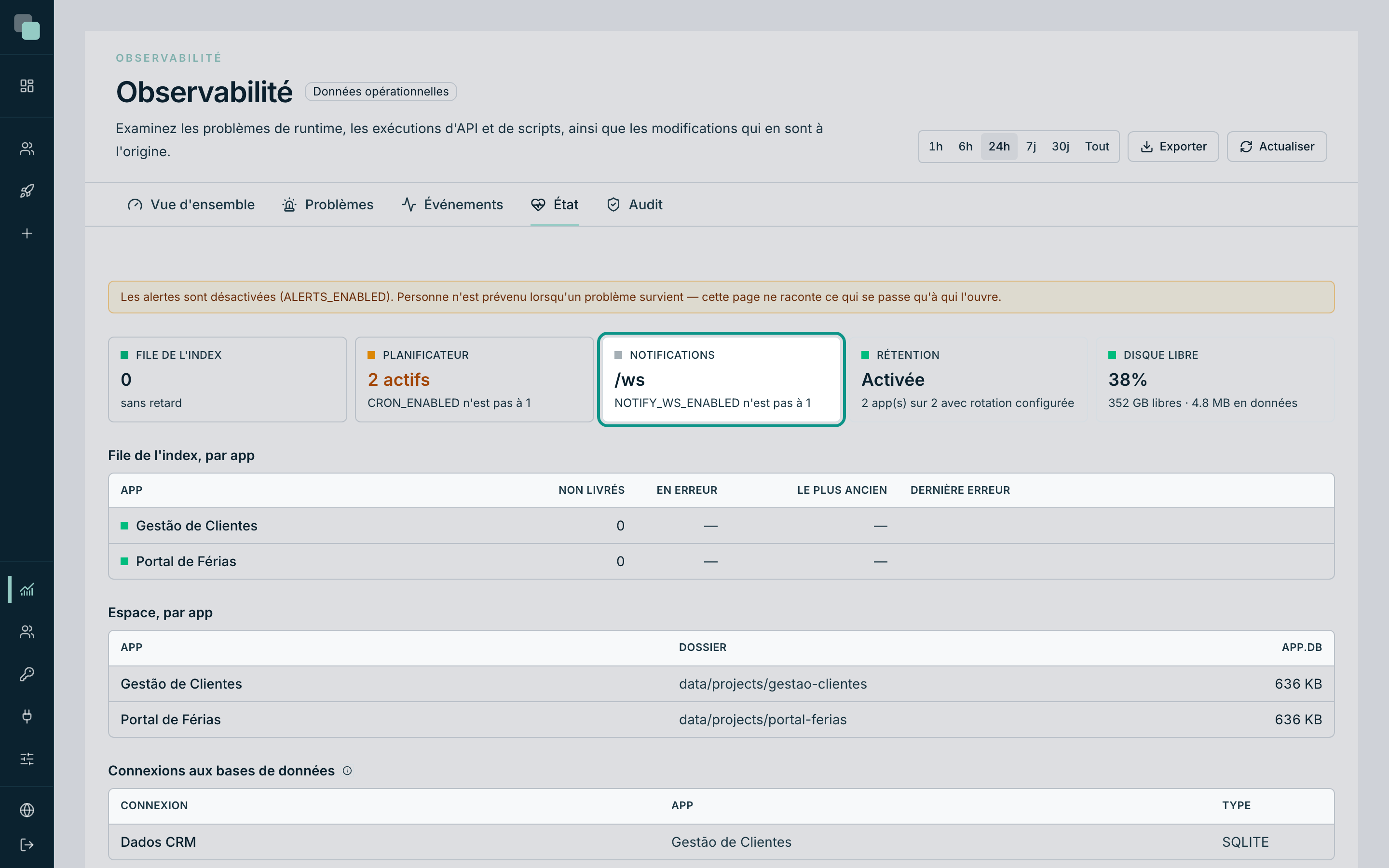
Vous pouvez vérifier l'état du serveur temps réel dans Observabilité → État, sur la carte Notifications.
Ordonner l'arrêt
Cliquez sur Terminer le mode autonome. Deux choses se produisent :
- La session de l'agent se ferme et vos fenêtres vous reviennent.
- L'agent est empêché de revenir pendant une période de refroidissement.
La seconde est ce qui donne sa valeur au bouton. Sans elle, l'agent ouvrirait une nouvelle session la seconde d'après et le bouton serait décoratif. Quand il essaiera de continuer, il reçoit un ordre clair : arrêter le travail et ne plus rien appeler tant qu'on ne le lui demande pas à nouveau.
Note
Un agent qui s'arrête tout simplement n'a pas besoin du bouton : la session se ferme d'elle-même au bout de quelques minutes de silence. Le bouton sert quand vous voulez interrompre un travail en cours.
Ce que le mode autonome n'est pas
- Ce n'est pas un interrupteur du MCP. L'agent travaille tout aussi bien sans aucun navigateur ouvert. Le mode autonome est ce que les fenêtres montrent quand elles existent — pas une condition pour qu'il fonctionne.
- Ce n'est pas une permission. Il ne donne ni ne retire rien à l'agent ; sa portée reste celle du compte qui l'a autorisé.
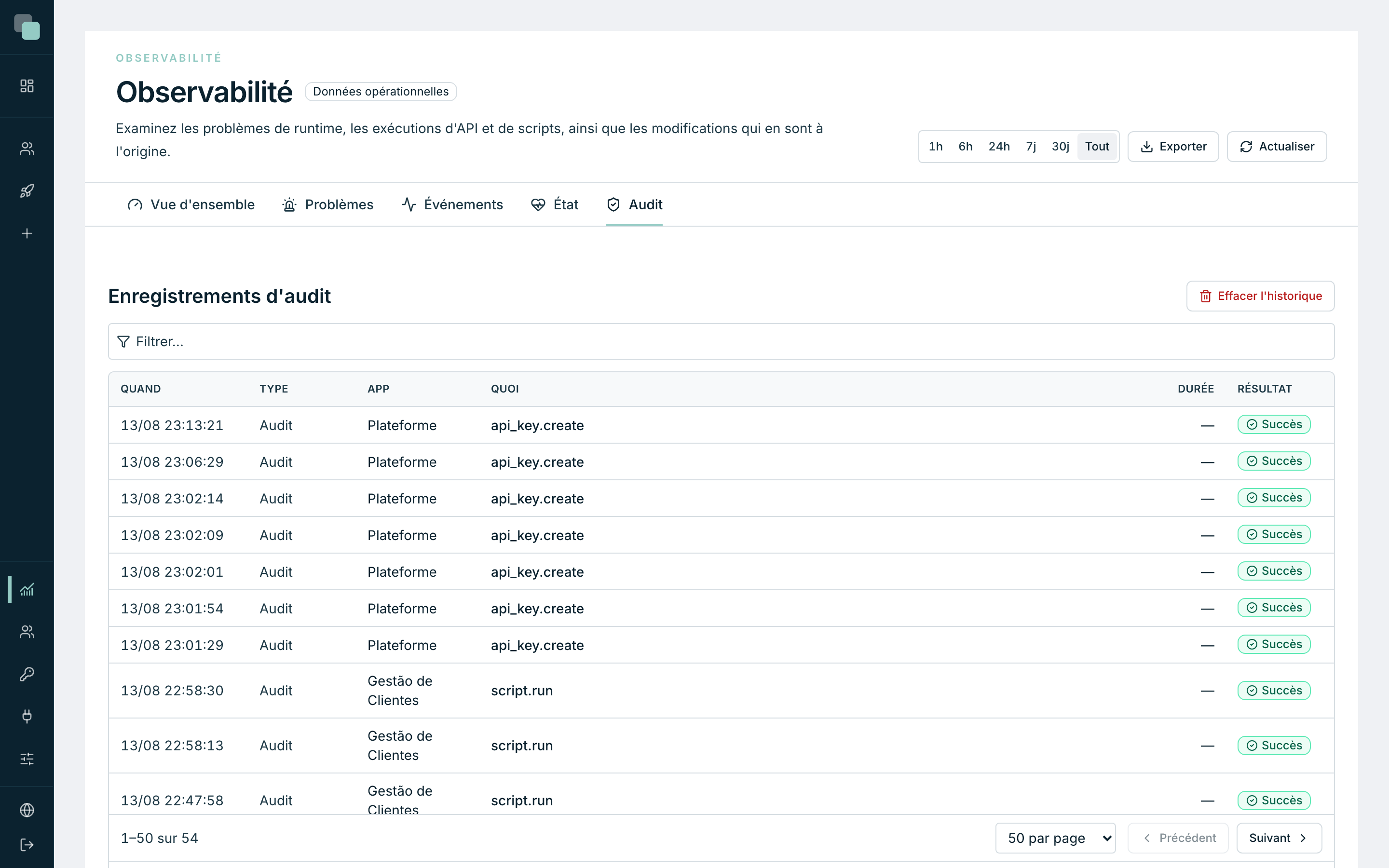
- Ce n'est pas un journal. La liste d'activité est celle de la session en cours. Le registre permanent de ce qui a été fait se trouve dans l'historique de l'app et dans Observabilité → Audit.
Après l'agent
Trois endroits pour revoir le travail, par ordre d'utilité :
- L'historique de l'app — ce qui a été enregistré, quand et par qui. C'est de là que l'on revient sur une modification ou que l'on restaure un état.
- Observabilité → Audit — les modifications de configuration, avec l'avant et l'après de chacune.
- Le Radar de l'app — si l'agent a exécuté des scripts ou des APIs, ses exécutions sont là, avec résultat et durée.
Astuce
Mettez l'agent à travailler dans une version créée pour cela. À la fin,
vous revoyez tranquillement ce qu'il a fait et vous ne ramenez dans main
que ce qui vaut la peine, avec le Merge sélectif. C'est la différence
entre relire du travail et nettoyer des dégâts.
Pourquoi je ne vois pas… ?
- …la barre du mode autonome, alors que l'agent travaille ? La barre n'existe que dans les onglets ouverts de la plateforme. Si vous venez d'en ouvrir un, rafraîchissez la page.
- …l'activité apparaître en temps réel ? Les Notifications en temps réel sont peut-être désactivées dans les Paramètres. Sans elles, la barre se met à jour toutes les quelques secondes.
- …de moyen de réautoriser l'agent juste après l'avoir arrêté ? Le refroidissement dure quelques minutes, et c'est intentionnel. Attendez et remettez l'agent au travail.