Créer et gérer des apps
Où vivent les apps, comment en créer une dans la fenêtre Nouvelle app, comment changer le nom et l'icône, et comment supprimer une app sans surprises.
Dans Keplin, l'App est l'unité de tout : chaque application que vous construisez — avec son modèle de données, ses écrans, ses APIs, ses scripts, ses utilisateurs et ses paramètres — est une app, autonome et indépendante des autres. Cette page montre où les apps apparaissent, comment on en crée une, comment on change son identification, et ce qui se passe (exactement) quand on la supprime.
Où vivent les apps
Les apps sont toujours à portée de main, dans la barre latérale gauche de la plateforme. La barre se divise en trois zones : en haut le Dashboard, en bas l'administration (Observabilité, Utilisateurs, Clés API, Paramètres), et tout l'espace du milieu appartient aux apps — chacune avec son icône et son nom. C'est la seule zone de la barre qui grandit et qui prend un défilement quand les apps sont nombreuses.
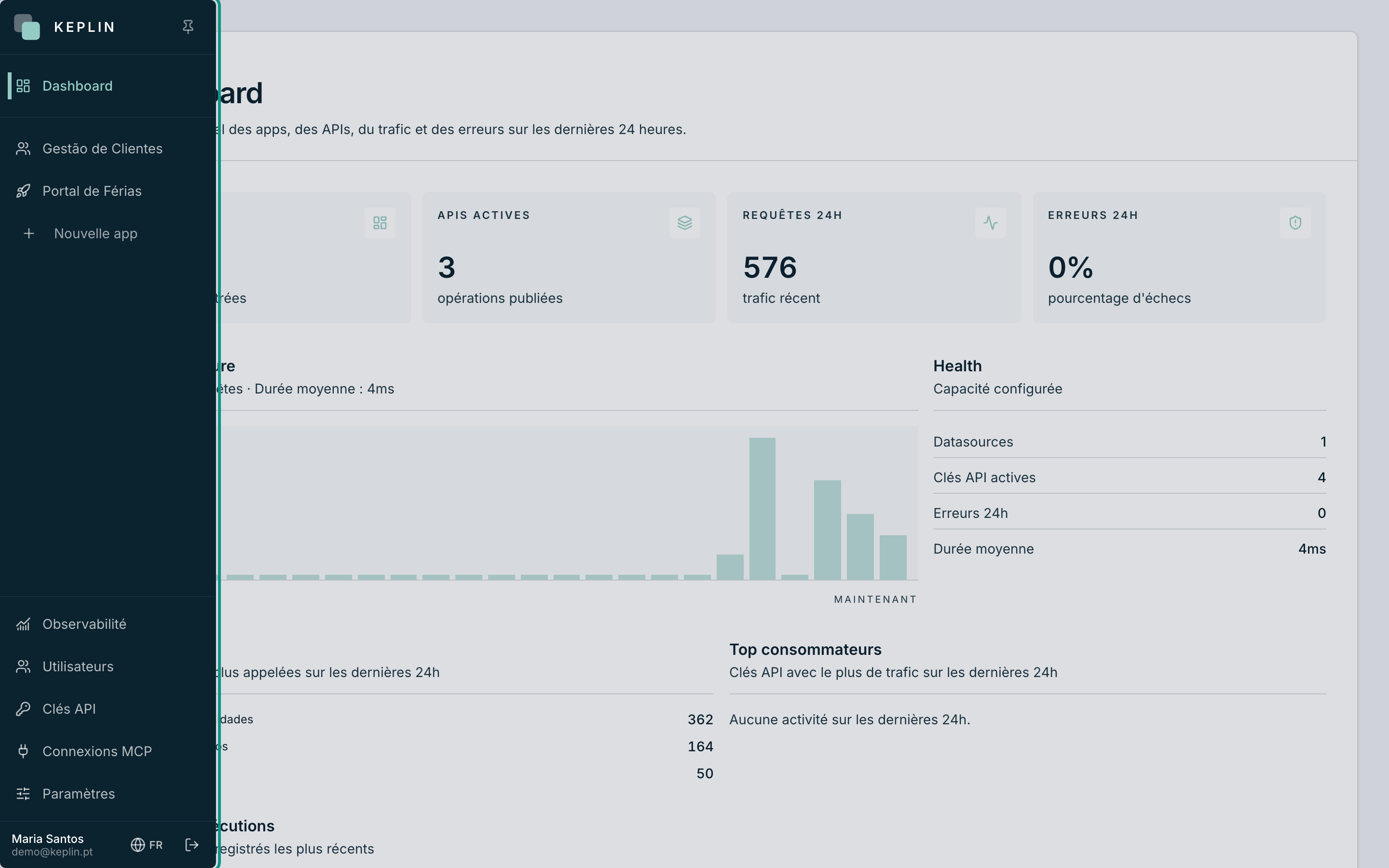
- Avec la barre repliée, vous ne voyez que les icônes ; passez la souris dessus pour la déployer, ou utilisez Épingler la sidebar (l'épingle en haut) pour la garder ouverte.
- Cliquez sur une app pour l'ouvrir : vous entrez dans son espace de travail, sur l'onglet Vue d'ensemble, avec les arborescences de contenu (UI, Code, Données, Radar) dans la barre propre à l'app.
- La carte Apps du Dashboard montre combien d'apps enregistrées existent dans l'installation.
Note
Tout le monde ne voit pas les mêmes apps. Un administrateur les voit toutes ; un developer ne voit que les apps qui lui ont été attribuées dans sa fiche, dans Utilisateurs. Si une app « n'apparaît pas », c'est presque toujours cela.
Créer une app
Créer une app, c'est ouvrir une fenêtre, lui donner un nom et une icône. Seuls les administrateurs ont le bouton.
- Dans la zone des apps de la barre latérale, cliquez sur Nouvelle app (le bouton avec le signe plus, à la fin de la liste).
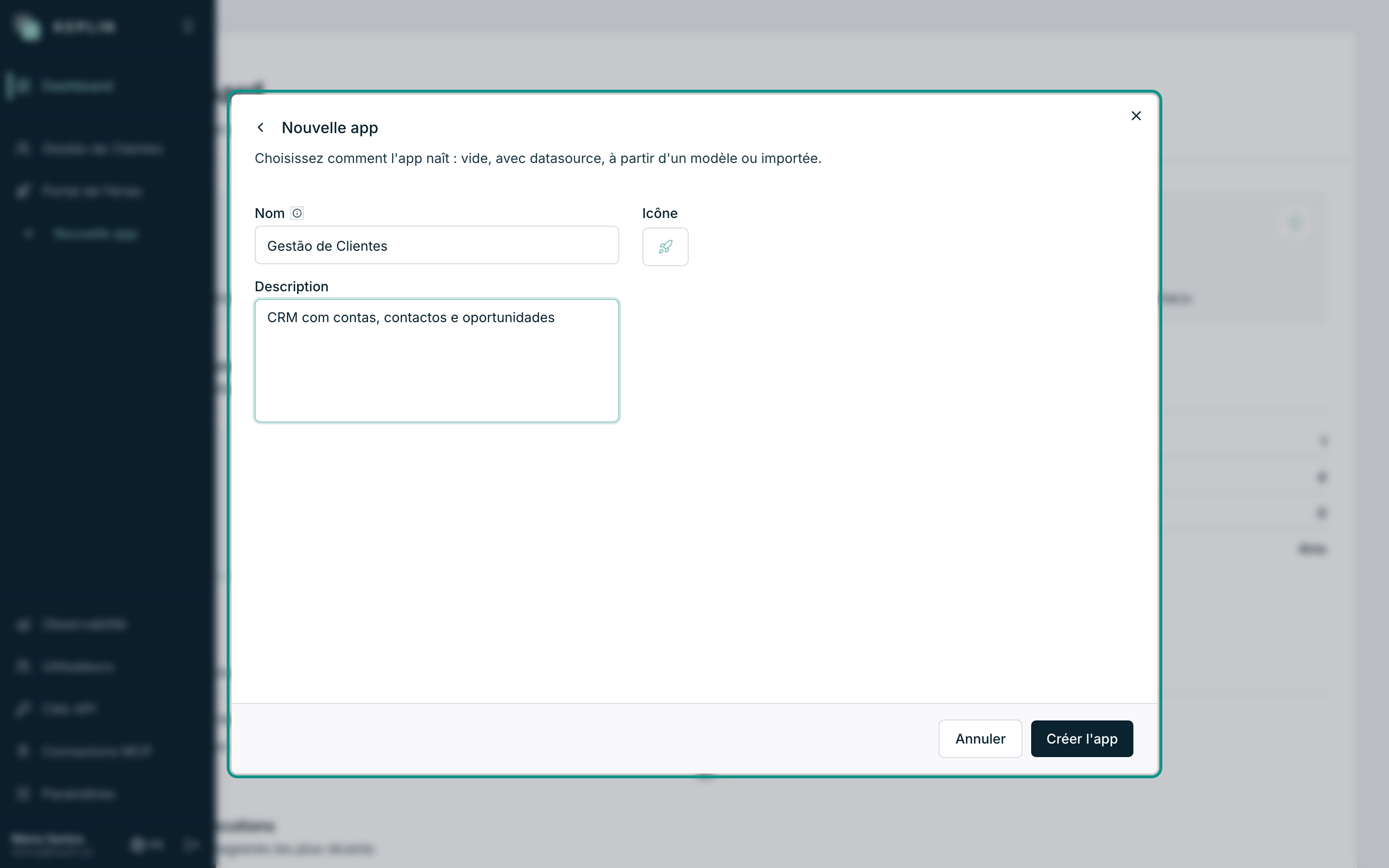
- La fenêtre Nouvelle app s'ouvre — « Choisissez comment l'app naît : vide, avec datasource, à partir d'un modèle ou importée. » — avec quatre cartes : Application vide, Application avec datasource, À partir d'un modèle et Importer un paquet. Pour une app de zéro, choisissez Application vide. (La carte Application avec datasource fait pareil et crée déjà le premier datasource SQLite de l'app ; les modèles et l'import ont leur propre page dans ce chapitre.)
- Remplissez le Nom. C'est le nom qui apparaît dans la barre latérale et
dans les en-têtes — par exemple,
Gestão de Clientes. - Si vous le voulez, écrivez une Description — une phrase qui dit au reste de l'équipe à quoi sert l'app.
- Choisissez l'Icône (voir la section suivante).
- Cliquez sur Créer l'app. L'app naît vide, apparaît dans la barre latérale et son espace de travail s'ouvre aussitôt.
| Champ | Obligatoire | Limites | À quoi il sert |
|---|---|---|---|
| Nom | Oui | 2 à 120 caractères | Le nom visible de l'app, partout. |
| Description | Non | Jusqu'à 500 caractères | Du contexte pour l'équipe ; il apparaît dans l'en-tête de l'app. |
| Icône | Non | — | Le visage de l'app dans la barre latérale. Sans choix, c'est la fusée. |
Le slug — l'identifiant qui naît avec l'app
À côté du champ Nom se trouve la note : « Le slug est dérivé
automatiquement du nom. » Le slug est la version courte et technique du nom —
minuscules, sans espaces ni accents : Gestão de Clientes donne
gestao-clientes. C'est lui qui identifie l'app dans les adresses (la version
de travail répond sur /app/gestao-clientes), à l'exportation et dans la
confirmation de suppression.
Attention
Le slug doit être unique dans l'installation et ne se change plus une fois l'app créée. S'il existe déjà une app avec le même slug, la création s'arrête sur l'erreur « Il existe déjà un projet avec le slug… » — changez le nom (ou supprimez l'ancienne app) et réessayez.
L'icône de l'app
Le champ Icône ouvre le sélecteur Choisir une icône de la plateforme : une grille avec des centaines d'icônes et une boîte « Rechercher des icônes… » pour filtrer par nom. Cliquez sur une icône pour la choisir ; Par défaut revient à la fusée d'origine.
L'icône choisie accompagne l'app partout : dans la barre latérale, dans l'en-tête de l'espace de travail, et elle voyage avec elle quand vous l'exportez dans un package. Dans une installation avec beaucoup d'apps, une icône distincte vaut de l'or — c'est par elle que l'on retrouve l'app quand la barre est repliée.
Changer le nom, la description ou l'icône
L'identification de l'app se change dans ses paramètres, à tout moment :
- Ouvrez l'app dans la barre latérale.
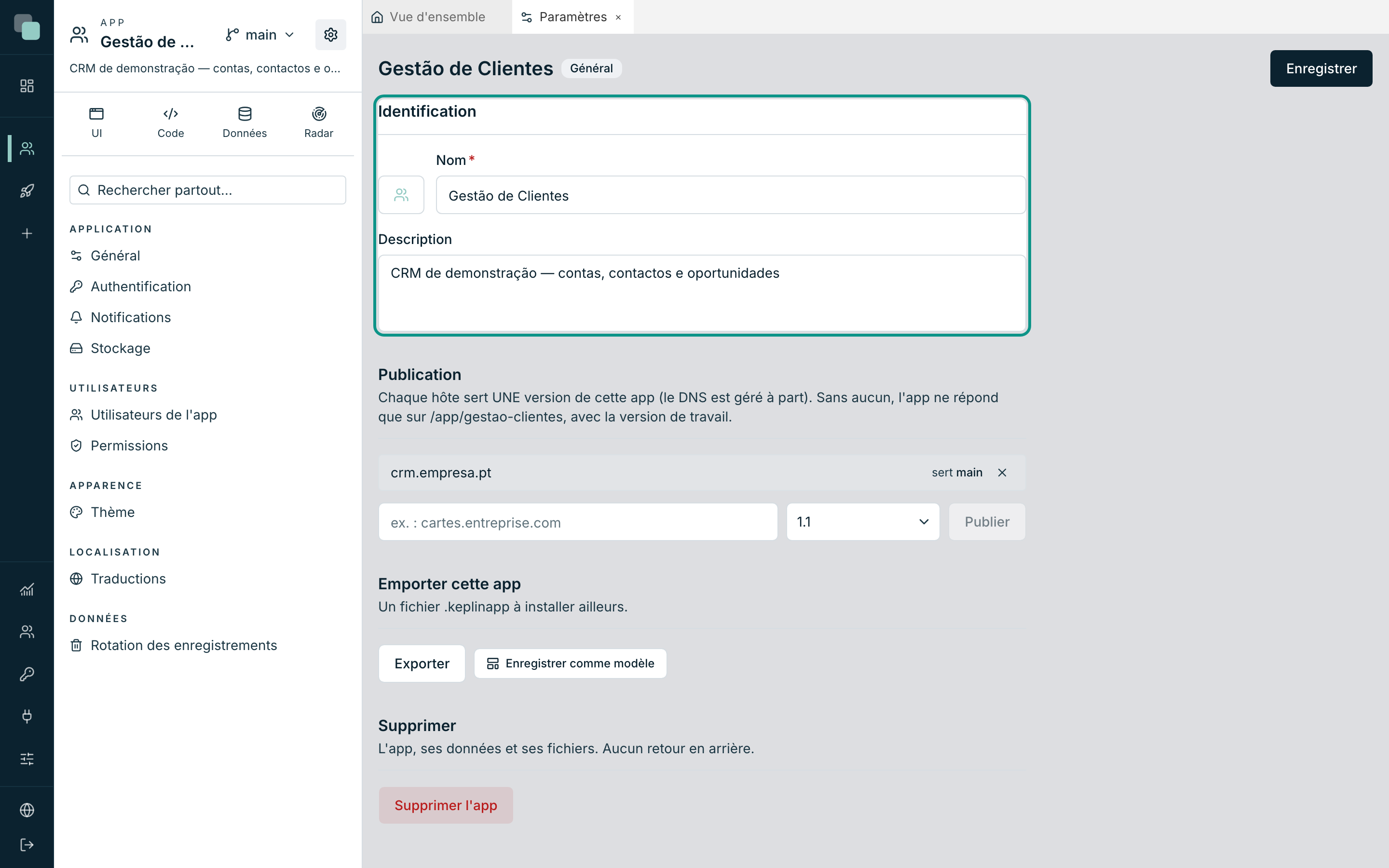
- En haut de la barre de l'app, cliquez sur le bouton d'engrenage Paramètres de l'app et choisissez Général.
- Dans le panneau Identification, modifiez le Nom, la Description ou l'icône — l'icône est juste à côté du nom, parce que c'est ainsi que les deux apparaissent dans la barre latérale.
- Cliquez sur Enregistrer. La confirmation « Paramètres enregistrés. » apparaît et la barre latérale se met à jour aussitôt.
Note
Changer le nom ne change pas le slug ni aucune adresse publiée — ceux qui utilisent l'app ne remarquent rien. Le nom est cosmétique ; le slug est structurel.
Supprimer une app
Supprimer une app est définitif, et c'est pour cela que la plateforme demande plus qu'un clic.
- Ouvrez Paramètres de l'app → Général et descendez jusqu'au panneau Supprimer — « L'app, ses données et ses fichiers. Aucun retour en arrière. »
- Cliquez sur Supprimer l'app.
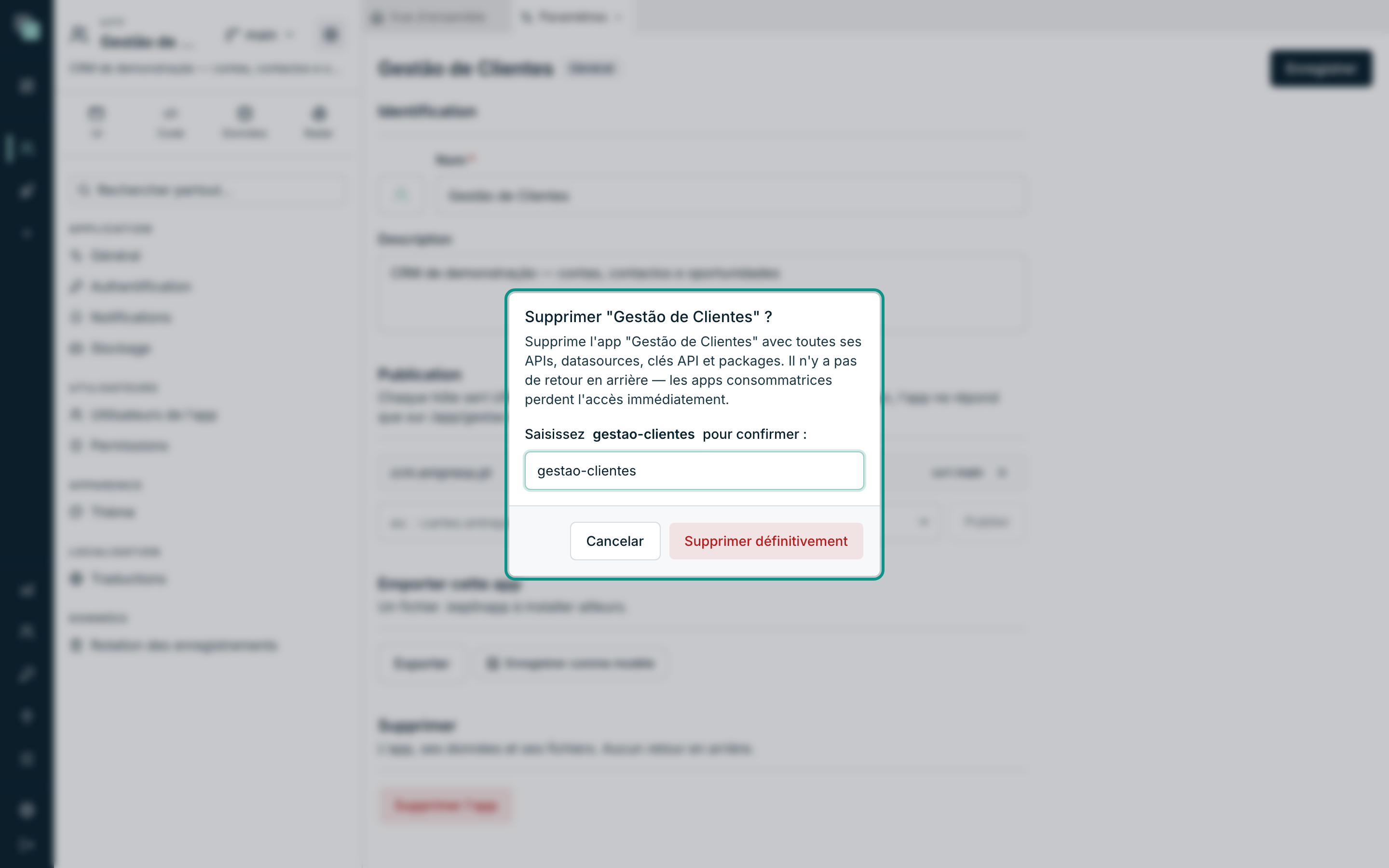
- La boîte de dialogue de confirmation « Supprimer "Gestão de Clientes" ? » s'ouvre, et prévient : « Supprime l'app "Gestão de Clientes" avec toutes ses APIs, datasources, clés API et packages. Il n'y a pas de retour en arrière — les apps consommatrices perdent l'accès immédiatement. »
- Écrivez le slug de l'app (
gestao-clientes) dans le champ de confirmation — le bouton ne se débloque que lorsque le texte coïncide exactement. - Cliquez sur Supprimer définitivement. Vous revenez au Dashboard, sans l'app.
Ce qui se passe, avec précision :
| Est supprimé | L'app entière dans cette installation : modèle, écrans, APIs, scripts, rapports, workflows, toutes les versions, les comptes des utilisateurs de l'app, les fichiers conservés sur le disque de l'app et son historique. |
| Cesse de fonctionner immédiatement | Les adresses publiées et les clés API de l'app — tout système qui la consommait perd l'accès sur le moment. |
| Reste intact | L'audit (qui a fait quoi reste consultable dans l'Observabilité) et tout ce qui est infrastructure externe : bases de données d'autres systèmes auxquelles l'app se connectait, fichiers sur S3, SFTP ou partages réseau. Supprimer l'app ne supprime jamais de données hors d'elle. |
Attention
Il n'y a ni corbeille ni « annuler ». Avant de supprimer une app qui contient du travail, exportez-la en package — la page « Importer et exporter des apps » explique comment, et un package conservé est la seule façon de la récupérer ensuite.
Pourquoi je ne vois pas… ?
- …le bouton Nouvelle app ? Créer et importer des apps est réservé aux administrateurs. Avec un profil de developer, le bouton n'apparaît pas — demandez à un administrateur de créer l'app et de vous l'attribuer.
- …une app qui existe ? Votre compte n'a pas cette app attribuée. Un administrateur règle cela dans la fiche de votre compte, dans Utilisateurs.
- …le panneau Supprimer ? Seuls les administrateurs entrent dans la section Général des paramètres avec le pouvoir de supprimer. Si la section s'ouvre mais que quelque chose échoue à l'enregistrement, vérifiez votre profil auprès d'un administrateur.