Écrans publics et inscription
Les écrans système de l'app — entrée, récupération de mot de passe et inscription — comment on les dessine, quand ils sont servis, et comment ouvrir un écran au public.
Avant que quelqu'un entre dans une app, il en a déjà vu des écrans : celui d'entrée, celui de récupération du mot de passe et, quand il existe, celui d'inscription. Ce sont les écrans système — et dans Keplin ce ne sont pas des pages figées de la plateforme : ce sont des écrans de votre app, dessinés dans le même constructeur, avec le thème de l'app et les phrases de l'app.
Cette page traite d'eux et de ce qui décide quand ils sont servis.
Les trois écrans système
Dans l'arborescence de l'app, dans le mini-onglet UI, le groupe Écrans commence par un dossier Système avec trois entrées :
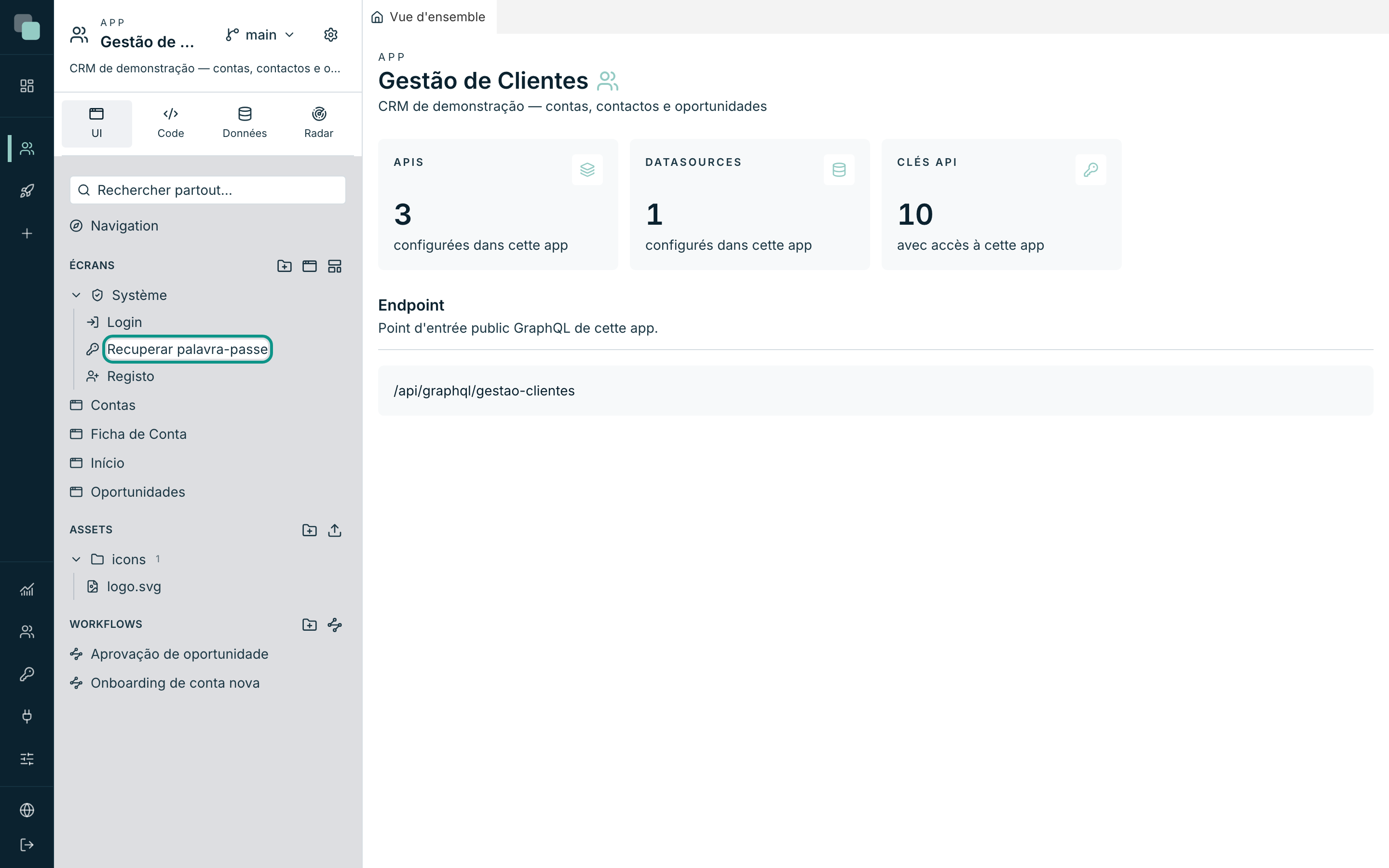
| Écran | Route | À quoi il sert |
|---|---|---|
| Login | / |
L'entrée de l'app. C'est ce qui répond quand quelqu'un arrive sans session. |
| Recuperar palavra-passe (récupération de mot de passe) | /recover |
Demande l'e-mail et envoie le lien de réinitialisation. |
| Registo (inscription) | /register |
Crée un nouveau compte. Il n'est servi qu'avec l'inscription publique activée. |
Ils existent toujours — ils ne se créent ni ne se suppriment. Ce que l'on fait, c'est les dessiner.
Dessiner un écran système
Cliquez sur le nom et l'écran s'ouvre dans le constructeur, exactement comme n'importe quel autre :
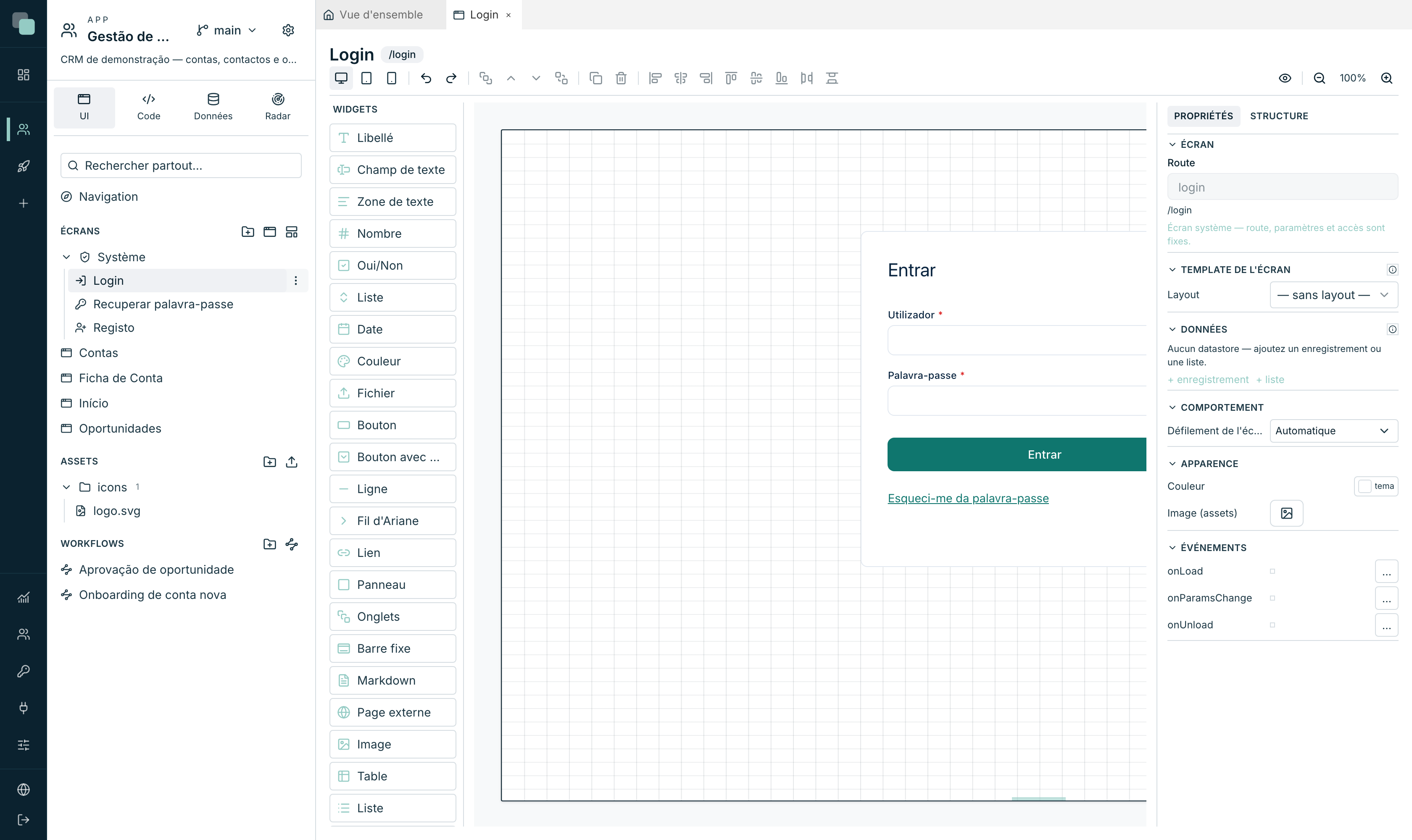
Vous avez la palette de Widgets à gauche, la toile au centre avec les trois tailles (Web, Tablette, Mobile) et les propriétés à droite. Vous pouvez changer ce que vous voulez — mettre le logo, changer des textes, ajouter un panneau avec une image à côté, toucher aux couleurs, écrire des événements en TypeScript.
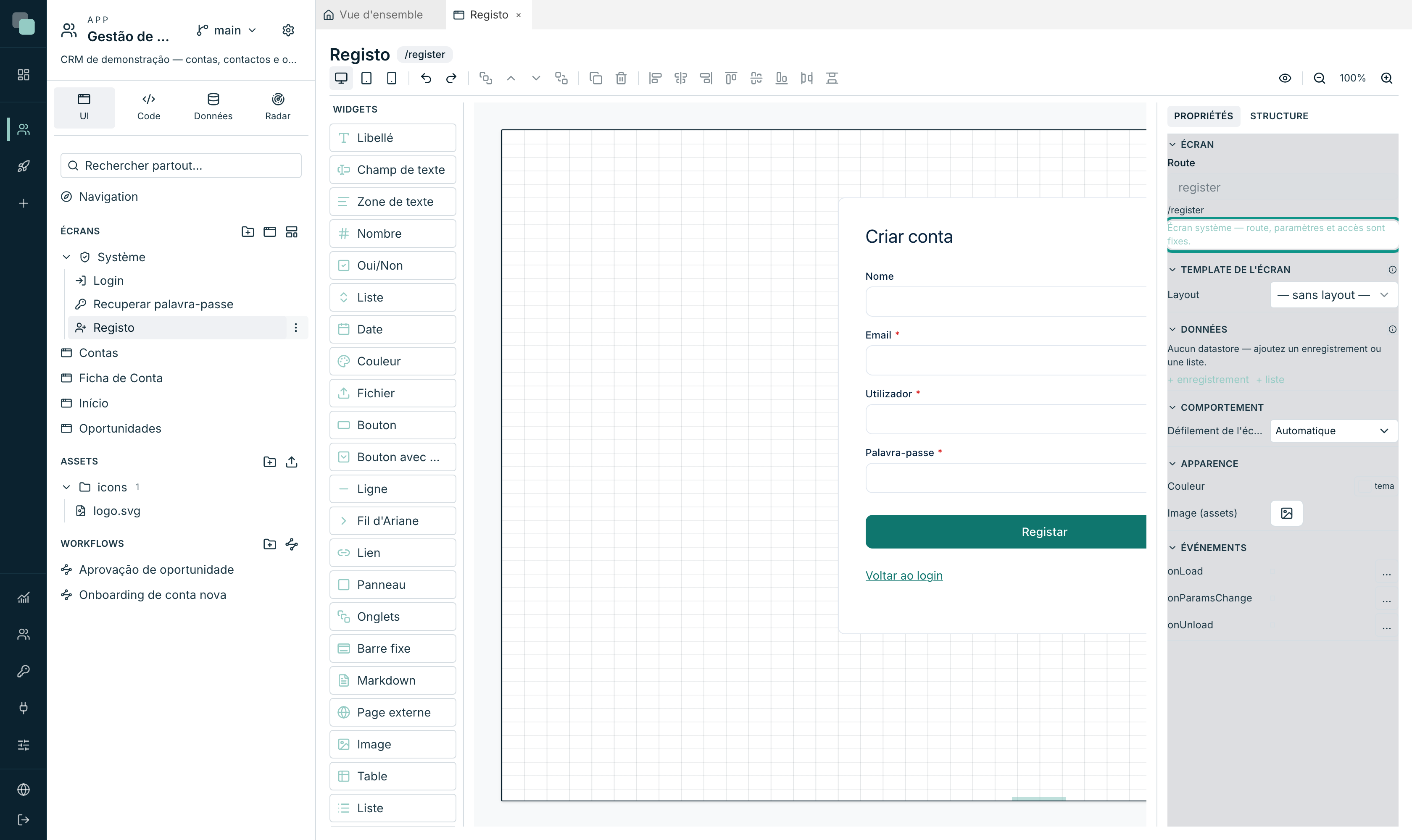
Ce qui ne change pas est dit dans le panneau lui-même : « Écran système — route, paramètres et accès sont fixes. »
| Ce qui est fixe | Pourquoi |
|---|---|
La route (/register, /recover) |
C'est par elle que l'app sert l'écran ; la changer casserait l'entrée. |
| Les paramètres | Un écran système ne reçoit pas de paramètres de la route. |
| L'accès | Ils sont publics par nature — il n'aurait aucun sens d'exiger une session de l'écran qui donne la session. |
Tout le reste est là : Template de l'écran (le layout), Données,
Comportement, Apparence (la couleur de fond, une image des fichiers de
l'app) et les Événements — onLoad, onParamsChange, onUnload.
Astuce
Un écran d'entrée n'a pas à être une boîte au milieu d'un fond blanc. La moitié des écrans d'entrée d'applications internes gagnent énormément avec le logo de l'entreprise et une image à gauche — et cela représente une demi- douzaine de widgets glissés sur la toile.
Revenir au dessin initial
Vous avez modifié le Login et voulez retrouver l'original ? Dans le panneau UI, groupe Système, ouvrez le menu ⋯ de l'écran et choisissez Rétablir l'écran initial. Après confirmation, l'écran revient au dessin avec lequel l'app a été créée, dans la langue de l'app ; l'identifiant, la route et l'accès ne changent pas, et les autres écrans système continuent de pointer vers lui. Si l'écran est ouvert dans le constructeur, il se recharge seul. L'opération est enregistrée dans l'historique de l'app, comme tout enregistrement.
Comment les écrans se comportent en runtime
Entrée
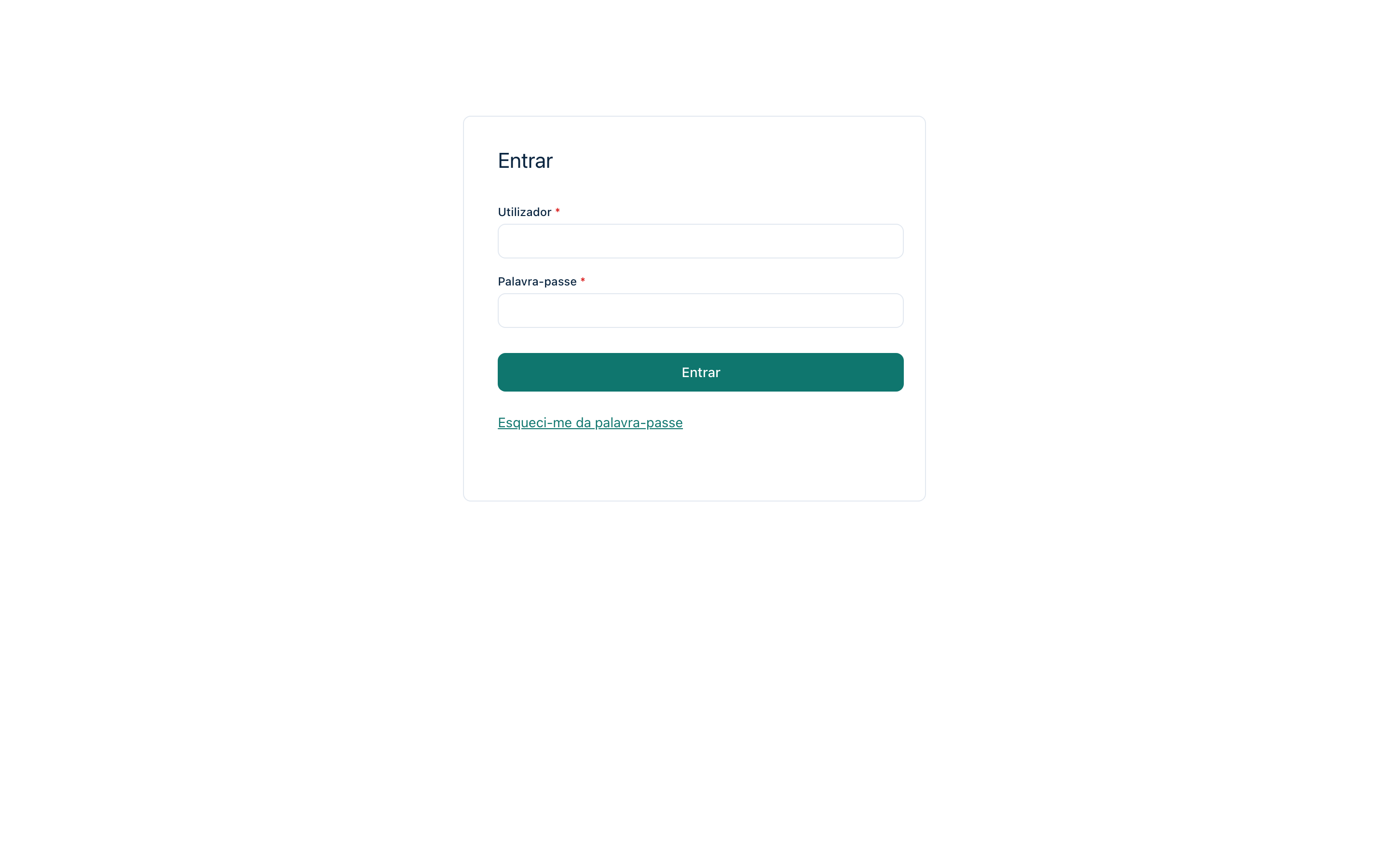
La personne saisit Utilizador (utilisateur) et Palavra-passe (mot de passe) puis clique sur Entrar (se connecter). Les comptes sont les comptes de l'app — voir Utilisateurs de l'app.
Le mode OAuth / OpenID Connect n'est pas encore disponible : l'entrée se fait toujours avec un nom d'utilisateur et un mot de passe.
Récupérer le mot de passe
Le lien Esqueci-me da palavra-passe (mot de passe oublié) mène à
/recover :
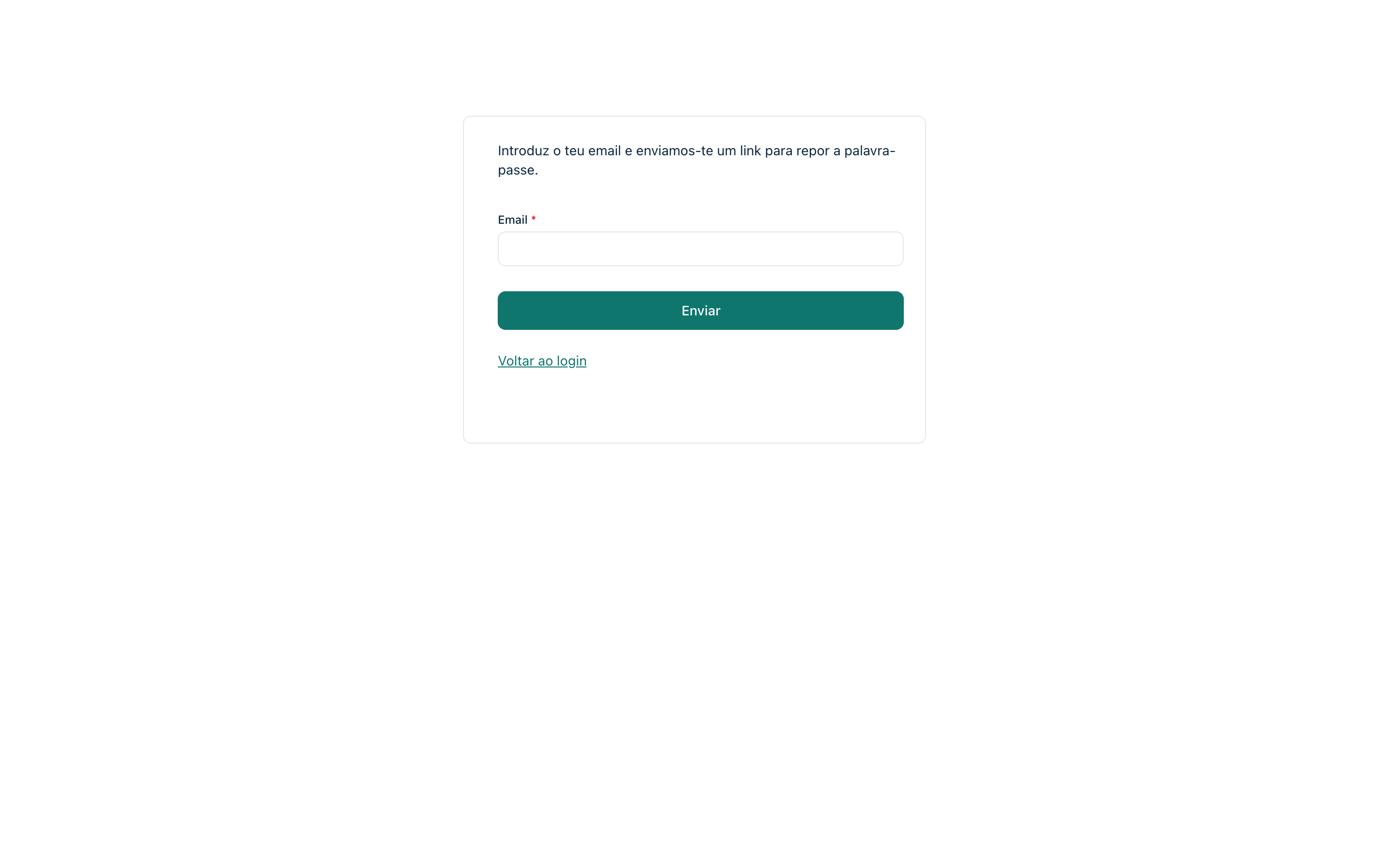
La personne saisit son e-mail, clique sur Enviar (envoyer), et reçoit un lien pour réinitialiser le mot de passe.
Le champ accepte l'email ou le nom d'utilisateur. Un identifiant contenant « @ » est d'abord recherché par email, pour qu'un compte dont le nom est l'email de quelqu'un d'autre ne passe jamais devant le bon compte.
Attention
« La récupération du mot de passe envoie le lien par le canal e-mail des paramètres de Notifications (il doit être actif et le SMTP complet). » Sans ce canal configuré, l'écran existe et ne sert à rien — personne ne reçoit l'e-mail. Et le compte doit avoir un e-mail rempli dans sa fiche.
Le lien de l'e-mail pointe toujours vers une adresse que l'installation connaît : le domaine propre de l'app, quand la demande est arrivée par lui, ou l'Adresse publique des Paramètres de la plateforme (en multitenant, l'adresse du tenant). Sans l'une ni l'autre, la récupération n'envoie pas l'e-mail et l'écran affiche une erreur.
Inscription publique
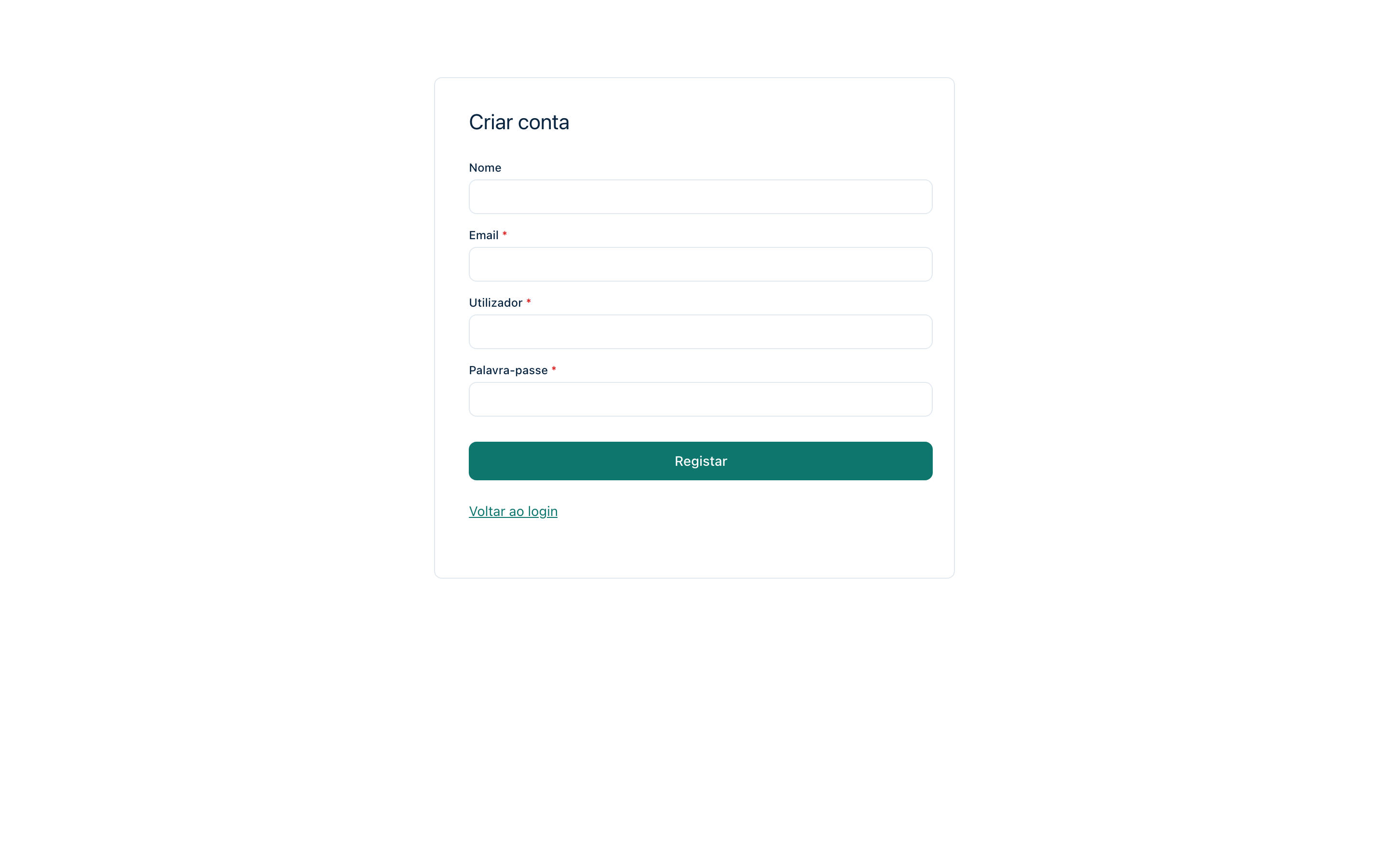
L'écran demande Nome (nom), Email, Utilizador (utilisateur) et Palavra-passe (mot de passe) et crée le compte avec Registar (s'inscrire). Voltar ao login (retour à la connexion) ramène la personne à l'entrée.
L'inscription refuse un nom d'utilisateur qui est l'email d'un autre compte, et un email qui est le nom d'utilisateur d'un autre : ce sont les deux identifiants par lesquels la récupération du mot de passe retrouve le compte, et ils ne peuvent pas désigner des personnes différentes.
Activer (ou désactiver) l'inscription publique
L'interrupteur est dans Paramètres de l'app → Authentification, dans la section Inscription et récupération — « écrans système publics du runtime : inscription des utilisateurs et récupération du mot de passe ».
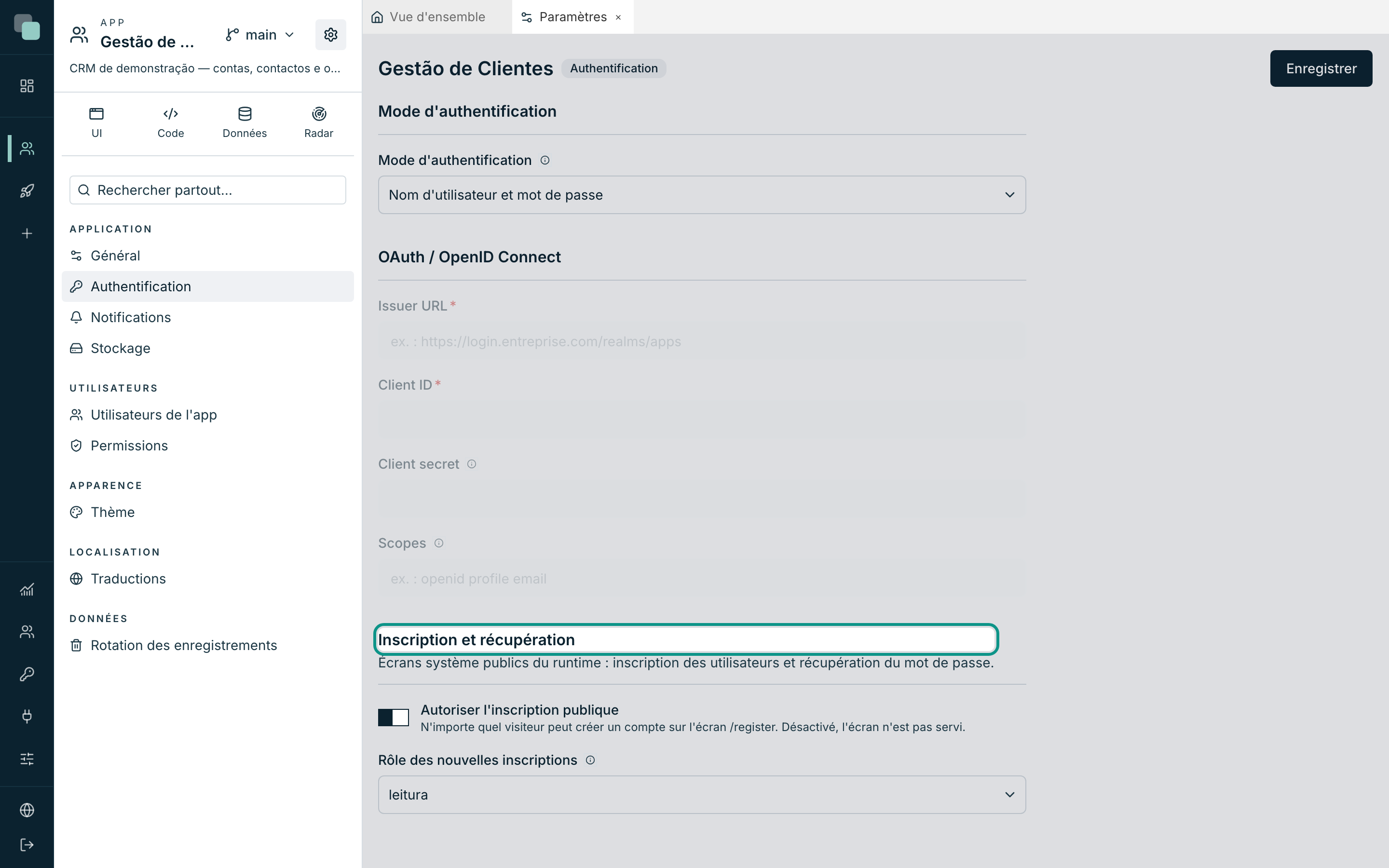
| Champ | Ce qu'il fait |
|---|---|
| Autoriser l'inscription publique | Activé, « n'importe quel visiteur peut créer un compte sur l'écran /register. Désactivé, l'écran n'est pas servi ». |
| Rôle des nouvelles inscriptions | « Rôle attribué automatiquement aux personnes qui s'inscrivent. » Ou Aucun rôle. |
Enregistrez avec Enregistrer (« Authentification enregistrée. »).
Attention
Ne laissez jamais le Rôle des nouvelles inscriptions sur « Aucun rôle »
dans une app à inscription ouverte. Qui s'inscrit entre et ne voit rien — et
le signalera comme une erreur de l'application. Créez un rôle d'entrée (par
exemple leitura, avec des permissions minimales) et pointez-le ici.
Et l'inverse est vrai aussi : une inscription ouverte est une porte ouverte. Dans une application interne, le normal est d'avoir l'inscription publique désactivée et de créer les comptes à la main dans les paramètres. Activez-la seulement quand le public est vraiment public — un portail clients, un formulaire d'inscription.
Ouvrir un écran normal au public
En plus des trois écrans système, n'importe quel écran de l'app peut être servi sans session. Ouvrez l'écran dans le constructeur, cliquez sur une zone vide de la toile pour sélectionner l'écran, et dans la section Accès des propriétés activez Écran public (sans session).
L'avertissement qui apparaît ensuite est toute la règle : « Servi sans connexion. Les données proviennent uniquement d'APIs publiques. »
Ce que cela implique, en pratique :
- L'écran est servi à qui arrive par l'adresse, sans authentification.
- Les données qu'il montre doivent venir d'APIs marquées comme publiques. Une API qui n'est pas publique ne renvoie rien : « cette API n'a pas de lecture publique — sur un écran sans session, elle ne charge pas de données. »
- Dans les APIs de table, la section Accès public (sans session) active opération par opération — « opérations que les écrans publics (sans connexion) peuvent appeler. N'activez que le nécessaire. »
Cas typiques : une page d'état, un formulaire de contact, un catalogue. Voir APIs publiques.
Attention
Un écran public plus une API publique, c'est exactement cela : des données ouvertes à Internet. N'activez la lecture publique que sur les opérations et les champs que vous acceptez de voir publiés, et jamais l'écriture sans une très bonne raison.
Questions fréquentes
Où est l'écran de « définir un nouveau mot de passe » ? C'est la seconde moitié de la récupération, et elle est servie par le lien envoyé dans l'e-mail. L'écran que vous dessinez est celui qui demande l'e-mail.
J'ai modifié l'écran de Login et l'ancien s'affiche toujours. L'écran servi est celui de la version que cette adresse sert. Si vous avez modifié dans une autre version, l'adresse publiée continue de servir celle qui lui est associée — voir Versions et publication.
Puis-je masquer le lien de récupération ?
Oui — l'écran de Login est le vôtre. Supprimez le lien sur la toile. L'écran
/recover continue d'exister, mais il n'a plus de porte depuis l'entrée.
L'inscription crée le compte mais la personne n'arrive pas à entrer. Vérifiez si le compte est bien Actif et si le Rôle des nouvelles inscriptions pointe vers un rôle qui existe. Un compte actif sans rôle entre et ne voit rien, ce qui se lit habituellement comme « je n'ai pas réussi à entrer ».