Accès par app
Comment se décide quelles apps chaque compte voit, ce qu'un developer peut faire à l'intérieur, et pourquoi une app « n'apparaît pas » à qui devrait la voir.
Un profil dit quoi ; les accès par app disent où. Un developer fait tout à l'intérieur d'une app — il dessine des écrans, change le modèle, écrit des scripts, publie — mais uniquement dans les apps qui lui sont attribuées. Cette attribution se fait dans un panneau qui lui est propre, sur la fiche du compte.
C'est la pièce qui résout le cas de support interne le plus courant : « l'app n'apparaît pas dans ma barre latérale ». Ce n'est presque jamais une panne — c'est une app qui n'a pas encore été donnée à ce compte.
Le panneau Apps accessibles
- Ouvrez Utilisateurs dans la barre latérale.
- Cliquez sur la ligne de la personne pour ouvrir sa fiche.
- Le deuxième panneau est Apps accessibles, avec la note « En dehors de celles-ci, l'app n'apparaît pas dans la liste et ne s'ouvre pas par lien. »
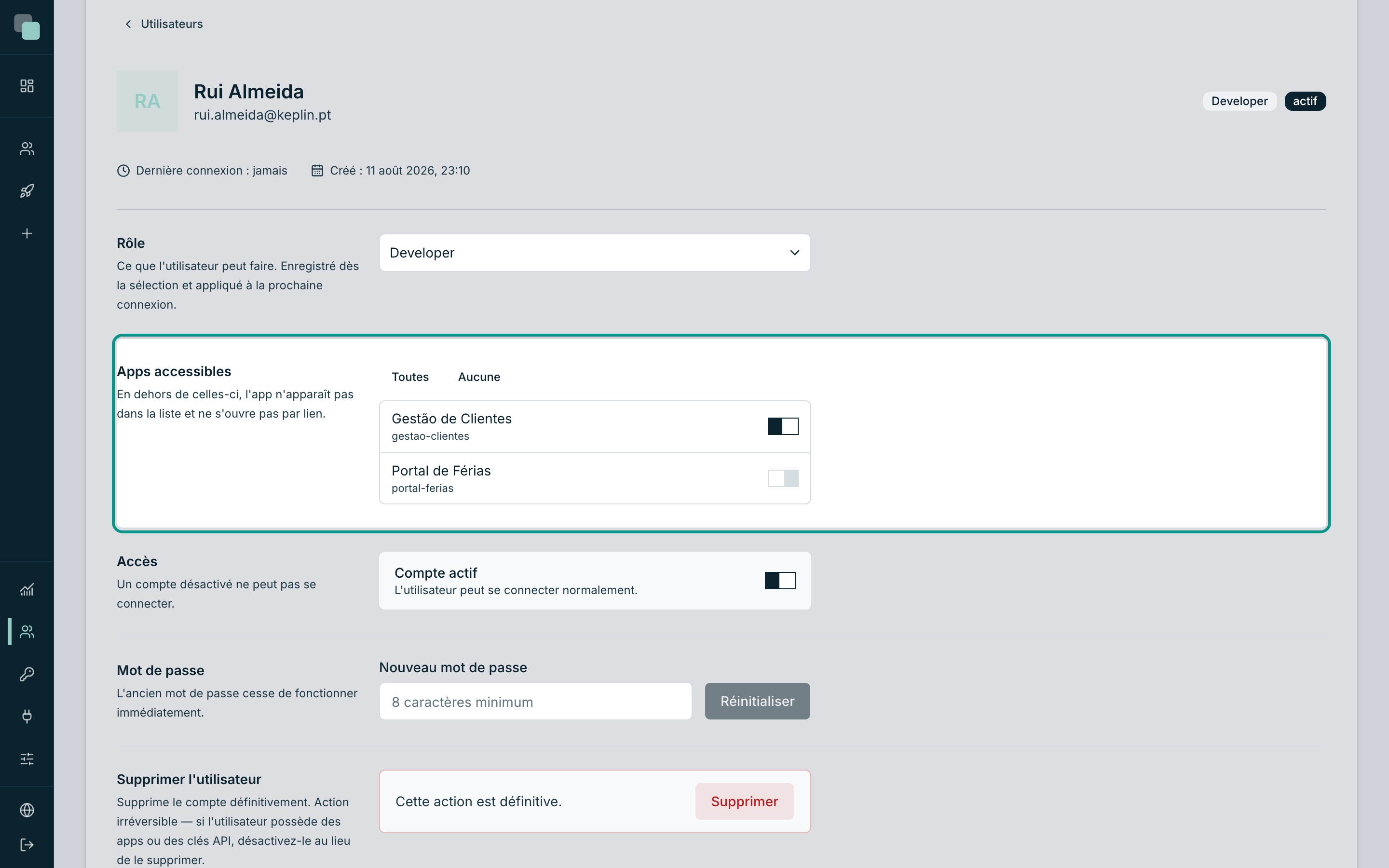
Le panneau liste toutes les apps de l'installation, une par ligne, avec le
nom et, en dessous, l'identifiant court (gestao-clientes) — parce que deux
apps peuvent avoir des noms proches et que l'identifiant, lui, ne trompe
jamais. Chaque ligne a un interrupteur : activé, le compte voit l'app ;
désactivé, il ne la voit pas.
Au-dessus de la liste, il y a deux raccourcis :
| Bouton | Ce qu'il fait |
|---|---|
| Toutes | Active toutes les apps d'un coup. |
| Aucune | Désactive tout. La fiche avertit alors « Aucune app attribuée — rien ne s'affichera à la connexion. » |
Donner accès à une app
- Sur la fiche du compte, dans le panneau Apps accessibles, activez l'interrupteur de l'app que vous voulez donner — par exemple, Gestion des Clients.
- C'est tout. Il n'y a pas de bouton Enregistrer : la modification est enregistrée sur le moment et la confirmation « Accès enregistrés. » apparaît en bas.
- Répétez pour les autres apps, ou utilisez Toutes.
Retirer l'accès, c'est le même geste à l'envers : désactivez l'interrupteur. L'app disparaît de la barre latérale de cette personne à sa prochaine connexion.
Note
« En dehors de celles-ci, l'app n'apparaît pas dans la liste et ne s'ouvre pas par lien. » Les deux moitiés comptent. Enregistrer l'adresse d'une app dans ses favoris ne contourne pas l'attribution : sans l'app activée sur la fiche, l'adresse ne s'ouvre pas.
Un administrateur ne choisit pas ses apps
Sur la fiche d'un administrateur, le panneau n'a aucun interrupteur — il a une phrase :
Cet utilisateur est administrateur : accès à toutes les apps, y compris celles qui seront créées par la suite.
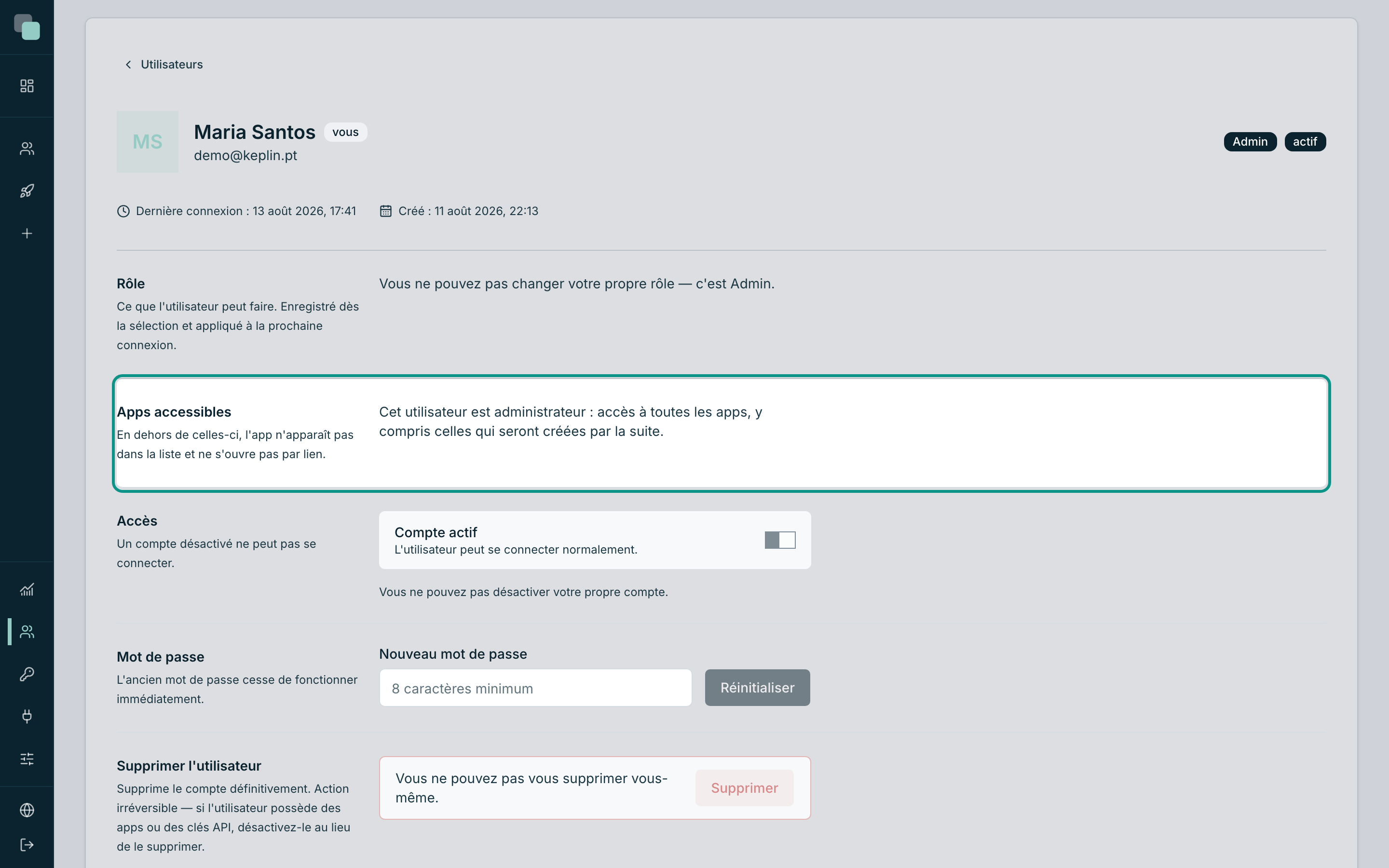
Le détail qui compte, c'est la fin de la phrase : y compris celles qui seront créées par la suite. Un administrateur n'a pas besoin d'être ajouté à chaque nouvelle app. Un developer, si — une app créée aujourd'hui n'apparaît à personne, sauf aux administrateurs et à qui la reçoit sur sa fiche.
Si vous promouvez quelqu'un en Admin, les interrupteurs disparaissent et les attributions qu'il avait cessent de compter (elles recomptent si vous le rétrogradez).
Ce que l'accès donne — et ce qu'il ne donne pas
À l'intérieur d'une app attribuée, un developer n'est pas un invité : il fait la même chose qu'un administrateur y ferait.
| À l'intérieur d'une app attribuée | En dehors |
|---|---|
| Créer et modifier des écrans, des layouts et des widgets | Créer des apps ou importer des packages |
| Modifier le modèle de données, les APIs, les scripts, les rapports et les workflows | Supprimer une app |
| Créer des versions, faire des merges, voir l'historique | Gérer les comptes de la plateforme dans Utilisateurs |
| Voir le Radar de l'app et enquêter sur les problèmes | Créer ou révoquer des Clés API |
| Gérer les paramètres de l'app — thème, traductions, comptes et permissions de l'app | Toucher aux Paramètres de la plateforme |
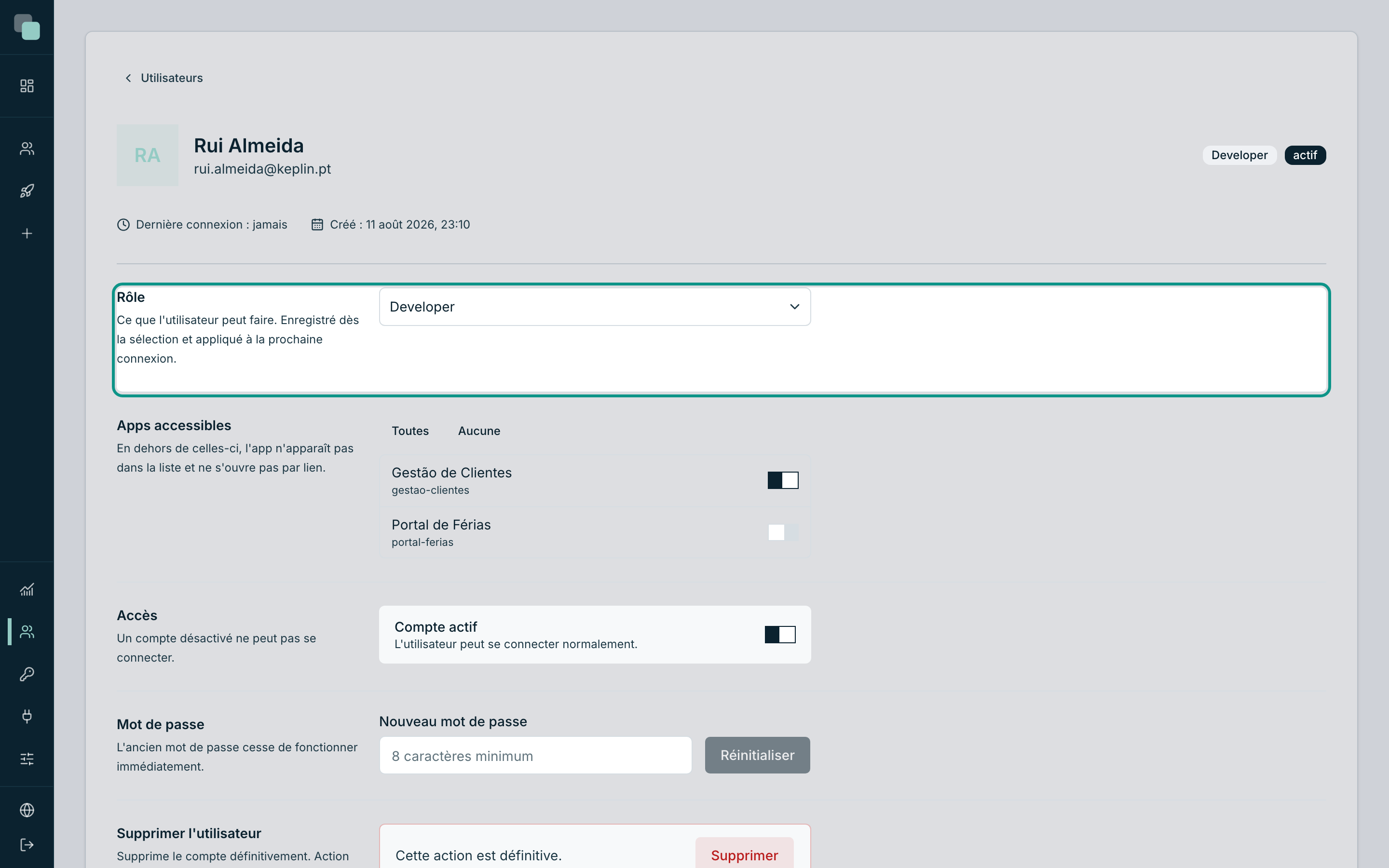
Autrement dit : le profil et les accès se multiplient. Un developer sans apps attribuées se connecte et ne voit rien. Un developer avec une app en est le propriétaire, en pratique. Il n'y a pas de demi-mesure à l'intérieur d'une app — qui entre, entre pour construire.
Astuce
Si vous devez donner à quelqu'un un accès limité à une application — voir les clients mais pas les supprimer, par exemple — ce n'est pas ici que cela se passe. Ce sont les comptes et les rôles de l'app elle-même, qui se gèrent dans les paramètres de celle-ci, et qui valent pour ceux qui utilisent l'application, pas pour ceux qui la construisent.
Les deux mondes, côte à côte
Il vaut la peine de retenir la distinction, parce que les mots se ressemblent :
| Utilisateurs (menu de la plateforme) | Utilisateurs de l'app (paramètres de chaque app) | |
|---|---|---|
| Qui ils sont | Ceux qui construisent | Ceux qui utilisent l'application publiée |
| Où ils se connectent | Sur la plateforme | À l'adresse de l'app |
| Profils | Admin, Developer | Les rôles que l'app définit |
| Qui les gère | Les administrateurs de la plateforme | Ceux qui ont accès à l'app |
| Ce que ce panneau contrôle | Quelles apps ils voient | Rien — ce sont des mondes séparés |
Une même personne peut exister des deux côtés, avec des identifiants différents, et c'est normal : elle construit l'app le matin et l'utilise l'après-midi.
Quand quelqu'un quitte l'équipe
La bonne question n'est pas « est-ce que je lui retire les apps ? » mais « est-ce que je lui coupe l'entrée ? ».
- Allez sur la fiche de la personne.
- Dans le panneau Accès, désactivez Compte actif et confirmez avec Désactiver le compte.
Cela coupe tout d'un coup — apps, API, tout — et garde l'historique lisible. Désactiver les interrupteurs un par un laisse le compte entrer dans la plateforme, sans apps : cela fonctionne, mais cela résout moins et s'oublie plus.
Pourquoi je ne vois pas… ?
- …une app dans la barre latérale ? Votre compte ne l'a pas attribuée. Un administrateur règle cela dans Utilisateurs → votre fiche → Apps accessibles.
- …les interrupteurs sur la fiche de quelqu'un ? Ce compte est administrateur — et les administrateurs ont toutes les apps par définition.
- …de bouton Enregistrer dans ce panneau ? Il n'existe pas : chaque interrupteur enregistre tout seul et dit « Accès enregistrés. ».
- …l'app apparaître juste après avoir donné l'accès ? Les changements de profil et d'état s'appliquent à la prochaine connexion. Demandez à la personne de se déconnecter et de se reconnecter.