Ce que le Radar mesure
Le mini-onglet Radar de chaque app, l'arborescence d'Écrans, APIs et scripts et Sessions, la fenêtre de temps, et l'Observabilité qui rassemble toutes les apps.
Le Radar, c'est l'app vue de l'intérieur, pendant qu'elle est utilisée. Ce n'est pas un rapport que l'on lance à la fin du mois : c'est ce que l'application est en train de faire maintenant — quelles APIs ont été appelées, combien de temps elles ont pris, quels écrans ont planté, quelles personnes sont entrées et ce qu'elles ont fait jusqu'au point où quelque chose s'est mal passé.
Il existe à deux endroits, et la différence entre eux n'est qu'une question d'altitude :
| Où | Ce à quoi il répond |
|---|---|
| Le mini-onglet Radar, à l'intérieur d'une app | « Que se passe-t-il dans cette app ? » |
| Le menu Observabilité, dans la barre latérale | « Que se passe-t-il dans toutes les apps, et sur la plateforme ? » |
Le mini-onglet Radar
Ouvrez une app dans la barre latérale et cliquez sur Radar, le quatrième des mini-onglets de la barre de l'app (après UI, Code et Données). La barre affiche alors l'arborescence du Radar ; l'espace à droite affiche le panneau de ce que vous aurez choisi.
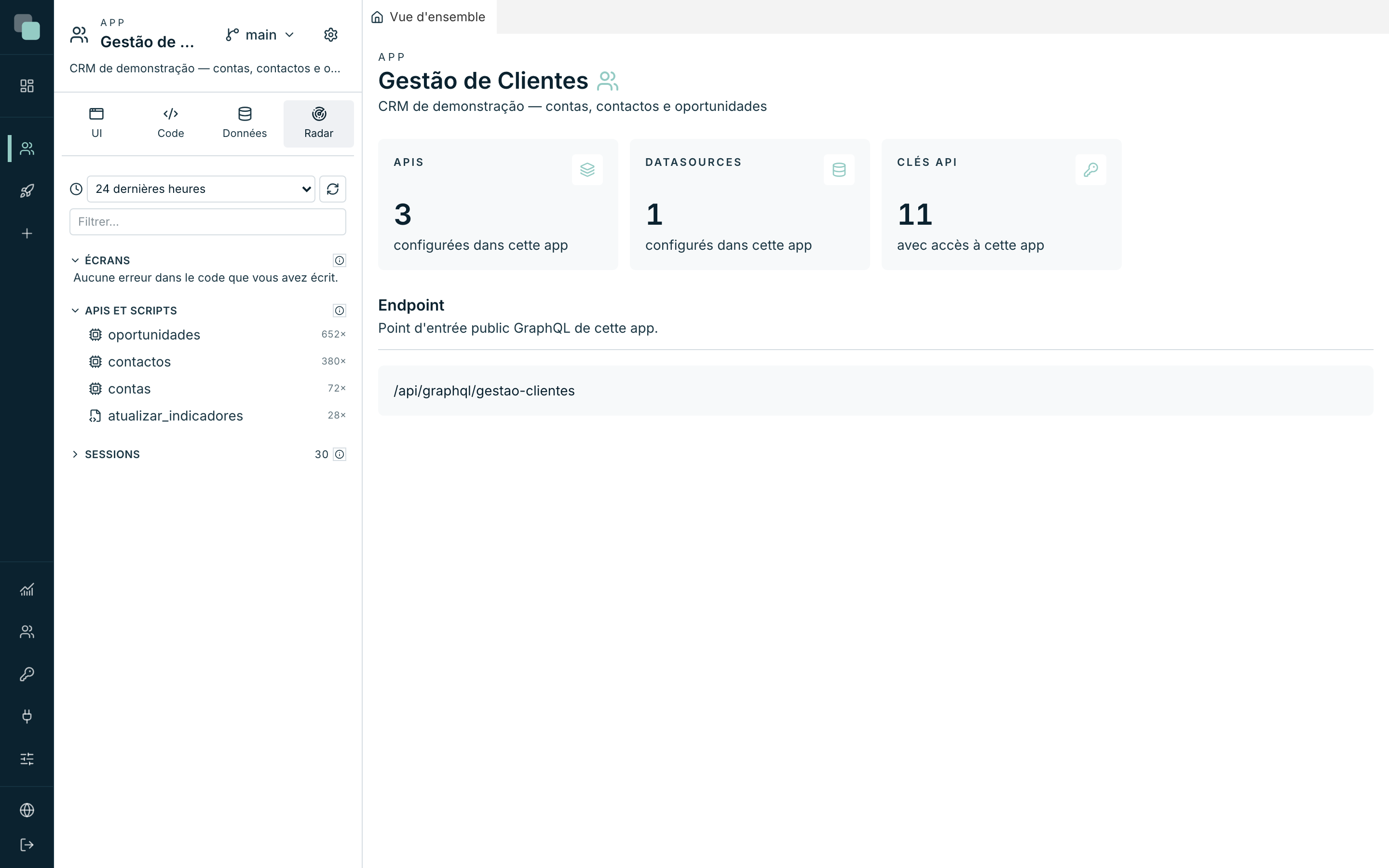
En haut de l'arborescence, deux contrôles valent pour tout ce qui se trouve en dessous :
- Le sélecteur de période — Dernière heure, 24 dernières heures, 7 derniers jours ou Tout. C'est lui qui décide de ce que l'arborescence compte.
- Le bouton Actualiser, qui relit sans changer la période.
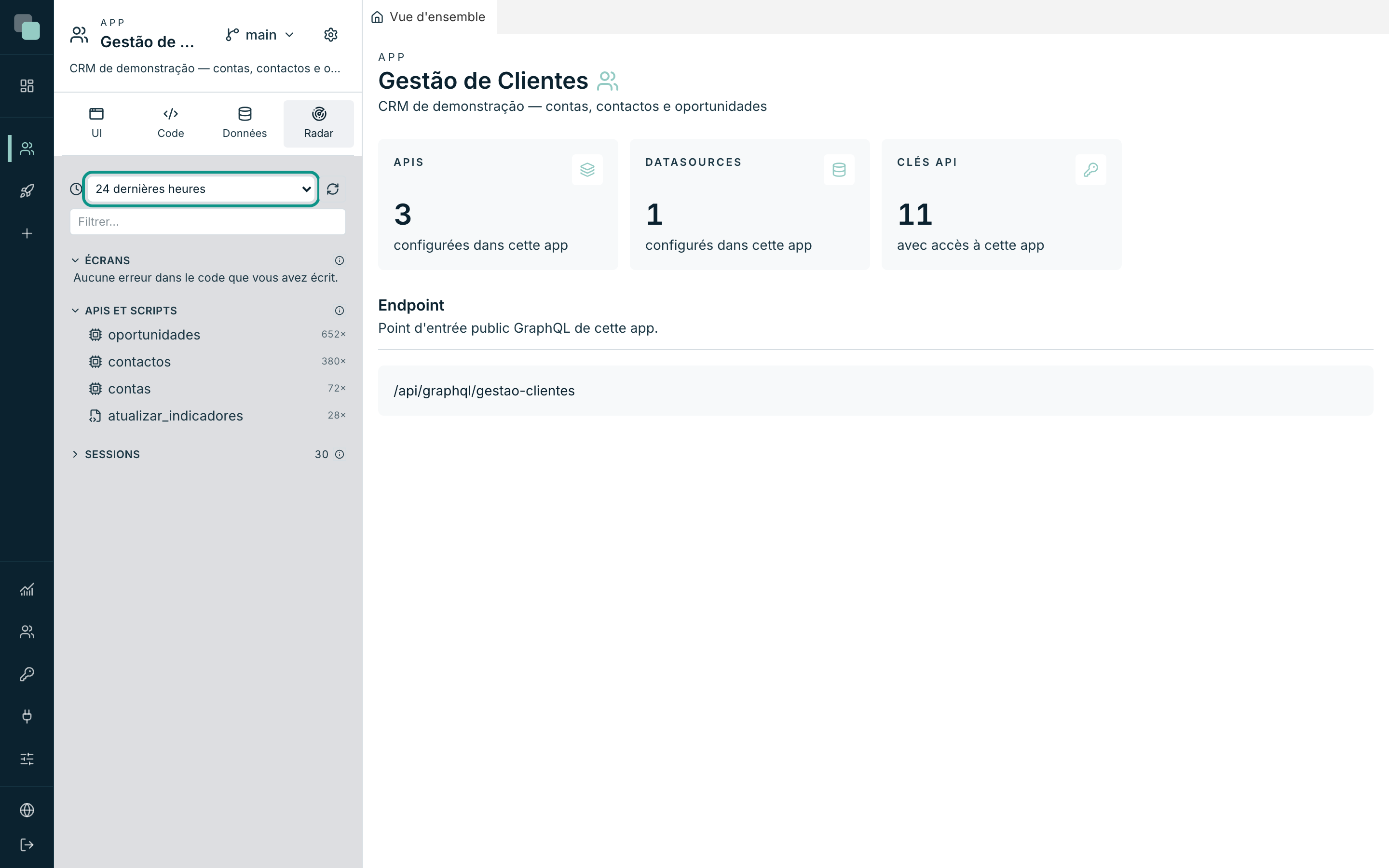
En dessous, le champ Filtrer… réduit l'arborescence à ce qui correspond à ce que vous saisissez.
Note
Une section vide dit toujours pourquoi. « Rien dans la période choisie. », c'est la période qui serre, pas une panne — élargissez à Tout avant de conclure qu'il n'y a pas de données.
Les trois sections de l'arborescence
Écrans
Les erreurs nées dans le code que vous avez écrit dans les événements des écrans et des widgets. C'est la section où il y a quelque chose à corriger de votre côté, et c'est pour cela qu'elle vient en premier.
Chaque ligne est un écran ; ouvrez-le et vous voyez ses erreurs, regroupées par cause, avec le nombre de fois où elles se sont produites. Sans aucune erreur, la section affiche « Aucune erreur dans le code que vous avez écrit. »
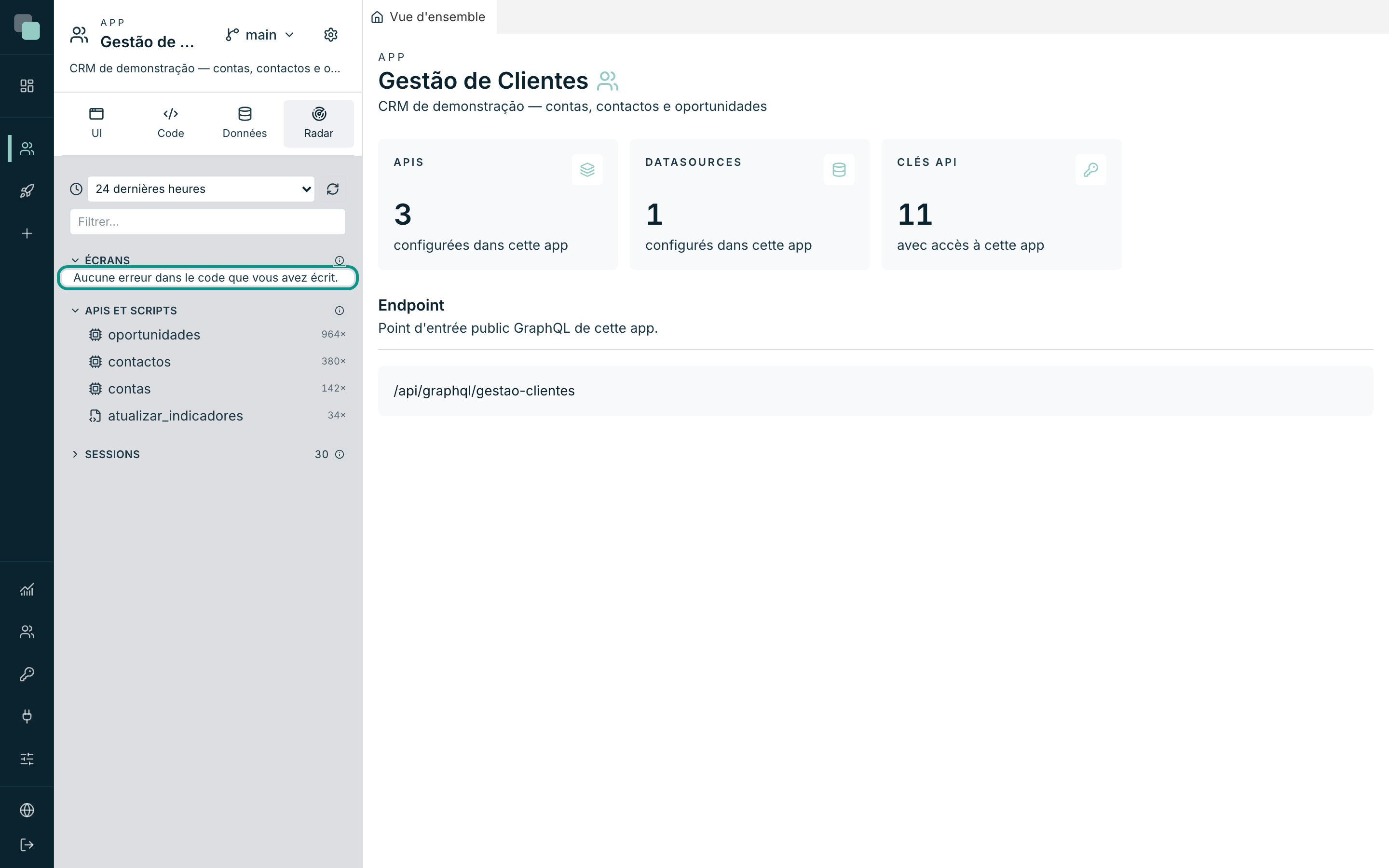
Le ⓘ à côté du titre répète le critère : « Erreurs nées du code que vous avez écrit dans les événements des widgets et des écrans. Celles-ci, vous pouvez les corriger. »
APIs et scripts
Les appels aux APIs de l'app et les exécutions des scripts, avec les échecs regroupés par cause. Chaque ligne porte le nom et un résumé — combien d'appels, et le temps moyen. Un nombre en rouge en fin de ligne, ce sont des échecs.
Cliquez sur une ligne pour ouvrir son panneau (c'est le sujet de la page suivante de ce chapitre).
Sessions
Chaque visite de l'app : qui est entré, quand, et ce qui s'est mal passé. Les
lignes sont les sessions, identifiées par l'heure et par la personne qui est
entrée — 23:11 · demo —, ou seulement par l'heure quand la visite a été
anonyme.
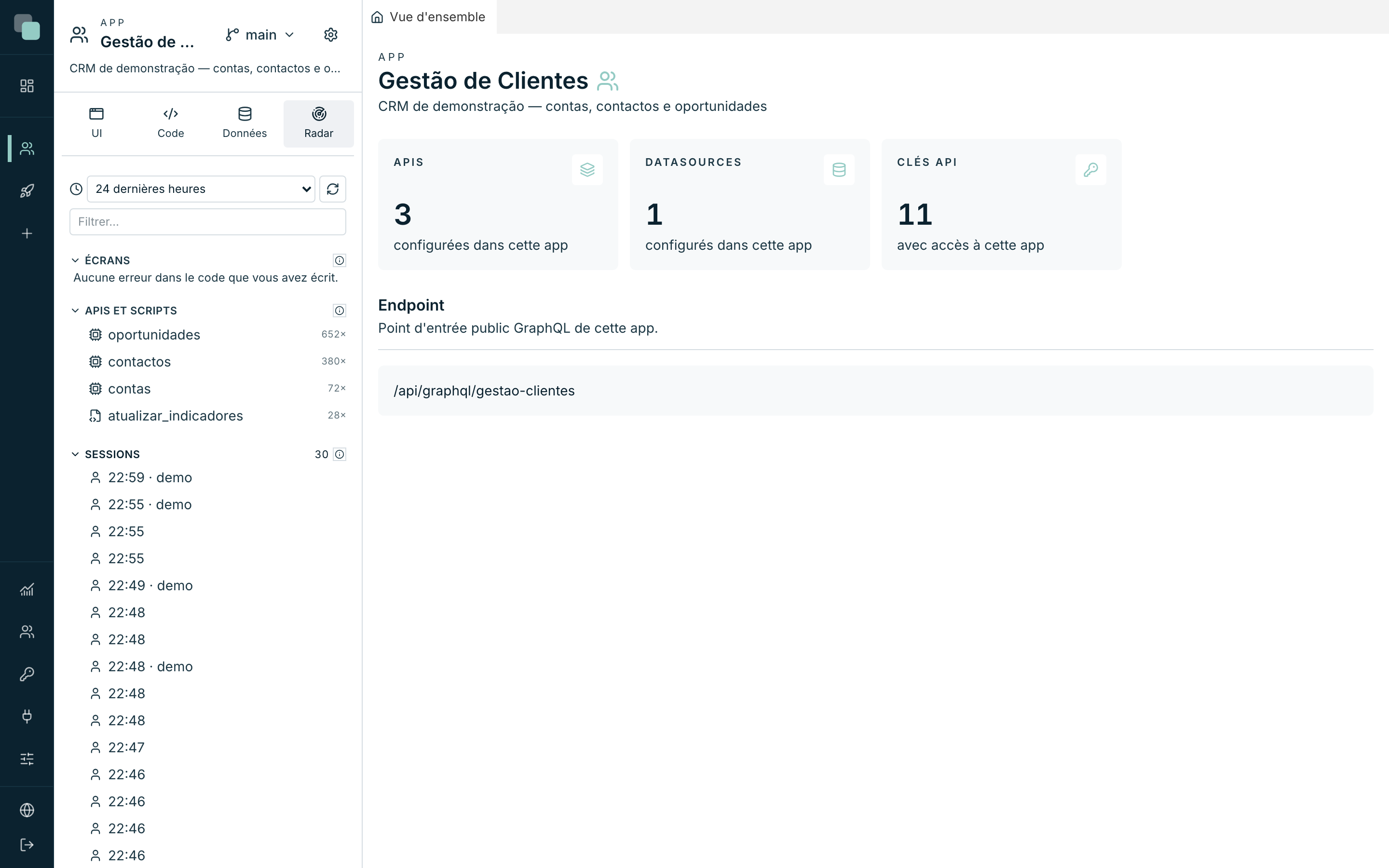
C'est l'axe temporel du Radar : les autres sections racontent quoi, les sessions racontent dans quel ordre.
De la plateforme
Il existe une quatrième section, qui n'apparaît que lorsqu'il y a quelque chose à montrer : De la plateforme. Ce sont des erreurs internes du runtime — « elles ne viennent pas de votre code », dit l'aide. Elles apparaissent repliées, à la fin, parce qu'il n'y a rien à corriger de votre côté ; il vaut la peine de les signaler avec la Référence que le panneau affiche.
L'Observabilité : toutes les apps d'un coup
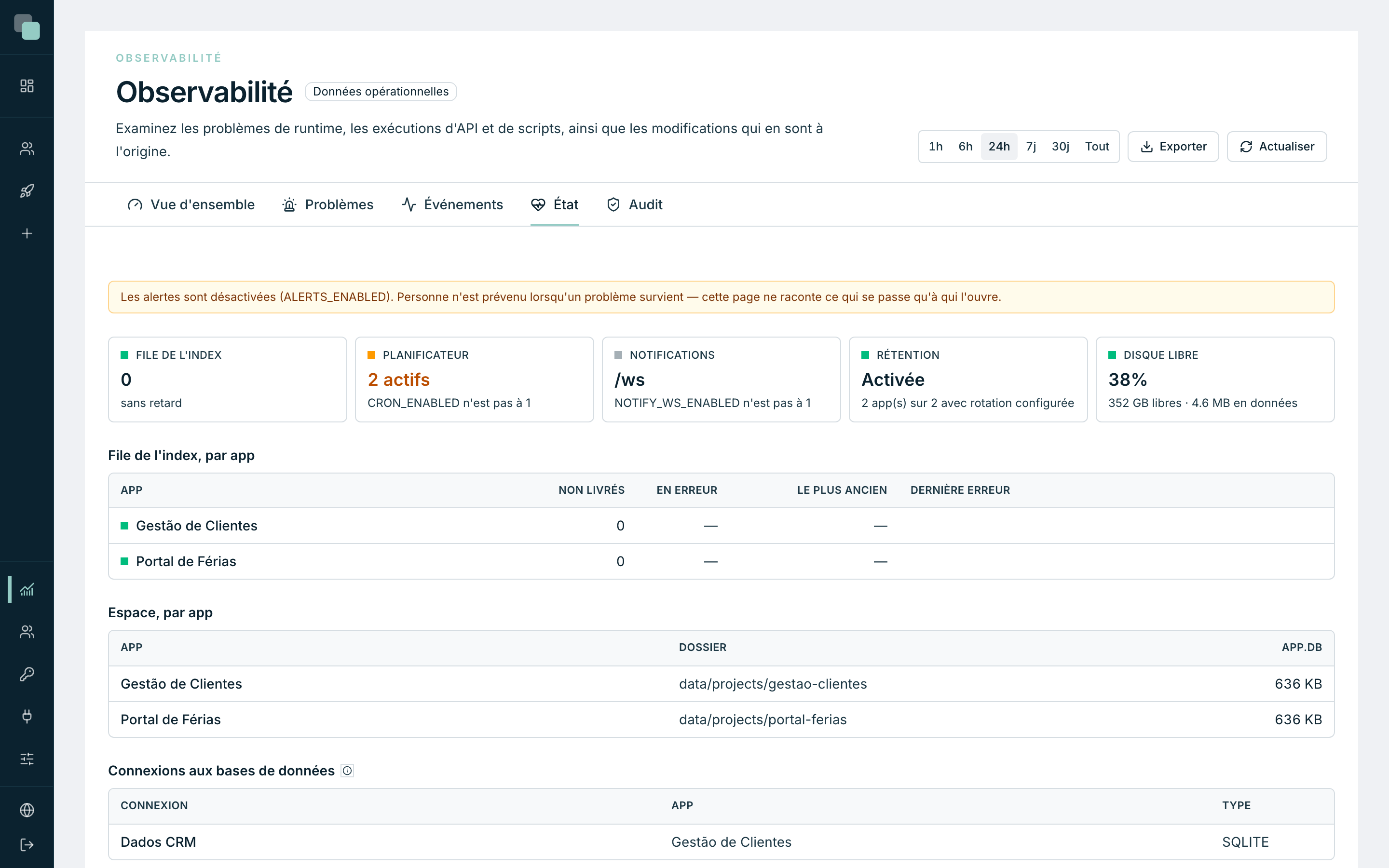
Cliquez sur Observabilité dans la barre latérale gauche, dans la zone d'administration. C'est la même matière vue d'en haut, avec une barre de sections sous l'en-tête : Vue d'ensemble, Problèmes, Événements, État et Audit.
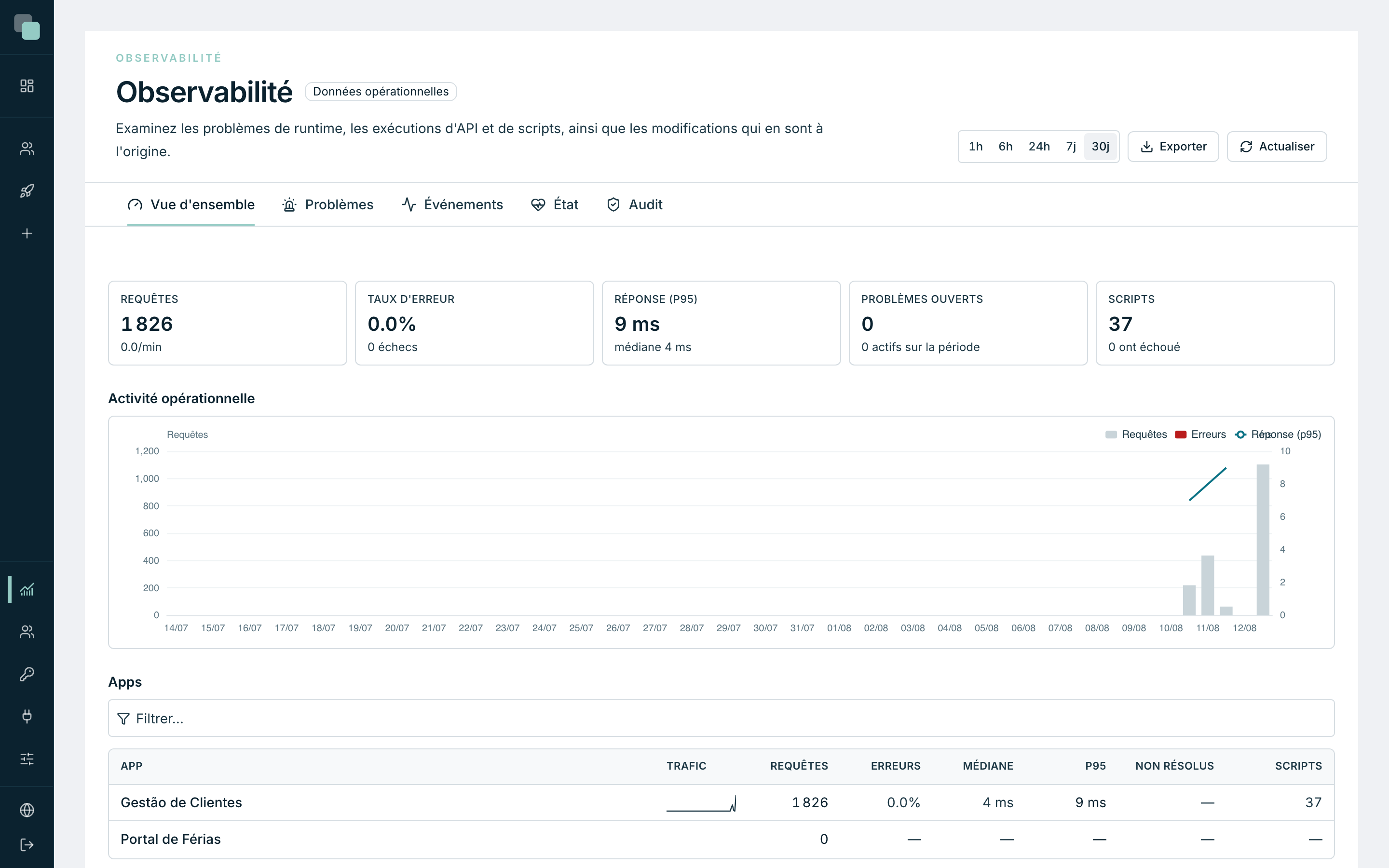
En haut se trouve un sélecteur de période commun à toutes les sections — 1h, 6h, 24h, 7j, 30j et Tout — plus Exporter (en CSV ou JSON) et Actualiser.
La Vue d'ensemble s'ouvre sur cinq nombres :
| Carte | Ce qu'elle compte |
|---|---|
| Requêtes | Combien d'appels il y a eu sur la période, et le rythme par minute. |
| Taux d'erreur | Le pourcentage d'appels échoués, et combien d'échecs cela représente. |
| Réponse (p95) | Le temps sous lequel sont restés 95% des appels, avec la médiane à côté. |
| Problèmes ouverts | Erreurs regroupées que personne n'a encore résolues. |
| Scripts | Exécutions de scripts, et combien ont échoué. |
En dessous, le graphique Activité opérationnelle et le tableau Apps — une ligne par app, avec trafic, requêtes, erreurs, médiane, p95, problèmes non résolus et scripts. Cliquez sur le nom d'une app pour ne voir que ses événements.
Les autres sections de l'Observabilité
| Section | Ce qui s'y trouve |
|---|---|
| Problèmes | Erreurs de runtime regroupées : un problème, avec toutes ses occurrences. Chacun a un état — ouvert, résolu, ignoré. |
| Événements | Une ligne par exécution — APIs, scripts et système —, y compris celles qui se sont bien passées. |
| État | La santé de l'installation : file de l'index, planificateur, notifications, rétention, disque libre et les connexions aux bases de données de chaque app. |
| Audit | Les modifications administratives et de configuration : qui a créé, modifié, supprimé ou exécuté quoi. |
Astuce
Quand quelqu'un dit « l'application est lente », commencez par la Vue d'ensemble avec la période sur 24h : si la Réponse (p95) est haute et le Taux d'erreur bas, le problème est de performance et non de panne — et le tableau Apps vous dit tout de suite laquelle.
Combien de temps les enregistrements sont conservés
Les enregistrements ne grandissent pas indéfiniment : chaque app a une rotation des enregistrements dans ses paramètres, qui dit combien de jours conserver de chaque type. La section État montre si la rotation est activée et dans combien d'apps.
Attention
Un problème qui n'apparaît plus a pu être emporté par la rotation. Son panneau le dit en toutes lettres : « Ce problème n'existe plus — la rotation des enregistrements a pu le supprimer. » Si vous devez conserver plus longtemps, c'est dans les paramètres de l'app que cela se change.
Pourquoi je ne vois pas… ?
- …rien dans l'arborescence du Radar ? La période. Passez le sélecteur sur Tout — une app peu utilisée n'a pas de trafic dans la dernière heure.
- …le mini-onglet Radar ? Vous êtes en dehors d'une app. Le Radar est par app ; la version globale est le menu Observabilité.
- …de nombres dans la Vue d'ensemble, alors que l'app est bien utilisée ? L'index d'observabilité est peut-être désactivé dans les Paramètres de la plateforme — dans ce cas, la section État avertit que « les écrans affichent des données périmées ».
- …le menu Observabilité ? C'est un menu d'administration. Avec un profil de développeur, il n'apparaît pas.