Alertes par e-mail
Activer les avertissements, choisir les destinataires, et régler les seuils à partir desquels la plateforme prévient que quelque chose s'est mal passé.
Le Radar raconte ce qui se passe à qui ouvre l'écran. Les alertes font l'inverse : elles préviennent sans que personne n'ait à regarder. C'est la différence entre savoir qu'une app a été hors service et savoir qu'elle l'est.
Elles se configurent toutes au même endroit — Paramètres, dans la barre latérale, dans la zone d'administration — et valent pour toute la plateforme, pas par app.
Note
Ces paramètres sont réservés à qui administre l'installation. Avec un profil de développeur, le menu Paramètres n'apparaît pas.
Activer les avertissements
- Ouvrez Paramètres dans la barre latérale.
- Dans le panneau Travail en arrière-plan — « Ce qui s'exécute tout seul pendant que personne ne regarde. Désactiver n'efface rien — cela ne fait qu'arrêter. » — trouvez la ligne Avertissements par e-mail.
- Activez l'interrupteur. L'aide à côté dit ce qui est en jeu : « Prévient quand quelque chose dépasse les limites ci-dessous. Sans cela, vous ne le savez qu'en ouvrant l'écran. »
- Descendez jusqu'au bas de la page et cliquez sur Enregistrer. La confirmation dit « Paramètres enregistrés. »
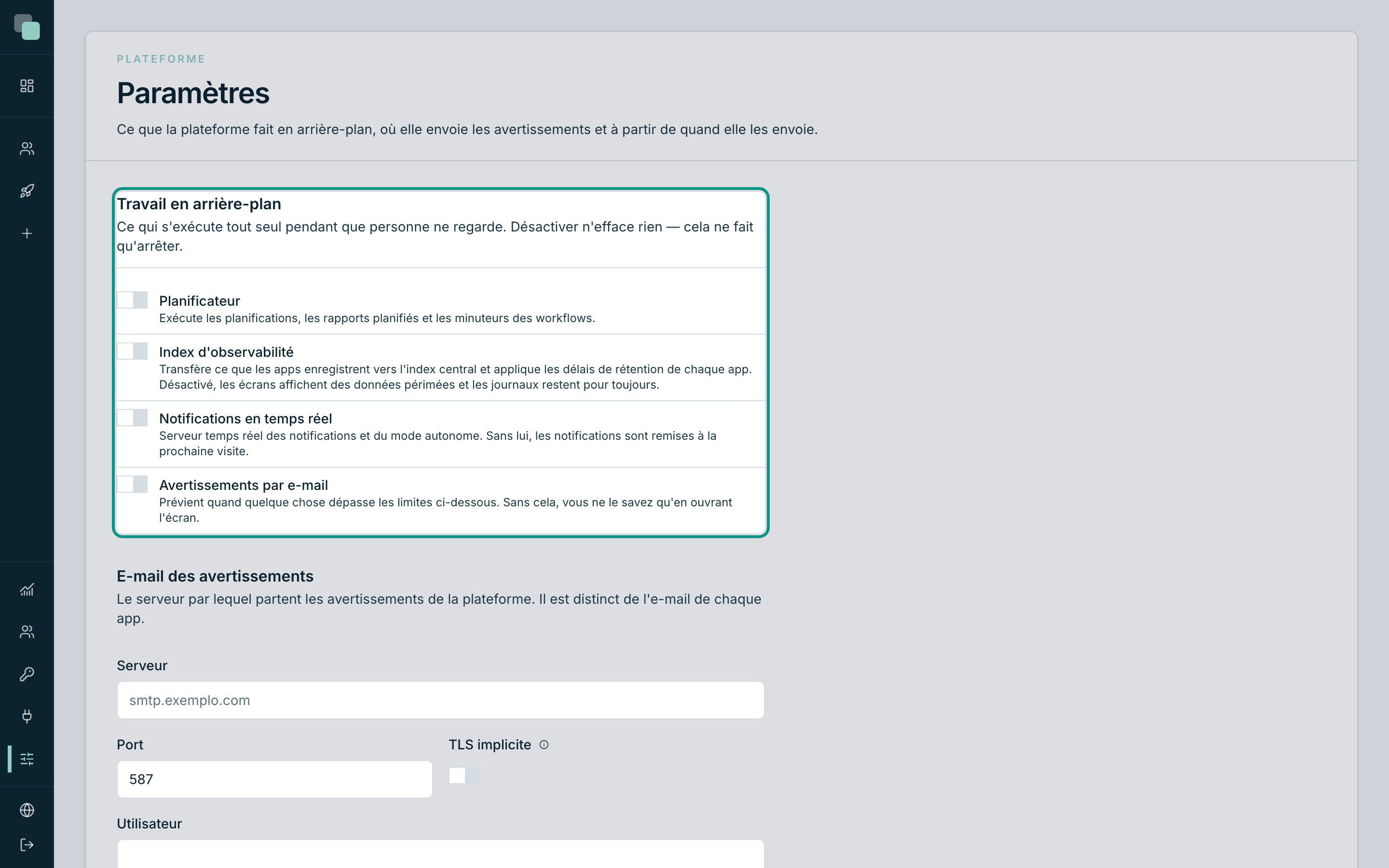
Dans le même panneau se trouvent trois autres interrupteurs qui valent la peine d'être connus, parce que la moitié des « alertes qui n'arrivent pas » vient de l'un d'eux qui est désactivé :
| Interrupteur | Ce qu'il fait |
|---|---|
| Planificateur | Exécute les planifications, les rapports planifiés et les minuteurs des workflows. |
| Index d'observabilité | Transfère ce que les apps enregistrent vers l'index central et applique les délais de rétention de chaque app. Désactivé, les écrans affichent des données périmées. |
| Notifications en temps réel | Serveur temps réel des notifications. Sans lui, les notifications sont remises à la prochaine visite. |
Où vont les avertissements
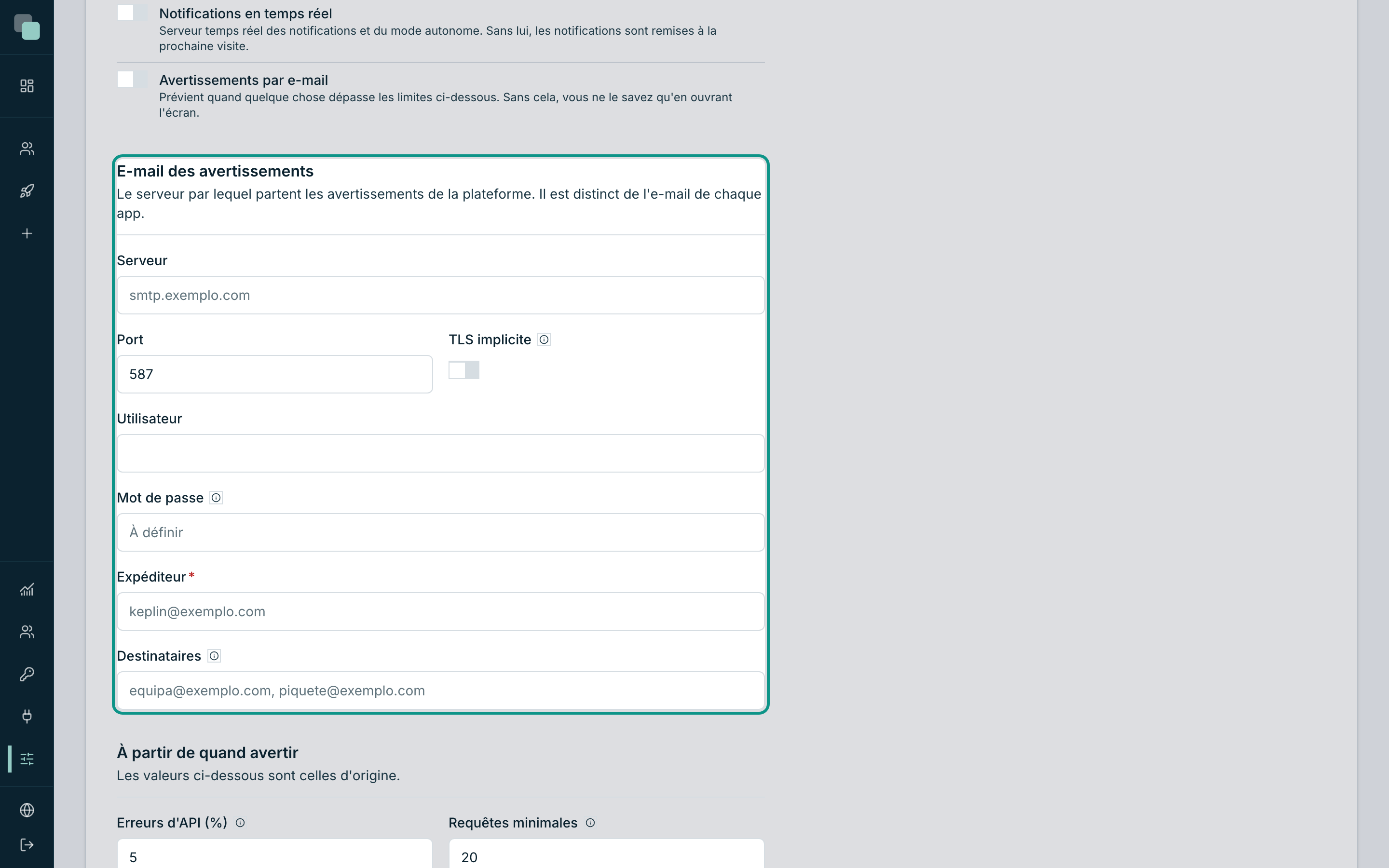
Le panneau E-mail des avertissements — « Le serveur par lequel partent les avertissements de la plateforme. Il est distinct de l'e-mail de chaque app. » — contient le serveur d'envoi et les destinataires.
| Champ | Ce que c'est |
|---|---|
| Serveur | L'adresse du serveur d'e-mail sortant. |
| Port | Son port. |
| TLS implicite | « Normalement activé sur le port 465. Sur les autres, la connexion est élevée après ouverture. » |
| Utilisateur | Le compte d'authentification sur le serveur. |
| Mot de passe | « Elle est chiffrée et ne revient jamais sur cet écran. Laisser vide conserve celle qui est en place. » |
| Expéditeur | L'adresse de qui envoie. Elle est obligatoire. |
| Destinataires | Qui reçoit. |
Le champ Destinataires porte une note qui règle un problème de maintenance : « Séparés par des virgules. Vide, prévient les administrateurs actifs — une liste qui se tient à jour toute seule. »
Astuce
Laissez les Destinataires vides. La liste des administrateurs actifs se met à jour toute seule quand quelqu'un rejoint ou quitte l'équipe ; une liste écrite à la main devient obsolète le jour où quelqu'un change d'emploi — et personne ne se souvient d'elle.
L'état du mot de passe apparaît sous le champ : Définie — saisissez pour la remplacer ou À définir.
À partir de quand avertir
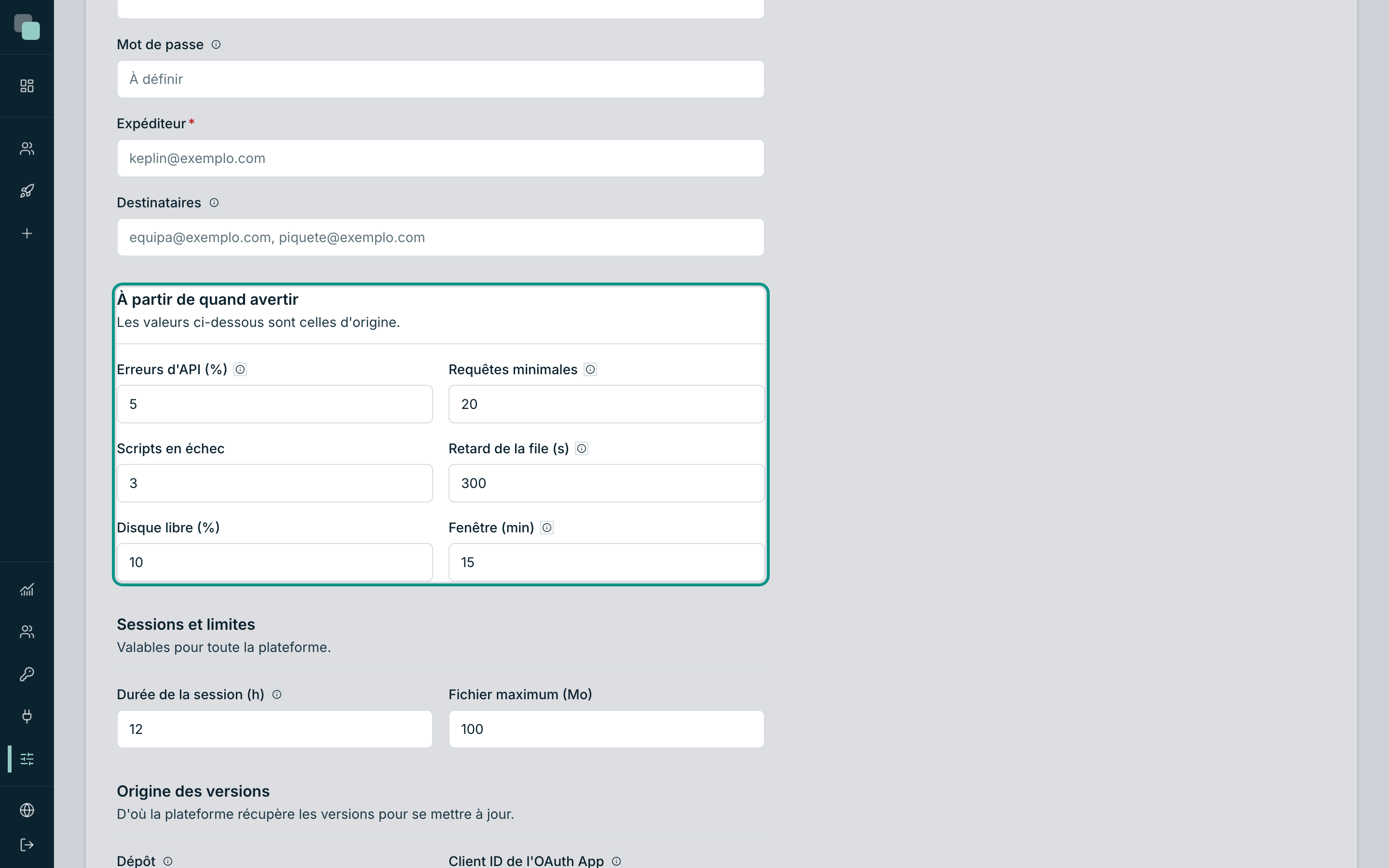
Le panneau À partir de quand avertir — « Les valeurs ci-dessous sont celles d'origine. » — contient les seuils. Une alerte se déclenche quand l'une de ces valeurs est dépassée à l'intérieur de la fenêtre de temps.
| Seuil | Ce qu'il mesure | Note |
|---|---|---|
| Erreurs d'API (%) | « Pourcentage d'appels échoués, par app. » | Cela se compte app par app, pas sur la somme de toutes. |
| Requêtes minimales | Combien d'appels sont nécessaires pour que le pourcentage compte | « En dessous, le pourcentage ne dit rien : 1 erreur sur 3 fait 33%. » |
| Scripts en échec | Combien d'exécutions de scripts peuvent échouer avant d'avertir | |
| Retard de la file (s) | De combien la file de l'index peut prendre du retard | « Tant que la file est en retard, les écrans affichent des données périmées. » |
| Disque libre (%) | En dessous de quel pourcentage de disque libre on avertit | |
| Fenêtre (min) | La période sur laquelle tout cela est compté | « Période sur laquelle les nombres ci-dessus sont comptés. » |
Les Requêtes minimales sont le champ le plus important et le plus oublié. Sans lui, une app avec peu de trafic déclenche des alertes toute la journée : trois appels, un échec, 33% d'erreur. Avec lui, le pourcentage ne compte que lorsqu'il y a assez d'appels pour qu'il signifie quelque chose.
Comment choisir les valeurs
Il n'y a pas de nombres universels, mais il y a une méthode qui fonctionne :
- Laissez la plateforme tourner une semaine avec les valeurs d'origine.
- Ouvrez Observabilité → Vue d'ensemble avec la période sur 7j et regardez le Taux d'erreur et la Réponse (p95) réels.
- Placez le seuil d'Erreurs d'API (%) un peu au-dessus de ce qui est normal sur cette installation — l'objectif est d'attraper l'anormal, pas de confirmer le normal.
- Ajustez les Requêtes minimales au trafic de l'app la plus calme.
Attention
Un seuil trop serré est pire que pas de seuil du tout. Des alertes qui se déclenchent tous les jours cessent d'être lues au bout d'une semaine — et le jour où l'importante arrivera, elle arrivera au milieu des autres.
Confirmer que les alertes fonctionnent vraiment
La section État de l'Observabilité porte, en haut, une phrase qui dit la vérité sur les alertes de cette installation. C'est l'endroit où confirmer après avoir touché aux paramètres.
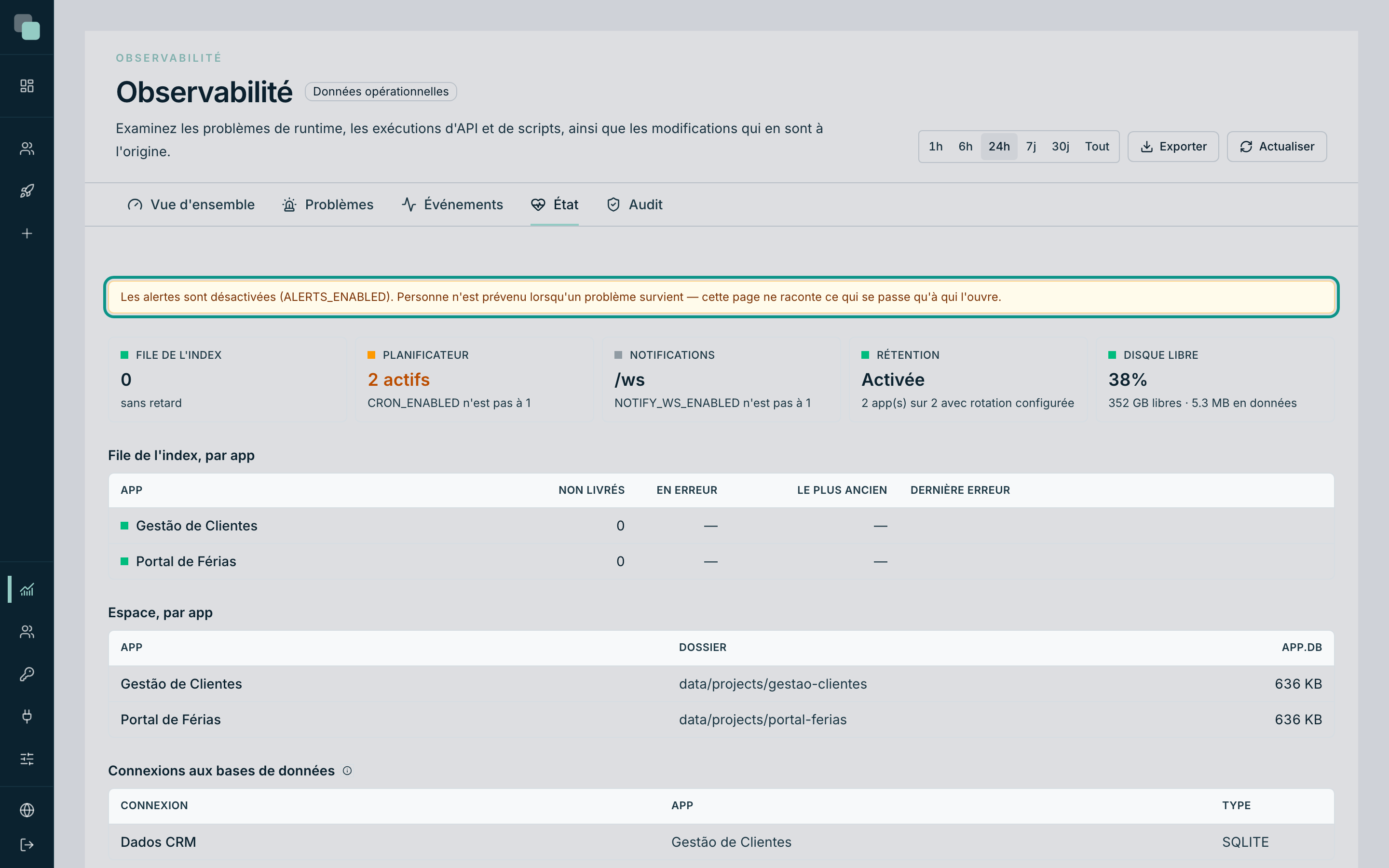
Trois phrases sont possibles :
| Ce qui s'y trouve | Ce que cela signifie |
|---|---|
| « Alertes activées : prévient les administrateurs au-dessus de 5% d'erreurs, à partir de 20 requêtes. » | Tout fonctionne — et avec vos seuils sous les yeux. |
| « Les alertes sont désactivées. Personne n'est prévenu lorsqu'un problème survient — cette page ne raconte ce qui se passe qu'à qui l'ouvre. » | Il reste à activer Avertissements par e-mail. |
| « Alertes activées, mais sans envoi d'e-mail : … Les alarmes sont enregistrées et personne n'est prévenu. » | L'avertissement se déclenche, mais ne part pas — il reste à configurer le serveur d'e-mail. |
La troisième est la plus traître, parce que tout semble configuré. Si vous la voyez, revenez au panneau E-mail des avertissements et complétez ce qui manque.
Sessions et limites
Toujours dans les Paramètres, le panneau Sessions et limites — « Valables pour toute la plateforme. » — contient deux valeurs qui ne sont pas des alertes mais que l'on cherche généralement en même temps :
- Durée de la session (h) — « Une session active se renouvelle toute seule ; il s'agit ici du temps d'inactivité qui la fait expirer. »
- Fichier maximum (Mo) — la taille maximale d'un fichier téléversé.
Pourquoi je ne vois pas… ?
- …d'alertes arriver, alors que tout est activé ? Vérifiez le panneau État : s'il dit « sans envoi d'e-mail », il manque le serveur d'envoi. S'il dit « désactivées », il reste à enregistrer.
- …le panneau Travail en arrière-plan ? Vous êtes dans les paramètres d'une app, pas dans ceux de la plateforme. Ceux de la plateforme s'ouvrent par le menu Paramètres de la barre latérale.
- …mes seuils s'appliquer ? Sans Enregistrer au bas de la page, rien n'est enregistré. La confirmation est « Paramètres enregistrés. »
- …d'alertes par app ? Elles n'existent pas : les seuils sont ceux de la plateforme. Ce qui est par app, c'est la rotation des enregistrements, dans les paramètres de chacune.