Créer l'app
Créer l'app Gestion de Clients de zéro et découvrir l'espace de travail où tout le reste va se passer.
Tout, dans Keplin, vit à l'intérieur d'une app : le modèle de données, les écrans, les APIs, les scripts, le thème, les utilisateurs. La première étape du guide est donc de créer l'app Gestion de Clients — cela prend moins d'une minute — et de comprendre l'espace de travail qui s'ouvre ensuite, parce que c'est là que vous allez passer le reste du guide.
Créer l'app Gestion de Clients
- Dans la barre latérale de la plateforme, cliquez sur Nouvelle app.
- La boîte de dialogue Nouvelle app s'ouvre, avec deux onglets : Créer de zéro et Importer un package. Restez sur Créer de zéro — importer sert à installer une app que quelqu'un a exportée, et ce n'est pas notre cas.
- Dans le champ Nom, écrivez
Gestão de Clientes. - Remarquez la note à côté du nom : le slug est dérivé automatiquement du
nom. Le slug est l'identifiant de l'app dans les adresses — pour ce nom il
devient
gestao-clientes, et c'est par lui que l'app répondra sur/app/gestao-clientesplus loin dans le guide. - Dans Description, écrivez quelque chose comme
CRM de contas, contactos e oportunidades. C'est facultatif, mais cela apparaît dans la liste d'apps et dans la barre latérale — dans six mois, vous direz merci. - Dans Icône, choisissez une icône à votre goût — c'est le symbole de l'app dans la liste et dans les menus de la plateforme.
- Cliquez sur Créer l'app.
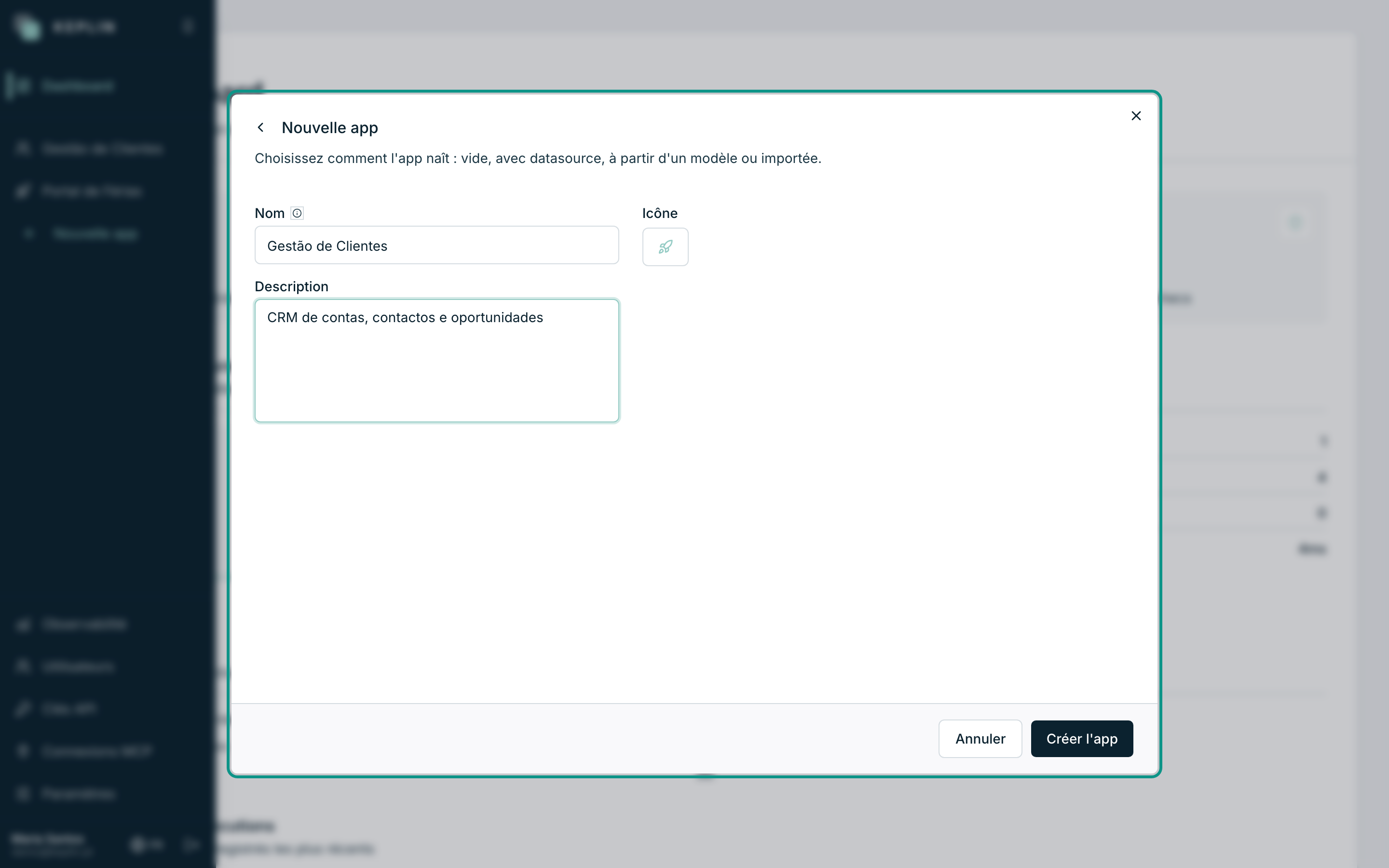
L'app est créée et s'ouvre aussitôt dans son espace de travail, avec l'onglet Vue d'ensemble au premier plan.
Note
Seuls les administrateurs et les developers de la plateforme créent des apps. Si vous ne voyez pas le bouton Nouvelle app, demandez à un administrateur de vous donner le bon profil dans Utilisateurs.
L'espace de travail d'une app
L'espace de travail est l'endroit où une app se construit : une arborescence à gauche avec tout ce que l'app contient, et une zone d'onglets à droite où chaque chose s'ouvre et s'édite. Il vaut la peine de regarder les pièces avant d'avancer :
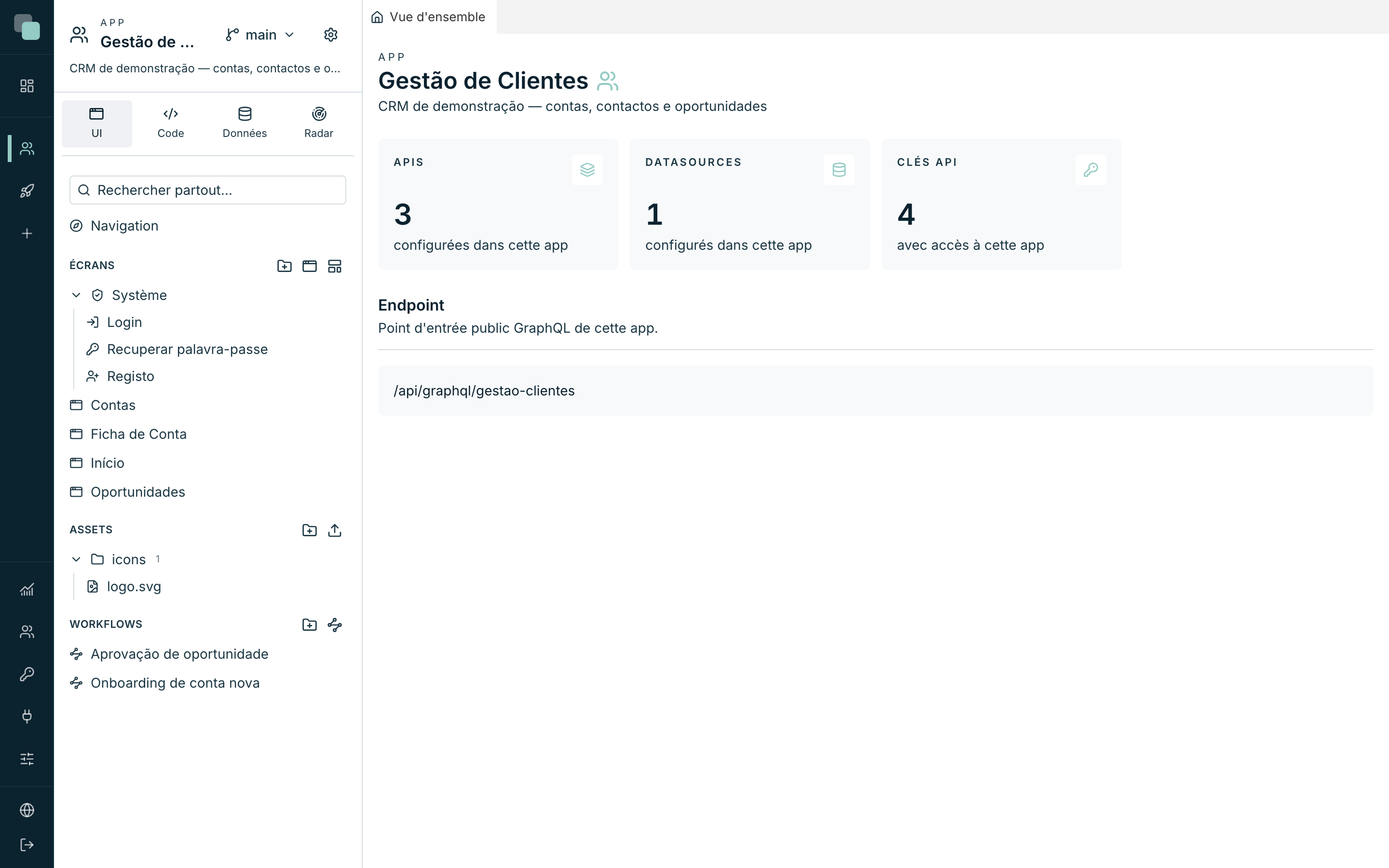
| Zone | Ce qu'elle fait |
|---|---|
| Barre latérale de l'app | L'arborescence du contenu de l'app. Elle change selon le panneau choisi en bas. |
| Panneaux UI, Code, Données, Radar | Les quatre panneaux de l'arborescence : écrans et navigation (UI) ; APIs, scripts et planifications (Code) ; datasources et modèle (Données) ; activité et erreurs (Radar). |
| Paramètres de l'app | L'icône d'engrenage à côté des panneaux — elle ouvre les paramètres (général, thème, utilisateurs de l'app, permissions…). |
| Zone d'onglets | Chaque table, écran, API ou script s'ouvre ici dans son propre onglet. Vous pouvez en avoir plusieurs ouverts côte à côte. |
| Recherche | Le champ Rechercher partout… en haut de l'arborescence trouve n'importe quel élément de l'app par son nom. |
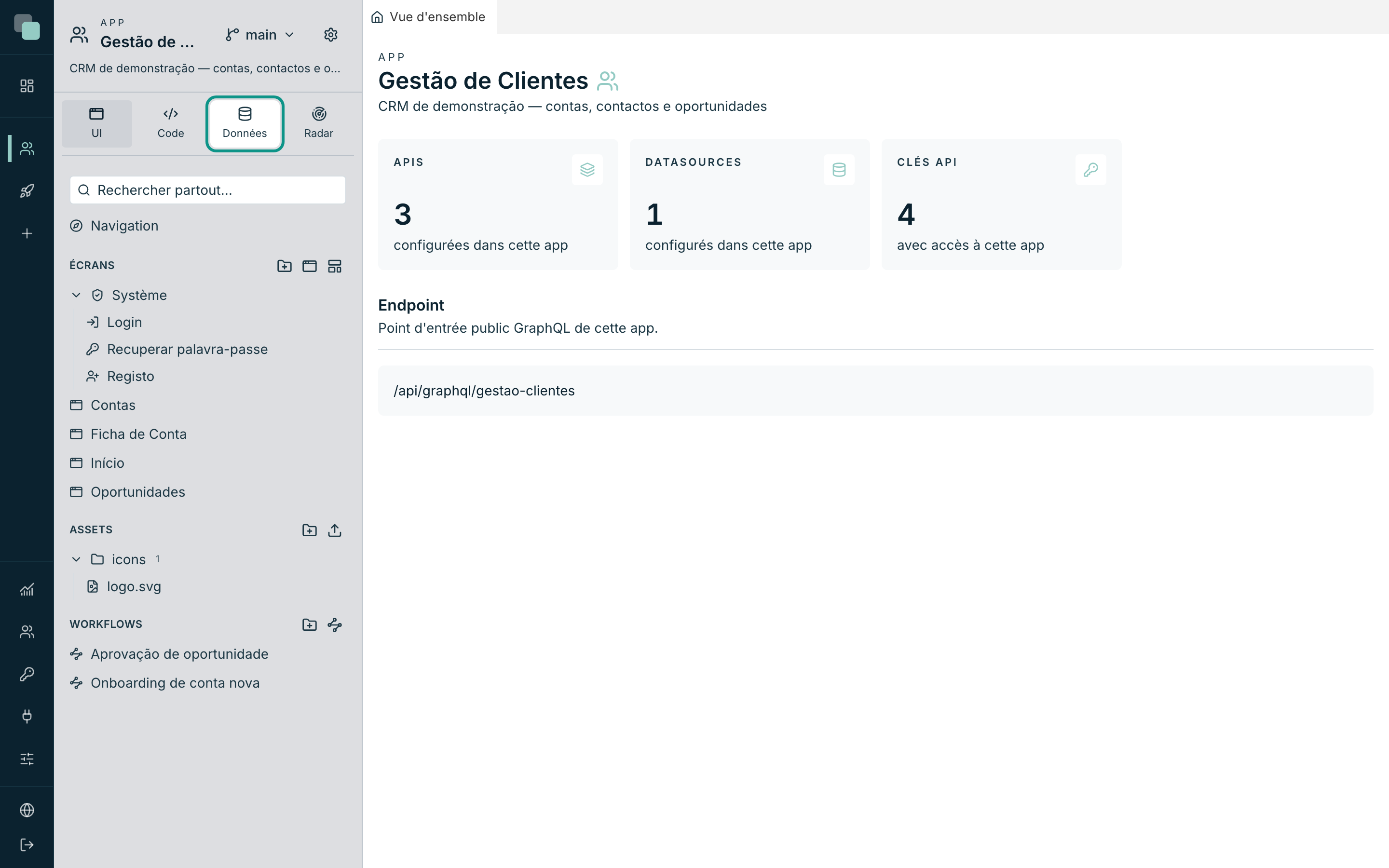
L'onglet Vue d'ensemble résume l'état de l'app : son Endpoint GraphQL public, et les comptages d'APIs, de Datasources et de Clés API. Dans une app tout juste créée, tout est à zéro — c'est notre point de départ.
Deux comportements de l'espace de travail qu'il vaut mieux connaître dès maintenant :
- Rien ne se perd en fermant des onglets. Si un onglet a des modifications non enregistrées, la plateforme prévient ( Modifications non enregistrées) et demande avant de fermer.
- Tout ce que vous enregistrez entre dans l'historique. Chaque enregistrement est consigné et réversible — le chapitre Versionnement explique comment revenir en arrière.
Où retrouver l'app ensuite
L'app reste dans la liste d'apps de la barre latérale de la plateforme. Cliquez dessus à tout moment pour rouvrir l'espace de travail, exactement comme vous l'avez laissé — les onglets ouverts sont mémorisés par app.
Astuce
Tout au long du guide, vous allez sauter souvent entre les panneaux Données, Code et UI. Prenez le geste en main : panneau en bas, élément dans l'arborescence, onglet à droite. C'est toujours ce chemin-là.
L'app existe, mais elle est vide. Prochaine étape : lui donner le modèle de données.