Connecter des bases de données
Enregistrer une base de données comme datasource de l'app, modifier la connexion, renommer et supprimer — et où cette connexion est ensuite utilisée.
Un datasource est une base de données enregistrée dans une app : une connexion avec un nom, un type et des identifiants, qui devient disponible pour tout ce qui, dans cette app, a besoin de données réelles — les étapes SQL des APIs, les scripts, le modèle de données (et, à travers lui, l'API GraphQL et les écrans). La connexion s'enregistre une fois ; à partir de là, toute l'app s'y réfère par son nom.
Dans l'app d'exemple Gestion des Clients, le datasource s'appelle crm — une
base PostgreSQL avec les tables de comptes, de contacts et d'opportunités. C'est
lui que vous verrez sur toutes les figures de ce chapitre.
Note
Les datasources sont par app : chaque app a sa liste, et une connexion enregistrée dans une app n'apparaît pas dans les autres. Si deux apps ont besoin de la même base de données, la connexion s'enregistre dans chacune.
Où trouver les datasources
Il y a deux portes d'entrée, et vous utiliserez les deux :
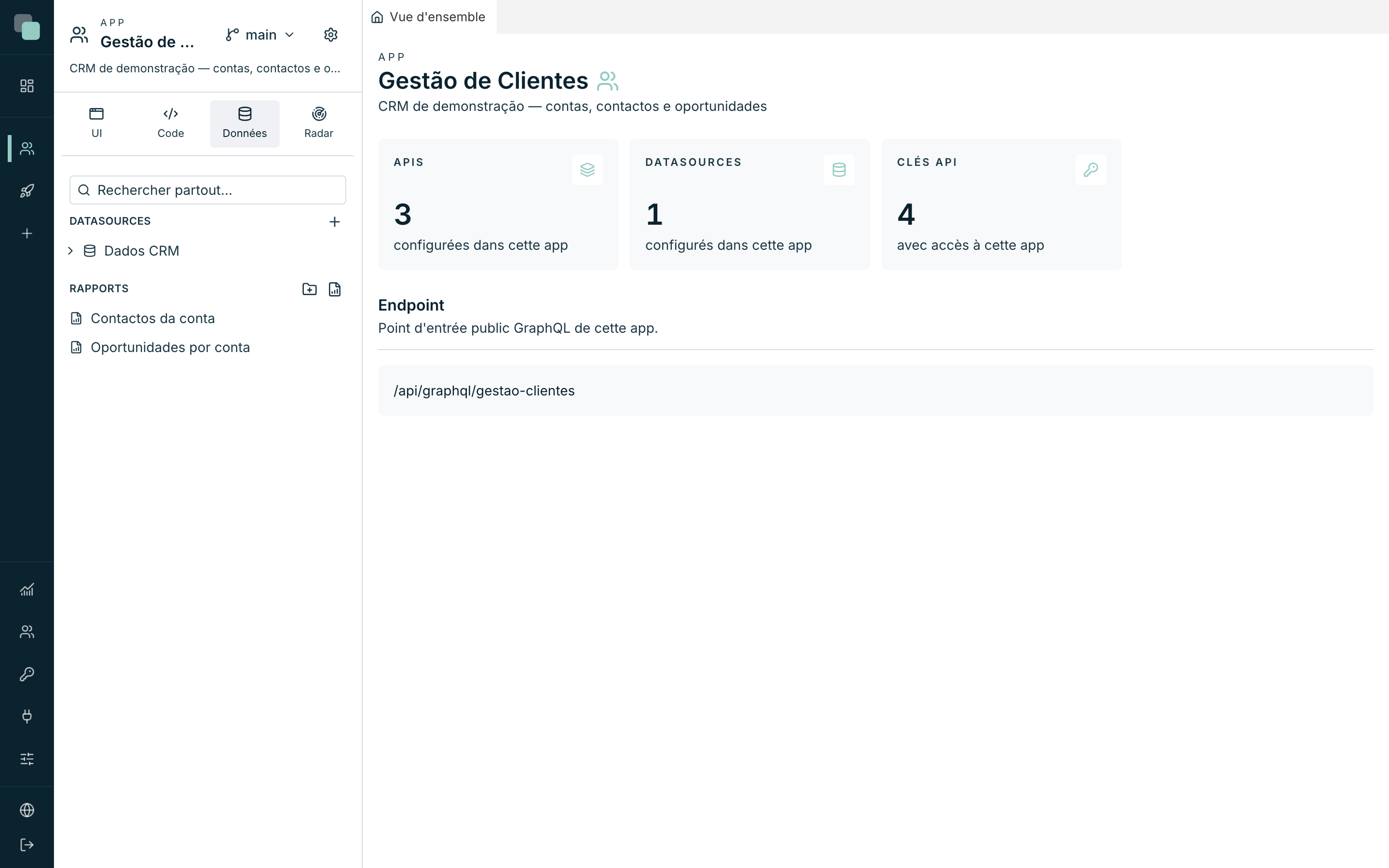
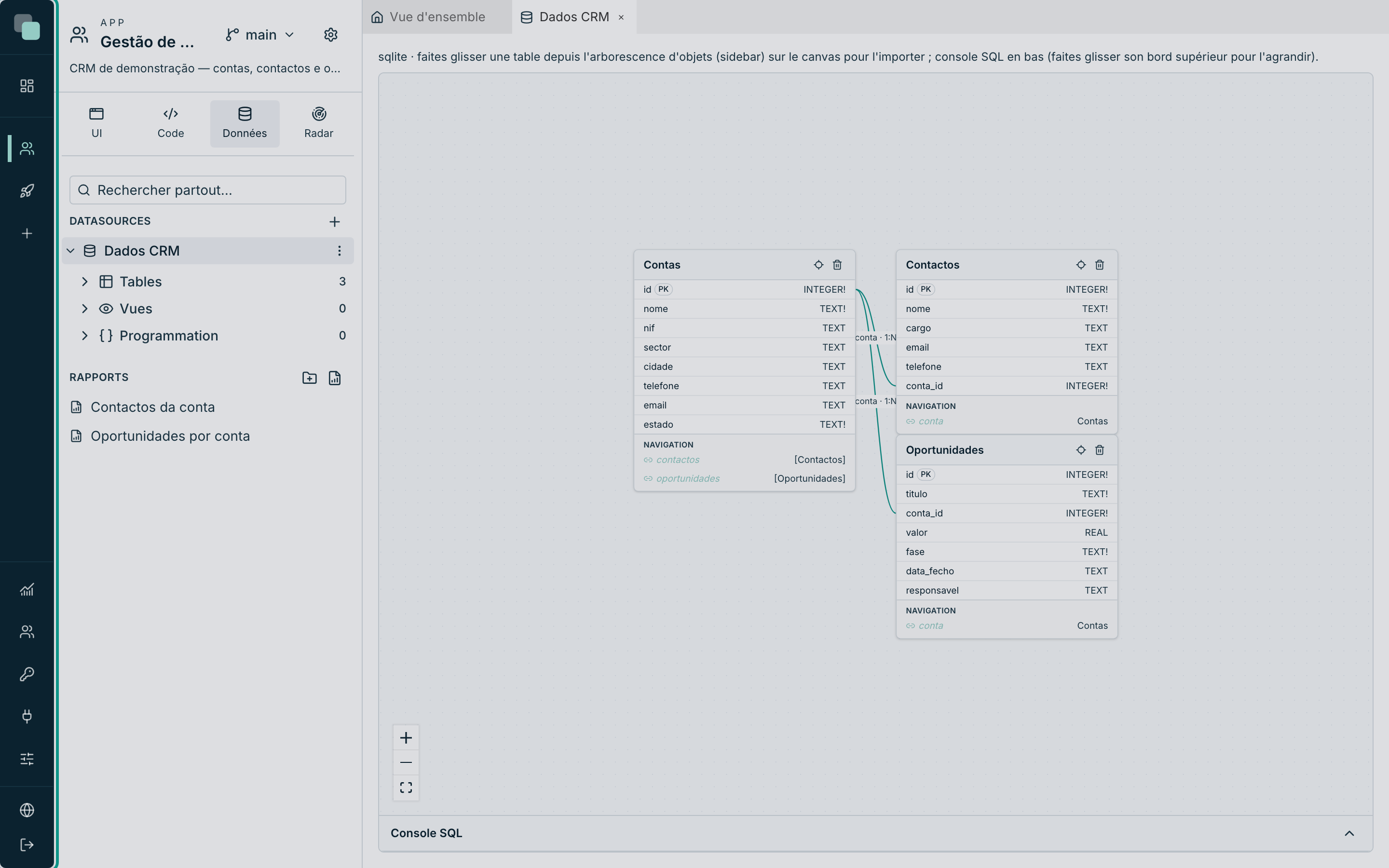
- Le panneau Données — dans la sidebar de l'espace de travail de l'app, onglet Données, section Datasources. C'est l'endroit du quotidien : chaque datasource se déplie en une arborescence avec les tables, les vues et la programmation de la base de données, et le menu de chacun donne accès à toutes les actions.
- La page Datasources — la liste complète de l'app, avec le type et la date de création de chaque connexion (« Bases de données accessibles aux APIs et aux scripts de cette app »). C'est aussi vers là que pointent les raccourcis de la plateforme — par exemple le lien Ajoutez le premier qui apparaît dans une étape SQL quand l'app n'a pas encore de datasources. Sur les petits écrans, la navigation de l'app affiche Datasources directement.
Créer un datasource
Vous aurez besoin des données de connexion de la base de données : adresse du serveur, port, nom de la base, utilisateur et mot de passe — les champs exacts varient selon le type (la page Types pris en charge détaille chacun).
Interne ou externe
La fenêtre de création a deux onglets, et le choix décide de ce qui vous est demandé :
| Onglet | Pour quoi | Ce que vous saisissez |
|---|---|---|
| Interne | Une base de données créée et conservée par la plateforme pour cette app. | Seulement le Nom interne et le moteur : PostgreSQL (une nouvelle base sur le serveur de l'installation, avec ses propres identifiants) ou SQLite (un fichier conservé avec l'app, avec import facultatif d'un fichier existant). |
| Externe | Une base de données qui existe déjà, la vôtre ou celle d'un autre système. | Le type (PostgreSQL, MySQL, MariaDB, SQL Server ou Oracle) et les données de connexion ; le bouton Tester la connexion confirme avant d'enregistrer. |
Avec une base interne, vous ne voyez ni ne saisissez jamais de données de connexion : la plateforme la crée, conserve les identifiants chiffrés et se connecte pour vous. Si l'option PostgreSQL de l'onglet Interne est désactivée, le serveur PostgreSQL de l'installation n'a pas encore été configuré ; demandez-le à l'administrateur de l'installation.
Depuis le panneau Données
- Ouvrez l'onglet Données de la sidebar.
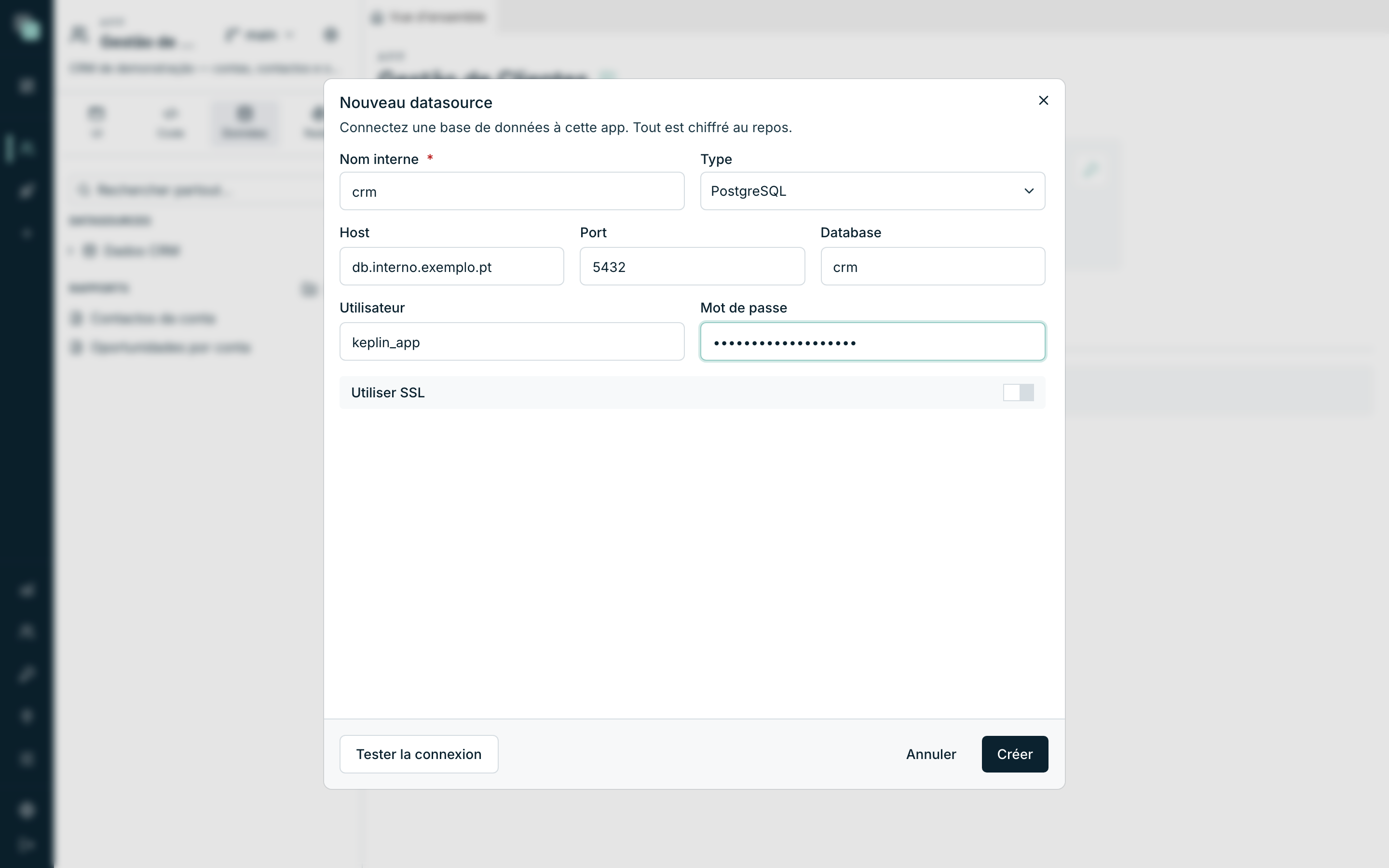
- Dans la section Datasources, cliquez sur le bouton + (Nouveau datasource). Une fenêtre s'ouvre — « Connectez une base de données à cette app. Tout est chiffré au repos. »
- Remplissez le Nom interne et choisissez le Type.
- Remplissez les champs de connexion du type choisi.
- Cliquez sur Tester la connexion et attendez le « Connexion OK. » — la page Tester la connexion et sécurité explique ce que fait le test et comment lire les erreurs.
- Cliquez sur Enregistrer. L'arborescence affiche désormais le datasource, et son écran Modèle s'ouvre à la suite — prêt à importer des tables.
Depuis la page Datasources
- Ouvrez la page Datasources et cliquez sur Ajouter un datasource.
- La page Nouveau datasource s'ouvre — « Saisissez les identifiants et testez la connexion avant d'enregistrer. Tout est chiffré au repos. » Le formulaire a deux sections : Identification (Nom interne et type de base de données) et Connexion (identifiants et paramètres de connexion).
- Remplissez, testez avec Tester la connexion, et cliquez sur Créer.
- Vous revenez à la liste, avec la confirmation « Datasource créé. ».
Astuce
Le chemin par la fenêtre est le plus court quand vous êtes en train de construire : à l'enregistrement, le Modèle du datasource s'ouvre aussitôt et vous pouvez continuer sans quitter l'espace de travail.
Le nom interne est l'identité
Le Nom interne (ex. : warehouse-prod, ou crm dans notre exemple) n'est pas
une étiquette décorative — c'est l'identifiant par lequel les APIs et les scripts
appellent la connexion :
- Dans un script Python :
db("crm").query("select * from contas"). - Dans une étape SQL d'une API : le champ Datasource de l'étape liste les noms enregistrés.
C'est pourquoi :
| Règle | Ce qui arrive si elle n'est pas respectée |
|---|---|
| Unique à l'intérieur de l'app | « Il existe déjà un datasource portant le nom … dans ce projet. » |
| Sans collision avec un autre datasource | « Le nom … entre en collision avec le datasource … » |
| Stable — ne le changez qu'à dessein | Voir « Renommer un datasource » plus bas |
Modifier la connexion
La base de données a changé de serveur, de mot de passe, ou vous voulez activer le SSL :
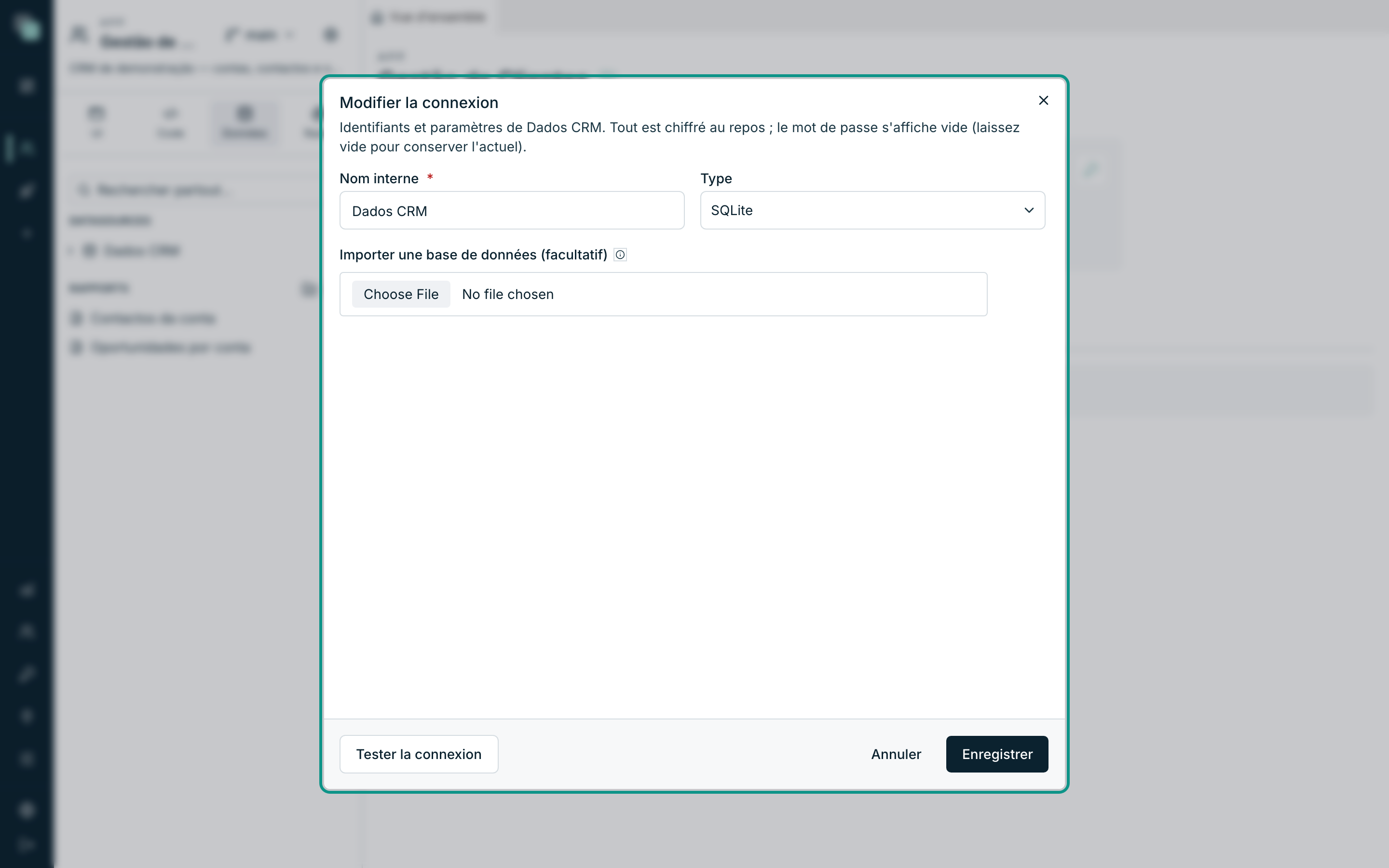
- Dans le panneau Données, ouvrez le menu ⋯ du datasource et choisissez Modifier la connexion.
- La fenêtre s'ouvre avec tout de rempli sauf le mot de passe — le champ s'appelle alors Mot de passe (vide = conserver). Laissez-le vide pour conserver le mot de passe actuel ; écrivez pour le remplacer.
- Modifiez ce dont vous avez besoin, cliquez sur Tester la connexion pour confirmer, puis sur Enregistrer. La confirmation est « Connexion enregistrée. ».
Note
Sur la page Datasources, cliquer sur le nom d'un datasource ouvre son Modèle — la modification de la connexion se fait toujours par la fenêtre Modifier la connexion du panneau Données.
Note
Pour un datasource interne (SQLite ou PostgreSQL de la plateforme), la fenêtre de modification ne permet de changer que le Nom interne. Les données de connexion appartiennent à la plateforme, ne sont ni affichées ni modifiables, et il n'y a pas de Tester la connexion ; seul le nom de la base apparaît, pour la reconnaître.
Renommer un datasource
Faites un double clic sur le nom du datasource dans l'arborescence du panneau Données et écrivez le nouveau nom (ou changez le Nom interne dans Modifier la connexion). Les tables déjà importées dans le modèle suivent le nouveau nom automatiquement.
Attention
Ce qui n'est pas réécrit au renommage : les étapes SQL des APIs qui ont
choisi le datasource sous l'ancien nom et les appels db("ancien-nom") dans les
scripts. Après un renommage, revoyez ces APIs et ces scripts — jusque-là, ils
pointent vers un nom qui n'existe plus et échouent à l'exécution.
Supprimer un datasource
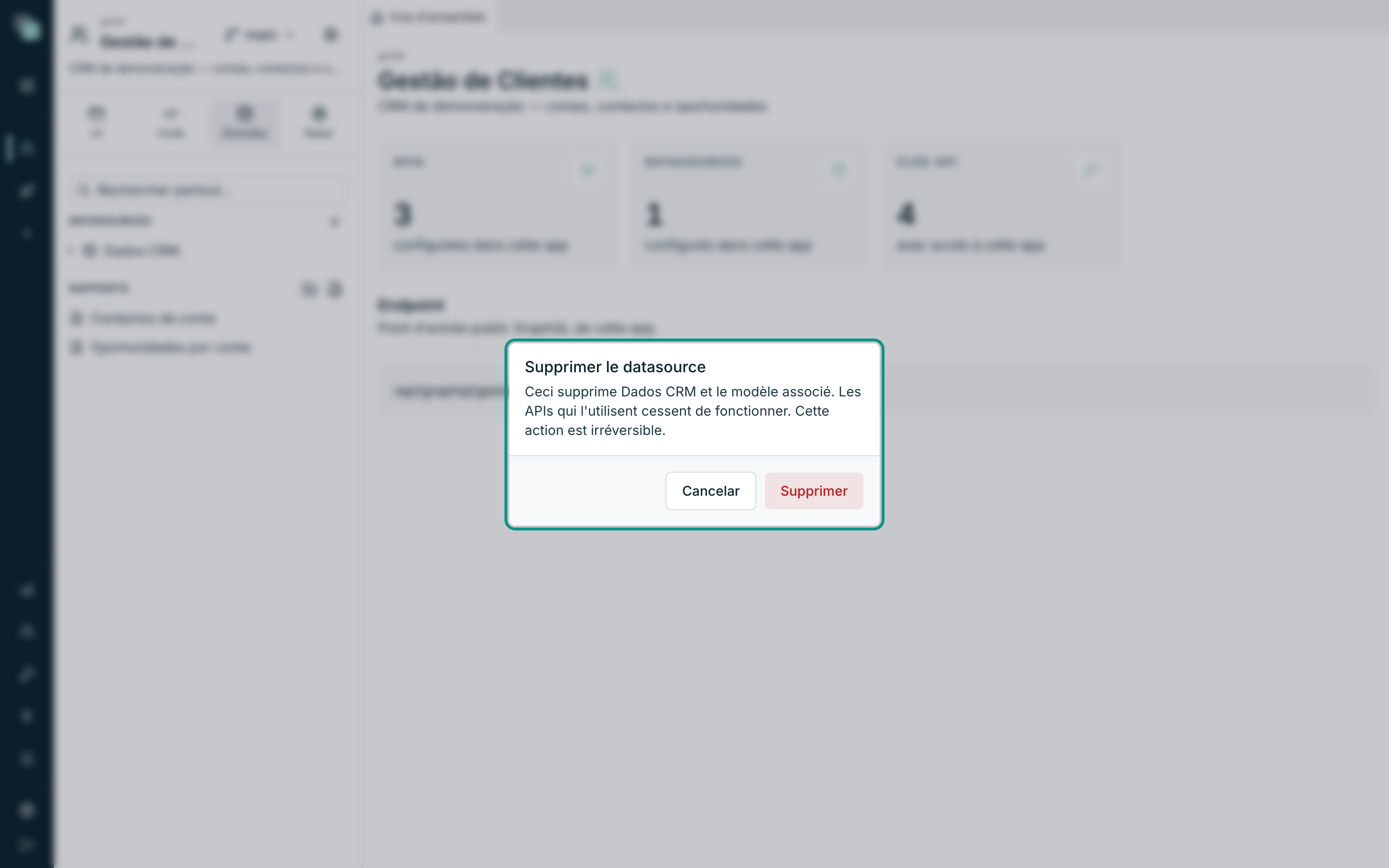
- Sur la page Datasources, cliquez sur l'icône de corbeille sur la ligne du datasource — ou, dans le panneau Données, ouvrez le menu ⋯ et choisissez Supprimer le datasource.
- Lisez la confirmation attentivement : « Les APIs et les scripts qui utilisent ce datasource ne pourront plus s'exécuter. Cette action est définitive. » Dans l'arborescence, l'avertissement ajoute que le modèle associé s'en va aussi.
- Confirmez avec Supprimer le datasource.
Ce que la suppression retire — et ce à quoi elle ne touche pas :
| S'en va | Reste |
|---|---|
| La connexion enregistrée (nom, type, identifiants) | La base de données elle-même — rien n'est effacé sur le serveur d'origine |
| Les tables de ce datasource dans le modèle de l'app | Les APIs et les scripts qui l'utilisaient (ils échouent jusqu'à ce qu'ils pointent vers un autre datasource) |
Attention
Dans un datasource de type SQLite, la base de données vit avec l'app — en supprimant le datasource, vous dites adieu à ces données. Pour les autres types, supprimer, c'est seulement oublier la connexion.
Attention
Il en va de même pour un datasource interne PostgreSQL : la base de données a été créée par la plateforme pour ce datasource et est supprimée avec lui, sur le serveur, avec toutes ses données. C'est pourquoi la confirmation demande de saisir le nom du datasource. Pour un datasource externe, votre base de données reste exactement où elle est.
Où la connexion est utilisée
Enregistrer le datasource est la première étape ; la valeur est dans ce qu'il débloque :
L'arborescence d'objets — dépliez le datasource dans le panneau Données pour voir Tables, Vues et Programmation (fonctions, procédures et triggers). Chaque table a Voir les données (ouvre la console avec un select tout prêt) et Importer au modèle.
Le modèle de données — les tables importées deviennent des entités du modèle, avec relations et noms conviviaux. C'est le modèle qui alimente l'API GraphQL de l'app et les blocs Table des APIs. Le chapitre du modèle de données traite cela à fond.
Les APIs — dans une étape SQL, choisissez la base dans le champ Datasource et écrivez la Requête SQL. Les arguments de l'API entrent sous la forme
:nomDeLArget le résultat de l'étape précédente sous la forme:prev— « Les valeurs sont toujours paramétrées — jamais concaténées. » Il y a un interrupteur Renvoyer seulement la première ligne pour les requêtes à enregistrement unique.Les scripts — en Python, importez l'accès et interrogez par le nom :
from api_manager import db

def main(input):
    contas = db("crm").query(
        "select id, nome from contas where cidade = $1", ["Lisboa"]
    )
    return {"total": len(contas)}
Les marqueurs de paramètres (
$1,?,:1, …) varient selon le moteur — le tableau est sur la page Types pris en charge.
Pourquoi je ne vois pas… ?
- …le bouton Ajouter un datasource ? Créer, modifier et supprimer des datasources est réservé à qui a le profil d'administrateur dans l'app. Avec le profil de développeur, vous consultez la liste et utilisez les datasources, mais vous ne touchez pas à la connexion.
- …de datasources dans l'étape SQL de mon API ? L'app n'en a encore aucun — l'étape affiche « Cette app n'a pas de datasources. » avec le lien Ajoutez le premier.
- …de tables dans le bloc Table de l'API ? Le bloc Table lit dans le modèle, pas dans le datasource directement : « Importez d'abord des tables dans l'onglet "Modèle" d'un datasource. »